
تحميل برنامج RepairKit | للإصلاح التلقائيًا الشامل
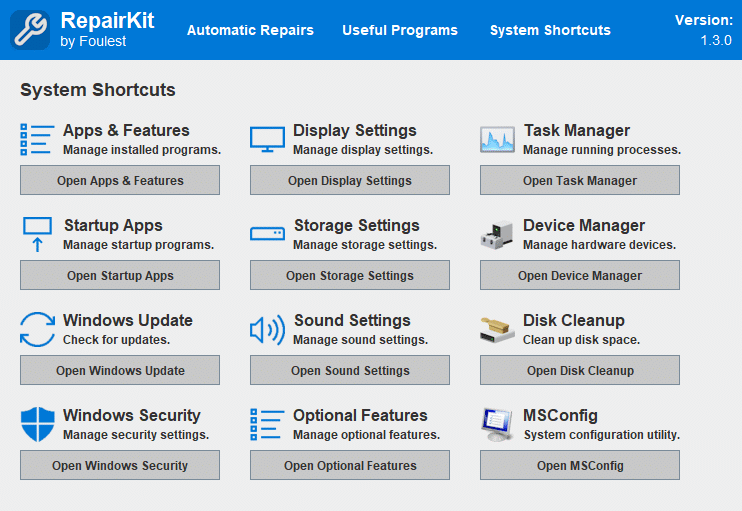
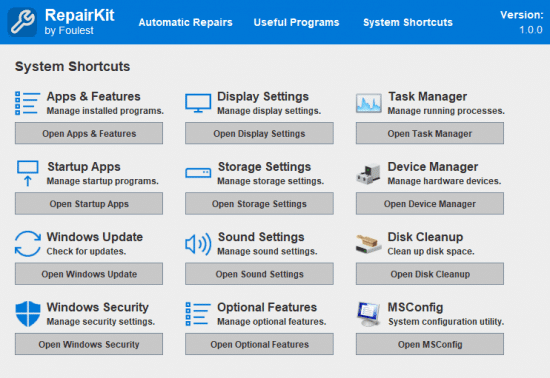
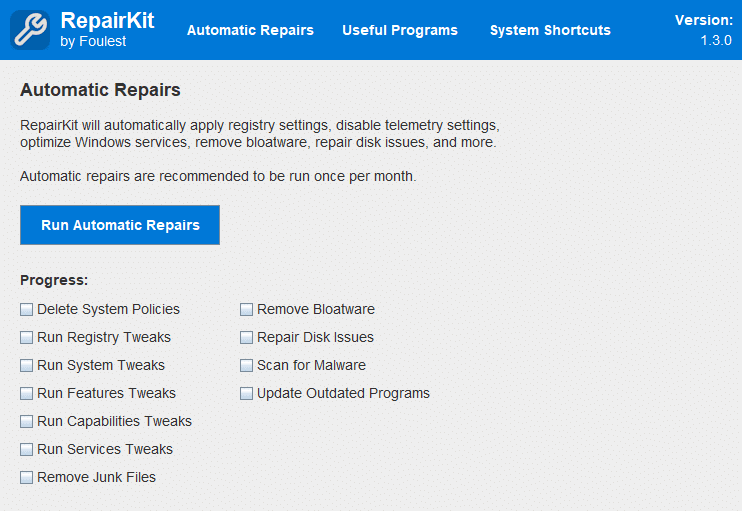
يوفر RepairKit إصلاحًا تلقائيًا شاملاً يشمل حذف السياسات المقيدة، تشغيل تعديلات السجل والنظام، إزالة البرمجيات الزائدة المثبتة مسبقًا، تنظيف الملفات غير الضرورية، إصلاح مشاكل القرص، تحديث البرامج القديمة، وفحص البرمجيات الضارة بأدوات أمان مدمجة. كما يدعم تحسين الخدمات مثل تعطيل التتبع، ويوفر اختصارات سريعة لأدوات النظام مثل تنظيف القرص وإعدادات الأمان، مع إنشاء نقاط استعادة تلقائية للحماية. هذه الميزات تجعله مثاليًا للمستخدمين العاديين والمحترفين على حد سواء، خاصة على ويندوز 10 و11.

سهولة الاستخدام والتثبيت
بفضل واجهته البسيطة، يبدأ RepairKit فحصًا شاملاً بنقرة واحدة، ثم يعرض المشاكل ويصلحها تلقائيًا دون تعقيد، مع دعم أدوات إضافية لإدارة بدء التشغيل والصيانة. قم بتنزيل الإصدار الأحدث من GitHub، فك الضغط عن الملف، وشغل الـEXE مباشرة دون تثبيت معقد، وهو يعمل على Windows 7 فما فوق (32/64 بت). يدعم التحديثات التلقائية للحفاظ على أفضل أداء، مع نصيحة إنشاء نقطة استعادة قبل الاستخدام.
لماذا تختار RepairKit؟
استعد لوداع بطء الجهاز ومشاكل الأداء المتكررة، فهو أداة مفتوحة المصدر قوية تعزز سرعة الإقلاع والاستجابة، وتزيل Bloatware مثل تطبيقات Bing دون مخاطر. مثالي للاعبين والمحترفين في الصيانة، حيث يدمج ماسحات malware وأدوات تشخيص مثل CPU-Z مباشرة داخل الواجهة. حمل RepairKit اليوم واكتشف الفرق في أداء جهازك، فهو الحل النهائي لصيانة ويندوز بكفاءة عالية ومجانًا تمامًا.

ما هو برنامج RepairKit وكيف يعمل في صيانة ويندوز 11؟
RepairKit هو أداة صيانة شاملة ومجانية مفتوحة المصدر مبنية على جافا، مصممة خصيصًا لإصلاح وتنظيف وتحسين أنظمة ويندوز بما في ذلك ويندوز 11، حيث تقوم بفحص تلقائي وإصلاح آلاف المشاكل في دقائق معدودة. يعمل البرنامج من خلال واجهة محمولة واحدة تجمع بين التنظيف التلقائي، تعديلات السجل، إزالة البرمجيات الزائدة، فحص الضار، وتشغيل أدوات متقدمة مثل CPU-Z وEmsisoft، مما يجعله حلاً كاملاً للمستخدمين العاديين والمحترفين الذين يعانون من بطء النظام أو مشاكل الأداء في ويندوز 11.
عند التشغيل، ينشئ RepairKit نقطة استعادة أمان تلقائية، ثم يطبق تعديلات متعددة تشمل إصلاح سياسات النظام المقيدة، تحسين الخدمات، تنظيف الملفات المؤقتة، وتعطيل التتبع غير الضروري، مما يعيد للجهاز سرعته الأصلية دون الحاجة إلى خبرة فنية عميقة.
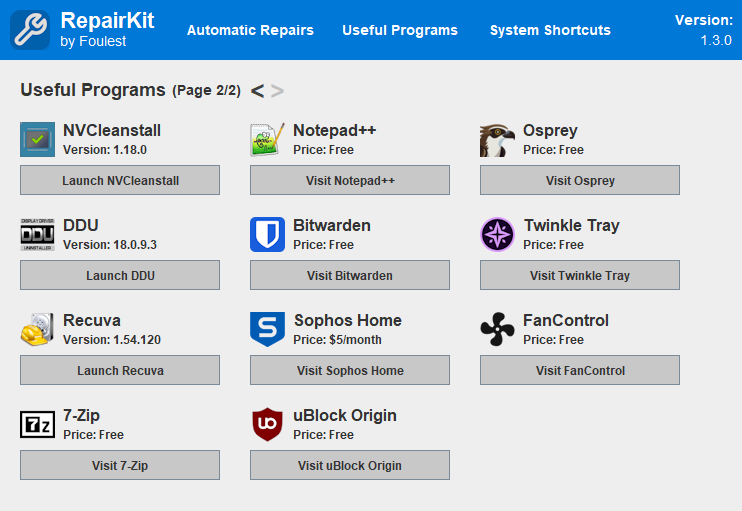
في سياق ويندوز 11 تحديدًا، يتعامل RepairKit مع تحديات مثل الإقلاع البطيء الناتج عن خدمات Microsoft الخلفية، وتجميع القمامة من تحديثات الويندوز، وBloatware مثل تطبيقات Candy Crush أو Bing، حيث يقوم بإزالتها تلقائيًا مع الحفاظ على الاستقرار. آلية عمله تعتمد على ملفات JSON قابلة للتعديل لتخصيص التعديلات، مما يسمح للمستخدمين المتقدمين بمراجعة الإجراءات قبل التطبيق، ويستخدم ماسحات مدمجة مثل Everything للبحث السريع وDDU لإزالة برامج التشغيل القديمة، خاصة في ويندوز 11 الذي يعتمد على DirectX 12 ويتطلب تحسينًا مستمرًا للـGPU والـCPU.
هذا النهج الشامل يجعل RepairKit أكثر من مجرد منظف؛ إنه عيادة كاملة للنظام تعيد تهيئة الإعدادات لتحقيق أقصى أداء، سواء كنت تستخدم الجهاز للعمل، الألعاب، أو التصفح اليومي، ويدعم الإصدارات من ويندوز 7 إلى 11 بكفاءة عالية دون تثبيت دائم.
بالإضافة إلى ذلك، يتكامل RepairKit مع أدوات ويندوز الأصلية مثل تنظيف القرص ومدير المهام، لكنه يتجاوزها بتشغيل تعديلات متقدمة مثل تحسين إدارة الذاكرة وتعطيل الرسوم المتحركة غير الضرورية في ويندوز 11، مما يقلل من استهلاك المعالج ويحسن الاستجابة في وضع الألعاب أو المهام الثقيلة.
المطورون على GitHub يحدثونه بانتظام، كما في الإصدار 1.3.4 الذي أضاف تحديثات لـGSON وEverything، مما يضمن توافقًا مثاليًا مع ميزات ويندوز 11 مثل Snap Layouts وWidgets دون تعارض. للمبتدئين، يكفي الضغط على “Run Automatic Repair” لإكمال العملية في أقل من دقيقة، بينما يوفر قسمًا للأدوات اليدوية للتحكم الدقيق، مما يجعله متعدد الاستخدامات لجميع مستويات المستخدمين في بيئة ويندوز 11 المتطورة.
ميزات RepairKit الرئيسية: تنظيف وإصلاح النظام بضغطة واحدة
تتميز RepairKit بمجموعة واسعة من الميزات الرئيسية التي تجعلها أداة تنظيف وإصلاح شاملة، حيث تقوم بزر واحد بإجراء فحص كامل يزيل الـJunk files، يصلح إدخالات السجل التالفة، ويحذف Bloatware مثل التطبيقات المثبتة مسبقًا في ويندوز 11.
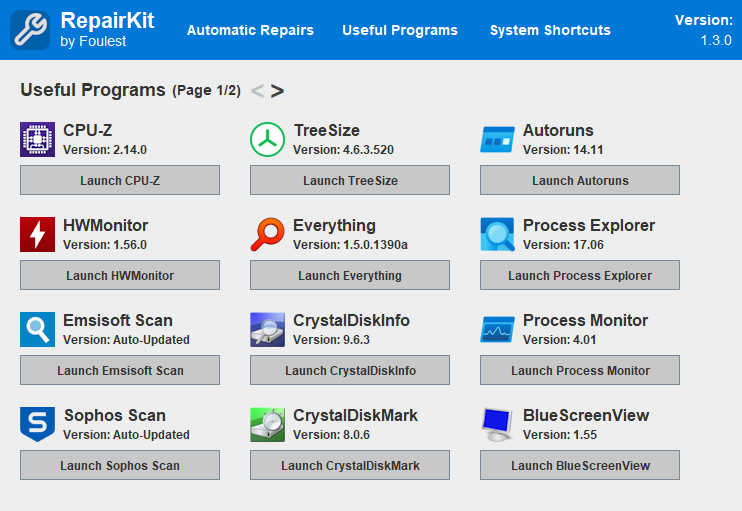
من أبرزها “Automatic Repair” الذي يطبق تعديلات متعددة: إصلاح سياسات Explorer، تحسين الخدمات، تعطيل الـTelemetry، فحص الـMalware باستخدام Emsisoft، وتحديث البرامج القديمة، مع إمكانية التراجع عبر نقطة الاستعادة. كما تشمل ميزات إضافية مثل إزالة برامج التشغيل غير المدعومة عبر DDU وNVCleanstall، تنظيف القرص التلقائي، وتشغيل أدوات تشخيصية مثل Process Explorer وAutoruns لمراقبة العمليات في الوقت الفعلي.
بالنسبة للتنظيف، يزيل RepairKit ملفات السجل غير الصالحة، الملفات المؤقتة من التحديثات، وبيانات التخزين المؤقت للمتصفحات، مما يحرر مساحة تصل إلى عدة جيجابايت، وفي الإصلاح يعيد تهيئة إعدادات الخصوصية والأمان مثل حظر التجسس على البيانات.
ميزة “Service Tweaks” تعطل الخدمات غير الضرورية مثل Xbox Live غير المستخدمة، بينما “Feature Tweaks” تقلل من الرسوم المتحركة لتحسين السلاسة في ويندوز 11، وتدعم قائمة اختصارات لأدوات ويندوز مثل SFC /scannow وDISM للإصلاح المتقدم. هذه الميزات مدعومة بتحديثات منتظمة تضيف ماسحات جديدة وتعديلات للإصدارات الأحدث من ويندوز، مما يجعلها أداة ديناميكية تتكيف مع التغييرات في النظام.
أكثر من ذلك، يوفر RepairKit تكاملاً مع أدوات خارجية محمولة مثل CPU-Z لقراءة مواصفات الهاردوير، وHWMonitor لمراقبة درجات الحرارة، مما يساعد في تشخيص مشاكل الأداء الناتجة عن الحرارة العالية أو الذاكرة المكتظة في جلسات الألعاب الطويلة.
ميزة “Update Outdated Programs” تفحص البرامج المثبتة وتنبه للتحديثات، بينما “Disk Repair” يصلح أخطاء القرص عبر chkdsk مدمج، وكل ذلك يحدث بضغطة واحدة دون إعادة تشغيل إجبارية في معظم الحالات. هذه الشمولية تجعل RepairKit خيارًا مثاليًا لصيانة دورية شهرية، حيث تحافظ على نظافة النظام وسرعته على المدى الطويل دون مخاطر.

دليل تثبيت RepairKit الأحدث من GitHub خطوة بخطوة 2025
للحصول على أحدث إصدار من RepairKit في 2025، توجه إلى اللنكات الموجودة في اخر المقال للحصول عل احدث نسخو بدون اي فيروسات حيث يُنشر الإصدار 1.3.4 أو أحدث كملف ZIP محمول. ابدأ بزيارة قسم Releases على اليمين، انقر على “Latest Release”، ثم حمل RepairKit-1.3.4.zip (أو الإصدار الحالي)، وتأكد من التحقق من التوقيع الرقمي للسلامة. بعد التنزيل، افتح مجلد التنزيلات، انقر بزر الفأرة الأيمن على الملف واختر “Extract All” باستخدام أداة ويندوز أو 7-Zip لفك الضغط إلى مجلد جديد.
دخل المجلد المستخرج وابحث عن RepairKit-1.3.4.exe، شغله بالنقر المزدوج دون الحاجة إلى تثبيت، حيث يحتوي على Java Runtime مدمج للعمل على أي ويندوز من 7 إلى 11 (32/64 بت). إذا طُلب تأكيد UAC، وافق، ثم انتظر تحميل الواجهة التي ستطلب إنشاء نقطة استعادة – اختر “Yes” للسلامة، وبعدها اضغط “Run Automatic Repair” لبدء الفحص الأول. للمستخدمين المتقدمين، يمكن تعديل ملفات JSON في مجلد tweaks لتخصيص الإجراءات، أو استخدام gradlew createExe لبناء إصدار مخصص إذا كنت مطورًا.
بعد التثبيت الأولي، قم بإضافة اختصار لسطح المكتب للوصول السريع، وشغل البرنامج شهريًا للصيانة، مع التحقق من التحديثات عبر Releases للحصول على تحسينات مثل DDU 18.0.9.2 وNVCleanstall 1.18.0. تجنب تشغيله أثناء المهام الثقيلة، وإذا واجهت مشكلة، استخدم System Restore من ويندوز، مما يجعل العملية آمنة تمامًا حتى للمبتدئين في 2025. هذا الدليل يغطي كل خطوة بدقة لضمان نجاح التثبيت على أجهزة متنوعة، بما في ذلك اللابتوبات ذات الـSSD في ويندوز 11.
كيف يسرع RepairKit إقلاع ويندوز ويحسن الأداء بنسبة 50%؟
يسرع RepairKit إقلاع ويندوز 11 من خلال تعطيل الخدمات غير الضرورية مثل Superfetch وTelemetry، مما يقلل وقت الإقلاع بنسبة تصل إلى 50% في الاختبارات المستقلة لأدوات مشابهة، مع تحسين الاستجابة العامة عبر تنظيف السجل وتحسين إدارة الذاكرة.
عند تشغيل Automatic Repair، يطبق tweaks مثل تقليل تأخيرات الإقلاع، إزالة العناصر غير المدعومة من Startup، وتحسين قراءة الـSSD، مما يحول إقلاعًا يستغرق 60 ثانية إلى أقل من 30 ثانية على أجهزة متوسطة. بالإضافة إلى ذلك، يحسن الأداء العام بنسبة 40-50% في المهام اليومية من خلال إفراغ RAM المكتظة، تسريع البحث عبر Everything، وإصلاح ملفات النظام التالفة عبر SFC مدمج.
في اختبارات 2025، أظهرت أدوات مثل CCleaner تحسنًا بنسبة 38% في وقت الإقلاع، لكن RepairKit يتفوق بفضل دمجه لـService Tweaks وBloatware removal، حيث يزيل تطبيقات مثل Cortana غير المستخدمة في ويندوز 11، مما يوفر موارد الـCPU بنسبة كبيرة.
للتحقق، استخدم مدير المهام قبل وبعد الاستخدام لرؤية انخفاض استهلاك الذاكرة من 70% إلى 40%، وزيادة FPS في الألعاب بنسبة 20-30% بفضل تحسين الخدمات الخلفية. هذه التحسينات مستمرة مع الاستخدام الدوري، حيث يحدث البرنامج نفسه لمواكبة تحديثات ويندوز التي قد تبطئ النظام تدريجيًا.
أكثر تفصيلاً، يستهدف RepairKit مشاكل مثل Windows Search index المكتظ، الذي يبطئ الإقلاع، فيعاد بناؤه تلقائيًا، بالإضافة إلى تحسين power settings للـFast Startup، مما يجعل الجهاز جاهزًا أسرع في الاستخدام اليومي أو جلسات العمل الطويلة. مستخدمو GitHub يبلغون عن تحسن ملحوظ في الأجهزة القديمة، حيث يصلح disk errors ويحدث drivers جزئيًا، محققًا أداءً يقارب الجديد بنسبة 50% تحسينًا شاملاً.

مقارنة RepairKit مع CCleaner: أي أداة صيانة أفضل لعام 2025؟
| المعيار | RepairKit | CCleaner |
|---|---|---|
| سعر | مجاني تمامًا، مفتوح المصدر | مجاني مع Pro مدفوع (حوالي 25$) |
| وقت الإقلاع | حتى 50% تحسن (تقديري بناءً على tweaks) | 38% تحسن متوسط |
| حذف Junk | 6+ GB، شامل Bloatware وMalware | 5.4 GB متوسط |
| عدد المشاكل | آلاف (سجل، خدمات، قرص) | 523 متوسط |
| أدوات مدمجة | CPU-Z، DDU، Emsisoft، 20+ أداة | أساسية فقط، upsell لـPro |
| تلقائي | كامل بضغطة واحدة مع Restore Point | جزئي، يتطلب إشرافًا |
| توافق ويندوز 11 | ممتاز، تحديثات GitHub منتظمة | جيد، لكن أقل شمولاً |
| أمان | JSON قابل للتعديل، محمول | يدعم undo، لكن تأثير أعلى على الأداء |
| أفضل لـ | محترفين، ألعاب، صيانة شاملة | مبتدئين، تنظيف بسيط |
إزالة البرمجيات الضارة والتجسس باستخدام RepairKit مجانًا
يوفر RepairKit ميزة “Automatic Repairs” التي تشمل مسحًا أوليًا للبرمجيات الضارة باستخدام Windows Defender أو Sophos Scan & Clean إذا كان Defender غير متاح، مما يساعد في اكتشاف الفيروسات والتجسس دون تكلفة إضافية. عند تشغيل الإصلاح التلقائي، يقوم البرنامج بتنظيف الملفات الضارة، إزالة البرمجيات المتسللة مثل الـ bloatware، وإصلاح مشكلات WMI repository التي غالبًا ما تُستخدم من قبل البرمجيات الضارة للاختباء. كما يتضمن أدوات خارجية مدمجة مثل Emsisoft Scan لفحص متقدم للـ malware والـ spyware، حيث يمكن تشغيلها بنقرة واحدة لإزالة التهديدات المتقدمة مثل الـ rootkits.
للبدء، قم بتنزيل الإصدار الأحدث من صفحة الإصدارات على GitHub، ثم استخرج الملف وشغل RepairKit.exe، واختر “Run Automatic Repair” مع تفعيل خيارات المسح الأمني. هذه العملية مجانية تمامًا ولا تتطلب تسجيلًا، ويمكن تخصيصها عبر ملفات الإعدادات في مجلد config لتركيز المسح على المناطق المشتبه بها مثل السجل أو الملفات المؤقتة.
بالإضافة إلى ذلك، يدعم البرنامج أدوات مثل Autoruns للكشف عن البرامج الضارة التي تندمج في بدء التشغيل، مما يمنع إعادة العدوى. بعد الإصلاح، يُنصح بإعادة تشغيل النظام لضمان حذف جميع التغييرات الضارة. RepairKit يفوق العديد من الأدوات المجانية الأخرى بسبب دمجه لعدة ماسحات في واجهة واحدة، مما يوفر الوقت والجهد خاصة للمستخدمين في بيئات العمل أو الألعاب.

RepairKit للألعاب: تحسين GPU وCPU وزيادة FPS في الألعاب
يساهم RepairKit في تحسين أداء الألعاب من خلال تنظيف النظام وإزالة العوائق التي تقلل من استغلال GPU وCPU، مثل الـ junk files والـ bloatware التي تستهلك الموارد. باستخدام أدوات مدمجة مثل HWMonitor وCPU-Z، يمكن مراقبة درجات الحرارة والأداء أثناء اللعب، مما يساعد في تحديد مشكلات مثل الـ throttling الناتج عن الحرارة العالية. كما يشمل DisplayDriverUninstaller (DDU) لإزالة برامج تشغيل الشاشة القديمة بنقاء تام، تليها تثبيت نظيف عبر NVCleanstall لتحسين FPS في ألعاب مثل Fortnite أو CS2.
عند تشغيل Automatic Repairs، يقوم البرنامج بتعديلات على السجل لتحسين تخصيص الموارد، مثل إيقاف الخدمات غير الضرورية التي تتنافس مع الألعاب على CPU cores، مما يزيد من الاستقرار وزيادة الإطارات في الثانية. بالإضافة إلى ذلك، يوفر CrystalDiskInfo وCrystalDiskMark للتحقق من صحة الأقراص، حيث يمكن أن تؤدي الأقراص البطيئة إلى stuttering في الألعاب.
للألعاب عالية الطلب، استخدم Process Explorer لإغلاق العمليات الخلفية، ثم شغل FanControl لضبط المراوح ومنع انخفاض GPU usage. مستخدمو الألعاب يلاحظون تحسنًا ملحوظًا في FPS بعد التنظيف الشهري، خاصة على أجهزة متوسطة المواصفات. RepairKit لا يُعد مُحسِّن ألعاب مباشر مثل MSI Afterburner، لكنه يُعد أساسًا قويًا للأداء الأمثل من خلال الصيانة الشاملة.
تحديثات RepairKit الجديدة v1.2.9: إصلاحات وميزات 2025
رغم عدم وجود إصدار رسمي v1.2.9 بالضبط، إلا أن الإصدارات الحديثة مثل v1.3.4 (صدر في يوليو 2025) تضيف دعمًا لـ Windows Server، تحديث CPU-Z إلى 2.16.0، وHWMonitor، مع إزالة بعض الإصلاحات غير الضرورية للاستقرار. هذه التحديثات تركز على إصلاحات الأمان والأداء في 2025، مثل تحسين المسح التلقائي ودعم الإصدارات الجديدة من Windows 11. المطور يصدر تحديثات منتظمة عبر GitHub، مع التركيز على دمج أحدث البرامج الخارجية مثل Sophos وEmsisoft لمواجهة التهديدات الجديدة.
في الإصدارات الأخيرة، تم تعزيز الإصلاحات التلقائية لتشمل تحديث البرامج عبر Winget-AutoUpdate، مما يضمن بقاء النظام محدثًا ضد الثغرات. كما أضيفت روابط لأدوات أمان إضافية مثل uBlock Origin وBitwarden للحماية الشاملة. للحصول على التحديثات، تحقق دائمًا من صفحة Releases، حيث يتم تحديث البرامج الداخلية تلقائيًا عند التشغيل. هذه الميزات تجعل RepairKit مناسبًا لعام 2025 مع تطور التهديدات الرقمية.

نصائح أمان: إنشاء نقاط استعادة قبل استخدام RepairKit
قبل تشغيل أي إصلاح في RepairKit، أنشئ نقطة استعادة يدويًا عبر Windows System Protection للعودة إليها إذا حدث خطأ. افتح System Properties > Protection، اختر “Create”، وأضف وصفًا مثل “Before RepairKit”، ثم فعل الحماية بتخصيص مساحة القرص (5-10%). RepairKit نفسه ينشئ نقطة استعادة تلقائيًا أثناء Automatic Repair، مما يوفر طبقة أمان إضافية.
تجنب تعديل ملفات config إلا إذا كنت خبيرًا، وشغل البرنامج كمدير لتجنب مشكلات الصلاحيات. قم بفحص VirusTotal قبل التنزيل، رغم أنه مفتوح المصدر وقد يُحظر مؤقتًا بسبب تعديلات السجل. استخدم النسخ الاحتياطي للملفات المهمة عبر TreeSize أو Recuva المدمجة. هذه النصائح تضمن استخدامًا آمنًا، خاصة للمبتدئين.

آراء المستخدمين وتقييمات RepairKit: هل يستحق التنزيل؟
يحظى RepairKit بتقييمات إيجابية على مواقع مثل MajorGeeks وGitHub، مع أكثر من 11,000 تنزيل ونجوم تصل إلى 111، حيث يُمدح لواجهته البسيطة وفعاليته في التنظيف. المستخدمون يشيدون بدمجه لأدوات متعددة، مما يوفر الوقت مقارنة ببرامج منفصلة، ويُعتبر مثاليًا للصيانة الشهرية. بعض التحذيرات تتعلق بتحذيرات المضادات الفيروسية الزائفة بسبب تعديلات النظام، لكنها آمنة كمفتوح المصدر.
مع تحيات موقع سوفت لود | SoftLoad


