تحميل برنامج LibreCAD | لإنشاء الرسومات ثنائية وثلاثية الأبعاد بدقة
برنامج LibreCAD، في عالم التصميم الهندسي والمعماري، غالباً ما تقف تكاليف التراخيص الباهظة عائقاً أمام المبدعين والطلاب والمشاريع الناشئة. هنا يبرز اسم LibreCAD كواحد من أقوى الحلول المجانية ومفتوحة المصدر التي تتيح لك دخول عالم التصميم ثنائي الأبعاد (2D) بكل احترافية ودون دفع مليم واحد. سواء كنت مهندساً يبحث عن أداة سريعة، أو طالباً يرغب في تعلم أسس الرسم الهندسي، فإن تحميل برنامج LibreCAD هو خطوتك الأولى نحو الإبداع الرقمي.
ما هو برنامج LibreCAD؟
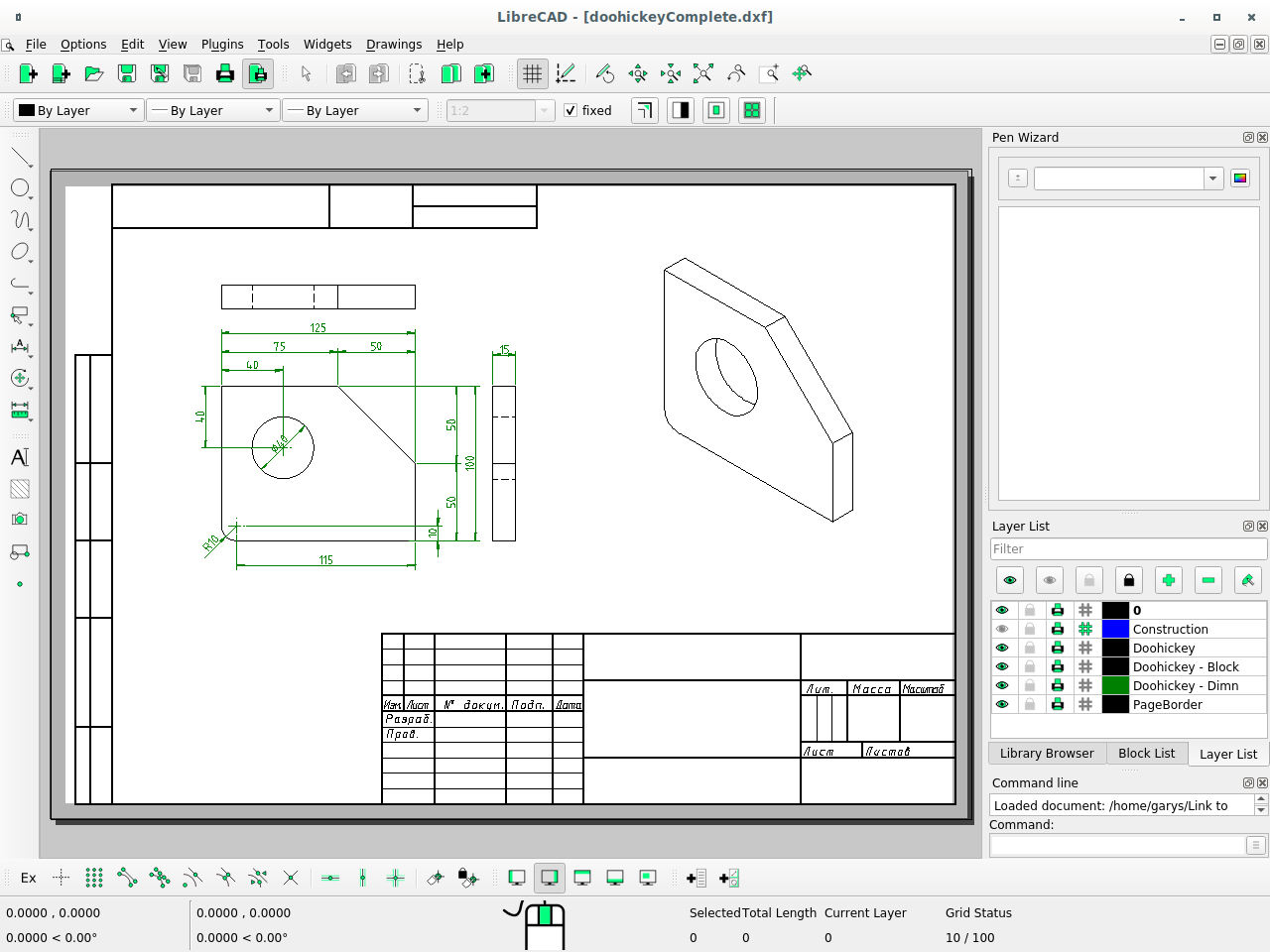
برنامج LibreCAD هو تطبيق تصميم بمساعدة الكمبيوتر (CAD) متخصص في الرسم ثنائي الأبعاد. تم تطويره ليكون متاحاً لجميع أنظمة التشغيل (Windows, macOS, Linux). يعتمد البرنامج في جذوره على محرك QCad، ولكنه تطور ليصبح مجتمعاً مستقلاً يقدم ميزات مذهلة تضاهي البرمجيات المدفوعة.
مميزات تحميل برنامج LibreCAD للكمبيوتر
لماذا يفضل آلاف المستخدمين حول العالم LibreCAD؟ إليك أبرز الأسباب:
-
مجاني تماماً: لن تحتاج إلى كراكات أو تفعيل، البرنامج مفتوح المصدر (Open Source) تحت رخصة GPLv2.
-
خفيف الحجم: على عكس AutoCAD الذي يتطلب موارد جهاز ضخمة، يعمل LibreCAD بسلاسة على الأجهزة المتوسطة والضعيفة.
-
دعم اللغة العربية: يتميز البرنامج بواجهة تدعم لغات متعددة بما فيها العربية، مما يسهل استخدامه في الوطن العربي.
-
توافق الملفات: يدعم قراءة ملفات DXF (التي تستخدمها معظم برامج CAD) وتصدير الملفات بصيغ متنوعة مثل SVG وPDF وPNG.
-
أدوات دقيقة: يوفر مجموعة هائلة من أدوات الرسم (الدوائر، الخطوط، الأقواس، المضلعات) مع نظام “Snap” دقيق جداً للمحاذاة.
متطلبات التشغيل (System Requirements)
قبل البدء بعملية تحميل برنامج LibreCAD، تأكد من أن جهازك يلبي هذه المتطلبات البسيطة:
| المكون | المتطلب الأدنى |
| نظام التشغيل | Windows 7/8/10/11، macOS، أو Linux |
| المعالج | 1.0 GHz أو أسرع |
| الذاكرة العشوائية (RAM) | 512 MB (يفضل 2 GB لأداء أفضل) |
| المساحة التخزينية | 100 MB فقط |
كيفية تحميل وتثبيت LibreCAD خطوة بخطوة
لضمان الحصول على نسخة آمنة وخالية من الفيروسات، توجه إلى اللينكات الخاصة بينا في اخر المقال.
1. الانتقال إلى اللينكات الخاصة بنا
دائماً ما ننصح بتحميل البرمجيات من اللينكات الخاصة بينا في اخر المقال.
2. اختيار نظام التشغيل
بمجرد الدخول، ستجد خيارات التحميل لـ Windows أو Mac أو Linux. اختر النسخة المتوافقة مع جهازك (غالباً ما تكون 64-bit للأجهزة الحديثة).
3. عملية التثبيت
بعد اكتمال التحميل، قم بفتح ملف التثبيت واتبع التعليمات التقليدية (Next -> Install). البرنامج لا يحتوي على برمجيات إعلانية مزعجة.
شرح واجهة برنامج LibreCAD وكيفية البدء
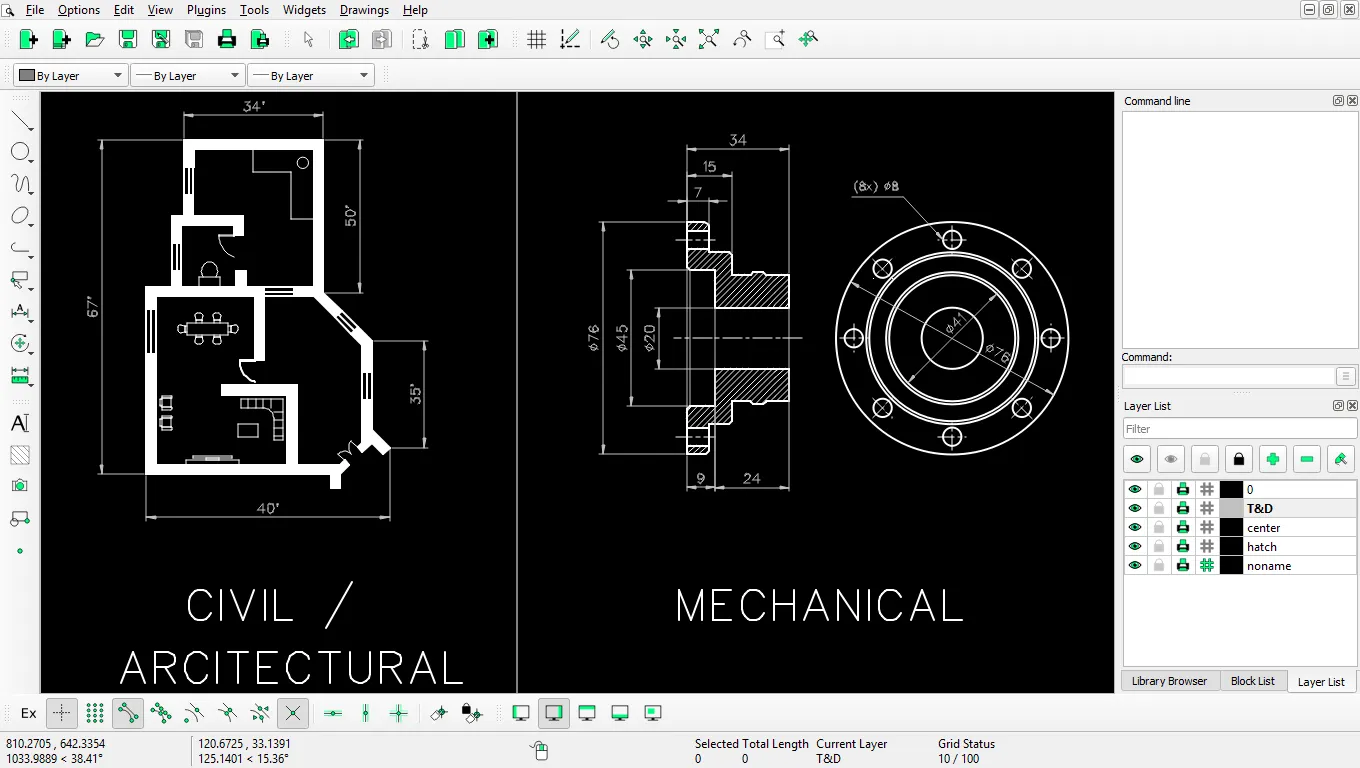
عند فتح البرنامج لأول مرة، قد تشعر ببعض الرهبة من كثرة الأدوات، ولكن الواجهة منظمة بشكل منطقي جداً:
شريط الأدوات الرئيسي (Toolbar)
يقع على يسار الشاشة ويحتوي على كل أدوات الرسم الأساسية. بمجرد النقر على أداة “الخط” مثلاً، ستظهر لك خيارات فرعية (خط من نقطتين، خط زاوية، إلخ).
لوحة الطبقات (Layers List)
تعد الطبقات هي سر الاحتراف في التصميم الهندسي. يتيح لك LibreCAD تقسيم رسمك إلى طبقات (مثلاً: طبقة للجدران، طبقة للأبعاد، طبقة للأثاث)، مما يسهل عملية التعديل والإخفاء.
سطر الأوامر (Command Line)
للمحترفين الذين يفضلون السرعة، يمكنك كتابة الأوامر مباشرة في الأسفل لتنفيذ المهام دون الحاجة لاستخدام الماوس لكل حركة.
مقارنة بين LibreCAD و AutoCAD: أيهما تختار؟
كثيراً ما يسأل المستخدم العربي: “هل يغنيني LibreCAD عن AutoCAD؟” الإجابة تعتمد على احتياجك:
-
التكلفة: LibreCAD مجاني $0، بينما AutoCAD يتطلب اشتراكاً سنوياً بمئات الدولارات.
-
الأبعاد: LibreCAD متخصص في 2D فقط، بينما AutoCAD يتفوق في الـ 3D.
-
سهولة التعلم: LibreCAD أبسط بكثير للمبتدئين، بينما يحتاج AutoCAD إلى دورات تدريبية طويلة.
-
الاستخدام المهني: للمشاريع الهندسية العملاقة، يظل AutoCAD المعيار العالمي، ولكن للمخططات المعمارية البسيطة وتصاميم الليزر (CNC)، فإن LibreCAD كافٍ جداً.

استخدامات LibreCAD في سوق العمل العربي
تتعدد المجالات التي يمكن استغلال البرنامج فيها:
-
تصميم مخططات المنازل: رسم المساقط الأفقية (Floor Plans) وتوزيع الغرف.
-
أعمال النجارة والديكور: رسم قطع الأثاث بأبعاد دقيقة قبل التنفيذ.
-
ماكينات الليزر و CNC: إنشاء ملفات DXF المستخدمة في قص الأخشاب والمعادن.
-
التعليم الأكاديمي: وسيلة مثالية لطلاب كليات الهندسة لتعلم الرسم الهندسي.
نصائح وحيل للمبتدئين في LibreCAD
للحصول على أفضل تجربة بعد تحميل برنامج LibreCAD، اتبع هذه النصائح:
-
استخدم الاختصارات: تعلم اختصارات الكيبورد سيوفر عليك نصف وقت العمل.
-
فعل خاصية الـ Snap: تأكد من تفعيل “Snap on Grid” و “Snap to Endpoints” لضمان التوصيل الدقيق بين الخطوط.
-
حفظ العمل المتكرر: قم بحفظ ملفك بصيغة DXF R12 لضمان فتحه على أي نسخة قديمة من برامج CAD الأخرى.
الخاتمة
يعد تحميل برنامج LibreCAD استثماراً ذكياً لوقتك ومجهودك إذا كنت تبحث عن القوة والبساطة في آن واحد. البرنامج يثبت يوماً بعد يوم أن البرمجيات الحرة قادرة على منافسة كبرى الشركات. سواء كنت هاوياً أو محترفاً، فإن وجود LibreCAD في حقيبة أدواتك الرقمية هو أمر لا غنى عنه.
مع تحيات موقع سوفت لود | SoftLoad