

تحميل برنامج Macrorit Data Wiper | لمسح البيانات وحماية الخصوصية
برنامج Macrorit Data Wiper، هل تعلم أن مجرد ضغطك على زر “Delete” أو حتى تهيئة القرص الصلب (Format) لا يعني أن بياناتك قد اختفت للأبد؟ في عالمنا الرقمي اليوم، أصبحت برامج استعادة المحذوفات قوية جداً لدرجة أنها تستطيع استرجاع صورك العائلية، مستنداتك المالية، ورسائل البريد الإلكتروني حتى بعد سنوات من حذفها. هنا يأتي دور الحل الجذري: Macrorit Data Wiper.
في هذا المقال الشامل، سنأخذك في جولة تقنية لاستكشاف أحد أقوى أدوات “تمزيق البيانات” (Data Shredding) المتاحة حالياً. ستتعرف على كيفية تحميل برنامج Macrorit Data Wiper، مميزاته الخفية، وكيف تضمن بضغطة زر واحدة أن بياناتك الحساسة لن تقع في الأيدي الخطأ أبداً.
ما هو برنامج Macrorit Data Wiper؟ ولماذا يعتبر ضرورياً؟
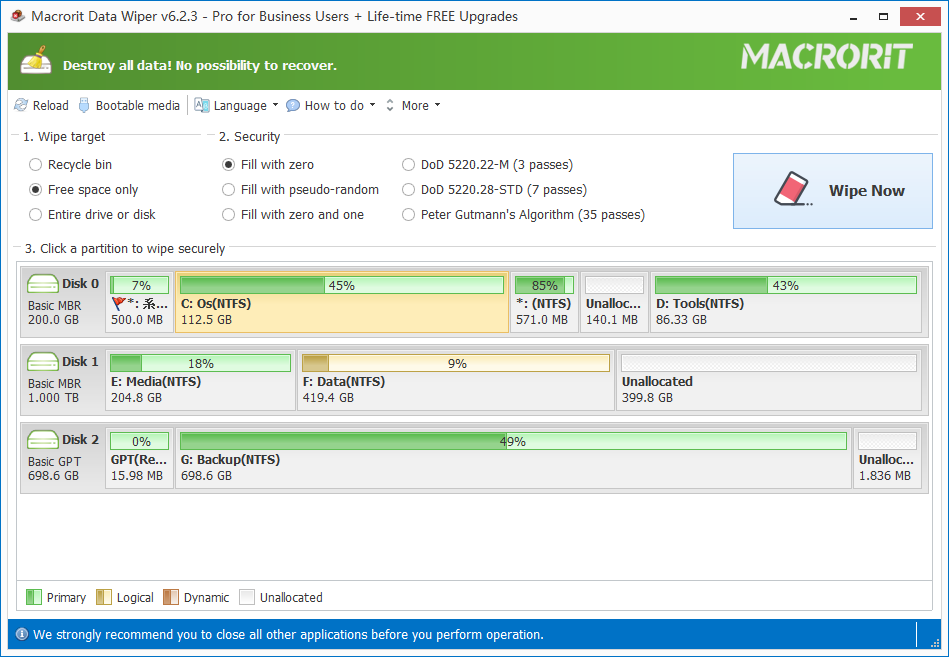
Macrorit Data Wiper هو أداة برمجية متطورة صممت لغرض واحد محدد: المسح الآمن والنهائي للبيانات من الأقراص الصلبة (HDD)، وحدات التخزين الصلبة (SSD)، ووسائط التخزين الخارجية (USB).
على عكس الحذف التقليدي الذي يزيل فقط “فهرس” الملفات ويترك البيانات الفعلية قابلة للاسترجاع، يقوم هذا البرنامج بكتابة بيانات عشوائية (أصفار ووحيد) فوق البيانات القديمة عدة مرات. هذه العملية تجعل استعادة الملفات أمراً مستحيلاً حتى على أعتى برامج الاسترجاع التي تستخدمها الجهات الأمنية.
لمن هذا البرنامج؟
-
لكل من ينوي بيع جهاز الكمبيوتر أو اللابتوب الخاص به.
-
للشركات التي ترغب في التخلص من الأقراص الصلبة القديمة بأمان.
-
للمستخدمين العاديين الذين يريدون تنظيف المساحة الفارغة لضمان عدم استرجاع الملفات المحذوفة سابقاً.
الميزات الرئيسية لبرنامج Macrorit Data Wiper
يتميز البرنامج بواجهة بسيطة وقوة هائلة في الأداء. إليك أبرز ما يجعله يتفوق على منافسيه:
1. خوارزميات مسح بمعايير عسكرية
لا يكتفي البرنامج بطريقة واحدة للمسح، بل يوفر لك خيارات متعددة تتدرج من السريع إلى فائق الأمان:
-
Fast Wipe: يملأ القطاعات بالأصفار (Zero-fill).
-
DoD 5220.22-M: معيار وزارة الدفاع الأمريكية (3 تمريرات)، وهو المعيار الذهبي للأمان.
-
DoD 5220.28-STD: معيار أكثر صرامة (7 تمريرات).
-
Peter Gutmann’s Algorithm: المعيار الأقوى عالمياً (35 تمريرة)، يجعل القرص وكأنه خرج للتو من المصنع.
2. مسح المساحة الفارغة فقط (Wipe Free Space)
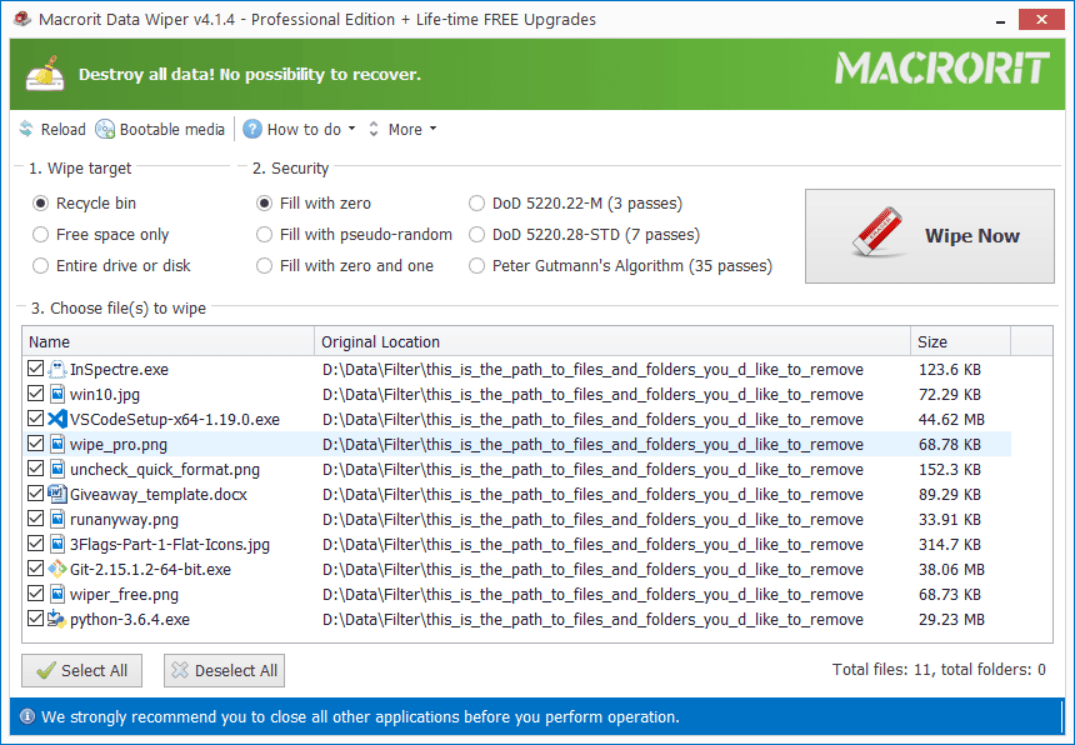
هذه ميزة عبقرية! هل حذفت ملفات في الماضي وتخشى استرجاعها؟ يمكنك استخدام هذه الميزة لمسح “المساحة الفارغة” فقط في قرصك الصلب دون التأثير على ملفاتك الحالية والنظام. هذا يضمن أن أي ملف حذفته سابقاً سيتم تدميره للأبد.
3. نسخة محمولة (Portable)
لا حاجة لتثبيت البرنامج وملء سجل النظام (Registry). يمكنك تحميل النسخة المحمولة ووضعها على فلاشة USB وتشغيلها على أي جهاز كمبيوتر فوراً، مما يجعله أداة مثالية للفنيين.
4. دعم شامل لأنظمة الملفات والأقراص
يدعم البرنامج جميع أنظمة الملفات الشهيرة (NTFS, FAT32, FAT16, ExFAT, Ext2/3/4) ويتعامل بكفاءة مع الأقراص الكبيرة جداً.
كيفية تحميل وتثبيت Macrorit Data Wiper
لضمان الحصول على نسخة آمنة وخالية من الفيروسات، نوصي دائماً بالتحميل من المصادر الموثوقة مثل الموقع الخاص بنا.
خطوات التحميل:
-
توجه إلى اللينكات الخاصة بنا في اخر المقال.
- التشغيل: بعد التحميل، ستجد ملفاً مضغوطاً (ZIP). قم بفك الضغط وستجد نسختين (32-bit و 64-bit)، اختر ما يناسب نظامك.
شرح الاستخدام: كيف تمسح بياناتك نهائياً (خطوة بخطوة)
بمجرد فتح البرنامج، ستجد واجهة مستخدم نظيفة ومنظمة. اتبع هذه الخطوات لضمان المسح الآمن:
الخطوة الأولى: تحديد الهدف (Target)
من القائمة الجانبية أو الواجهة الرئيسية، حدد ما تريد مسحه:
-
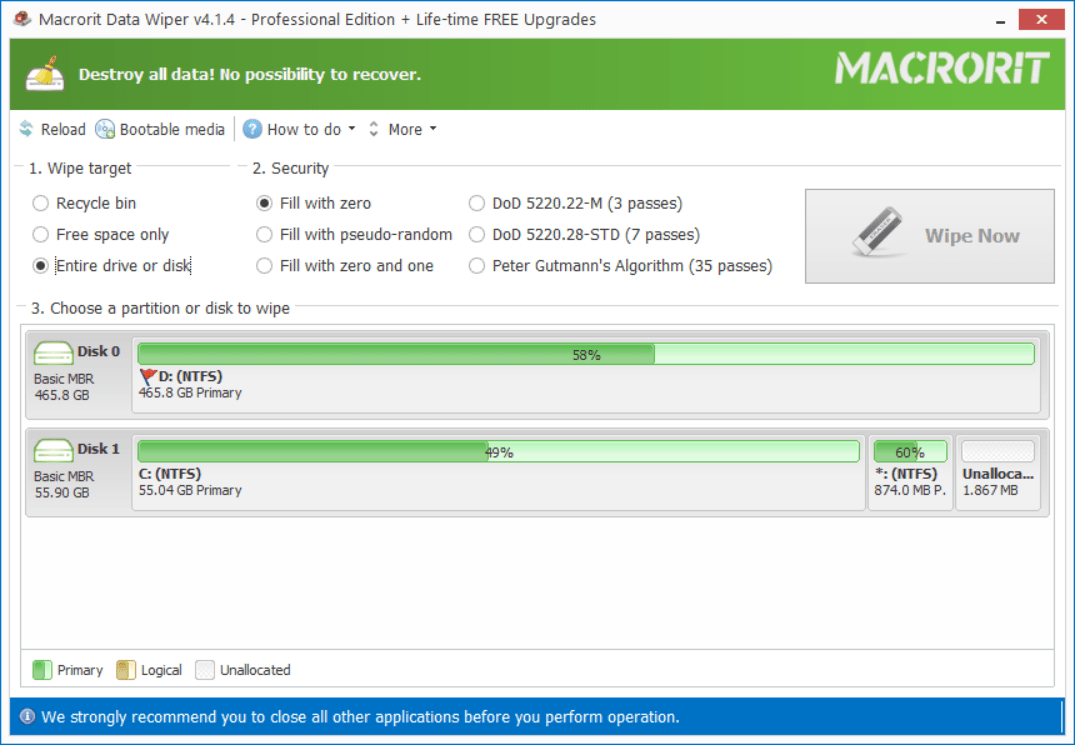
Wipe Entire Disk: لمسح قرص صلب كامل (مثلاً قرص خارجي أو فلاشة).
-
Wipe Partition: لمسح قسم محدد (مثل D: أو E:).
-
Wipe Free Space: لتنظيف المساحة الفارغة في قسم معين.
الخطوة الثانية: اختيار طريقة المسح (Security Level)
ستجد قائمة بخوارزميات المسح.
-
نصيحة: للاستخدام الشخصي العادي، يكفي اختيار “Fill sectors with Zero”.
-
للأمان العالي: اختر “DoD 5220.22-M (3 passes)”.
الخطوة الثالثة: التنفيذ (Wipe Now)
-
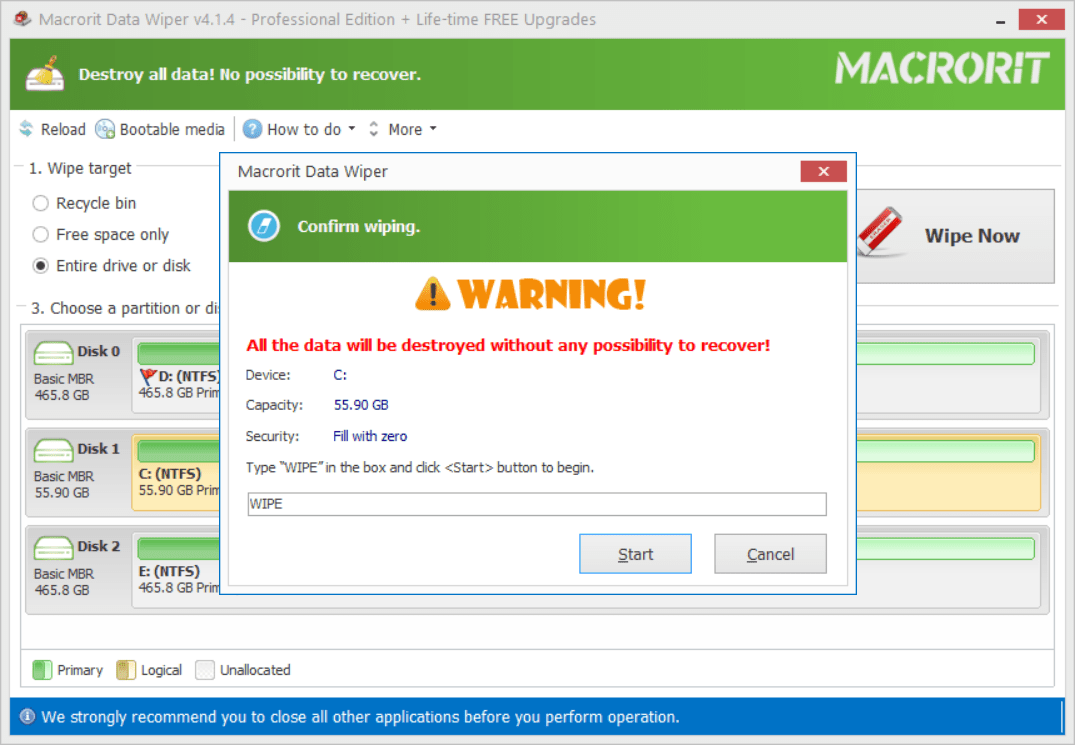
اضغط على زر “Wipe Now”.
-
سيظهر لك مربع تحذير يطلب منك تأكيد العملية. في كثير من الأحيان يطلب منك البرنامج كتابة كلمة “WIPE” في مربع نصي لتأكيد أنك واعٍ تماماً لما تفعله، لأن العملية لا رجعة فيها.
-
اضغط Start وانتظر حتى يكتمل الشريط.
تحذير هام: إذا اخترت مسح القرص بالكامل (Entire Disk)، فسيصبح القرص غير مهيأ (Uninitialized) وستحتاج إلى إعادة تهيئته وتقسيمه من جديد لاستخدامه مرة أخرى.
لماذا يعتبر Macrorit Data Wiper أفضل من الفورمات العادي؟
كثيرون يظنون أن الـ Format كافٍ. إليك الفرق الجوهري:
-
Format (التهيئة): تشبه تمزيق “فهرس الكتاب” فقط. الصفحات (البيانات) لا تزال موجودة، ويمكن لأي شخص إعادة تجميع الفهرس وقراءة الكتاب.
-
Wiping (المسح ببرنامج Macrorit): يشبه حرق الكتاب وتحويله لرماد، ثم خلط الرماد بالتراب. لا يمكن قراءة أي شيء بعد ذلك.
في عصر سرقة الهويات والابتزاز الإلكتروني، الاعتماد على الفورمات فقط يعتبر مخاطرة كبيرة، خاصة عند بيع الأجهزة المستعملة في الأسواق العربية.
متطلبات التشغيل (System Requirements)
البرنامج خفيف جداً ولا يستهلك موارد الجهاز:
-
نظام التشغيل: يدعم Windows XP, Vista, 7, 8, 10, 11 وأيضاً Windows Server.
-
المعالج: أي معالج بسرعة 1 جيجاهرتز أو أعلى.
-
الرام: 512 ميجابايت كافية جداً.
-
المساحة: يحتاج أقل من 50 ميجابايت للتثبيت.
الخاتمة: هل يستحق التحميل؟
بلا شك، يعتبر Macrorit Data Wiper أداة أساسية في حقيبة أي مستخدم كمبيوتر واعي. إنه يوفر راحة البال التي لا تقدر بثمن؛ فعندما تتخلص من جهازك القديم، أنت تبيع “الحديد” فقط ولا تبيع معه ذكرياتك وأسرارك.
الواجهة البسيطة، النسخة المحمولة، والخوارزميات القوية تجعل منه الخيار رقم واحد في المنطقة العربية لمسح البيانات بشكل آمن ونهائي.
هل أنت جاهز لحماية خصوصيتك؟
لا تنتظر حتى تقع بياناتك في اليد الخطأ. قم بتحميل النسخة الآن وجرب ميزة “Wipe Free Space” على قرصك الحالي لتتأكد من أن ملفاتك المحذوفة قديماً قد ذهبت إلى غير رجعة.
مع تحيات موقع سوفت لود | SoftLoad


