

تحميل برنامج ESET AV Remover tool | لإزالة برامج الحماية القديمة وتنظيف الجهاز
برنامج ESET AV Remover tool، هل تعاني من بطء شديد في جهاز الكمبيوتر الخاص بك بعد محاولة تثبيت برنامج حماية جديد؟ أو هل تواجه رسائل خطأ مزعجة تخبرك بوجود “برنامج مكافحة فيروسات آخر” رغم أنك قمت بحذفه بالطريقة التقليدية؟ أنت لست وحدك. هذه المشكلة تواجه آلاف المستخدمين يومياً، والحل يكمن في أداة صغيرة ولكنها جبارة: ESET AV Remover tool.
في هذا الدليل الشامل (أكثر من 1500 كلمة)، سنغوص في أعماق هذه الأداة المجانية، ونشرح لك خطوة بخطوة كيفية تحميلها واستخدامها للتخلص من بقايا برامج الحماية المستعصية، لتهيئة جهازك لاستقبال حماية جديدة وقوية دون أي تعارضات تقنية.

لماذا يعتبر حذف برامج الحماية القديمة كابوساً تقنياً؟
قبل أن نتحدث عن الحل، دعنا نفهم المشكلة. برامج مكافحة الفيروسات (Antivirus) ليست كأي برامج أخرى؛ فهي تزرع جذورها عميقاً في نظام التشغيل (Windows) للتحكم في العمليات وحمايتك من التهديدات. عندما تقوم بحذفها عبر “لوحة التحكم” (Control Panel)، غالباً ما تترك خلفها ملفات مخفية، ومفاتيح تسجيل (Registry Keys)، وسواقات (Drivers) لا تزال نشطة.
هذه البقايا هي العدو الأول لأي برنامج حماية جديد تحاول تثبيته، مما يؤدي إلى:
-
تعارض البرمجيات: توقف النظام أو “الشاشة الزرقاء” (BSOD).
-
فشل التثبيت: يرفض البرنامج الجديد التثبيت بدعوى وجود منافس.
-
بطء النظام: استنزاف موارد الجهاز بسبب عمليات خلفية غير ضرورية.
هنا تأتي أهمية تحميل برنامج ESET AV Remover، الأداة المصممة خصيصاً لاجتثاث هذه البقايا من جذورها.
ما هي أداة ESET AV Remover؟
ESET AV Remover هي أداة مساعدة مجانية طورتها شركة ESET العالمية (الشهيرة ببرنامج NOD32)، وظيفتها الأساسية هي مسح جهاز الكمبيوتر للكشف عن أي برامج مكافحة فيروسات أو برامج أمان مثبتة مسبقاً، وإزالتها بشكل كامل وآمن.
أبرز ما يميز هذه الأداة:
-
مجانية تماماً: لا تحتاج لشراء ترخيص لاستخدامها.
-
لا تحتاج لتثبيت: تعمل كنسخة محمولة (Portable)، فقط حمل وشغل.
-
توافق واسع: تدعم إزالة برامج من شركات كبرى مثل McAfee و Norton و Kaspersky و Avast وغيرها.
-
سهولة الاستخدام: واجهة بسيطة لا تتطلب خبرة تقنية عميقة.
متى يجب عليك تحميل واستخدام ESET AV Remover؟
ليس كل مستخدم بحاجة لهذه الأداة يومياً، ولكنها تصبح ضرورة قصوى في الحالات التالية:
1. الانتقال إلى برنامج حماية جديد
إذا قررت استبدال برنامج الحماية الحالي (مثلاً Norton) ببرنامج ESET أو غيره، فاستخدام هذه الأداة يضمن لك بداية نظيفة (Clean Slate) ويمنع التعارضات المستقبلية.
2. فشل إلغاء التثبيت التقليدي
في كثير من الأحيان، تتعرض ملفات إلغاء التثبيت الخاصة بالبرامج للتلف، مما يجعلك عاجزاً عن حذف البرنامج بالطرق العادية. أداة ESET AV Remover تتجاوز هذه المشكلة وتحذف البرنامج “بالقوة” ولكن بأمان.
3. تنظيف الجهاز المستعمل
إذا اشتريت جهاز لابتوب مستعمل وكان يحتوي على برامج حماية قديمة منتهية الصلاحية ومحمية بكلمات مرور لا تعرفها، فهذه الأداة هي مفتاح الخلاص لك.

كيفية تحميل برنامج ESET AV Remover (خطوات عملية)
لضمان الحصول على نسخة آمنة وخالية من الفيروسات، نوصي دائماً بالتحميل من المصادر الموثوقة مثل الموقع الخاص بنا.
- توجه إلى اللينكات الخاصة بنا في اخر المقال.
- انتقل إلى السيرفر المناسب لك للتحميل.
- اضغط على زر التحميل لتحميل النسخة الكاملة الخالية من الفيروسات.
شرح طريقة الاستخدام: دليل مصور خطوة بخطوة
بمجرد تحميل الملف المناسب، اتبع هذا الدليل لإزالة البرامج المستعصية:
1. تشغيل الأداة
قم بفتح الملف الذي قمت بتحميله. لن تحتاج لعملية تثبيت طويلة، ستفتح الأداة مباشرة بعد فك الضغط التلقائي.
2. الموافقة على الشروط
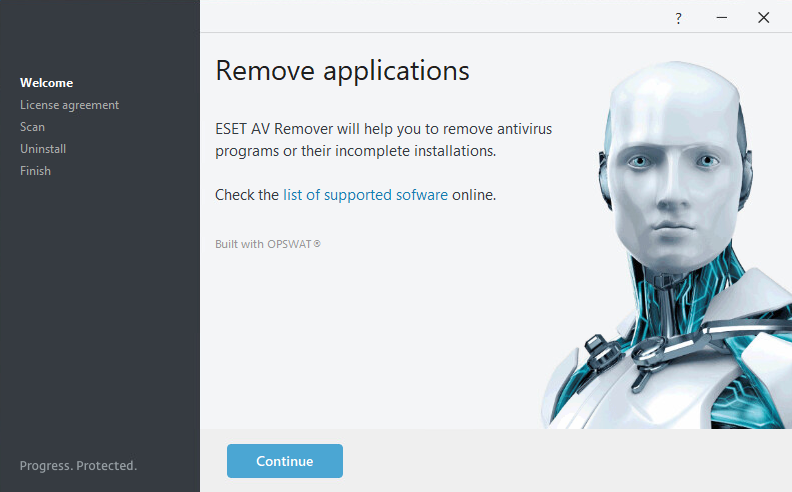
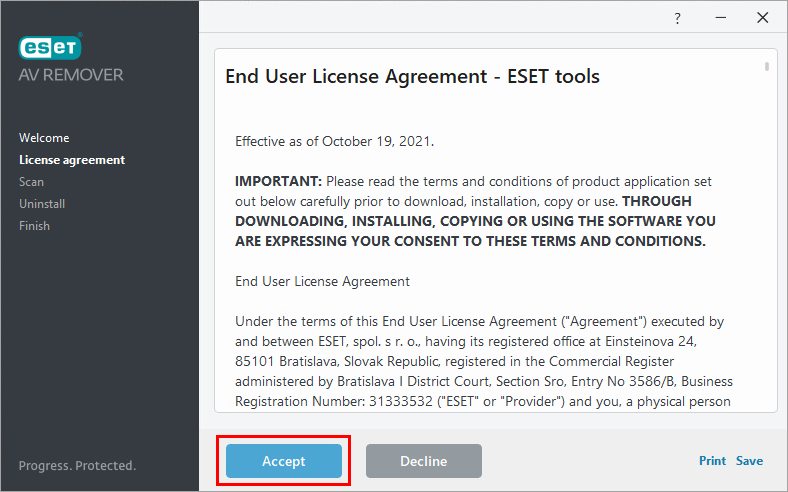
ستظهر لك نافذة ترحيبية، اضغط على Continue، ثم اقرأ اتفاقية الترخيص (EULA) واضغط على Accept. بدون الموافقة لن تعمل الأداة.
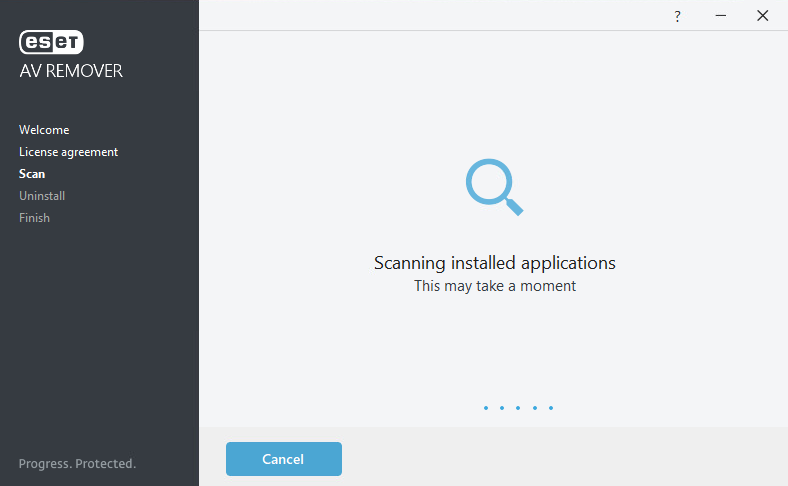
3. فحص النظام (Scanning)
ستبدأ الأداة تلقائياً في فحص جهازك بحثاً عن أي برامج حماية مثبتة. هذه العملية قد تستغرق من دقيقة إلى بضع دقائق حسب سرعة جهازك وعدد البرامج المثبتة.
4. اختيار البرنامج المراد حذفه
بعد انتهاء الفحص، ستظهر لك قائمة بجميع برامج الحماية المكتشفة.
-
حدد المربع بجانب البرنامج الذي تريد إزالته.
-
اضغط على زر Remove.
5. تأكيد الإزالة وإعادة التشغيل
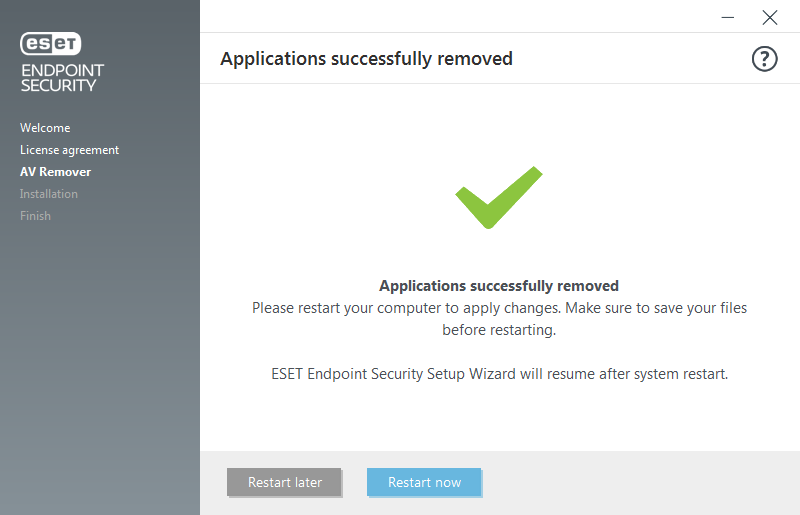
ستظهر رسالة تحذيرية تؤكد رغبتك في الإزالة. وافق عليها. ستبدأ الأداة في العمل، وقد تطلب منك إعادة تشغيل الكمبيوتر (Restart) لإكمال العملية.
ملاحظة هامة: احفظ جميع أعمالك المفتوحة قبل البدء، لأن إعادة التشغيل قد تكون إجبارية وفورية في بعض الأحيان.
قائمة البرامج المتوافقة مع ESET AV Remover
تتميز هذه الأداة بقاعدة بيانات ضخمة تمكنها من التعرف على وإزالة مئات البرامج. من أهم الشركات التي تستطيع الأداة التعامل مع برمجياتها:
-
Avast Software (بما في ذلك النسخ المجانية والمدفوعة).
-
AVG Technologies.
-
Bitdefender.
-
Kaspersky Lab (كاسبرسكي).
-
McAfee (مكافي – غالباً ما يأتي مثبتاً مسبقاً ويصعب حذفه).
-
Norton (Symantec).
-
Trend Micro.
-
Panda Security.
-
ZoneAlarm.
-
ومنتجات Microsoft الأمنية القديمة.
حلول للمشاكل الشائعة أثناء الاستخدام (Troubleshooting)
على الرغم من كفاءة الأداة، قد تواجه بعض العقبات. إليك كيفية حلها:
المشكلة 1: “No supported applications found”
إذا ظهرت لك رسالة “لم يتم العثور على تطبيقات مدعومة”، فهذا يعني أحد أمرين:
-
أنك قمت بالفعل بحذف البرنامج بنجاح ولم يتبقَ له أثر.
-
أن البرنامج المثبت لديك غير مدعوم من قبل هذه الأداة (نادر الحدوث مع البرامج الشهيرة).
-
الحل: في هذه الحالة، ستحتاج للبحث عن أداة الحذف الخاصة بالشركة المصنعة للبرنامج (مثلاً: Norton Removal Tool).
المشكلة 2: توقف الأداة عن العمل أو التجميد
-
الحل: حاول تشغيل الأداة في الوضع الآمن (Safe Mode) للويندوز. في الوضع الآمن، يتم تحميل الحد الأدنى من البرامج، مما يمنع برنامج الحماية القديم من مقاومة عملية الحذف.
المشكلة 3: فشل الإزالة (Uninstallation Failed)
-
الحل: تأكد من أنك قمت بتشغيل الأداة كمسؤول (Run as Administrator). انقر بيمين الفأرة على أيقونة البرنامج واختر هذا الخيار.
مقارنة: ESET AV Remover مقابل أدوات الحذف اليدوية
قد يتساءل البعض: “لماذا لا أستخدم برنامج مثل Revo Uninstaller أو IObit Uninstaller؟”
| الميزة | ESET AV Remover | برامج إلغاء التثبيت العامة (مثل Revo) |
| التخصص | متخصصة فقط في برامج الحماية (Antivirus). | عامة لجميع البرامج والتطبيقات. |
| العمق | تعرف أماكن اختباء ملفات الحماية بدقة. | تعتمد على مراقبة التثبيت أو الفحص العام. |
| الأمان | آمنة جداً، مطورة من شركة أمنية. | قد تحذف ملفات نظام بالخطأ إذا لم تكن حذراً. |
الخلاصة: لإزالة برامج الحماية، ESET AV Remover هو الخيار الأفضل والأكثر أماناً. لأي برنامج آخر (ألعاب، أوفيس)، استخدم البرامج العامة.
نصائح ذهبية بعد استخدام الأداة
بعد أن تنجح في تنظيف جهازك باستخدام ESET AV Remover، لا تترك جهازك مكشوفاً! اتبع هذه الخطوات فوراً:
-
أعد تشغيل الجهاز: حتى لو لم يطلب البرنامج ذلك، إعادة التشغيل تنظف الذاكرة العشوائية وتُحدث سجل النظام (Registry).
-
تفعيل Windows Defender مؤقتاً: إذا لم تكن ستقوم بتثبيت برنامج حماية جديد فوراً، تأكد من أن حماية الويندوز الأساسية تعمل.
-
تثبيت برنامج الحماية الجديد: الآن الأرضية ممهدة. قم بتحميل وتثبيت برنامج الحماية الذي اخترته (سواء كان ESET أو غيره). ستلاحظ أن عملية التثبيت أصبحت أسرع وأكثر سلاسة.
-
تحديث النظام: تأكد من تحديث Windows Update لإغلاق أي ثغرات قد تكون تسببت بها البرامج القديمة.
الخاتمة
إن الحفاظ على أداء جهاز الكمبيوتر وأمانه يبدأ من الأساس الصحيح. وجود بقايا لبرامج حماية قديمة يشبه بناء منزل جديد على أنقاض منزل متهالك؛ لن يكون مستقراً أبداً.
يُعد تحميل برنامج ESET AV Remover خطوة ذكية، وضرورية لأي مستخدم عربي يرغب في ترقية نظام حمايته أو حل مشاكل التعارضات البرمجية. إنها أداة صغيرة في حجمها، لكنها كبيرة في مفعولها، توفر عليك ساعات من العناء ومحاولات الإصلاح اليدوي.
لا تتردد في استخدامها لتنظيف جهازك اليوم، واستمتع بتجربة رقمية آمنة وسريعة.
مع تحيات موقع سوفت لود | SoftLoad


