

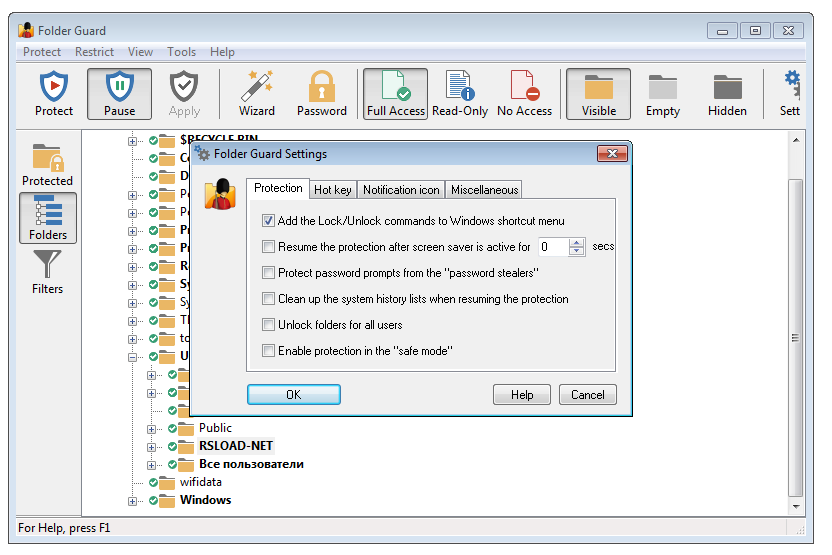
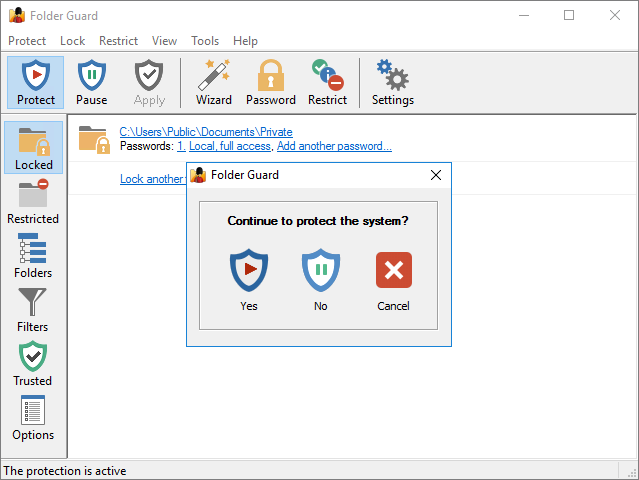
تحميل برنامج Folder Guard | لحماية ملفاتك بكلمة سر قوية في 2026
برنامج Folder Guard، في العصر الرقمي الذي نعيشه، لم تعد خصوصية البيانات مجرد خيار، بل أصبحت ضرورة قصوى. مع تزايد التهديدات السيبرانية وتعدد المستخدمين للجهاز الواحد، يبرز تساؤل جوهري: كيف يمكنني حماية ملفاتي الحساسة من المتطفلين؟ الإجابة تكمن في تحميل برنامج Folder Guard.
هذا المقال ليس مجرد دليل تحميل، بل هو مرجع كامل يشرح لك كل شاردة وواردة عن البرنامج، بدءاً من المميزات التقنية وصولاً إلى حيل المحترفين في تأمين البيانات.
ما هو برنامج Folder Guard؟ نظرة تقنية فاحصة
برنامج Folder Guard هو برنامج أمني متخصص لنظام التشغيل ويندوز، تم تطويره بواسطة شركة WinAbility Software. على عكس برامج الأرشفة (مثل WinRAR) التي تقوم بضغط الملفات وحمايتها، يعمل Folder Guard على مستوى نظام الملفات نفسه.
كيف يعمل البرنامج؟
يعمل البرنامج من خلال “برنامج تشغيل” (Driver) منخفض المستوى يتكامل مع نواة نظام الويندوز. عندما تطلب إخفاء مجلد، فإن البرنامج يخبر نظام التشغيل بأن هذا المجلد “غير موجود” برمجياً، وعندما تطلب قفله، فإنه يضع حاجزاً يمنع الوصول قبل التحقق من كلمة المرور. هذا الأسلوب يضمن:
-
سرعة فائقة: لا يتم تشفير الملفات (التي قد تستغرق ساعات للأحجام الكبيرة)، بل يتم التحكم في “الوصول” فقط.
-
أمان عالي: حتى لو حاول شخص الوصول للملف عبر “موجه الأوامر” (Command Prompt)، سيجد الطريق مسدوداً.
المميزات التفصيلية لبرنامج Folder Guard
1. إخفاء المجلدات والملفات (Stealth Mode)
هذه الميزة هي المفضلة للمستخدمين الذين لا يريدون حتى أن يعرف أحد بوجود ملفات معينة. بمجرد إخفاء المجلد، يختفي من:
-
مستكشف الملفات (File Explorer).
-
نتائج البحث في ويندوز.
-
القوائم الأخيرة (Recent Files).
2. القفل بكلمة سر (Password Protection)
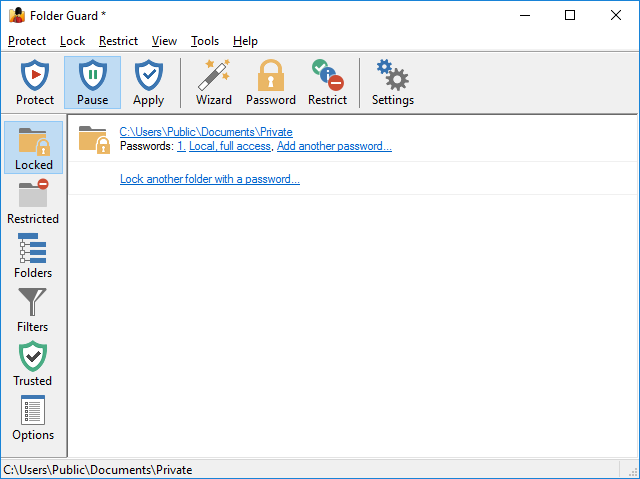
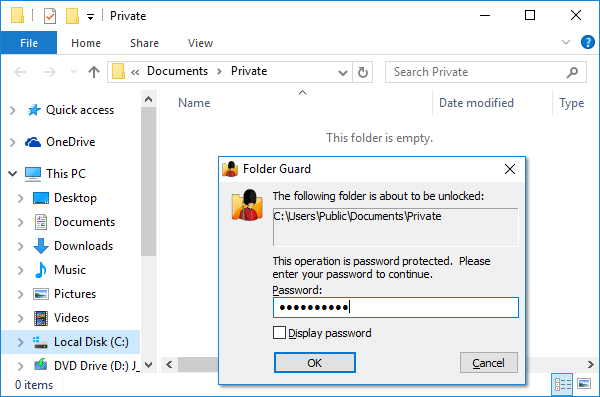
يمكنك تعيين كلمة مرور لكل مجلد بشكل منفصل. هذا مفيد جداً في بيئات العمل، حيث يمكنك إعطاء زميل كلمة مرور لمجلد “المشروع أ” ومنعه من دخول مجلد “المشروع ب”.
3. حماية محركات الأقراص (Drive Protection)
لا يقتصر Folder Guard على المجلدات فقط، بل يمكنه:
-
قفل القرص الصلب بالكامل (مثلاً بارتشن D أو E).
-
حماية الأقراص الخارجية وUSB.
-
منع ظهور أيقونة “لوحة التحكم” أو “إعدادات النظام”.
4. تقييد الصلاحيات (Read-only Access)
في بعض الأحيان، تريد أن يرى الآخرون ملفاتك ولكنك تخشى من تعديلها أو حذفها. يمكنك ضبط المجلد ليكون “للقراءة فقط”، وبذلك تحمي مستنداتك من الحذف العمدي أو الخطأ.
لماذا يفضل المستخدم العربي Folder Guard عن غيره؟
المستخدم العربي يبحث دائماً عن “البساطة مع القوة”. إليك الأسباب التي جعلت هذا البرنامج يحظى بشعبية واسعة في المنطقة العربية:
-
واجهة مستخدم بديهية: رغم عدم توفر اللغة العربية بشكل رسمي في بعض الإصدارات، إلا أن أيقوناته الواضحة تجعل استخدامه سهلاً حتى لمن لا يتقن الإنجليزية.
-
التوافق التام: يعمل بسلاسة من Windows 7 وحتى Windows 11، مما يناسب تنوع الأجهزة المستخدمة في العالم العربي.
-
توفير المساحة: بما أنه لا يقوم بعمل نسخ مشفرة، فهو لا يستهلك مساحة إضافية من القرص الصلب.
-
الحماية من الفيروسات: العديد من الفيروسات والبرمجيات الخبيثة تقوم بمسح الملفات؛Folder Guard يمنع هذه البرمجيات من الوصول للمجلدات المحمية أصلاً.
دليل التثبيت والإعداد للمحترفين
متطلبات التشغيل
قبل البدء في تحميل برنامج Folder Guard، تأكد من توفر المتطلبات التالية (وهي بسيطة جداً):
-
نظام تشغيل: Windows 7, 8.1, 10, 11 (32/64 bit).
-
مساحة قرص: 20 ميجابايت فقط.
-
ذاكرة (RAM): 512 ميجابايت كحد أدنى.
خطوات الإعداد الأولي (The Master Password)
-
التنصيب: بعد التحميل، اتبع معالج التثبيت التقليدي. سيطلب منك البرنامج إعادة تشغيل الجهاز (ضروري جداً لتركيب Driver الحماية).
-
كلمة المرور الرئيسية: عند أول تشغيل، سيطلب منك البرنامج “Master Password”.
-
نصيحة: اجعلها مزيجاً من الحروف الكبيرة، الصغيرة، الأرقام، والرموز مثل
$#&.
-
-
البريد الإلكتروني للاستعادة: يوفر البرنامج خياراً لربط بريدك الإلكتروني لاستعادة الوصول في حال نسيان الكلمة (تأكد من تفعيل هذا الخيار).
سيناريوهات استخدام واقعية (كيف تستفيد منه لأقصى درجة؟)
السيناريو 1: حماية صور العائلة
يمكنك وضع كل الصور العائلية في مجلد واحد وإخفائه تماماً. لن يظهر هذا المجلد إلا عندما تقوم أنت بفتح واجهة Folder Guard وإدخال كلمة السر، ثم إغلاقه مرة أخرى عند الانتهاء.
السيناريو 2: تأمين ملفات العمل والرواتب
إذا كنت محاسباً أو صاحب عمل، يمكنك قفل ملفات الرواتب بكلمة سر معينة، ومنح الموظفين صلاحية “القراءة فقط” لملفات القوانين واللوائح داخل نفس الجهاز.
السيناريو 3: حماية الأطفال (Parental Control)
يمكنك منع الأطفال من الوصول إلى “لوحة التحكم” لضمان عدم تغيير إعدادات الإنترنت أو حذف البرامج الهامة عن طريق الخطأ.
حلول المشاكل الشائعة (Troubleshooting)
ماذا أفعل إذا تعطل البرنامج؟
في حالات نادرة، قد يتعارض البرنامج مع تحديثات ويندوز الكبرى. الحل دائماً هو الدخول إلى “الوضع الآمن” (Safe Mode) وتعطيل الحماية أو تحديث البرنامج للنسخة الأخيرة.
هل يمكن تجاوز الحماية عن طريق نقل القرص الصلب لجهاز آخر؟
نعم، هذه نقطة تقنية هامة. بما أن Folder Guard يحمي الوصول عبر “النظام”، فإن فك القرص ووضعه في جهاز لا يحتوي على Folder Guard قد يظهر الملفات (ما لم تستخدم تشفير BitLocker بجانبه). نصيحة: لضمان أمان 100%، استخدم Folder Guard للقفل اليومي وBitLocker للتشفير الكلي.
الجزء الثامن: مقارنة بين النسخة المجانية والمدفوعة
| وجه المقارنة | النسخة التجريبية | النسخة الكاملة (Pro) |
| عدد المجلدات المحمية | غير محدود (لفترة مؤقتة) | غير محدود للأبد |
| الدعم الفني | محدود | أولوية الدعم |
| التحديثات | متوفرة | تحديثات مجانية مدى الحياة/فترة العقد |
| إخفاء الأقراص | متاح | متاح بشكل متقدم |
كلمة أخيرة حول الأمان الرقمي
تحميل برنامج Folder Guard هو خطوة جبارة نحو تأمين حياتك الرقمية. في عالم تزداد فيه الاختراقات، لا تترك مفاتيح منزلك الرقمي في القفل. البرنامج يوفر توازناً نادراً بين التعقيد الأمني وسهولة الاستخدام التي تناسب المستخدم العربي البسيط والمحترف على حد سواء.
الخاتمة
إذا كنت تبحث عن أداة:
-
تخفي ملفاتك بلمحة بصر.
-
تمنع المتطفلين من العبث بنظامك.
-
لا تبطئ جهاز الكمبيوتر الخاص بك.
فإن Folder Guard هو خيارك الأول بلا منازع.
مع تحيات موقع سوفت لود | SoftLoad


