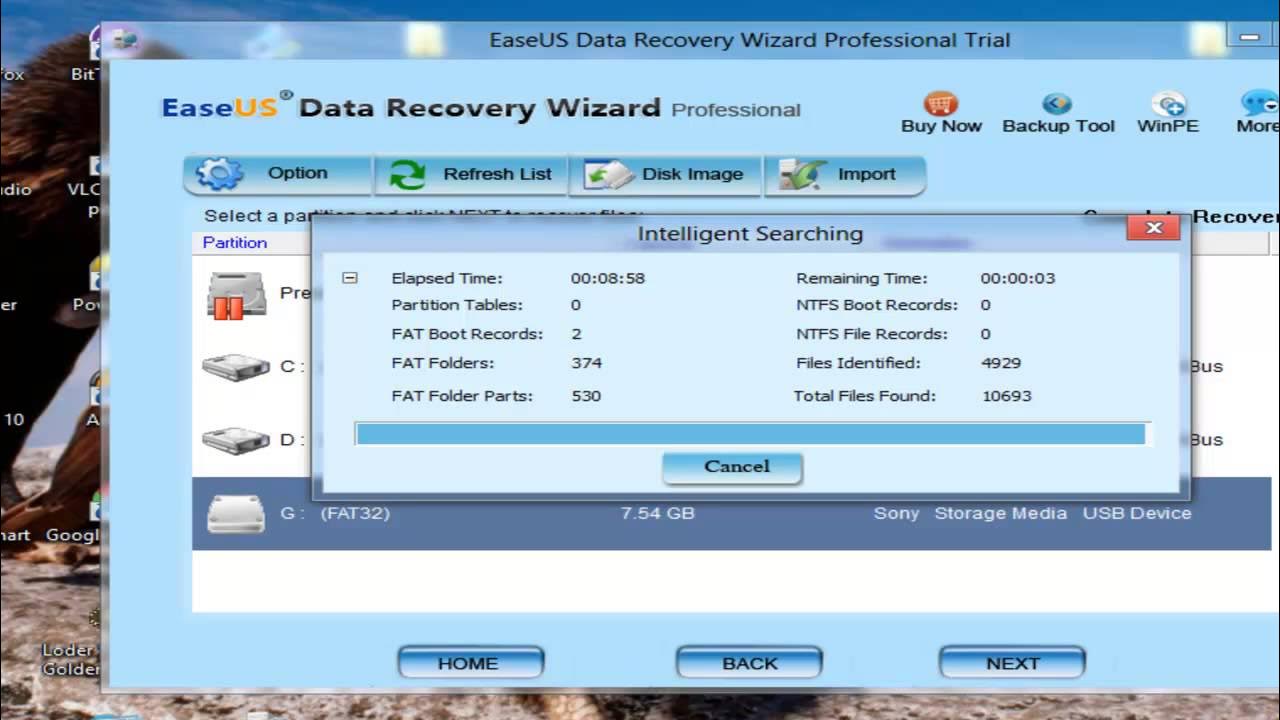
تحميل اسطوانة EaseUS Data Recovery Wizard | لاستعادة الملفات المحذوفة
برنامج EaseUS Data Recovery Wizard، هل شعرت يوماً بتلك اللحظة المرعبة التي يتوقف فيها قلبك عن النبض عند إدراكك أنك قمت بحذف ملفات هامة عن طريق الخطأ؟ سواء كانت صوراً عائلية لا تُعوض، أو مستندات عمل قضيت أسابيع في إعدادها، أو حتى مشروع تخرجك الجامعي؛ فإن فقدان البيانات يُعد كابوساً رقمياً حقيقياً.
لكن، انتظر قليلاً قبل أن تستسلم لليأس. في عالم التكنولوجيا اليوم، “الحذف” لا يعني دائماً النهاية الأبدية. الحل يكمن في برنامج EaseUS Data Recovery Wizard. يُعتبر هذا البرنامج بمثابة “طوق النجاة” الرقمي لملايين المستخدمين حول العالم، واليوم سنقدم لك دليلاً عربياً شاملاً حول كيفية تحميله، تثبيته، واستخدامه لاستعادة ملفاتك المفقودة بكفاءة عالية وأمان تام.
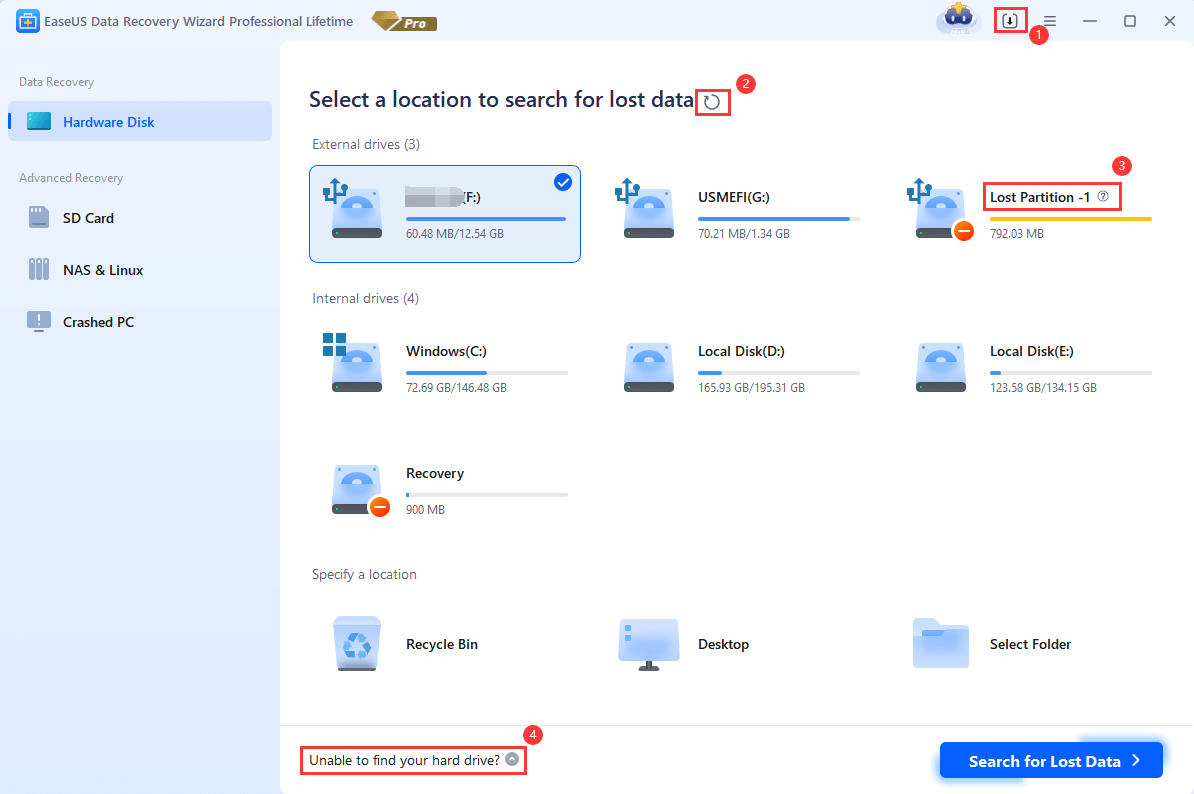
ما هو برنامج EaseUS Data Recovery Wizard؟
برنامج EaseUS Data Recovery Wizard هو أحد أقوى البرامج العالمية المتخصصة في استعادة البيانات المفقودة. تم تطويره ليكون حلاً شاملاً لمشاكل فقدان البيانات التي تواجه المستخدمين، سواء المبتدئين أو المحترفين.
يعمل البرنامج عبر خوارزميات مسح متقدمة تقوم بالبحث في عمق وحدات التخزين (القرص الصلب، الفلاش ميموري، بطاقات الذاكرة) للعثور على آثار الملفات التي تم حذفها وإعادة تجميعها مرة أخرى.
لماذا يعتبر الخيار الأول للمستخدمين العرب؟
-
واجهة تدعم العربية: يدعم البرنامج اللغة العربية بشكل كامل، مما يسهل التعامل معه دون عوائق لغوية.
-
سهولة الاستخدام: لا يتطلب أي خبرة تقنية؛ فواجهته مصممة بأسلوب “المعالج” (Wizard) الذي يرشدك خطوة بخطوة.
-
قوة الأداء: نسبة نجاح استعادة الملفات تصل إلى 99.7% في العديد من السيناريوهات.
الميزات الرئيسية لبرنامج EaseUS Data Recovery Wizard
قبل أن ننتقل إلى خطوات التحميل، دعنا نستعرض الأسباب التقنية التي تجعل هذا البرنامج يتفوق على منافسيه:
1. استعادة كافة أنواع الملفات
لا يقتصر البرنامج على الصور فقط، بل يدعم أكثر من 1000 صيغة ملفات، بما في ذلك:
-
المستندات: Word (DOC/DOCX), Excel (XLS/XLSX), PowerPoint, PDF.
-
الصور: JPG, PNG, RAW, PSD.
-
الفيديو والصوت: MP4, AVI, MOV, MP3, WAV.
-
البريد الإلكتروني: ملفات PST و DBX الخاصة بـ Outlook.
2. وضعا المسح: السريع والعميق (Quick & Deep Scan)
-
المسح السريع: يبحث عن الملفات المحذوفة حديثاً أو الملفات الموجودة في سلة المحذوفات. يستغرق ثوانٍ معدودة.
-
المسح العميق: يعمل تلقائياً بعد السريع، ويقوم بمسح كل قطاع (Sector) في القرص الصلب للعثور على الملفات المنسقة (Formatted) أو المفقودة منذ فترة طويلة.
3. ميزة المعاينة قبل الاستعادة (Preview)
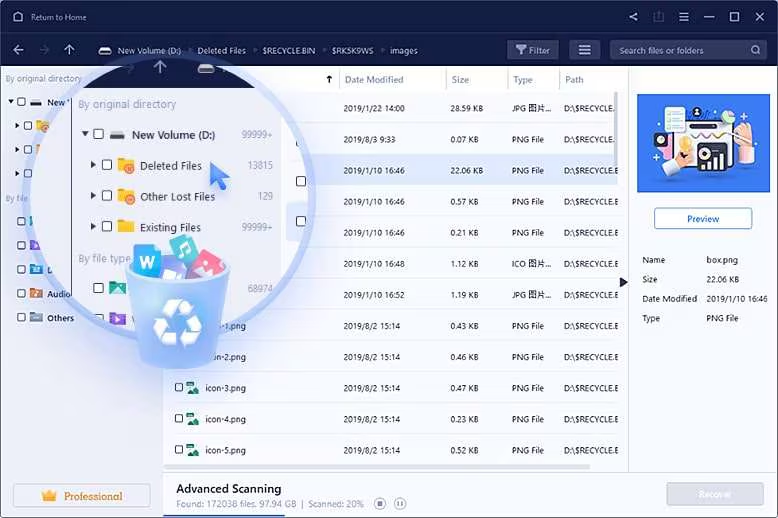
هذه الميزة توفر عليك الوقت والمساحة. يمكنك فتح الصور، مشاهدة مقاطع من الفيديوهات، وقراءة المستندات النصية داخل البرنامج قبل استعادتها، للتأكد من أن الملف سليم وصالح للاستخدام.
4. إصلاح الملفات التالفة
في الإصدارات الحديثة، أضافت EaseUS ميزة ثورية تقوم بإصلاح ملفات الصور والفيديو التي قد تُسترجع وهي معطوبة (Corrupted)، حيث يقوم البرنامج بإعادة بناء الترويسة (Header) الخاصة بالملف ليعمل مجدداً.
سيناريوهات فقدان البيانات التي يعالجها البرنامج
يغطي EaseUS Data Recovery Wizard مجموعة واسعة من الكوارث الرقمية، أهمها:
-
الحذف العرضي: الضغط على Shift + Delete أو إفراغ سلة المحذوفات.
-
التهيئة (Format): عمل فورمات للقرص الصلب أو الفلاشة عن طريق الخطأ.
-
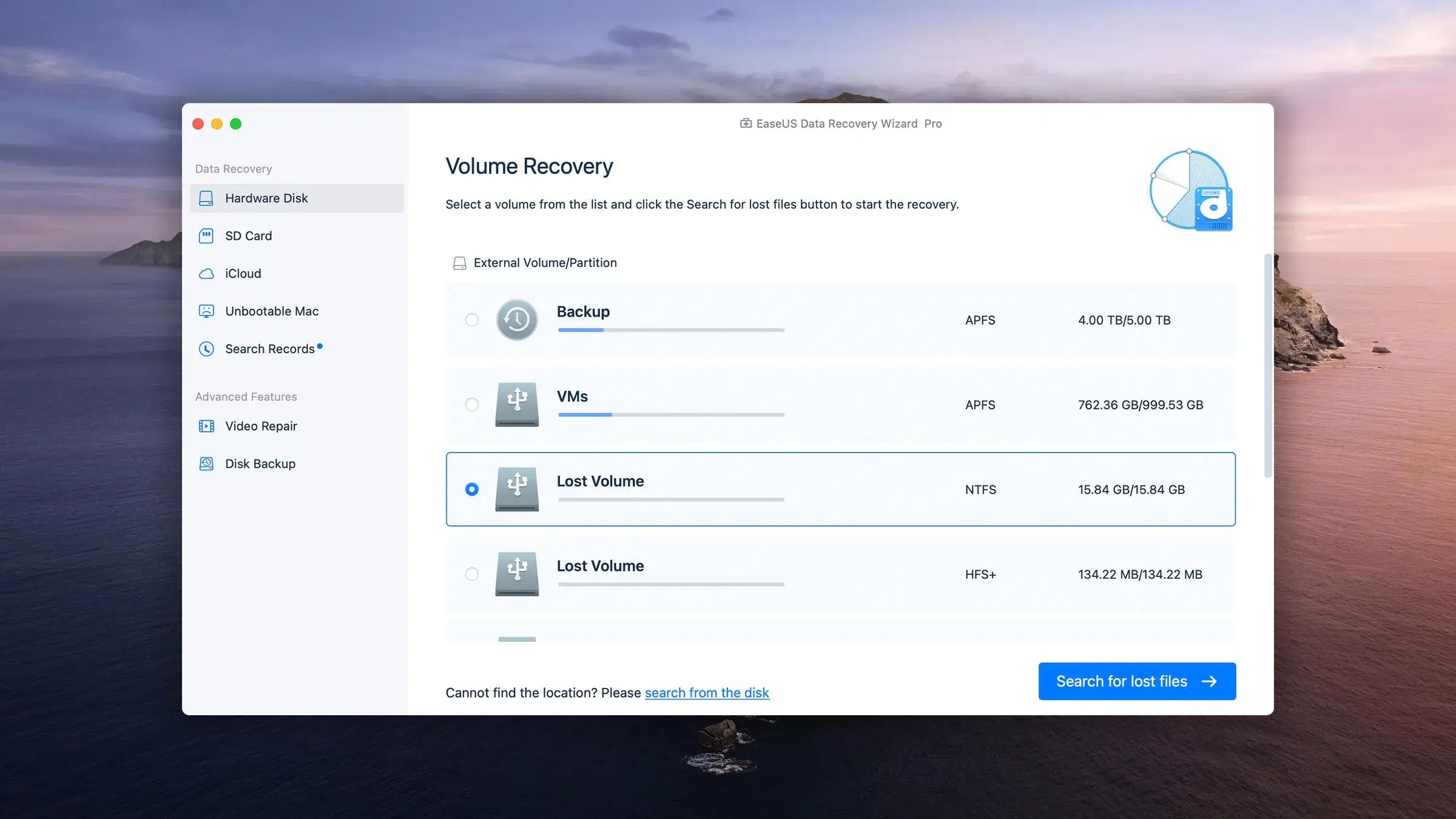
فقدان التقسيم (Partition Loss): اختفاء بارتشن كامل بسبب أخطاء في النظام أو إدارة الأقراص.
-
هجمات الفيروسات: الملفات التي تم إخفاؤها أو تشفيرها أو حذفها بسبب البرمجيات الخبيثة.
-
أعطال النظام: الشاشة الزرقاء أو عدم قدرة الويندوز على الإقلاع (يتطلب إنشاء قرص إقلاع عبر النسخة المدفوعة).
متطلبات التشغيل (System Requirements)
لضمان عمل البرنامج بكفاءة، تأكد من توافر المواصفات التالية في جهازك:
-
نظام التشغيل: Windows 11/10/8/7 أو macOS.
-
المعالج (CPU): 1 جيجاهرتز (32 بت أو 64 بت) على الأقل.
-
ذاكرة الوصول العشوائي (RAM): 1 جيجابايت كحد أدنى.
-
مساحة القرص: 200 ميجابايت للتثبيت.
-
أنظمة الملفات المدعومة: FAT (FAT12, FAT16, FAT32), exFAT, NTFS, NTFS5, ext2/ext3, HFS+, ReFS.
خطوات تحميل وتثبيت EaseUS Data Recovery Wizard (بالصور)
تحذير هام: لا تقم أبداً بتحميل أو تثبيت البرنامج على نفس القرص الذي فقدت منه الملفات. مثلاً، إذا فقدت ملفات من القرص (D)، قم بتحميل وتثبيت البرنامج على القرص (C) لتجنب الكتابة فوق البيانات المفقودة (Overwriting).
الخطوة 1: التحميل من المصدر الرسمي
لضمان الحصول على نسخة آمنة وخالية من الفيروسات، نوصي دائماً بالتحميل من المصادر الموثوقة مثل الموقع الخاص بنا:
- توجه إلى اللينكات الخاصة بنا في اخر المقال.
- انتقل إلى السيرفر المناسب لك للتحميل.
- اضغط على زر التحميل لتحميل النسخة الكاملة الخالية من الفيروسات.
الخطوة 2: تثبيت البرنامج
-
افتح ملف التثبيت الذي قمت بتحميله.
-
ستظهر نافذة التثبيت، اختر اللغة (يمكنك اختيار “العربية” من القائمة).
-
اضغط على “تثبيت الآن”. سيقوم البرنامج بتحميل الملفات اللازمة وتثبيتها بسرعة.
-
عند الانتهاء، اضغط على “ابدأ الآن” لفتح البرنامج.
دليل الاستخدام: كيفية استعادة الملفات في 3 خطوات
بمجرد فتح البرنامج، ستجد واجهة بسيطة جداً. اتبع الخطوات التالية لاستعادة ملفاتك:
الخطوة الأولى: تحديد الموقع (Select Location)
ستظهر لك قائمة بجميع الأقراص المتصلة بجهاز الكمبيوتر (القرص الصلب الداخلي، الفلاش ميموري، بطاقات الذاكرة).
-
قم بتحديد القرص الذي فقدت البيانات منه.
-
إذا كنت تعرف المجلد المحدد (مثل “سطح المكتب” أو “المستندات”)، يمكنك اختياره مباشرة لتوفير الوقت.
-
اضغط على زر “مسح” (Scan).
الخطوة الثانية: عملية الفحص (Scan)
سيبدأ البرنامج فوراً في العمل:
-
المسح السريع: سينتهي في لحظات ويعرض الملفات المحذوفة مؤخراً.
-
المسح العميق: سيبدأ تلقائياً بعد السريع. قد يستغرق هذا وقتاً طويلاً (حسب حجم القرص)، لكنه ضروري للعثور على الملفات القديمة.
-
نصيحة: لست مضطراً لانتظار انتهاء المسح العميق تماماً؛ يمكنك تصفح الملفات التي تظهر أثناء العملية.
الخطوة الثالثة: المعاينة والاسترجاع (Preview & Recover)
هذه هي المرحلة الحاسمة:
-
استخدم القائمة الجانبية لتصفية النتائج حسب النوع (صور، فيديو، مستندات).
-
استخدم شريط البحث في الأعلى إذا كنت تتذكر اسم الملف.
-
اضغط ضغطة مزدوجة على أي ملف لمعاينته والتأكد من سلامته.
-
حدد الملفات التي تريد استعادتها بوضع علامة (صح) بجانبها.
-
اضغط على زر “استرجاع” (Recover).
-
هام جداً: ستظهر نافذة تطلب منك اختيار مكان لحفظ الملفات. لا تختر نفس القرص الذي فقدت منه البيانات. احفظها على قرص خارجي أو بارتشن آخر لضمان عدم تلف البيانات الأصلية.
مقارنة: النسخة المجانية (Free) مقابل النسخة المدفوعة (Pro)
كثير من المستخدمين يتساءلون: “هل أحتاج للشراء؟”. إليك الفرق الجوهري:
| الميزة | النسخة المجانية (Free) | النسخة الاحترافية (Pro) |
| حد الاستعادة | حتى 2 جيجابايت فقط* | غير محدود (Unlimited) |
| المسح والمعاينة | متاح | متاح |
| استعادة من قرص تالف | متاح | متاح |
| الدعم الفني | محدود | دعم فني مختص 1:1 |
| إصلاح الصور/الفيديو | معاينة فقط | إصلاح كامل وحفظ |
| إنشاء وسائط إقلاع (Bootable) | غير متاح | متاح (في نسخة Pro with Bootable Media) |

نصائح ذهبية لضمان استعادة البيانات بنجاح
حتى مع أفضل برنامج في العالم، هناك أخطاء بشرية قد تمنع استعادة الملفات. اتبع هذه النصائح لزيادة فرصك:
-
توقف عن استخدام الجهاز فوراً: بمجرد اكتشاف فقدان الملفات، لا تقم بحفظ أي شيء جديد، لا تتصفح الإنترنت بكثرة، ولا تقم بتثبيت برامج ثقيلة. أي بيانات جديدة تُكتب على القرص قد تمحو البيانات القديمة (Overwrite).
-
استعد البيانات في أسرع وقت: كلما مر الوقت، زادت احتمالية تلف البيانات المفقودة.
-
تجنب البرامج المقرصنة (Cracks): قد تجد روابط “تحميل EaseUS مفعل مدى الحياة”، لكن احذر. هذه النسخ غالباً ما تحتوي على برمجيات خبيثة (Ransomware) قد تقوم بتشفير ما تبقى من ملفاتك وتطلب فدية، ناهيك عن أنها نسخ قديمة تفتقر لخوارزميات الاستعادة الحديثة.
الخاتمة
يُعد فقدان البيانات تجربة قاسية، ولكن مع أدوات مثل EaseUS Data Recovery Wizard، يصبح الأمل في استعادتها كبيراً جداً. يتميز البرنامج بالتوازن المثالي بين القوة التقنية والبساطة في الاستخدام، مما يجعله الرفيق الأمثل لأي مستخدم عربي يواجه أزمة فقدان الملفات.
سواء قررت البدء بالنسخة المجانية لاستعادة ملفات صغيرة، أو الاستثمار في النسخة المدفوعة لاستعادة كميات ضخمة من البيانات، فإنك تضع بياناتك في أيدٍ أمينة وموثوقة.
مع تحيات موقع سوفت لود | SoftLoad