تحميل برنامج Macrium Reflect | لاستنساخ الأقراص والنسخ الاحتياطي للويندوز
برنامج Macrium Reflect، في العصر الرقمي الحالي، تعتبر البيانات والملفات الشخصية أو الخاصة بالعمل من أثمن ما نملك. سواء كانت صوراً تحمل ذكريات لا تُعوض، أو مستندات عمل حساسة، فإن فقدان هذه البيانات نتيجة تلف القرص الصلب (Hard Disk)، أو هجوم فيروسات الفدية (Ransomware)، أو حتى خطأ بشري، يمثل كابوساً حقيقياً. هنا تبرز أهمية برامج النسخ الاحتياطي واستنساخ الأقراص، ويأتي على رأس هذه القائمة برنامج Macrium Reflect.
إذا كنت تبحث عن طريقة آمنة وموثوقة لترقية حاسوبك من قرص صلب قديم (HDD) إلى قرص أسرع (SSD) دون الحاجة إلى إعادة تثبيت الويندوز والبرامج من الصفر، أو كنت ترغب في تأمين ملفاتك بنسخ احتياطية دورية، فإن قرار تحميل برنامج Macrium Reflect هو الخطوة الأولى والأكثر ذكاءً. في هذا المقال الشامل، سنتعمق في كل ما يخص هذا البرنامج العملاق، بدءاً من ميزاته، مروراً بخطوات تحميله وتثبيته، وصولاً إلى شرح تفصيلي لكيفية استخدامه.
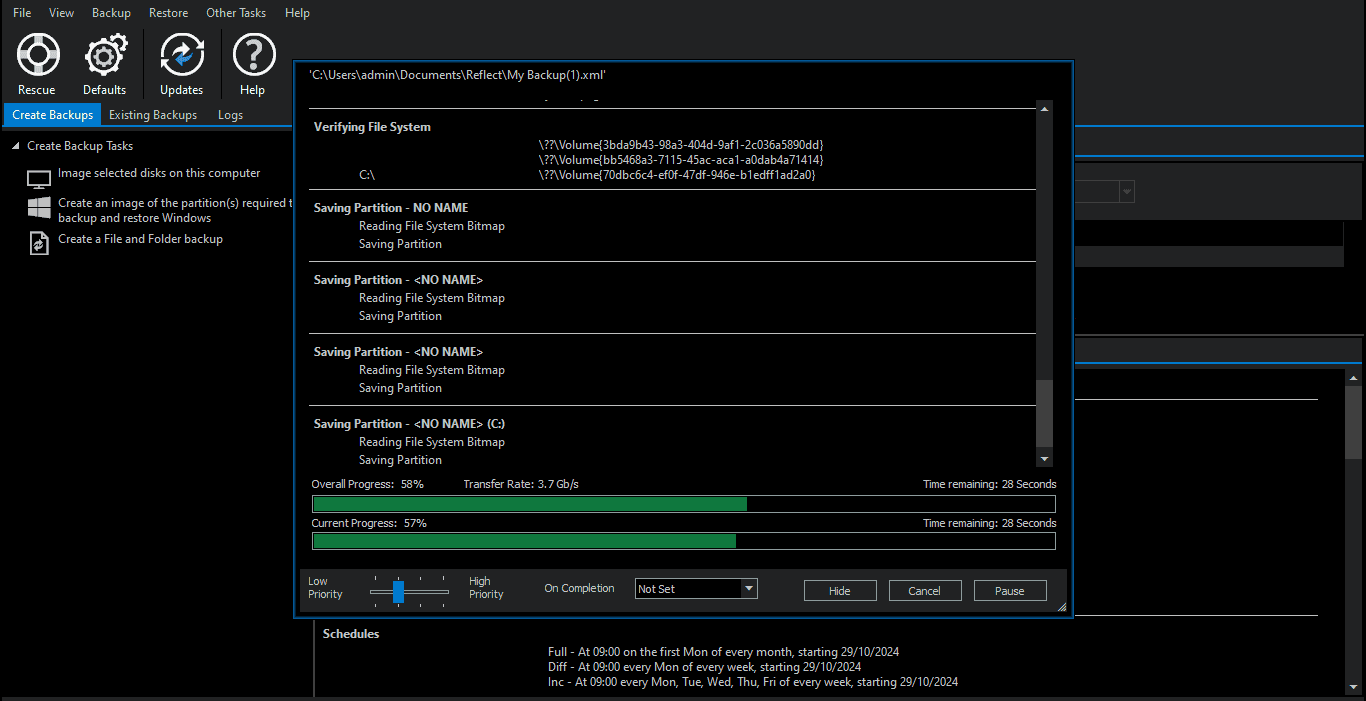
ما هو برنامج Macrium Reflect؟
برنامج Macrium Reflect هو أداة متقدمة واحترافية لتصوير الأقراص (Disk Imaging) واستنساخها (Disk Cloning) والنسخ الاحتياطي (Backup) لأجهزة الكمبيوتر التي تعمل بنظام التشغيل ويندوز. تم تطويره بواسطة شركة Macrium Software البريطانية، وقد اكتسب سمعة ممتازة على مدار السنوات كأحد أكثر البرامج استقراراً وسرعة في هذا المجال.
يعمل البرنامج عن طريق إنشاء “صورة” (Image) دقيقة للقرص الصلب بالكامل أو لأقسام معينة منه (Partitions). هذه الصورة تحتوي على نظام التشغيل، البرامج المثبتة، الإعدادات، وكافة الملفات. في حال انهيار النظام أو تلف القرص، يمكنك استعادة هذه الصورة ليعود حاسوبك للعمل تماماً كما كان في اللحظة التي تم فيها أخذ النسخة.
لماذا يجب عليك تحميل برنامج Macrium Reflect؟ (أهم الميزات)
يتميز Macrium Reflect بترسانة من الأدوات التي تجعله يتفوق على العديد من المنافسين في سوق برامج النسخ الاحتياطي. إليك أبرز الأسباب التي تدفعك لاستخدامه:
1. استنساخ الأقراص باحترافية (Disk Cloning)
هذه هي الميزة الأكثر طلباً من قبل المستخدمين. إذا قمت بشراء قرص SSD جديد وتريد نقل نظام الويندوز بالكامل من قرصك القديم إليه، فإن Macrium Reflect يقوم بعملية الاستنساخ (Clone) بدقة متناهية. البرنامج يتيح لك تعديل حجم الأقسام (Partitions) أثناء النقل لتتناسب مع حجم القرص الجديد، مما يوفر عليك ساعات من تثبيت الويندوز والتعريفات والبرامج.
2. النسخ الاحتياطي الشامل والذكي
يوفر البرنامج خيارات متعددة للنسخ الاحتياطي لتناسب كافة الاحتياجات:
-
النسخ الاحتياطي الكامل (Full Backup): أخذ نسخة كاملة من كل شيء.
-
النسخ الاحتياطي التفاضلي (Differential Backup): ينسخ فقط التغييرات التي حدثت منذ آخر نسخة كاملة، مما يوفر مساحة التخزين.
-
النسخ الاحتياطي التزايدي (Incremental Backup): ينسخ التغييرات التي حدثت منذ آخر عملية نسخ (سواء كانت كاملة أو تزايدية)، وهو الأسرع ويوفر أكبر قدر من المساحة.
3. حماية البيانات من فيروسات الفدية (Macrium Image Guardian)
يأتي البرنامج مزوداً بميزة أمنية قوية تُعرف باسم “MIG”. تقوم هذه الأداة بحماية ملفات النسخ الاحتياطي الخاصة بالبرنامج من التشفير أو التعديل أو الحذف غير المصرح به بواسطة البرمجيات الخبيثة وفيروسات الفدية، مما يضمن أن نسختك الاحتياطية ستظل آمنة وقابلة للاسترداد دائماً.
4. تقنية استعادة النظام السريعة (Rapid Delta Restore)
في حال احتجت إلى استعادة نسخة احتياطية، فإن تقنية RDR تقوم بمقارنة النسخة الاحتياطية مع الحالة الحالية للقرص الصلب، وتقوم فقط باستبدال البيانات التي تغيرت. هذا يعني أن عملية الاستعادة التي كانت تستغرق ساعات يمكن أن تتم في دقائق معدودة.
5. ميزة Macrium viBoot للتشغيل الوهمي
هذه الميزة موجهة للمحترفين، حيث تتيح لك تشغيل أي نسخة احتياطية (Image) قمت بإنشائها كجهاز ظاهري (Virtual Machine) باستخدام Hyper-V أو VirtualBox على الفور. هذا مفيد جداً لاختبار التحديثات أو البرامج المشبوهة في بيئة معزولة تماماً عن نظامك الأساسي.
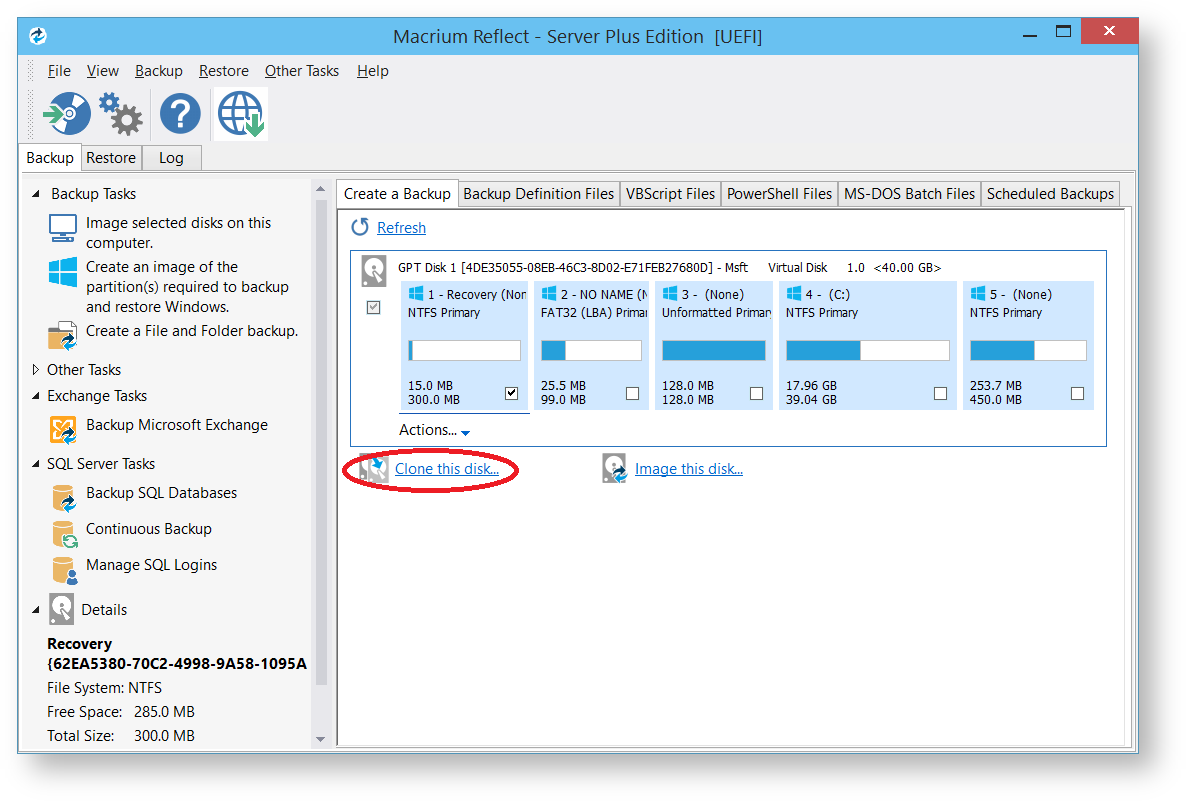
متطلبات تشغيل برنامج Macrium Reflect
قبل البدء في عملية تحميل برنامج Macrium Reflect، يجب التأكد من أن حاسوبك يلبي الحد الأدنى من متطلبات التشغيل، وهي كالتالي:
-
نظام التشغيل: يدعم أنظمة Windows 11 / 10 / 8.1 / 8 / 7 (بنسختي 32-bit و 64-bit).
-
الذاكرة العشوائية (RAM): 1 جيجابايت كحد أدنى (يُنصح بـ 4 جيجابايت أو أكثر لسرعة الأداء).
-
مساحة القرص الصلب: مساحة خالية لا تقل عن 500 ميجابايت لتثبيت البرنامج نفسه (النسخ الاحتياطية ستحتاج مساحة أكبر بكثير بالطبع).
-
لوحة المفاتيح والماوس: للتحكم في واجهة البرنامج، خاصة عند الإقلاع من فلاشة الإنقاذ.
ملاحظة هامة حول الإصدار المجاني: شركة Macrium أعلنت عن إيقاف تطوير الإصدار المجاني بالكامل (Macrium Reflect Free v8.0)، واقتصرت الآن على تقديم إصدارات مدفوعة (Home, Workstation, Server) مع فترة تجريبية مجانية مدتها 30 يوماً. يمكنك استخدام الفترة التجريبية للقيام بعملية استنساخ لمرة واحدة بكل كفاءة.
خطوات تحميل برنامج Macrium Reflect وتثبيته
لضمان الحصول على نسخة آمنة وخالية من الفيروسات، نوصي دائماً بالتحميل من المصادر الموثوقة مثل الموقع الخاص بنا:
الخطوة الأولى: تنزيل ملف التثبيت
- توجه إلى اللينكات الخاصة بنا في اخر المقال.
- انتقل إلى السيرفر المناسب لك للتحميل.
- اضغط على زر التحميل لتحميل النسخة الكاملة الخالية من الفيروسات.
الخطوة الثانية: إعداد التحميل
-
قم بتشغيل الأداة التي تم تحميلها.
-
ستظهر لك نافذة تتيح لك اختيار إصدار البرنامج (اختر Trial) وتحديد مسار تحميل ملف التثبيت.
-
تأكد من تحديد خيار Run installer directly after downloading (تشغيل المثبت مباشرة بعد التحميل).
-
انقر على Download وسيبدأ البرنامج في تنزيل ملفات التثبيت الأساسية (حجمها حوالي 100-200 ميجابايت).
الخطوة الثالثة: تثبيت البرنامج
-
بمجرد انتهاء التحميل، ستبدأ نافذة التثبيت تلقائياً.
-
انقر على Next، ووافق على شروط الاستخدام.
-
سيُطلب منك إدخال بريدك الإلكتروني للحصول على مفتاح التفعيل التجريبي للنسخة (Trial Key).
-
استمر في النقر على Next مع ترك الإعدادات الافتراضية كما هي.
-
في النهاية، انقر على Install ثم Finish، وسيتم فتح واجهة البرنامج الرئيسية.
الدليل العملي: كيفية استنساخ قرص صلب (Clone Disk) باستخدام Macrium Reflect
يعتبر نقل الويندوز من هارد قديم (HDD) إلى هارد جديد (SSD) هو السبب الأول الذي يدفع المستخدمين العرب لتحميل هذا البرنامج. إليك الطريقة الصحيحة خطوة بخطوة:
1. التجهيز المسبق
-
قم بتوصيل القرص الجديد (SSD) بالكمبيوتر أو اللابتوب (سواء من الداخل عبر كابل SATA/NVMe أو من الخارج عبر وصلة USB).
-
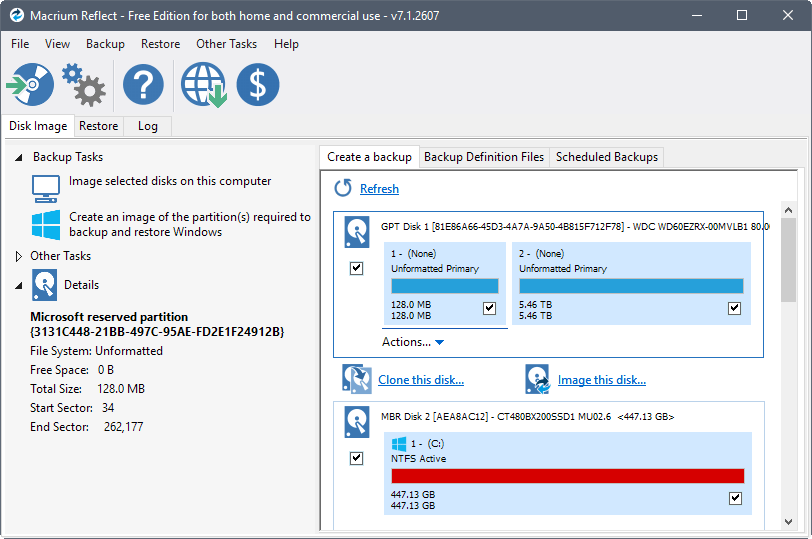
افتح برنامج Macrium Reflect. ستجد في الواجهة الرئيسية قائمة بجميع الأقراص المتصلة بجهازك.
2. بدء عملية الاستنساخ
-
حدد القرص القديم (الذي يحتوي على الويندوز). ستجد أسفله خيار مكتوب عليه Clone this disk (استنساخ هذا القرص). قم بالنقر عليه.
-
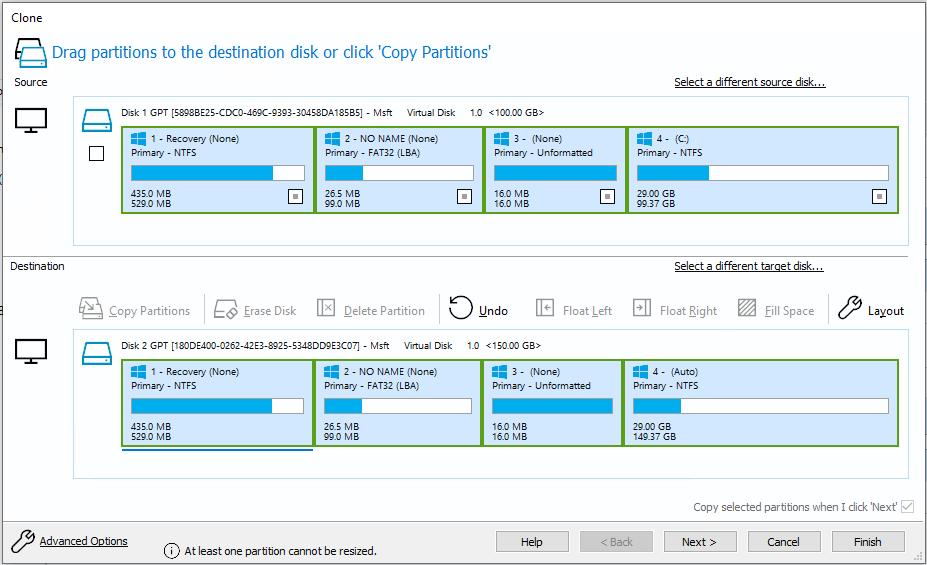
ستفتح نافذة جديدة. في الجزء السفلي (Destination)، انقر على Select a disk to clone to (اختر القرص الذي تريد الاستنساخ إليه).
-
قم بتحديد القرص الجديد (SSD) الذي قمت بتركيبه.
3. تعديل حجم الأقسام (Partitions)
-
إذا كان القرص الجديد بنفس حجم القرص القديم، يمكنك النقر على زر Copy selected partitions مباشرة.
-
إذا كان القرص الجديد أصغر: اسحب (Drag and Drop) الأقسام الضرورية فقط (مثل قسم System Reserved وقسم C الذي يحتوي على الويندوز) من القرص الأعلى إلى القرص الأسفل.
-
إذا كان القرص الجديد أكبر: بعد نسخ الأقسام إلى القرص السفلي، انقر على قسم (C) في القرص السفلي، ثم اختر Cloned Partition Properties. يمكنك الآن سحب الشريط لزيادة مساحة القسم ليأخذ باقي مساحة القرص الجديد.
4. تنفيذ الاستنساخ
-
انقر على Next متخطياً خيارات الجدولة (Schedule).
-
ستظهر لك نافذة تلخص العملية بأكملها. تأكد من أن كل شيء صحيح.
-
انقر على Finish، ثم OK لبدء العملية.
-
سيبدأ البرنامج في نسخ البيانات. قد تستغرق العملية من 20 دقيقة إلى عدة ساعات بناءً على حجم البيانات وسرعة الأقراص لديك.
-
بعد الانتهاء، قم بإطفاء جهازك، استبدل القرص القديم بالجديد، وقم بتشغيل الكمبيوتر ليعمل الويندوز بسرعته الجديدة الفائقة.
أهمية إنشاء فلاشة إنقاذ (Rescue Media)
من الأخطاء الشائعة التي يقع فيها المستخدمون بعد تحميل برنامج Macrium Reflect هي تجاهل إنشاء “وسائط الإنقاذ”. ماذا لو انهار الويندوز تماماً ولم يعد يقلع؟ كيف ستستعيد النسخة الاحتياطية إذا لم تتمكن من فتح البرنامج من داخل الويندوز؟
لحل هذه المشكلة، يوفر لك البرنامج ميزة إنشاء Rescue Media:
-
قم بتوصيل فلاشة USB (بحجم 2 جيجابايت على الأقل) بجهازك.
-
من القائمة العلوية في البرنامج، اختر Other Tasks ثم Create Rescue Media.
-
سيقوم البرنامج بتحميل بيئة “Windows PE” وحرقها على الفلاشة مع واجهة Macrium.
-
الآن، إذا انهار الويندوز، يمكنك الإقلاع (Boot) من هذه الفلاشة لفتح واجهة البرنامج واستعادة نظامك بالكامل من أي نسخة احتياطية محفوظة لديك في دقائق.
مقارنة سريعة: Macrium Reflect مقابل البرامج الأخرى
لتتأكد من أن قرارك سليم، دعنا نقارن Macrium مع أشهر منافسيه:
| الميزة / البرنامج | Macrium Reflect | Acronis Cyber Protect | EaseUS Todo Backup |
| سرعة الاستنساخ والنسخ | سريعة جداً ومستقرة | ممتازة | جيدة |
| استهلاك موارد النظام | خفيف نسبياً | ثقيل جداً (يعمل في الخلفية دائماً) | متوسط |
| واجهة المستخدم | تقنية وتفصيلية (قد تبدو معقدة للمبتدئين) | حديثة وسهلة | سهلة وبسيطة |
| الموثوقية وتجنب الأخطاء | الأفضل في فئته (نادر ما يفشل) | جيد جداً | قد تظهر أخطاء أحياناً في قطاعات الإقلاع (Boot) |
يتضح من المقارنة أن Macrium Reflect يميل أكثر للموثوقية والأداء التقني العالي، وهذا ما يجعله الخيار الأول لمهندسي تكنولوجيا المعلومات (IT) والمستخدمين المتقدمين حول العالم.
الخاتمة
يُعد تحميل برنامج Macrium Reflect استثماراً ممتازاً في حماية بياناتك ووقتك. سواء كنت مستخدماً عادياً يبحث عن طريقة آمنة للانتقال لقرص SSD جديد لإنعاش جهازك القديم، أو محترفاً يسعى لتأمين أنظمة التشغيل الخاصة بشركته من كوارث انهيار البيانات وفيروسات الفدية، فإن هذا البرنامج يوفر المزيج المثالي بين القوة والموثوقية والسرعة. لا تترك بياناتك الثمينة للصدفة، وقم بتجربة البرنامج اليوم لتشعر براحة البال التي تأتي مع معرفة أن نظامك محمي بالكامل وقابل للاسترداد في أي وقت.
مع تحيات موقع سوفت لود | SoftLoad