
تحميل برنامج Active Disk Editor محرر قطاعات مجاني لفحص الهارد والتعامل مع البيانات الخام باحتراف
Active Disk Editor هو برنامج متخصص في فحص وتحرير البيانات الخام داخل الأقراص الصلبة ووحدات التخزين، ويمنح المستخدم القدرة على التعامل مع القطاعات والبارتشنات والملفات من مستوى منخفض لا توفره أدوات إدارة الأقراص التقليدية. تعتمد قيمة البرنامج الأساسية على أنه لا يكتفي بعرض الملفات كما تظهر في النظام، بل يسمح بفحص البنية الداخلية للقرص مثل جداول التقسيم وأنظمة الملفات والسجلات المهمة، مما يجعله أداة مناسبة للمستخدمين المتقدمين، وفنيي الصيانة، ومحللي البيانات الرقمية، وكل من يحتاج إلى فهم ما يحدث داخل الهارد أو الفلاشة أو وحدة SSD على مستوى البايت والقطاع. البرنامج معروف رسمياً باسم Active@ Disk Editor، وتصفه الجهة المطورة بأنه أداة مجانية متقدمة لعرض وتعديل البيانات الخام في الأقراص الفعلية، بما يشمل الأقسام والملفات ووحدات التخزين.
ما هو برنامج Active Disk Editor؟
برنامج Active Disk Editor، أو Active@ Disk Editor باسمه الرسمي، هو محرر أقراص منخفض المستوى Low-Level Disk Editor مخصص لعرض وفحص وتعديل البيانات الخام داخل وسائط التخزين. بخلاف برامج إدارة الأقراص التقليدية التي تعرض لك أسماء البارتشنات والمساحات الفارغة والممتلئة فقط، يفتح هذا البرنامج طبقة أعمق بكثير؛ إذ يسمح بمشاهدة القطاعات Sectors، وفحص محتوى الملفات، والتعامل مع البارتشنات، وقراءة البنية الداخلية لأنظمة الملفات.
يُستخدم البرنامج غالباً في مواقف تحتاج إلى دقة عالية، مثل تحليل مشكلة في بارتشن لا يفتح، فحص سجلات MFT في نظام NTFS، مراجعة بيانات MBR أو GPT، قراءة بنية FAT أو exFAT، أو دراسة محتوى القرص لأغراض الصيانة والتحليل الجنائي الرقمي والتعليم التقني. وتوضح الصفحة الرسمية أن البرنامج يدعم التعامل مع تراكيب MBR وGPT وNTFS وFAT وexFAT وHFS+ وext2 وext3 وext4 وUFS وLDM، وهي نقطة مهمة لأنه لا يتعامل مع القرص ككتلة غامضة فقط، بل يساعد على تفسير البنية الداخلية للبيانات.
لماذا يبحث المستخدمون عن تحميل برنامج Active Disk Editor؟
البحث عن تحميل برنامج Active Disk Editor لا يأتي عادة من مستخدم عادي يريد تنظيف الملفات المؤقتة أو تسريع الجهاز فقط، بل من شخص لديه مشكلة أكثر تعقيداً. قد يكون لديه هارد لا تظهر أقسامه بشكل صحيح، أو فلاشة USB تحتاج إلى فحص بنية الملفات، أو قرص SSD يريد تحليل قطاعاته، أو ملف يحتاج إلى قراءة مباشرة بصيغة Hex.
البرنامج يخدم شريحة محددة من المستخدمين، أبرزهم:
- فنيّو صيانة الحاسوب.
- المتخصصون في استعادة البيانات.
- دارسو الأمن السيبراني والتحليل الجنائي الرقمي.
- المستخدمون المتقدمون الذين يفهمون أنظمة الملفات.
- المطورون الذين يحتاجون إلى فحص البيانات الخام.
- من يريدون تحليل مشاكل البارتشنات دون الاعتماد الكامل على أدوات آلية.
القيمة الكبرى في Active Disk Editor أنه يمنح المستخدم سيطرة دقيقة، لكنه في الوقت نفسه يتطلب حذراً شديداً. فالعمل على القطاعات الخام يعني أن أي تعديل غير صحيح قد يؤدي إلى تلف بيانات أو فقدان القدرة على قراءة بارتشن كامل. لذلك يجب التعامل معه كأداة احترافية لا كبرنامج تجريبي عشوائي.
معلومات تحميل Active Disk Editor
| العنصر | التفاصيل |
| اسم البرنامج | Active@ Disk Editor |
| الاستخدام الأساسي | عرض وتعديل البيانات الخام داخل الأقراص والبارتشنات والملفات |
| نوع البرنامج | Low-Level Disk Editor / Hex Editor |
| الترخيص | مجاني Freeware |
| الأنظمة المدعومة | Windows وLinux وmacOS |
| الشركة المطورة | LSoft Technologies Inc. |
| مناسب للمبتدئين؟ | مناسب أكثر للمستخدمين المتقدمين والفنيين |
| أهم الاستخدامات | فحص القطاعات، تحليل MBR/GPT، قراءة أنظمة الملفات، استكشاف بنية البيانات |
| الوضع الآمن المفضل | الفحص والقراءة أولاً قبل أي تعديل |
وفق الصفحة الرسمية للبرنامج، يتوفر Active@ Disk Editor كبرنامج مجاني لأنظمة Windows وLinux وmacOS، وتظهر إصدارات Windows وLinux بحجم 26MB و37MB على التوالي في الإصدار 26.1.3، بينما تظهر نسخة macOS بحجم 21MB في الإصدار 26.0.0.
أبرز مميزات برنامج Active Disk Editor
1. عرض البيانات الخام للقرص
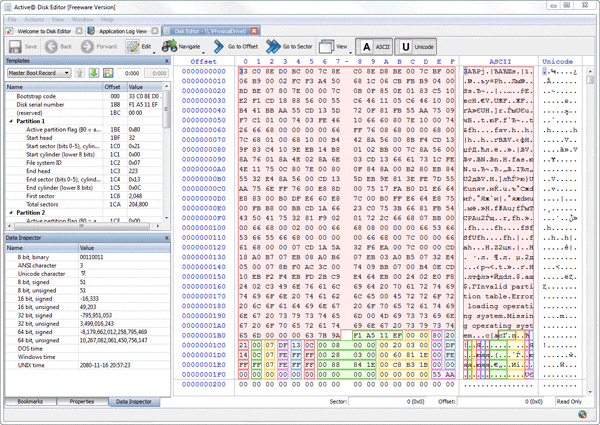
الميزة الأهم في البرنامج هي قدرته على عرض البيانات الخام كما هي داخل القرص. يمكن للمستخدم فتح قرص كامل، أو بارتشن، أو ملف، ثم رؤية محتواه بصيغة Hex وبصيغة نصية في الوقت نفسه. هذا النوع من العرض يساعد على فهم محتوى القطاع بدقة، خاصة عند تحليل تلف جزئي أو البحث عن توقيعات ملفات أو مراجعة بنية نظام ملفات معين.
الدليل الرسمي الخاص بالبرنامج يوضح أن Active@ Disk Editor صُمم لمساعدة المستخدم على تعديل بيانات القطاعات الخام، مع عرض المعلومات في الوضعين الثنائي والنصي في الوقت نفسه، وهو ما يجعل عملية الفحص أكثر وضوحاً عند تحليل الأقراص والبارتشنات.
2. دعم أنظمة ملفات متعددة
يدعم Active Disk Editor عدداً واسعاً من أنظمة الملفات والتراكيب المهمة، مثل NTFS وFAT وexFAT وHFS+ وExt2 وExt3 وExt4 وUFS، إلى جانب MBR وGPT. هذا الدعم يجعله مناسباً للتعامل مع أقراص ويندوز، وبعض أقراص لينكس، ووحدات التخزين الخارجية، وملفات الصور الافتراضية.
هذا التنوع مهم جداً لأن مشاكل التخزين لا تحدث دائماً داخل نظام ملفات واحد. قد يكون المستخدم أمام هارد قديم بتقسيم MBR، أو قرص حديث يستخدم GPT، أو فلاشة مهيأة بنظام exFAT، أو بارتشن لينكس يستخدم ext4. وجود أداة واحدة قادرة على قراءة هذه البنى يختصر الكثير من الوقت.
3. قوالب Templates لتفسير بنية البيانات
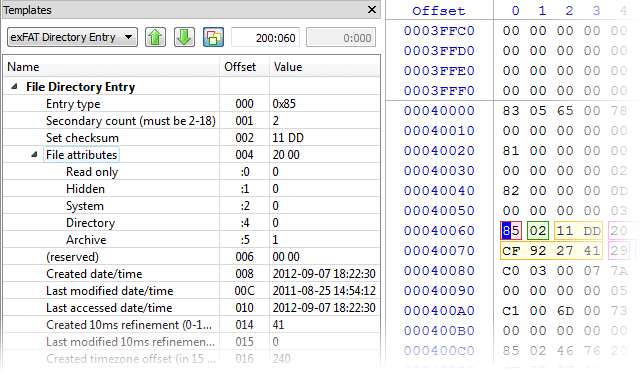
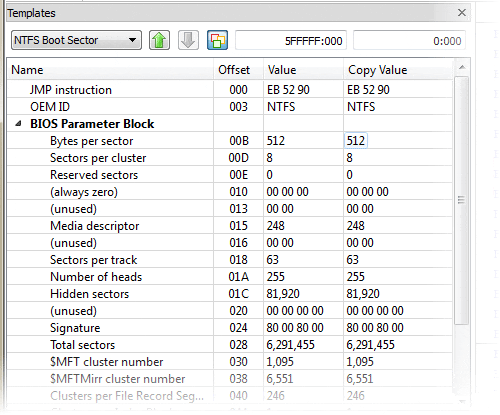
من أقوى مميزات البرنامج وجود قوالب مرئية تساعد في تفسير البنية الداخلية للبيانات. بدلاً من أن يرى المستخدم أرقام Hex فقط دون معنى واضح، يستطيع البرنامج تحليل أجزاء مهمة من القرص وعرضها في قوالب تسهّل فهم الحقول والسجلات.
توضح صفحة المميزات الرسمية أن Template View يعرض السجلات المفسرة للمناطق المهمة على القرص، مما يسهل تفسيرها وتعديلها، كما يعيد البرنامج مزامنة البيانات بين عروض Hex وASCII وUnicode والقوالب عند إجراء تغييرات.
4. معلومات تفصيلية عن MFT في NTFS
في أقراص ويندوز التي تستخدم NTFS، تعد سجلات MFT من أهم الأجزاء التي تحدد بنية الملفات ومواقعها وخصائصها. يوفر Active Disk Editor عرضاً تفصيلياً لسجلات MFT، مما يساعد في فهم حالة الملفات، وتحليل بعض مشكلات النظام، وفحص البنية الداخلية للقرص.
هذه الميزة لا تعني أن البرنامج أداة استعادة بيانات تلقائية بالكامل، لكنها تجعله مفيداً جداً عند تحليل المشكلات يدوياً أو عند استخدامه بجانب أدوات استعادة البيانات المتخصصة.
5. المقارنة والتحرير جنباً إلى جنب
يدعم البرنامج عرضاً يساعد على المقارنة بين القيم الأساسية والنسخ الاحتياطية لبعض السجلات أو البنى. هذه الميزة مهمة عند تحليل اختلافات بين بيانات أصلية ونسخ مقابلة، أو عند فحص تلف في قطاع معين ومقارنته بنسخة أخرى إن كانت متاحة.
بالنسبة لفني الصيانة أو محلل البيانات، المقارنة الجانبية تختصر كثيراً من الجهد؛ لأنها تقلل الحاجة إلى التنقل اليدوي المستمر بين مواضع مختلفة داخل القرص.
6. تلوين الحقول داخل نافذة Hex
عند قراءة بيانات خام، قد تكون الأرقام مربكة حتى للمستخدم المتقدم. لذلك يوفر البرنامج تلويناً للحقول داخل نافذة Hex، مع معلومات توضيحية عند المرور على الحقول. هذه التفاصيل تجعل القراءة أكثر تنظيماً، خصوصاً عند فحص سجلات معقدة مثل جداول التقسيم أو سجلات أنظمة الملفات.
7. دعم exFAT بشكل موسع
نظام exFAT شائع في وحدات التخزين الخارجية، خصوصاً الفلاشات والهاردات المحمولة المستخدمة بين ويندوز وماك وبعض الأجهزة الأخرى. يدعم Active Disk Editor فحص Boot Sector الخاص بـ exFAT وأنواع إدخالات الدليل المختلفة، مما يجعله مفيداً عند تحليل وحدات التخزين الخارجية التي لا تظهر بشكل صحيح أو تحتاج إلى فحص دقيق.
8. نقاط تنقل سريعة داخل القرص
يوفر البرنامج نقاط تنقل سريعة للمناطق المهمة داخل القرص مثل Boot Sectors، وجداول FAT، ودليل الجذر، وMFT، وMFT Mirror وغيرها. هذه الميزة توفر وقتاً كبيراً لأنها تقلل الاعتماد على البحث اليدوي عن العناوين والقطاعات المهمة.
بدلاً من محاولة تخمين موضع سجل معين، يستطيع المستخدم الوصول إلى نقاط مهمة بسرعة، ثم يبدأ التحليل من المكان الصحيح.
9. البحث داخل البيانات
يتيح Active Disk Editor البحث عن أنماط بيانات بصيغ مختلفة مثل ANSI وHex وUnicode، كما يدعم البحث داخل نطاقات محددة. هذه الميزة مفيدة عند محاولة العثور على توقيع ملف، أو نص داخل قطاع، أو قيمة Hex معينة مرتبطة بمشكلة تقنية.
10. دعم الصور الافتراضية للأقراص
لا يقتصر البرنامج على الأقراص الفعلية فقط، بل يمكنه أيضاً التعامل مع بعض ملفات صور الأقراص مثل VHD وVMDK. هذه الميزة مهمة لمن يعمل على بيئات افتراضية أو يريد تحليل نسخة من القرص بدلاً من العمل مباشرة على القرص الأصلي.
توضح صفحة البرنامج الرسمية دعمه لصور أقراص مثل Virtual PC Disk Image بصيغة VHD وVMware Disk Image بصيغة VMDK.
عيوب برنامج Active Disk Editor
رغم قوة البرنامج، فإنه ليس مناسباً للجميع. طبيعته المتقدمة تجعله أداة ممتازة في اليد الصحيحة، وخطرة في اليد غير الخبيرة.
أهم العيوب
- لا يناسب المستخدم المبتدئ الذي لا يعرف معنى القطاعات أو Hex أو أنظمة الملفات.
- أي تعديل خاطئ داخل قطاع حساس قد يسبب تلفاً في البيانات.
- لا يقدم تجربة مبسطة مثل برامج تنظيف الهارد أو إدارة الأقسام العادية.
- يحتاج إلى فهم مسبق لبنية MBR وGPT وNTFS وFAT عند استخدامه في التعديل.
- ليس بديلاً كاملاً عن برامج استعادة البيانات الآلية.
- بعض وظائفه المتقدمة تحتاج إلى تركيز شديد لتجنب تعديل مواضع خاطئة.
- الواجهة قد تبدو تقنية جداً لمن يبحث عن برنامج بسيط بزر واحد.
مقارنة بين Active Disk Editor وأدوات أخرى
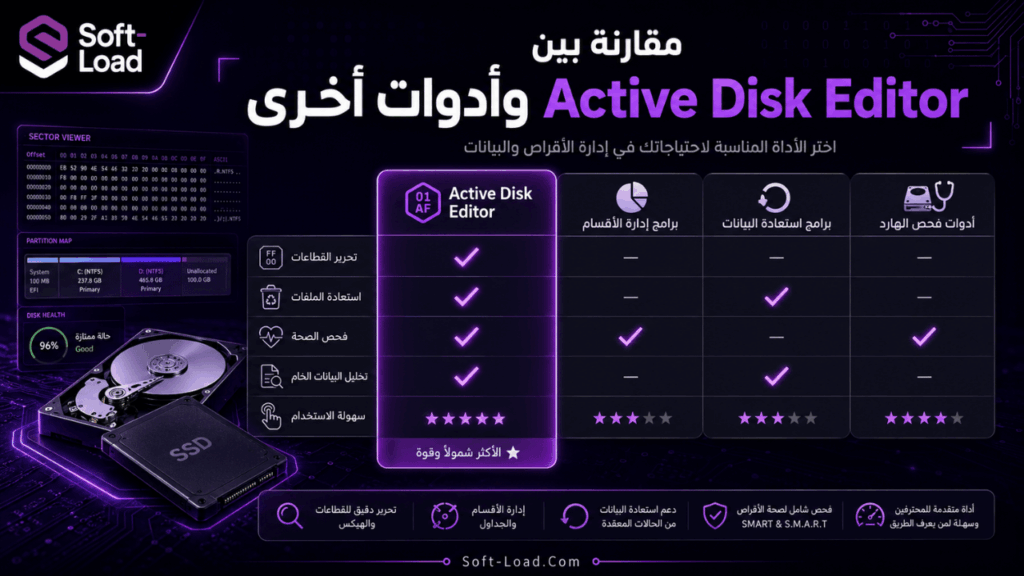
| نوع الأداة | الاستخدام | مستوى الخطورة | متى تكون مناسبة؟ |
| Active Disk Editor | فحص وتعديل القطاعات والبيانات الخام | مرتفع عند التعديل | عند الحاجة إلى تحليل دقيق للقرص أو البارتشن |
| برامج إدارة الأقسام | إنشاء وتوسيع وتقليص وتهيئة البارتشنات | متوسط | عند إدارة المساحات والأقسام بطريقة مرئية |
| برامج استعادة البيانات | البحث عن الملفات المحذوفة واسترجاعها | منخفض إلى متوسط | عند فقدان ملفات أو حذفها بالخطأ |
| برامج فحص صحة الهارد | قراءة SMART واختبار حالة القرص | منخفض | عند التأكد من سلامة الهارد أو SSD |
| Hex Editor عادي للملفات | تعديل ملفات مفردة بصيغة Hex | متوسط | عند فحص ملف معين وليس قرصاً كاملاً |
طريقة تحميل برنامج Active Disk Editor
للحصول على نسخة آمنة من Active Disk Editor، يفضل الاعتماد على الصفحة الرسمية للبرنامج أو المصادر الرسمية الموثوقة. بما أن البرنامج يتعامل مع الأقراص والقطاعات، فإن تحميله من مواقع غير موثوقة قد يعرّض الجهاز لنسخ معدلة أو برمجيات مرفقة غير مرغوبة.
خطوات التحميل الآمن
- الذهاب إلى لينكات تحميل البرنامج الموجودة في اخر المقال ( سريعة و امنة).
- اختيار السيرفر المناسب لك.
- تنزيل ملف التثبيت.
- تشغيل ملف التثبيت على ويندوز.
- اتباع خطوات التثبيت حتى النهاية.
- فتح ملف التفعيل.
- تفيعل البرنامج و البدء في الاستخدام
طريقة استخدام Active Disk Editor
فتح قرص أو بارتشن
بعد تشغيل البرنامج، يمكن فتح قرص فعلي أو بارتشن منطقي أو ملف. تظهر وحدات التخزين المتاحة داخل نافذة الاختيار، ثم يمكن للمستخدم تحديد العنصر المطلوب وفتحه داخل مساحة العمل.
في الدليل الرسمي، تظهر خطوات الاستخدام الأساسية من خلال فتح الجهاز أو محرك الأقراص، ثم تصفح المحتوى عبر منطقة Hex أو المنطقة النصية، مع إمكانية استخدام لوحة المفاتيح أو شريط التمرير للتنقل بين البيانات.
قراءة البيانات في نافذة Hex
عند فتح القرص، ستظهر البيانات غالباً في أكثر من عرض:
- عرض Hexadecimal لقراءة القيم بالصيغة الست عشرية.
- عرض نصي لقراءة الأحرف القابلة للعرض.
- Data Inspector لتفسير القيمة المحددة.
- Templates View لعرض البنى المعروفة بطريقة مفسرة.
- Bookmarks لتحديد مواضع مهمة والعودة إليها لاحقاً.
استخدام القوالب Templates
القوالب تساعد على فهم البنية الداخلية للبيانات. عند الوصول إلى قطاع مهم مثل Boot Sector أو MFT Record، يمكن للبرنامج عرض الحقول بشكل منظم، مما يجعل قراءة البيانات أسهل من الاعتماد على أرقام Hex فقط.
البحث عن قيمة أو توقيع
يمكن استخدام خاصية البحث للوصول إلى نص معين أو قيمة Hex محددة. هذه الوظيفة مفيدة عند البحث عن بداية ملف، أو توقيع نظام ملفات، أو سلسلة نصية داخل البيانات الخام.
الحفظ بعد التعديل
يجب عدم حفظ أي تعديل إلا بعد التأكد التام من الموضع والقيمة. في كثير من الحالات، يكون الهدف الأفضل هو الفحص فقط. أما التعديل فيجب أن يتم بعد أخذ نسخة احتياطية كاملة من البيانات أو العمل على صورة قرص بدلاً من القرص الأصلي.
متطلبات تشغيل Active Disk Editor
| المتطلب | التوضيح |
| نظام التشغيل | Windows أوLinux أوmacOS |
| المساحة المطلوبة | صغيرة نسبياً حسب نسخة النظام |
| الصلاحيات | يفضل التشغيل بصلاحيات المدير عند التعامل مع الأقراص |
| الخبرة المطلوبة | متوسطة إلى متقدمة |
| نوع التخزين المدعوم | HDD وSSD وUSB والبارتشنات والملفات |
| الاستخدام الآمن | الفحص أولاً، والتعديل فقط عند الضرورة |
البرنامج مناسب أكثر للأجهزة التي يستخدمها فني أو مستخدم متقدم. لا يحتاج عادة إلى مواصفات عالية لأنه لا يعمل كبرنامج مونتاج أو معالجة رسومية، لكن طبيعة عمله تتطلب تركيزاً وخبرة أكثر مما تتطلب عتاداً قوياً.
متى تحتاج إلى برنامج Active Disk Editor؟
قد تحتاج إلى تحميل برنامج Active Disk Editor في الحالات التالية:
- عند الرغبة في فحص قطاع محدد داخل الهارد.
- عند تحليل مشكلة في بارتشن لا يظهر بشكل صحيح.
- عند دراسة بنية NTFS أو FAT أو exFAT.
- عند فحص MBR أو GPT.
- عند تحليل بيانات خام داخل ملف أو قرص.
- عند استخدامه لأغراض تعليمية في فهم أنظمة الملفات.
- عند فحص صورة قرص افتراضية مثل VHD أو VMDK.
- عند الحاجة إلى أداة Hex Editor مخصصة للأقراص وليس للملفات فقط.
متى لا يكون Active Disk Editor هو الخيار المناسب؟
لا يكون البرنامج هو الخيار الأفضل إذا كان الهدف بسيطاً مثل حذف الملفات المؤقتة، أو زيادة سرعة الجهاز، أو تقسيم الهارد بطريقة سهلة، أو استرجاع صور محذوفة بزر واحد. في هذه الحالات قد تكون برامج إدارة الأقسام أو برامج استعادة الملفات أو أدوات فحص الهارد أكثر ملاءمة.
كذلك لا يُنصح باستخدام البرنامج للتعديل المباشر إذا لم تكن تعرف بدقة معنى القطاع الذي تعدله، لأن التعديل في مناطق حساسة مثل MBR أو GPT أو MFT قد يؤدي إلى مشكلات كبيرة.
نصائح أمان مهمة قبل استخدام البرنامج
رغم أن البرنامج قوي ومفيد، فإن التعامل مع البيانات الخام يحتاج إلى احتياط. قبل استخدامه، من الأفضل الالتزام بما يلي:
- إنشاء نسخة احتياطية من الملفات المهمة.
- استخدام البرنامج في وضع القراءة والفحص أولاً.
- عدم تعديل أي قطاع دون فهم وظيفته.
- تجنب التجربة على قرص يحتوي على بيانات مهمة.
- عند الإمكان، افحص صورة قرص بدلاً من القرص الأصلي.
- لا تحفظ التعديلات إلا إذا كنت متأكداً من النتيجة.
- استخدم نسخة رسمية لتجنب الملفات المعدلة أو غير الآمنة.
هل Active Disk Editor مناسب لاستعادة البيانات؟
Active Disk Editor ليس برنامج استعادة ملفات تقليدياً، لكنه قد يساعد في تحليل بنية القرص وفهم سبب المشكلة. يمكن أن يكون مفيداً للمختصين عند فحص بارتشن تالف أو تحليل جداول الملفات أو مراجعة مناطق مهمة داخل القرص. أما إذا كان المستخدم يريد استرجاع صور أو مستندات محذوفة بسهولة، فقد يحتاج إلى برنامج استعادة بيانات مخصص.
بمعنى أوضح: Active Disk Editor أداة تحليل وتحرير، وليس زر استرجاع تلقائي. قوته تظهر عند استخدامه مع معرفة تقنية كافية أو ضمن مجموعة أدوات صيانة واستعادة بيانات أوسع.
الفرق بين Active Disk Editor وHex Editor العادي
| المقارنة | Active Disk Editor | Hex Editor عادي |
| مجال العمل | الأقراص والبارتشنات والملفات | الملفات غالباً |
| قراءة القطاعات | مدعومة | ليست دائماً مدعومة |
| دعم MBR/GPT | مدعوم | محدود أو غير متاح |
| قوالب أنظمة الملفات | متوفرة | غالباً غير متوفرة |
| مناسب للصيانة | نعم، للمستخدم المتقدم | محدود |
| مستوى الخطورة | أعلى عند التعديل | أقل غالباً لأنه يركز على الملفات |
أفضل استخدامات برنامج Active Disk Editor
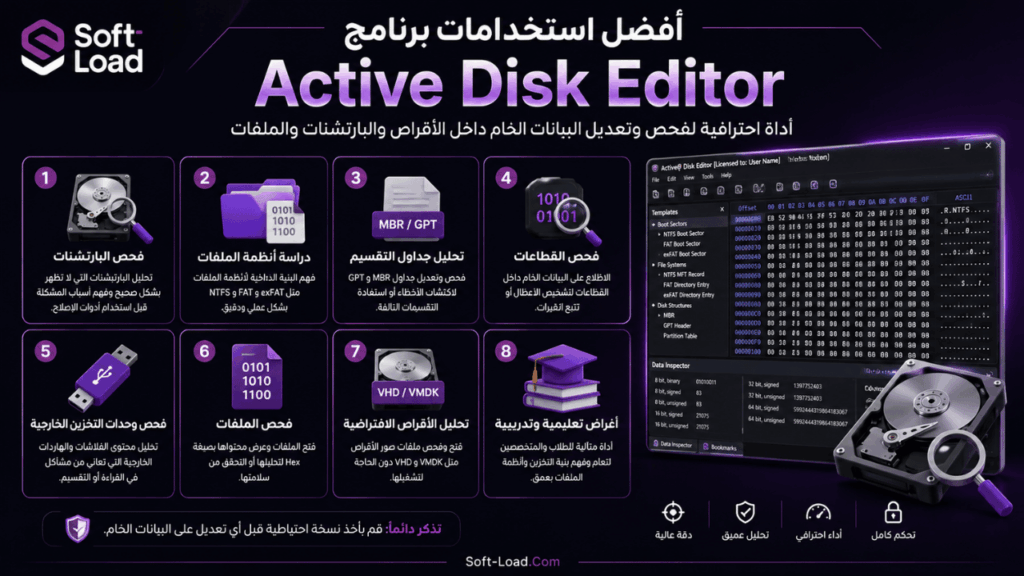
فحص البارتشنات
يمكن استخدام البرنامج لفحص بارتشن لا يظهر بشكل صحيح، أو لمراجعة البنية الداخلية قبل استخدام أدوات إصلاح أخرى. يساعد البرنامج في معرفة ما إذا كانت المشكلة مرتبطة بجداول التقسيم، أو Boot Sector، أو بنية نظام الملفات.
دراسة أنظمة الملفات
للمتعلمين والمتخصصين، يعتبر البرنامج أداة ممتازة لفهم كيفية تخزين البيانات داخل أنظمة الملفات. يمكن رؤية السجلات والحقول والمناطق المهمة بطريقة عملية، بدلاً من الاكتفاء بالشرح النظري.
تحليل الأقراص الافتراضية
إذا كنت تعمل على أنظمة افتراضية، فقد تحتاج إلى فحص ملفات VHD أو VMDK. دعم البرنامج لهذه الأنواع يساعد على تحليل محتوى الأقراص الافتراضية دون الحاجة دائماً إلى تشغيل النظام الافتراضي نفسه.
فحص ملفات محددة
لا يقتصر البرنامج على الأقراص فقط، بل يمكن استخدامه لفحص ملفات معينة وقراءة محتواها بصيغة Hex، وهو أمر مفيد عند تحليل ملفات تالفة أو دراسة توقيعات الملفات.
خلاصة مراجعة Active Disk Editor
تحميل برنامج Active Disk Editor مناسب لكل من يبحث عن أداة مجانية ومتقدمة لفحص وتحرير قطاعات الهارد والبارتشنات والملفات على مستوى منخفض. البرنامج يتميز بدعم واسع لأنظمة الملفات، وقوالب مفسرة، وعرض Hex وASCII وUnicode، وإمكانية التعامل مع الأقراص الفعلية وبعض صور الأقراص الافتراضية، مما يجعله أداة قوية للمستخدمين المتقدمين وفنيي الصيانة.
لكن قوته تأتي مع مسؤولية كبيرة؛ فهو ليس برنامجاً موجهاً للمبتدئين أو للاستخدام العشوائي. إذا كان هدفك مجرد تنظيف الجهاز أو استرجاع ملف محذوف بسهولة، فقد لا يكون الخيار الأول. أما إذا كنت تحتاج إلى فهم بنية القرص، أو فحص قطاع محدد، أو تحليل بارتشن بدقة، فإن Active Disk Editor يستحق التجربة بشرط استخدامه بحذر واعتماد النسخة الرسمية فقط.
مع تحيات موقع سوفت لود | SoftLoad


