

تحميل برنامج NetSpot 2026 أفضل تطبيق لتحليل شبكات الواي فاي مجانًا
برنامج NetSpot هو واحد من أشهر التطبيقات المتخصصة في تحليل ومسح شبكات الواي فاي، ويمنحك رؤية دقيقة وشاملة لكل ما يحدث داخل شبكتك اللاسلكية من نقاط قوة وأماكن ضعف. سواء كنت مستخدمًا منزليًا يبحث عن سبب بطء الإنترنت في غرفة معينة، أو مسؤول شبكات يحتاج إلى تخطيط تغطية احترافية لمكتب كامل، يوفر لك NetSpot الأدوات المناسبة عبر واجهة بسيطة لا تتطلب خبرة تقنية عميقة. في هذا الدليل، سنتعرف معًا على أبرز مميزات البرنامج وعيوبه، وطريقة تحميله وتثبيته، وأهم المتطلبات التقنية لتشغيله بأفضل أداء ممكن.
برنامج NetSpot هو واحد من أشهر التطبيقات المتخصصة في تحليل ومسح شبكات الواي فاي، ويمنحك رؤية دقيقة وشاملة لكل ما يحدث داخل شبكتك اللاسلكية من نقاط قوة وأماكن ضعف. سواء كنت مستخدمًا منزليًا يبحث عن سبب بطء الإنترنت في غرفة معينة، أو مسؤول شبكات يحتاج إلى تخطيط تغطية احترافية لمكتب كامل، يوفر لك NetSpot الأدوات المناسبة عبر واجهة بسيطة لا تتطلب خبرة تقنية عميقة.

ما هو برنامج NetSpot؟
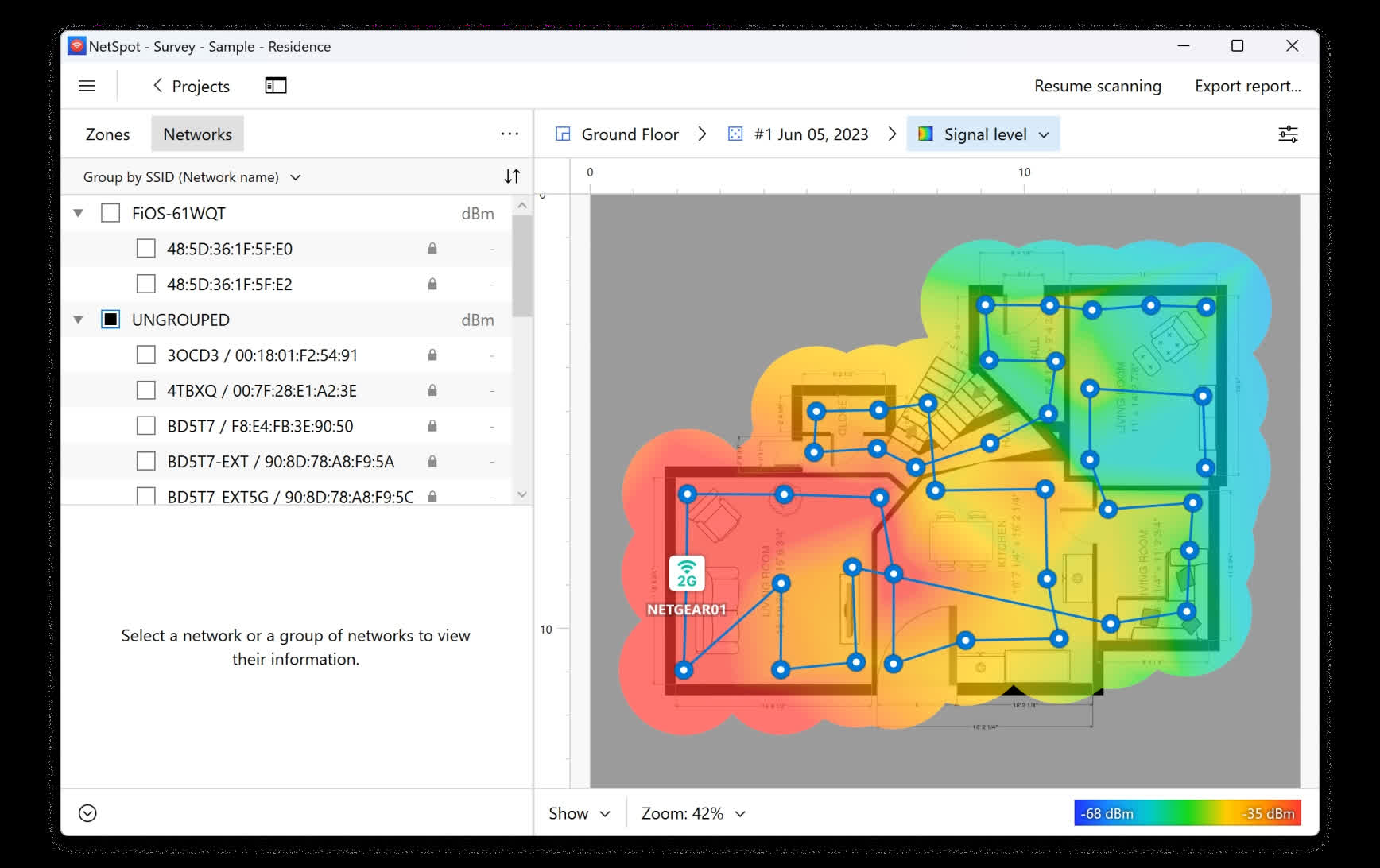
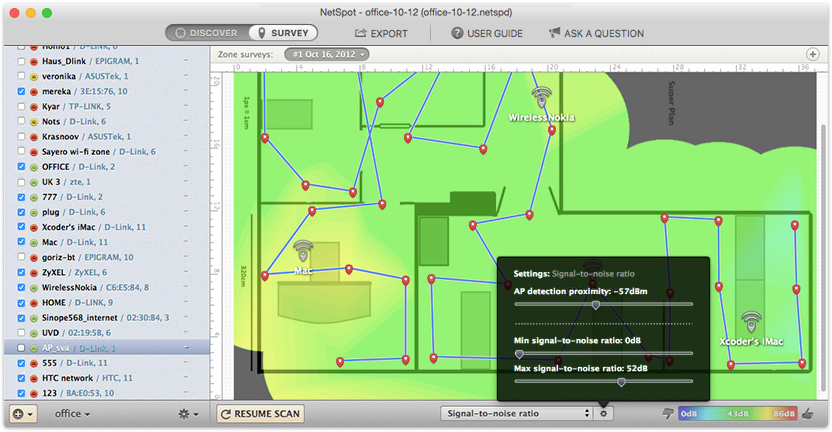
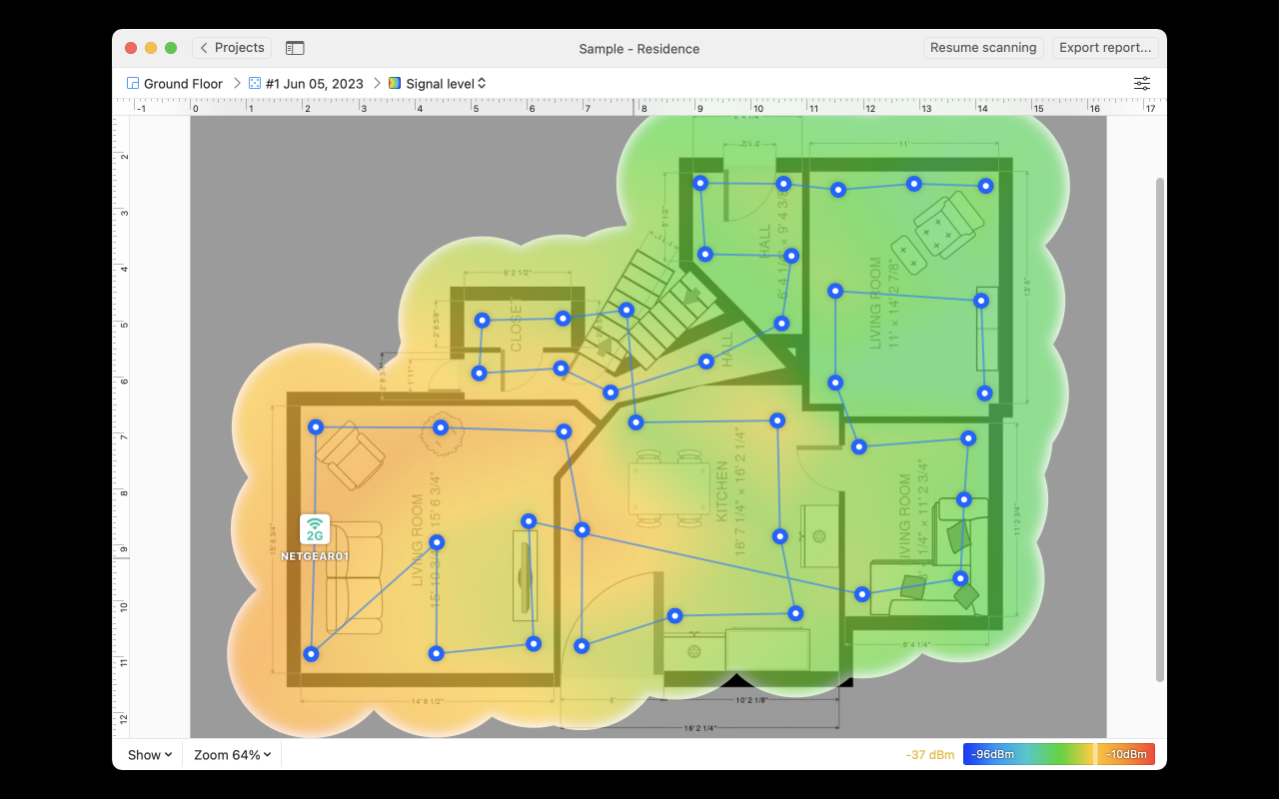
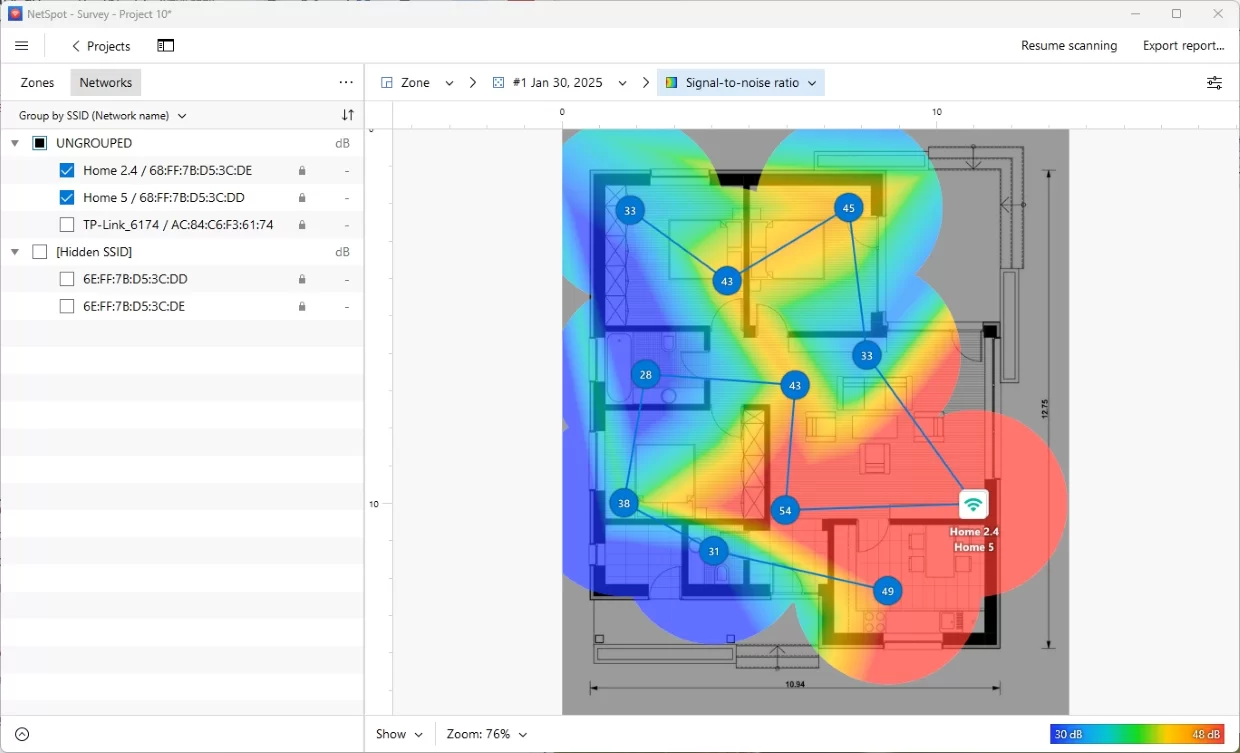
NetSpot هو تطبيق لتحليل ومسح شبكات الواي فاي (WiFi Site Survey) يعمل على أجهزة ماك وويندوز والأندرويد، ويتيح لك رصد جميع الشبكات اللاسلكية القريبة منك، وقياس قوة الإشارة، ورسم خرائط حرارية (Heatmaps) توضح مناطق التغطية الجيدة والضعيفة داخل أي مكان. يُستخدم البرنامج على نطاق واسع من قبل الأفراد لتحسين شبكة المنزل، ومن قبل فرق تقنية المعلومات لتخطيط شبكات المكاتب والمباني الكبيرة.
أبرز مميزات برنامج NetSpot
مسح وتحليل شامل للشبكات المحيطة
يعرض NetSpot جميع الشبكات اللاسلكية القريبة مع تفاصيل دقيقة تشمل اسم الشبكة، وقناة البث، والنطاق الترددي، ومستوى الإشارة، ونوع الحماية.
خرائط حرارية تفاعلية
يمكنك التجول بالجهاز داخل المكان لإنشاء خريطة تفاعلية تُظهر بالألوان قوة الإشارة في كل زاوية، مما يسهّل تحديد “المناطق الميتة” التي لا تصلها التغطية.
وضع تخطيطي استباقي
بخلاف المسح الفعلي، يتيح لك النمط التخطيطي محاكاة توزيع نقاط الوصول قبل تركيبها فعليًا، لتحديد أفضل مكان للراوتر دون الحاجة لتجربة عملية مسبقة.
دعم متعدد المنصات
يتوفر NetSpot لأنظمة ماك وويندوز والأندرويد، ما يجعله خيارًا مرنًا يناسب مختلف المستخدمين بغض النظر عن نوع الجهاز.
تقارير قابلة للتخصيص
يمكن تصدير نتائج المسح في تقارير مفصلة يسهل مشاركتها مع فرق العمل أو حفظها للمراجعة لاحقًا.
فلاتر ذكية لتنظيم البيانات
توفر أداة الفلترة إمكانية ترتيب الشبكات حسب النطاق الترددي، أو قوة الإشارة، أو نوع الحماية، أو نمط التشغيل، لتسريع عملية التحليل.
قائمة سريعة بأهم المزايا
- رصد فوري لجميع الشبكات المجاورة
- خرائط حرارية دقيقة لقوة الإشارة
- وضع تخطيطي لمحاكاة التغطية قبل التنفيذ
- اختبار سرعة الإنترنت المدمج
- دعم أحدث معايير الواي فاي بما فيها 802.11be
- واجهة استخدام بسيطة لا تتطلب خبرة متقدمة

عيوب برنامج NetSpot
رغم قوة البرنامج، توجد بعض النقاط التي ينبغي معرفتها قبل الاعتماد عليه بشكل كامل:
- تكلفة النسخ المتقدمة: الميزات الاحترافية مثل التقارير الموسعة والمسح غير المحدود تتطلب اشتراكًا مدفوعًا.
- حاجة لخلفية تقنية بسيطة: بعض المصطلحات مثل dBm وSNR قد تبدو غير مفهومة للمستخدم المبتدئ دون شرح مبسط.
- محدودية النسخة المجانية: النسخة المجانية تركز بشكل أساسي على التحليل الفوري، بينما تبقى ميزات المسح المتقدم والتخطيط الاستباقي حكرًا على النسخ المدفوعة.
متطلبات تشغيل NetSpot
متطلبات نظام ماك
يعمل NetSpot على أجهزة ماك بنظام macOS 11 فأحدث، مع دعم لمحولات الشبكة اللاسلكية القياسية بمعايير 802.11 المختلفة.
متطلبات نظام ويندوز
يدعم البرنامج أنظمة ويندوز 7 و8 و10 و11، مع الحاجة إلى محول شبكة لاسلكي قياسي يدعم معايير 802.11be/ax/ac/n/g/a/b.
النسخة المخصصة للأندرويد
تتوفر نسخة مبسطة من NetSpot لهواتف الأندرويد، تتيح إجراء تحليل سريع للشبكة واختبار سرعة الإنترنت مباشرة من الهاتف.

جدول مقارنة: النسخة المجانية مقابل النسخة المدفوعة
| الميزة | النسخة المجانية | النسخة المدفوعة (Pro/Plus) |
|---|---|---|
| تحليل الشبكات المجاورة | متاح | متاح |
| خرائط حرارية للتغطية | محدود | كامل وغير محدود |
| وضع التخطيط الاستباقي | غير متاح | متاح |
| تصدير التقارير المتقدمة | غير متاح | متاح |
| عدد المسوحات | محدود | غير محدود |
| الدعم الفني المخصص | أساسي | متقدم |
خطوات تحميل وتثبيت NetSpot
خطوات التحميل الآمن
- الذهاب إلى لينكات تحميل البرنامج الموجودة في اخر المقال ( سريعة و امنة).
- اختيار السيرفر المناسب لك.
- تنزيل ملف التثبيت.
- تشغيل ملف التثبيت على ويندوز.
- اتباع خطوات التثبيت حتى النهاية.
- فتح ملف التفعيل.
- تفيعل البرنامج و البدء في الاستخدام.
طريقة استخدام NetSpot خطوة بخطوة
وضع Inspector (الفحص الفوري)
هذا الوضع مخصص للتحليل السريع؛ بمجرد فتح البرنامج، يعرض لك قائمة بجميع الشبكات القريبة مع تفاصيلها اللحظية، وهو مثالي لمن يريد معرفة أفضل قناة بث متاحة لتقليل التداخل.
وضع Survey (المسح الميداني)
- ارفع مخططًا لمساحة المكان (صورة أو خريطة بسيطة).
- حدد موقعك الحالي على المخطط.
- تجول في المكان مع تحديث موقعك على الخريطة كل بضع خطوات.
- سيقوم البرنامج تلقائيًا برسم خريطة حرارية توضح توزيع قوة الإشارة.
وضع Planning (التخطيط المسبق)
يُستخدم هذا الوضع قبل تركيب الشبكة فعليًا؛ تقوم برفع مخطط المكان وتحديد موقع نقطة الوصول المقترحة، فيقوم البرنامج بمحاكاة توزع الإشارة المتوقع، مما يوفر عليك وقت التجربة والخطأ.
مقارنة NetSpot مع أدوات مشابهة
| الأداة | الأنسب لـ | الميزة الأبرز |
|---|---|---|
| NetSpot | المستخدم المنزلي والمكاتب الصغيرة والمتوسطة | سهولة الاستخدام مع تغطية شاملة للميزات الأساسية |
| أدوات مراقبة الشبكات المؤسسية | الشركات الكبرى | تنبيهات ولوحات مراقبة متقدمة على مستوى الشبكة كاملة |
| أدوات التخطيط الاحترافي للمهندسين | مهندسي الشبكات المحترفين | دقة عالية في التصميم والتحقق على نطاق واسع |
| أدوات التشخيص المتقدم | الباحثين عن تفاصيل فنية دقيقة | فلترة متقدمة لتشخيص جودة الإشارة |
نصائح لتحسين نتائج المسح
- اختر وقتًا تكون فيه الشبكة في حالة استخدامها الطبيعي لتحصل على قراءات واقعية.
- تجنب حمل الجهاز بالقرب من الجسم بشكل مباشر أثناء المسح لتقليل التشويش.
- قم بتغطية جميع أركان المكان، بما في ذلك الزوايا البعيدة عن الراوتر.
- كرر المسح في أوقات مختلفة من اليوم لرصد أي تداخل متغير من شبكات الجيران.
مع تحيات موقع سوفت لود | SoftLoad


