


تحميل اسطوانة NIUBI Partition Editor | لإدارة وتقسيم الهارد ديسك بأمان
برنامج NIUBI Partition Editor، هل تواجه باستمرار رسالة التحذير المزعجة “مساحة القرص منخفضة” (Low Disk Space) على محرك الأقراص C؟ هل ترغب في إعادة تقسيم الهارد ديسك الخاص بك أو ترقية القرص إلى SSD جديد دون فقدان بياناتك الهامة أو الحاجة إلى إعادة تثبيت نظام الويندوز من الصفر؟ إذا كانت إجابتك بنعم، فإن تحميل برنامج NIUBI Partition Editor هو الخطوة الأولى والأهم نحو حل جميع مشاكل التخزين لديك.
في عالم تتزايد فيه أحجام الملفات والتطبيقات بشكل يومي، أصبحت الإدارة الذكية لمساحة التخزين ضرورة لا غنى عنها. في هذا الدليل الشامل، سنأخذك في رحلة مفصلة للتعرف على برنامج NIUBI Partition Editor، ولماذا يُعتبر الخيار الأول للملايين حول العالم، بالإضافة إلى شرح مميزاته، وكيفية تحميله وتثبيته، وخطوات استخدامه خطوة بخطوة.
ما هو برنامج NIUBI Partition Editor؟
برنامج NIUBI Partition Editor هو أداة متقدمة واحترافية لإدارة أقسام القرص الصلب (Hard Disk Partitions) تعمل على أنظمة تشغيل Windows. تم تصميم البرنامج ليوفر للمستخدمين العاديين والمحترفين بيئة آمنة وسريعة لتعديل حجم الأقسام، نقلها، دمجها، أو حتى نسخها، كل ذلك دون التعرض لخطر فقدان البيانات.
على عكس الأدوات الافتراضية المدمجة في نظام الويندوز (مثل Disk Management) والتي غالباً ما تكون محدودة الإمكانيات وتمنعك من توسيع الأقسام إلا بشروط معقدة، يأتي NIUBI ليحطم هذه القيود بواجهة مستخدم بديهية وتقنيات حماية غير مسبوقة في عالم برمجيات الأقراص.
لماذا يجب عليك تحميل برنامج NIUBI Partition Editor؟ (تقنيات حصرية)
قد تتساءل: هناك العديد من برامج إدارة الأقراص في السوق، فما الذي يجعل NIUBI مميزاً؟ الإجابة تكمن في التقنيات الحصرية التي يمتلكها البرنامج والتي تضمن أمان بياناتك بنسبة 100%:
1. تقنية التراجع في ثانية واحدة (1-Second Rollback)
أكبر مخاوف المستخدمين عند التعديل على الأقراص الصلبة هو انقطاع التيار الكهربائي أو حدوث خطأ مفاجئ في النظام مما يؤدي إلى تلف البيانات. ينفرد NIUBI بتقنية الـ 1-Second Rollback، والتي تقوم بإعادة الكمبيوتر تلقائياً وبسرعة البرق إلى حالته الأصلية قبل التعديل في حال اكتشاف أي خطأ برمجي أو انقطاع للطاقة. بياناتك دائماً في أمان تام.
2. الإلغاء في أي وقت (Cancel-at-will)
في معظم البرامج الأخرى، إذا قمت بإلغاء عملية التعديل (مثل تصغير حجم قسم) بعد وصولها إلى 50%، ستفقد بياناتك أو يتلف القسم بالكامل. أما مع NIUBI، يمكنك إلغاء العمليات الجارية في أي وقت وبأي نسبة مئوية بأمان، دون أي أضرار جانبية.
3. الوضع الافتراضي (Virtual Mode)
لتجنب الأخطاء البشرية، فإن جميع التعديلات التي تقوم بها داخل البرنامج لا يتم تطبيقها فوراً. بدلاً من ذلك، يتم إدراجها كـ “مهام معلقة” (Pending Operations) في الوضع الافتراضي. يمكنك مراجعة خطواتك والتراجع عنها، ولن يتم تنفيذ أي شيء فعلياً على القرص الصلب إلا بعد الضغط على زر Apply (تطبيق).
4. خوارزمية نقل الملفات فائقة السرعة
بفضل خوارزمية نقل الملفات الفريدة التي تم تطويرها خصيصاً للبرنامج، فإن NIUBI Partition Editor أسرع بنسبة تتراوح بين 30% إلى 300% مقارنة بأي أداة أخرى في السوق عند تقليص أو نقل الأقسام التي تحتوي على كميات ضخمة من البيانات.

أهم مميزات وخصائص البرنامج
لا يقتصر البرنامج على تغيير أحجام الأقراص فحسب، بل هو “صندوق أدوات” متكامل يغطي كافة احتياجاتك:
-
تغيير حجم الأقسام (Resize/Move): يمكنك تقليص حجم قسم معين (مثل D) لأخذ مساحة فارغة منه، ثم إضافتها إلى قسم آخر (مثل C) لزيادة مساحته دون الحاجة لعمل فورمات.
-
دمج الأقسام (Merge Partitions): دمج قسمين متجاورين في قسم واحد أكبر بسهولة تامة، وبنقرات معدودة.
-
نسخ الأقراص ونقل النظام (Clone & Migrate): إذا قمت بشراء هارد ديسك SSD جديد، يمكنك استنساخ القرص القديم بالكامل أو نقل نظام التشغيل فقط إلى الـ SSD الجديد لزيادة سرعة الجهاز، دون الحاجة لإعادة تثبيت الويندوز.
-
تحويل صيغ الأقراص (Convert Disk/Partition):
-
تحويل القرص من MBR إلى GPT (خطوة ضرورية جداً إذا كنت ترغب في الترقية إلى Windows 11).
-
تحويل القسم من Logical إلى Primary والعكس.
-
تحويل نظام الملفات من FAT32 إلى NTFS دون فقدان البيانات.
-
-
إصلاح وتحسين الأقراص: يشمل أدوات لفحص القطاعات التالفة (Bad Sectors)، وإلغاء تجزئة الأقراص (Defragment)، وإخفاء الأقسام لمنع العبث بها.
-
المسح الآمن للبيانات (Wipe Data): إذا كنت تنوي بيع جهازك، فعملية الـ Format العادية لا تكفي. يوفر البرنامج أداة مسح آمن تضمن تدمير البيانات وعدم قدرة أي برنامج استرجاع على استعادتها.
متطلبات تشغيل برنامج NIUBI Partition Editor
يتميز البرنامج بخفته الشديدة وتوافقه الواسع مع أغلب الأجهزة، مما يجعله مناسباً حتى للأجهزة القديمة.
| المواصفات | المتطلبات |
| أنظمة التشغيل المدعومة | Windows 11 / 10 / 8.1 / 8 / 7 / Vista / XP (للنسخ العادية 32 و 64 بت) |
| المعالج (CPU) | معالج بتردد 500 ميجاهرتز أو أعلى (x86 أو x64) |
| الذاكرة العشوائية (RAM) | 512 ميجابايت على الأقل (يُفضل 1 جيجابايت لتجربة أفضل) |
| مساحة التخزين المطلوبة | 100 ميجابايت من المساحة الحرة لتثبيت البرنامج |
| أنواع الأقراص المدعومة | HDD, SSD, أقراص USB الفلاشية, بطاقات الذاكرة, و مصفوفات RAID |

خطوات تحميل وتثبيت برنامج NIUBI Partition Editor
لضمان الحصول على نسخة آمنة وخالية من الفيروسات، نوصي دائماً بالتحميل من المصادر الموثوقة مثل الموقع الخاص بنا:
1-توجه إلى اللينكات الخاصة بنا في اخر المقال.
2-انتقل إلى السيرفر المناسب لك للتحميل.
3-اضغط على زر التحميل لتحميل النسخة الكاملة الخالية من الفيروسات.
4-اتباع معالج التثبيت:
-
-
اختر اللغة المناسبة لك.
-
وافق على شروط الاستخدام.
-
اختر مسار التثبيت (أو اتركه الافتراضي في القرص C).
-
انقر على Install وانتظر ثوانٍ معدودة حتى ينتهي التثبيت.
-
تشغيل البرنامج: اضغط على Finish وسيتم فتح واجهة البرنامج الأنيقة والجاهزة للاستخدام.
-
كيفية استخدام البرنامج لزيادة مساحة القرص C (بدون فورمات)
هذه هي العملية الأكثر طلباً بين المستخدمين. إليك كيف تفعلها بسهولة وبأمان:
-
تشغيل البرنامج: افتح NIUBI Partition Editor؛ ستظهر لك قائمة بجميع الأقراص الصلبة المتصلة بجهازك ومساحاتها.
-
اقتطاع مساحة من القرص المجاور (مثلاً D):
-
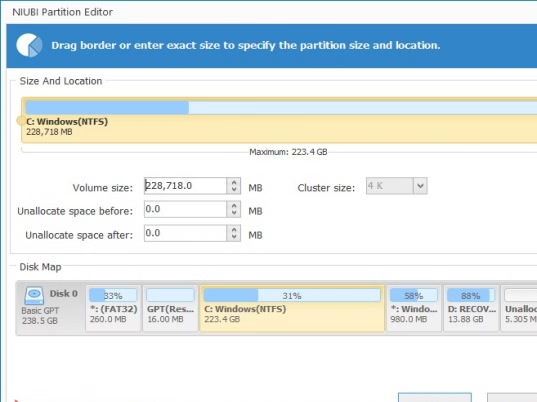
انقر بزر الماوس الأيمن على القرص (D) واختر Resize/Move Volume.
-
ستظهر لك نافذة منبثقة. قم بسحب الحافة اليسرى للقرص (D) باتجاه اليمين لاقتطاع مساحة فارغة.
-
اضغط OK. ستلاحظ الآن ظهور مساحة “غير مخصصة” (Unallocated Space) بين القسمين C و D.
-
-
إضافة المساحة للقرص C:
-
انقر بزر الماوس الأيمن على القرص (C) واختر Resize/Move Volume.
-
قم بسحب الحافة اليمنى للقرص (C) باتجاه اليمين لتبتلع المساحة “غير المخصصة” التي قمنا بإنشائها للتو.
-
اضغط OK.
-
-
تطبيق التغييرات:
-
حتى الآن لم يتم تنفيذ شيء فعلياً (تذكر “الوضع الافتراضي”). لتنفيذ التغييرات، اذهب إلى أعلى يسار الشاشة واضغط على زر Apply.
-
انتظر حتى ينتهي البرنامج من العملية بنجاح.
-

مقارنة سريعة بين النسخة المجانية والمدفوعة
لمساعدتك في اتخاذ القرار، إليك نظرة على الفروقات الأساسية:
| الميزة | النسخة المجانية (Free) | النسخة الاحترافية (Professional) |
| الاستخدام | منزلي / شخصي | تجاري / احترافي |
| تغيير حجم ونقل الأقسام | متاح | متاح |
| تقنية التراجع في ثانية (1-Second Rollback) | غير متاح | متاح |
| منشئ الوسائط القابلة للإقلاع (Bootable Media) | غير متاح | متاح |
| السرعة | سريعة | فائقة السرعة |
| الدعم الفني | أساسي | أولوية 24/7 |
نصيحة هامة: النسخة المجانية تفي بالغرض لأغلب المستخدمين المنزليين لإجراء عمليات توسيع الأقسام ودمجها. ولكن إذا كنت تدير ملفات شديدة الأهمية ولا تحتمل نسبة خطأ 1%، فإن الاستثمار في النسخة المدفوعة للحصول على تقنية التراجع الآلي (Rollback) هو قرار حكيم.
الخاتمة
إدارة مساحة التخزين على حاسوبك لا يجب أن تكون مهمة مرعبة ومحفوفة بالمخاطر. مع تحميل برنامج NIUBI Partition Editor، أنت لا تحصل فقط على أداة مجانية وقوية لتنظيم ملفاتك وتوسيع أقراصك الممتلئة، بل تحصل على راحة البال التي توفرها تقنيات الحماية المتطورة والمتقدمة المدمجة في البرنامج.
مع تحيات موقع سوفت لود | SoftLoad


