
تحميل اسطوانة Ankh Tech Windows Boot | لصيانة الكمبيوتر
مرحباً بك في عالم صيانة الكمبيوتر الاحترافية. هل سبق لك أن واجهت اللحظة المرعبة التي تضغط فيها على زر تشغيل حاسوبك، لتُفاجأ بشاشة سوداء أو رسالة خطأ تخبرك بأن نظام التشغيل “ويندوز” يرفض الإقلاع؟ ربما كانت لديك ملفات عمل هامة، أو صور عائلية لا تقدر بثمن، أو مشروع تخرج يجب تسليمه غداً. في تلك اللحظات الحرجة، يبدو الأمر وكأنك فقدت السيطرة تماماً على جهازك ويصيبك التوتر. أقدر جداً هذا الشعور، فهو محبط لأي شخص يعتمد على حاسوبه يومياً.
هنا يأتي دور أدوات الإنقاذ والطوارئ، وعلى رأسها برنامج Ankh Tech Windows Boot (المعروف أيضاً باسم AnkhTech WinPE). إذا كنت تبحث عن أداة “سحرية” يمكنك وضعها في جيبك (على فلاشة USB) لتكون بمثابة طوق النجاة لجهازك في أسوأ الظروف، فأنت في المكان الصحيح.
في هذا المقال التفصيلي المتوافق مع معايير الـ SEO، سنغوص معاً في كل ما يخص تحميل برنامج Ankh Tech Windows Boot، مميزاته، أدواته المدمجة، وكيفية حرقه واستخدامه خطوة بخطوة، لتعود السيطرة إلى يديك وتصبح خبيراً في إنقاذ حاسوبك.
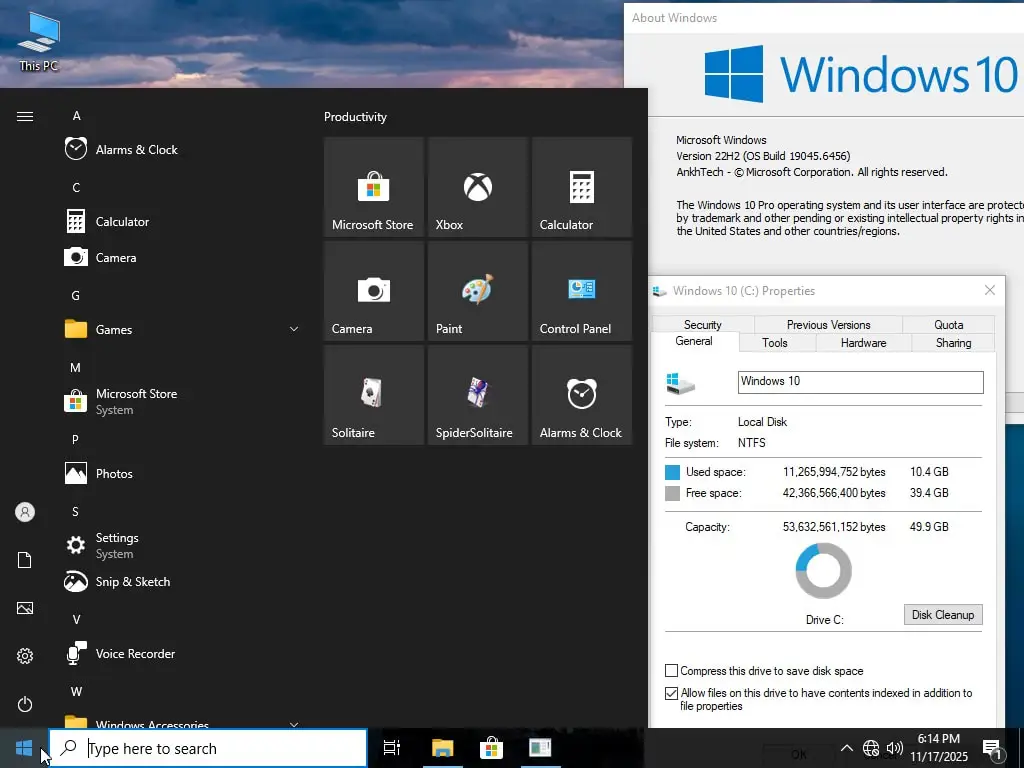
ما هو برنامج Ankh Tech Windows Boot (AnkhTech WinPE)؟
قبل أن نتحدث عن كيفية التحميل والاستخدام، دعنا نضع الأمور في نصابها الصحيح ونفهم ما هي هذه الأداة التقنية الرائعة.
لمحة عامة عن أسطوانة الإنقاذ
برنامج Ankh Tech Windows Boot هو عبارة عن نظام تشغيل مصغر ومحمول مبني على بيئة الويندوز المسبقة التثبيت المعروفة باسم WinPE (Windows Preinstallation Environment). تم تطوير وتجميع هذه الأسطوانة بواسطة فريق AnkhTech لتكون أداة طوارئ شاملة قابلة للإقلاع مباشرة من محرك أقراص USB (فلاشة) أو أسطوانة CD/DVD، وتساعدك على إصلاح نظامك المعطل من الخارج.
الإصدارات الحديثة من الأسطوانة (مثل الإصدار v15 وما يليه) تأتي كملف ISO واحد يحتوي في داخله على نظامين: Windows 10 PE و Windows 11 PE. عند الإقلاع، يمنحك البرنامج حرية الاختيار بين أيهما تريد استخدامه كبيئة عمل لإنقاذ جهازك.
الفرق بين بيئة WinPE والويندوز العادي
قد تتساءل: “لماذا لا أضع نظام ويندوز عادي على الفلاشة وانتهى الأمر؟”. الإجابة تكمن في تركيبة نظام WinPE. الويندوز العادي مصمم ليعمل كبيئة دائمة على القرص الصلب، ويتطلب موارد كبيرة ووقت إقلاع أطول. أما بيئة WinPE في AnkhTech فهي:
-
مفرغة من الخدمات غير الضرورية التي تستهلك الذاكرة.
-
مصممة لتقلع بالكامل وتستقر في ذاكرة الوصول العشوائي (RAM)، مما يجعلها سريعة جداً.
-
تهدف بشكل أساسي إلى تشغيل أدوات الصيانة، استعادة الملفات، وإدارة الأقراص، وليس للاستخدام اليومي المستمر.
لماذا يعتبر AnkhTech Boot الخيار المفضل للمحترفين؟
هناك العشرات من أسطوانات الإنقاذ المتاحة، لكن AnkhTech حجزت لنفسها مكانة متقدمة بين فنيي الصيانة والمستخدمين العاديين، للأسباب التالية:
خفة الحجم والسرعة الفائقة
تم تحسين النظام ليعمل بكفاءة حتى على الأجهزة التي تعاني من مشاكل في القرص الصلب. بفضل ميزة “AppsToRam”، يتم تحميل البرامج الأساسية إلى ذاكرة الوصول العشوائي. هذا يعني أنه بمجرد إقلاع النظام بالكامل، يمكنك نظرياً نزع فلاشة الـ USB من الجهاز (إذا أردت ذلك) وسيستمر النظام في العمل بكل سلاسة.
واجهة مستخدم مألوفة وسهلة
على عكس بعض أسطوانات الإنقاذ التي تعتمد على سطر الأوامر (Command Line) أو بيئة لينكس التي قد تبدو معقدة للمبتدئين، توفر Ankh Tech بيئة ويندوز تقليدية تماماً. ستجد قائمة “ابدأ” (Start Menu)، شريط المهام، وأيقونات سطح المكتب مألوفة جداً، مما يزيل أي حاجز للخوف.
دعم الأجهزة الحديثة ومتطلبات الأمان
النسخة المبنية على Windows 11 PE تدعم تقنيات التخزين الحديثة وتتعامل بمرونة مع الكثير من الحواسيب المحمولة والمكتبية الجديدة.
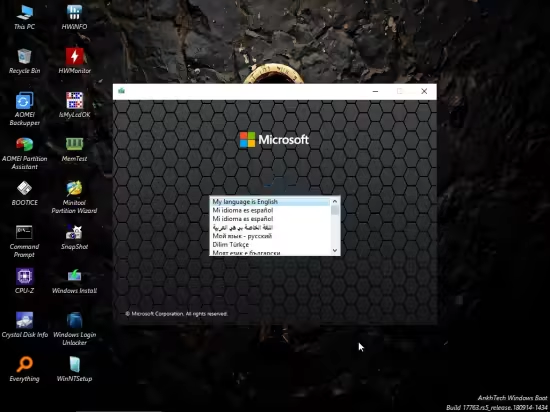
أهم الميزات والأدوات المدمجة في AnkhTech WinPE
القوة الحقيقية عند تحميل برنامج Ankh Tech Windows Boot تكمن في ترسانة الأدوات والبرامج المدمجة فيه مسبقاً، والتي تم اختيارها بعناية لتغطية معظم احتياجات الصيانة:
دعم فوري للإنترنت والشبكات
بمجرد إقلاع الأسطوانة، إذا كان جهازك متصلاً بكابل إنترنت (Ethernet)، ستجد أن الإنترنت يعمل مباشرة. وإذا كنت تعتمد على الواي فاي، كل ما عليك فعله هو النقر على أيقونة الشبكة في شريط المهام للاتصال بشبكتك.
أدوات إدارة الملفات وعرض الوسائط
تم تجهيز الأسطوانة لتشغيل كافة الامتدادات تقريباً لضمان قدرتك على مراجعة ملفاتك قبل نقلها:
-
الفيديو والصوت: تم دمج برامج مثل PotPlayer لتشغيل الفيديوهات، و Winamp للملفات الصوتية.
-
المستندات: يأتي النظام مزوداً بـ SoftMaker FreeOffice لتشغيل وتعديل ملفات Word و Excel.
-
الضغط والنسخ: برامج أساسية مثل WinRAR و UltraISO (لفتح ملفات الأيزو) و FastCopy (لنسخ الملفات بسرعة البرق من الهارد ديسك).
دعم أصحاب الهمم (إمكانية الوصول)
من المميزات الجميلة والفريدة في AnkhTech هي دمج قارئ الشاشة “NVDA” و “Narrator”. النظام ذكي بما يكفي ليبدأ تشغيل NVDA تلقائياً إذا اكتشف أنه مثبت مسبقاً على نظامك الأصلي. يمكنك أيضاً تشغيله يدوياً باختصار (Ctrl + Alt + Z).
اختصارات لوحة المفاتيح العملية
لتسهيل العمل، يوفر النظام اختصارات سريعة مفيدة:
-
Ctrl + Alt + F: لضبط دقة الشاشة على الحد الأقصى (Max Resolution).
-
Ctrl + Alt + A: لضبط دقة الشاشة على الحد الأدنى (Low Resolution).
-
Alt + Shift + S: لتشغيل أداة القص (Snipping Tool) لأخذ لقطات شاشة.
متطلبات تشغيل أسطوانة Ankh Tech Windows Boot
قبل الشروع في التحميل، تأكد من أن جهازك يلبي المتطلبات الأساسية:
المواصفات الأدنى لتشغيل الأسطوانة بفعالية
-
المعالج: معالج يدعم معمارية 64 بت (x64).
-
الذاكرة العشوائية (RAM): يُشترط وجود 3 جيجابايت من الرام كحد أدنى لضمان عمل ميزة AppsToRam بكفاءة دون بطء.
-
وسيط التخزين: فلاشة USB بحجم 4 جيجابايت على الأقل (ويُفضل 8 جيجابايت أو أكثر لوضع ملفات أخرى أو برامج محمولة عليها بحرية).

كيفية تحميل برنامج Ankh Tech Windows Boot الإصدار الأخير
لضمان الحصول على نسخة آمنة وخالية من الفيروسات، نوصي دائماً بالتحميل من المصادر الموثوقة مثل الموقع الخاص بنا:
التحميل
- توجه إلى اللينكات الخاصة بنا في اخر المقال.
- انتقل إلى السيرفر المناسب لك للتحميل.
- اضغط على زر التحميل لتحميل النسخة الكاملة الخالية من الفيروسات.
خطوات حرق AnkhTech Boot على فلاشة USB
الآن، نحتاج لتحويل فلاشة الـ USB إلى أداة إقلاع (Bootable USB). إليك طريقتين شهيرتين:
الطريقة الأولى: استخدام برنامج Rufus (الخيار الأسهل)
-
قم بتحميل برنامج Rufus المجاني.
-
قم بتوصيل الفلاشة (تأكد من نقل ملفاتك الهامة منها أولاً، لأن العملية ستمسح كل شيء).
-
افتح Rufus.
-
في قسم “Device”، اختر الفلاشة.
-
في قسم “Boot selection”، اضغط على “SELECT” واختر ملف الـ ISO الخاص بـ AnkhTech.
-
في إعدادات التقسيم (Partition scheme)، اختر GPT للأجهزة الحديثة، أو MBR للأجهزة القديمة.
-
اضغط على “START” وانتظر حتى تظهر رسالة “READY”.
الطريقة الثانية: استخدام برنامج Ventoy (الخيار الأفضل للمحترفين)
إذا كنت ترغب في وضع أكثر من أسطوانة طوارئ أو أنظمة تشغيل مختلفة على نفس الفلاشة:
-
قم بتحميل Ventoy وتثبيته على الفلاشة (لتهيئتها كأداة إقلاع متعددة).
-
بعد التثبيت، ستظهر الفلاشة كقرص فارغ عادي.
-
ببساطة، قم بنسخ ملف (ISO) الخاص بأسطوانة Ankh Tech والصقه داخل الفلاشة كأي ملف عادي.
-
عند الإقلاع، سيعرض لك Ventoy قائمة بجميع ملفات الأيزو لتختار من بينها.
كيفية الإقلاع (Boot) من الفلاشة واستخدام Ankh Tech
الفلاشة جاهزة الآن! لإنقاذ جهازك:
الدخول إلى إعدادات الـ BIOS/UEFI أو قائمة الإقلاع
-
قم بتوصيل الفلاشة والجهاز مغلق.
-
قم بتشغيله، وبمجرد ظهور شعار الشركة المصنعة، اضغط بشكل متكرر على زر قائمة الإقلاع (Boot Menu) والذي يكون غالباً F12، F8، أو F10 حسب نوع جهازك.
اختيار الفلاشة كقرص الإقلاع الأول
-
من القائمة التي تظهر، اختر الفلاشة الخاصة بك واضغط Enter.
-
ستظهر شاشة AnkhTech تسألك عن الإقلاع بـ Windows 10 PE أم Windows 11 PE.
-
اختر ما يناسبك، وخلال ثوانٍ سيفتح أمامك سطح مكتب متكامل لتبدأ استعادة ملفاتك أو إصلاح نظامك.
حلول لأبرز المشاكل الشائعة أثناء الاستخدام
أحياناً تواجهنا بعض العقبات التقنية، ولكن حلها بسيط:
مشكلة عدم التعرف على الهارد ديسك (في الأجهزة الحديثة)
في بعض معالجات الأجيال الحديثة التي تستخدم تقنية Intel RST، قد لا يظهر القرص الصلب (NVMe/SSD).
-
الحل: تتيح أسطوانة AnkhTech دمج التعريفات (Integrate Drivers). يمكنك وضع تعريف Intel Rapid Storage Technology المناسب على الفلاشة مسبقاً، وتثبيته من داخل الـ PE ليتعرف النظام على القرص.
مشكلة دقة الشاشة
إذا أقلعت الأسطوانة بدقة شاشة مشوهة:
-
الحل: استخدم الاختصار
Ctrl + Alt + F، وسيقوم النظام بمحاولة ضبط الدقة فوراً لأقصى حد تدعمه شاشتك.
مقارنة سريعة: Ankh Tech مقابل البدائل القوية
لمنحك الصورة الكاملة، دعنا نقارن Ankh Tech ببعض أقوى البدائل:
| اسم الأسطوانة | الميزة التنافسية | مستوى المستخدم |
| AnkhTech WinPE | خفيفة، واجهة نظيفة وسريعة، تدعم Windows 10/11 معاً في ملف واحد | المبتدئ والمحترف |
| Hiren’s BootCD PE | الأسطورة الكلاسيكية المحدثة، تمتلك شهرة واسعة جداً | متوسط إلى محترف |
| Sergei Strelec | ضخمة وشاملة وتعتبر بمثابة “السكين السويسري” | محترف |
| MediCat USB | حديثة وقوية، تعمل كبديل شامل لأسطوانات Hiren’s القديمة | متوسط إلى محترف |
كل أسطوانة لها بريقها، لكن AnkhTech تتفوق في بساطتها وسرعتها، وعدم تشتيت المستخدم العادي بقوائم وبرامج لا حصر لها، مع الحفاظ على الكفاءة.
الخاتمة
لا تنتظر حتى تقع الكارثة وتجد نفسك عاجزاً أمام شاشة زرقاء وحاسوب لا يستجيب. إن تخصيص فلاشة صغيرة الحجم وتحميل برنامج Ankh Tech Windows Boot عليها يعتبر بمثابة بوليصة تأمين مجانية لبياناتك الثمينة ووقتك. لقد استعرضنا معاً ماهية هذا النظام، مميزاته، والدليل الكامل لحرقه واستخدامه باحترافية. سواء كنت طالباً يخشى على مشاريعه أو فني صيانة يبحث عن أدوات عملية وموثوقة، فهذه الأسطوانة ستكون صديقك الوفي في الأزمات التقنية.
مع تحيات موقع سوفت لود | SoftLoad


