تحميل برنامج Coolmuster iPhone Data Recovery | لاستعادة بيانات الآيفون المفقودة
Coolmuster iPhone Data Recovery، فقدان البيانات من هاتفك الآيفون هو بلا شك أحد أكثر المواقف إثارة للتوتر والقلق. تخيل أن تستيقظ لتجد أن صورك العائلية التي لا تُعوض، أو رسائل العمل الهامة، أو حتى جهات الاتصال الخاصة بك قد اختفت فجأة بسبب خطأ بسيط في التحديث، أو حذف غير مقصود، أو حتى تلف الجهاز. أتفهم تماماً هذا الشعور بالإحباط؛ فالبيانات الرقمية اليوم تمثل جزءاً كبيراً من حياتنا وذكرياتنا.
ولكن، لا داعي للذعر. لحسن الحظ، التكنولوجيا تقدم لنا دائماً طوق النجاة. هنا يأتي دور أدوات استرجاع البيانات الاحترافية، وعلى رأسها برنامج Coolmuster iPhone Data Recovery. إذا كنت تبحث عن طريقة موثوقة، آمنة، وسريعة لاستعادة ملفاتك المفقودة، فقد وصلت إلى المكان الصحيح.
في هذا المقال الشامل، سنأخذك في رحلة تفصيلية للتعرف على كل ما يخص “تحميل برنامج Coolmuster iPhone Data Recovery”، بدءاً من مميزاته، وطريقة استخدامه خطوة بخطوة، وحتى النصائح الذهبية للحفاظ على بياناتك مستقبلاً.

ما هو برنامج Coolmuster iPhone Data Recovery؟
برنامج Coolmuster iPhone Data Recovery هو أداة متطورة ومصممة خصيصاً لمساعدة مستخدمي أجهزة Apple (الآيفون، الآيباد، والآيبود تاتش) على استرجاع بياناتهم المفقودة أو المحذوفة بكفاءة عالية. سواء كنت تملك نسخة احتياطية (Backup) أو لم تقم بإنشاء واحدة من قبل، يوفر لك هذا البرنامج خيارات مرنة لاستعادة البيانات بطرق متعددة.
يعمل البرنامج كجسر إنقاذ بين جهازك المصاب وبين ملفاتك الثمينة، حيث يقوم بإجراء فحص عميق (Deep Scan) للذاكرة الداخلية للجهاز أو لملفات النسخ الاحتياطي في iTunes و iCloud، ليقوم باستخراج البيانات وعرضها أمامك لتختار منها ما تريد استعادته. وما يميز هذا البرنامج حقاً هو واجهته البسيطة التي لا تتطلب أي خبرة تقنية مسبقة؛ فببضع نقرات فقط، يمكنك استرجاع حياتك الرقمية.
لماذا تختار تحميل برنامج Coolmuster iPhone Data Recovery؟ (أبرز الميزات)
سوق البرمجيات يعج بأدوات استرجاع البيانات، فما الذي يجعل Coolmuster يتفوق ويستحق التحميل؟ إليك التفاصيل:
1. ثلاث طرق احترافية لاسترجاع البيانات
لا يعتمد البرنامج على طريقة واحدة فقط، بل يمنحك ثلاث مسارات لضمان أعلى نسبة نجاح:
-
الاسترجاع المباشر من جهاز iOS: حتى لو لم تقم بعمل نسخة احتياطية، يمكن للبرنامج فحص هاتف الآيفون مباشرة لاستعادة جهات الاتصال والرسائل النصية المحذوفة.
-
الاستخراج من نسخة iTunes الاحتياطية: بدلاً من استعادة النسخة الاحتياطية بالكامل ومسح بياناتك الحالية، يتيح لك البرنامج الدخول إلى ملفات النسخة الاحتياطية على الكمبيوتر، معاينتها، واستخراج ما تحتاجه فقط.
-
الاستعادة من iCloud: يمكنك تسجيل الدخول إلى حسابك في آبل عبر البرنامج (بشكل آمن تماماً) وتنزيل النسخ الاحتياطية السحابية لاستخراج الصور، الملاحظات، والتقويم دون الحاجة لعمل إعادة ضبط مصنع لهاتفك.
2. دعم شامل لمختلف أنواع الملفات
البرنامج لا يقتصر على نوع واحد من البيانات. بمجرد تحميل برنامج Coolmuster iPhone Data Recovery، ستتمكن من استعادة:
-
البيانات النصية: جهات الاتصال (Contacts)، الرسائل النصية القصيرة (SMS)، ومرفقات الرسائل.
-
سجلات النظام: سجل المكالمات (Call Logs)، تاريخ تصفح سفاري (Safari History).
-
الوسائط المتعددة: الصور (Photos)، ألبوم الكاميرا (Camera Roll)، المذكرات الصوتية (Voice Memos).
-
بيانات التطبيقات: رسائل ومرفقات تطبيق واتساب (WhatsApp).
-
أخرى: الملاحظات (Notes)، التقويم (Calendars)، والتذكيرات.
3. المعاينة قبل الاسترجاع (Preview & Select)
من أفضل الميزات التي يوفرها البرنامج هي إمكانية “المعاينة”. بعد انتهاء الفحص، لن يجبرك البرنامج على استعادة جميع البيانات ككتلة واحدة. بدلاً من ذلك، يعرض لك قائمة منظمة بجميع الملفات المكتشفة (المحذوفة والموجودة)، مما يتيح لك تحديد الملفات الدقيقة التي تريد استرجاعها، وهذا يوفر الكثير من الوقت ومساحة التخزين.
4. تصدير البيانات بتنسيقات متعددة وسهلة القراءة
عند استرجاع البيانات إلى جهاز الكمبيوتر الخاص بك، يتيح لك البرنامج حفظها بصيغ مدعومة وسهلة الاستخدام:
-
جهات الاتصال يمكن حفظها بصيغ: CSV، HTML، أو VCF (مما يسهل إعادة استيرادها للهاتف).
-
الرسائل يمكن حفظها بصيغ: CSV أو HTML لسهولة قراءتها وطباعتها إذا لزم الأمر.
-
الوسائط المتعددة يتم تصديرها بجودتها وتنسيقاتها الأصلية دون أي فقدان للجودة.
5. أمان تام وخصوصية مضمونة (Read-Only)
قد تقلق بشأن إدخال بيانات حساب iCloud الخاص بك أو توصيل هاتفك ببرنامج خارجي. يضمن لك Coolmuster أن عملية الاسترجاع تعتمد على تقنية “القراءة فقط” (Read-Only). هذا يعني أن البرنامج يقرأ البيانات لاستخراجها دون أن يقوم بتعديل، حذف، أو تسريب أي معلومات من جهازك.

متى تحتاج إلى استخدام هذا البرنامج؟ (سيناريوهات فقدان البيانات)
فقدان البيانات لا يحدث دائماً بسبب خطأ بشري. يمكن أن يساعدك البرنامج في السيناريوهات التالية:
-
الحذف الخاطئ: ضغطة زر غير مقصودة أدت إلى مسح ألبوم صور كامل أو رسالة هامة.
-
فشل تحديث نظام iOS: أحياناً تتوقف عملية تحديث النظام أو العودة لإصدار أقدم (Downgrade)، مما يؤدي إلى مسح البيانات.
-
كسر الحماية (Jailbreak) الفاشل: محاولة عمل جيلبريك قد تؤدي إلى انهيار النظام وفقدان الملفات.
-
تلف الهاتف أو كسر الشاشة: إذا كان هاتفك يعمل ولكن الشاشة مكسورة ولا تستجيب للمس، يمكنك توصيله بالكمبيوتر وسحب البيانات عبر البرنامج.
-
إعادة ضبط المصنع (Factory Reset): في حال قمت بمسح الجهاز بالكامل دون قصد.
الأجهزة وأنظمة التشغيل المدعومة
تم تصميم البرنامج ليكون متوافقاً مع شريحة واسعة جداً من الأجهزة والأنظمة، مما يجعله استثماراً ممتازاً لأي مستخدم:
-
أجهزة الآيفون المدعومة: يدعم أحدث الإصدارات مثل سلسلة iPhone 16 و iPhone 15 و iPhone 14، وصولاً إلى الإصدارات الأقدم مثل iPhone 6 و 5 وما قبلها.
-
أجهزة الآيباد والآيبود: يدعم iPad Pro، iPad Air، iPad mini، بالإضافة إلى iPod touch.
-
إصدارات iOS: يتوافق بالكامل مع أنظمة التشغيل من iOS 5 وحتى أحدث الإصدارات الحالية (iOS 17 و iOS 18 وما يليه).
-
أنظمة الكمبيوتر: يتوفر البرنامج بنسختين، واحدة تعمل على نظام ويندوز (Windows 11/10/8/7) والأخرى تعمل على أجهزة الماك (macOS).
شرح خطوة بخطوة: كيفية استخدام برنامج Coolmuster iPhone Data Recovery
العملية بسيطة للغاية ولا تستغرق سوى بضع دقائق. إليك كيفية الاستخدام بناءً على الطريقة التي تختارها:
الطريقة الأولى: استرجاع البيانات من هاتف الآيفون مباشرة (بدون نسخة احتياطية)
إذا لم تكن تملك نسخة احتياطية، فهذه الطريقة هي أملك الأفضل لاستعادة جهات الاتصال والرسائل.
-
التحميل والتثبيت: قم بتحميل وتثبيت برنامج Coolmuster iPhone Data Recovery على جهاز الكمبيوتر (ويندوز أو ماك).
-
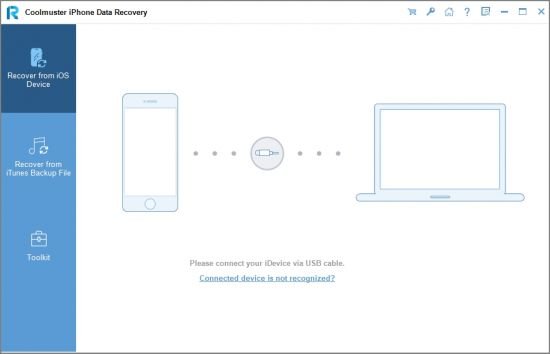
توصيل الهاتف: افتح البرنامج، ثم قم بتوصيل هاتف الآيفون بالكمبيوتر باستخدام كابل USB أصلي. تأكد من فتح قفل شاشة الهاتف والضغط على “الوثوق بهذا الكمبيوتر” (Trust this computer) عندما تظهر لك الرسالة.
-
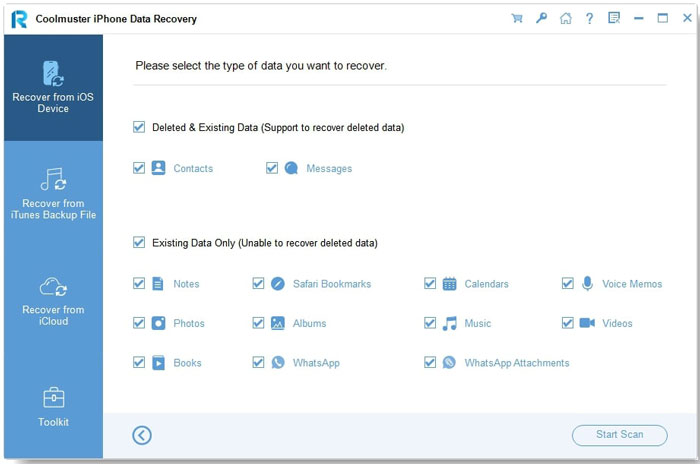
بدء الفحص: بمجرد أن يتعرف البرنامج على جهازك، اختر وضع “Recover from iOS Device”. ستظهر لك أنواع البيانات المتاحة. حدد جهات الاتصال أو الرسائل واضغط على “Start Scan”.
-
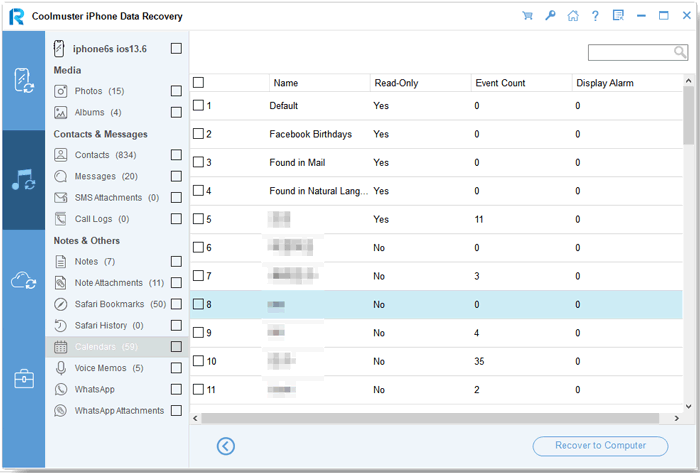
المعاينة والاسترداد: بعد انتهاء الفحص السريع، ستظهر لك الملفات في الجانب الأيسر من الشاشة. يمكنك تصفحها واختيار العناصر المحذوفة، ثم النقر على “Recover to Computer” لحفظها بأمان على حاسوبك.
الطريقة الثانية: استخراج البيانات من نسخة iTunes الاحتياطية
ميزة هذه الطريقة أنها تغنيك عن استعادة كامل النسخة الاحتياطية ومسح بياناتك الحالية.
-
اختيار وضع iTunes: من القائمة الجانبية للبرنامج، اختر “Recover from iTunes Backup File”. لن تحتاج إلى توصيل الهاتف بالكمبيوتر في هذه الخطوة.
-
تحديد النسخة: سيقوم البرنامج تلقائياً بالبحث عن جميع ملفات النسخ الاحتياطي الخاصة ببرنامج iTunes الموجودة على حاسوبك وعرضها في قائمة. اختر النسخة التي تحتوي على بياناتك المفقودة واضغط “Start Scan”.
-
اختيار أنواع الملفات: حدد ما إذا كنت تريد استخراج الصور، الواتساب، الملاحظات، أو غيرها، ثم تابع الفحص.
-
حفظ البيانات: استعرض الملفات، اختر ما تريده، واضغط على زر الاسترداد لنقلها إلى مسار محدد على الكمبيوتر.
الطريقة الثالثة: الاستعادة من حساب iCloud (بدون إعادة ضبط الهاتف)
-
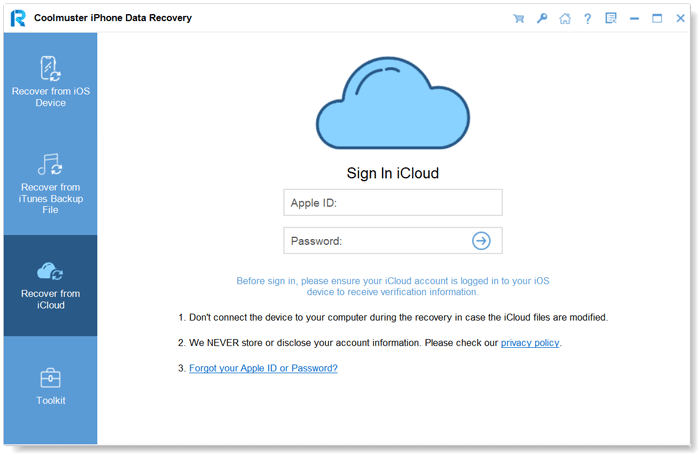
تسجيل الدخول: اختر وضع “Recover from iCloud”. سيُطلب منك إدخال حساب Apple ID وكلمة المرور. (لا تقلق، البرنامج آمن ولا يحتفظ ببيانات تسجيل الدخول الخاصة بك).
-
المصادقة الثنائية: إذا كنت تفعل ميزة المصادقة الثنائية، أدخل رمز التحقق الذي سيصل إلى هاتفك.
-
استعراض وتحميل البيانات: سيعرض لك البرنامج أنواع البيانات المتزامنة مع iCloud (مثل جهات الاتصال، الصور، التقويم). حدد ما تريد فحصه.
-
الاسترداد: قم بمعاينة التفاصيل الدقيقة وحفظ الملفات التي تحتاجها مباشرة إلى حاسوبك بنقرة زر واحدة.
مميزات وعيوب برنامج Coolmuster iPhone Data Recovery
لتكون الصورة واضحة تماماً، إليك مقارنة صادقة بين نقاط القوة ونقاط الضعف في هذا البرنامج:
المميزات (Pros):
-
واجهة مستخدم عصرية وبديهية جداً، تناسب المبتدئين.
-
معدل نجاح مرتفع في استرجاع البيانات مقارنة بالبرامج المنافسة.
-
ثلاثة أوضاع مختلفة للاسترداد تضمن شمولية التغطية.
-
إمكانية تصدير الملفات بصيغ قابلة للقراءة والطباعة.
-
توافق مستمر وسريع مع أحدث إصدارات أبل (الأجهزة والأنظمة).
-
لا يحتاج إلى كسر حماية (Jailbreak) للجهاز للعمل.
العيوب (Cons):
-
النسخة المجانية (التجريبية) تقتصر على فحص الهاتف ومعاينة البيانات فقط، ستحتاج إلى شراء النسخة المدفوعة لاسترداد الملفات وحفظها.
-
لا يدعم استرجاع جميع أنواع البيانات (مثل الفيديوهات الكبيرة جداً أو بيانات بعض التطبيقات الطرف الثالث غير الواتساب) في وضع الاسترداد المباشر من الهاتف؛ ستحتاج لنسخة iTunes/iCloud لذلك.
-
عملية الفحص العميق (Deep Scan) قد تستغرق بعض الوقت إذا كان حجم البيانات على هاتفك كبيراً جداً.
نصائح ذهبية لتجنب فقدان البيانات مستقبلاً
بصفتي مساعدك التقني، ومن باب الحرص على عدم مرورك بتجربة فقدان البيانات المزعجة مرة أخرى، أنصحك باتباع هذه الخطوات الوقائية:
-
تفعيل النسخ الاحتياطي التلقائي على iCloud: اذهب إلى إعدادات الهاتف > انقر على اسمك > iCloud > نسخة iCloud الاحتياطية (iCloud Backup) > وقم بتفعيلها. هذا سيضمن حفظ بياناتك يومياً أثناء اتصالك بشبكة Wi-Fi.
-
أخذ نسخ احتياطية دورية عبر iTunes / Finder: قم بتوصيل هاتفك بالكمبيوتر مرة واحدة على الأقل شهرياً لإنشاء نسخة احتياطية محلية وكاملة مشفرة.
-
الاعتماد على خدمات التخزين السحابي البديلة: لا تكتفِ بآي كلاود فقط، استخدم تطبيقات مثل Google Photos، OneDrive، أو Dropbox لرفع صورك ومستنداتك الهامة تلقائياً.
-
تحديث النظام بحذر: قبل الموافقة على تثبيت أي تحديث رئيسي لنظام iOS، تأكد من أخذ نسخة احتياطية أولاً، وتأكد من أن بطارية الهاتف مشحونة بنسبة تتجاوز 50%.

الخاتمة
في النهاية، يمكن القول إن إتخاذ قرار تحميل برنامج Coolmuster iPhone Data Recovery هو بمثابة استثمار ذكي لسلامتك الرقمية وراحة بالك. البرنامج يجمع بين قوة الأداء، مرونة الاستخدام، والأمان التام، مما يجعله خياراً مثالياً لأي مستخدم عربي يبحث عن حل جذري وموثوق لاستعادة بيانات الآيفون المفقودة.
مع تحيات موقع سوفت لود | SoftLoad