تحميل برنامج Autodesk AutoCAD Architecture | للتصميم المعماري
برنامج Autodesk AutoCAD Architecture، يشهد عالم الهندسة المعمارية تطوراً متسارعاً يوماً بعد يوم، ولم يعد الاعتماد على الأدوات التقليدية في الرسم والتصميم كافياً لمواكبة متطلبات السوق الحديثة. في قلب هذه الثورة التكنولوجية، يبرز اسم عملاق لا غنى عنه لأي مهندس معماري طموح أو شركة هندسية تبحث عن التميز، وهو برنامج أوتوكاد المعماري. إذا كنت تبحث عن تحميل برنامج Autodesk AutoCAD Architecture، فأنت بلا شك على وشك اتخاذ خطوة استراتيجية هامة ستنقل سير عملك إلى مستوى جديد كلياً من الاحترافية، السرعة، والدقة.
هذا المقال المصمم خصيصاً للمهندسين والمصممين في العالم العربي، سيأخذك في رحلة تفصيلية وموسعة وشاملة حول كل ما يخص هذا البرنامج الرائد. لن نكتفي فقط بشرح كيفية التحميل، بل سنغوص في أعماق ميزاته، متطلبات تشغيله، الفرق بينه وبين الإصدارات الأخرى، وكيف يمكنه أن يحول أفكارك المعمارية المعقدة إلى واقع ملموس بكل سهولة.
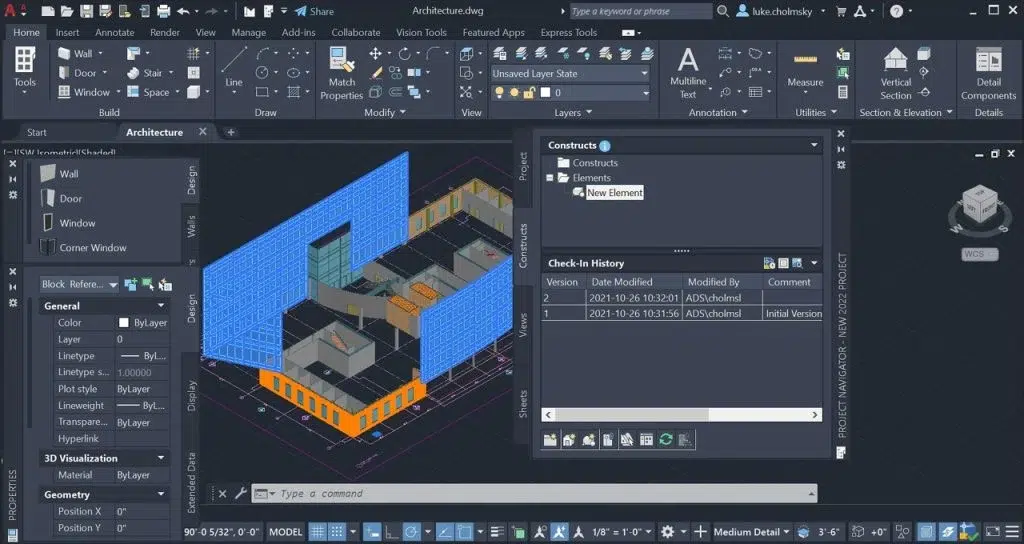
ما هو برنامج Autodesk AutoCAD Architecture؟
قبل الشروع في تحميل برنامج Autodesk AutoCAD Architecture، من الضروري فهم طبيعة هذا البرنامج القوي وكيف يختلف عن غيره من البرامج الهندسية. تم تطوير هذا البرنامج بواسطة شركة أوتوديسك (Autodesk) العالمية، وهو إصدار متخصص ومحسن من برنامج AutoCAD الكلاسيكي الشهير، تم بناؤه خصيصاً لتلبية الاحتياجات الدقيقة والمعقدة لقطاع الهندسة المعمارية (Architecture).
التطور من الرسم العام إلى التخصص المعماري
في الماضي، كان المهندسون المعماريون يستخدمون الأوتوكاد العادي لرسم خطوط وأقواس لتمثيل الجدران والأبواب. كان هذا يستغرق وقتاً طويلاً وكان عرضة للأخطاء عند إجراء أي تعديل. جاء AutoCAD Architecture ليغير هذه المعادلة تماماً، حيث نقل عملية التصميم من مجرد “رسم خطوط ثنائية الأبعاد” إلى “بناء عناصر معمارية ذكية”.
الفرق الجوهري بين AutoCAD العادي و AutoCAD Architecture
الفرق الأساسي يكمن في مكتبة العناصر الذكية (Intelligent Objects). في الإصدار المعماري، أنت لا ترسم خطين متوازيين لتمثيل جدار، بل تستخدم أداة “الجدار” (Wall) التي تحمل خصائص الجدار الحقيقية (السمك، المواد، الارتفاع). وعندما تقوم بإدراج “باب” (Door) أو “نافذة” (Window) على هذا الجدار، يقوم البرنامج تلقائياً بإنشاء الفتحة المناسبة وتعديل الجدار دون أي تدخل يدوي منك. هذا الذكاء في التعامل مع العناصر يوفر آلاف الساعات من العمل الروتيني ويقلل من نسبة الأخطاء بشكل شبه كامل.
الميزات الاستثنائية التي تدفعك لـ تحميل برنامج Autodesk AutoCAD Architecture
إن قرار تحميل وتثبيت هذا البرنامج ليس مجرد تحديث لأدواتك، بل هو استثمار حقيقي في جودة وكفاءة إنتاجك الهندسي. إليك نظرة تفصيلية على أبرز الميزات التي تجعل من هذا البرنامج الخيار الأول للمعماريين:
1. العناصر المعمارية الذكية (Smart Architectural Objects)
يضم البرنامج مكتبة ضخمة جداً من العناصر الجاهزة والذكية. الجدران، الأبواب، النوافذ، السلالم، والأسقف ليست مجرد أشكال هندسية، بل تتفاعل مع بعضها البعض كما في الواقع. على سبيل المثال، إذا قمت بتغيير مسار جدار، فإن السقف المتصل به يتعدل تلقائياً، والأبواب المثبتة عليه تتحرك معه محتفظة بخصائصها ومقاساتها.
2. التوثيق الآلي وإنشاء القطاعات (Automated Documentation)
أحد أكثر المهام إرهاقاً للمهندس المعماري هو استخراج المساقط الأفقية (Plans)، الواجهات (Elevations)، والقطاعات (Sections). بعد تحميل برنامج Autodesk AutoCAD Architecture، ستتمكن من استخراج هذه الرسومات ثنائية الأبعاد تلقائياً وبضغطة زر من النموذج ثلاثي الأبعاد. وأي تعديل تجريه على النموذج سيتم تحديثه فوراً في جميع القطاعات والواجهات المرتبطة به.
3. حساب الكميات وعمل الجداول التلقائية (Schedules and Tagging)
بفضل خصائص العناصر الذكية، يتيح لك البرنامج إنشاء جداول دقيقة وتفصيلية للأبواب، النوافذ، ومواد التشطيب بضغطة زر. هذه الجداول (Schedules) ترتبط ارتباطاً وثيقاً بالتصميم؛ فإذا قمت بحذف نافذة من المسقط، سيتم إزالتها تلقائياً من الجدول، مما يضمن دقة متناهية في حساب الكميات وتسعير المشروع (BOQ).
4. مكتبات التفاصيل المعمارية (Detail Components)
يحتوي البرنامج على أكثر من 8000 عنصر تفصيلي متوافق مع معايير الصناعة. يمكنك سحب وإفلات هذه التفاصيل لإضافة مكونات دقيقة إلى رسوماتك مثل الطوب، الأخشاب، المواد العازلة، والتشطيبات المعدنية، مما يسهل عملية استخراج الرسومات التنفيذية (Working Drawings) بشكل احترافي.
5. أدوات التجديد وإعادة التأهيل (Renovation Mode)
إذا كنت تعمل على مشروع تجديد أو توسعة لمبنى قائم، يوفر لك البرنامج وضع “Renovation”. يسمح لك هذا الوضع بإظهار العناصر الحالية، العناصر المراد إزالتها، والعناصر الجديدة المراد بناؤها بشكل مرئي واضح ومميز داخل نفس الملف، مما يسهل عرض الفكرة على العملاء والمقاولين.
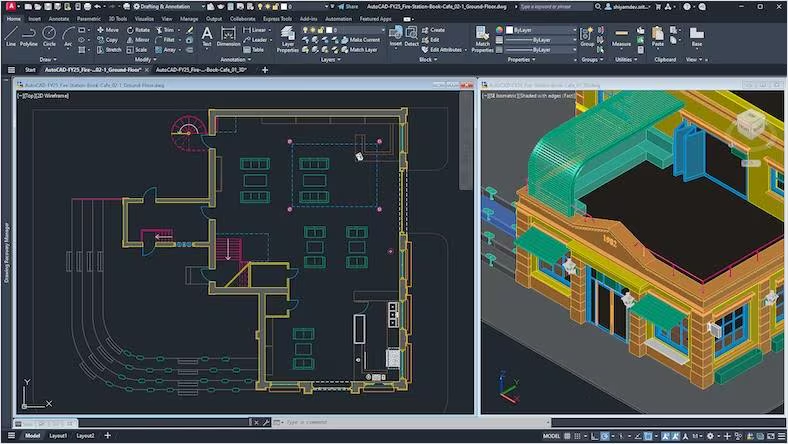
لماذا يعتبر أوتوكاد المعماري استثماراً ناجحاً للمهندس العربي؟
السوق العقاري والمعماري في الوطن العربي يشهد طفرة غير مسبوقة، سواء في مشاريع الإسكان، الأبراج التجارية، أو المشاريع القومية الكبرى. في ظل هذه المنافسة الشرسة، يصبح عامل الوقت وجودة المخرجات هما الفاصل بين النجاح والتأخر.
زيادة الإنتاجية وسرعة الإنجاز
تشير إحصائيات شركة أوتوديسك إلى أن استخدام إصدار Architecture يزيد من إنتاجية المهندس المعماري بنسبة تصل إلى 60% مقارنة باستخدام الإصدار العادي. هذه الزيادة الهائلة في الإنتاجية تعني القدرة على استلام مشاريع أكثر، وتقليل ساعات العمل الإضافية المنهكة، وتسليم المشاريع للعملاء قبل المواعيد النهائية (Deadlines).
توافق مثالي مع بيئة العمل
يدعم البرنامج استيراد وتصدير صيغ الملفات القياسية مثل DWG و DXF، مما يجعله متوافقاً تماماً مع جميع برامج التصميم الأخرى، ومع زملائك في التخصصات المختلفة (الإنشائي، الكهرباء، الميكانيكا). هذا التوافق يضمن سلاسة سير العمل ويمنع أي تعارض في الرسومات الهندسية.
متطلبات تشغيل برنامج Autodesk AutoCAD Architecture
لضمان حصولك على أداء سلس ومستقر وتجربة مستخدم خالية من التقطيع والانهيارات المفاجئة (Crashes)، يجب التأكد من أن جهاز الكمبيوتر الخاص بك يلبي المتطلبات الأساسية والموصى بها قبل المبادرة بـ تحميل برنامج Autodesk AutoCAD Architecture، خاصة عند العمل على مشاريع ضخمة ومعقدة.
الحد الأدنى لمتطلبات النظام (Minimum System Requirements)
-
نظام التشغيل: ويندوز 10 أو ويندوز 11 (نسخة 64-bit فقط).
-
المعالج (CPU): معالج بتردد 2.5 جيجاهرتز إلى 2.9 جيجاهرتز (ينصح بمعالجات الجيل الحديث من Intel Core i5 أو AMD Ryzen 5).
-
الذاكرة العشوائية (RAM): 8 جيجابايت كحد أدنى.
-
كارت الشاشة (GPU): كارت شاشة بسعة 1 جيجابايت متوافق مع DirectX 11.
-
مساحة التخزين (Storage): 20 جيجابايت من المساحة الفارغة على القرص الصلب (يُفضل بشدة استخدام أقراص SSD لسرعة التحميل).
-
الشاشة: دقة عرض 1920 × 1080 بتقنية True Color.
المتطلبات الموصى بها لأداء احترافي (Recommended System Requirements)
-
المعالج (CPU): معالج بتردد 3.0 جيجاهرتز أو أعلى (مثل Intel Core i7 / i9 أو AMD Ryzen 7 / 9).
-
الذاكرة العشوائية (RAM): 16 جيجابايت إلى 32 جيجابايت للتعامل مع المشاريع المعمارية الضخمة بسلاسة.
-
كارت الشاشة (GPU): كارت شاشة بسعة 4 جيجابايت أو أعلى (مثل سلسلة NVIDIA RTX أو Quadro المصممة للأعمال الهندسية)، متوافق مع DirectX 12.
-
مساحة التخزين: مساحة تخزين NVMe SSD لتسريع عملية حفظ وفتح الملفات الضخمة.
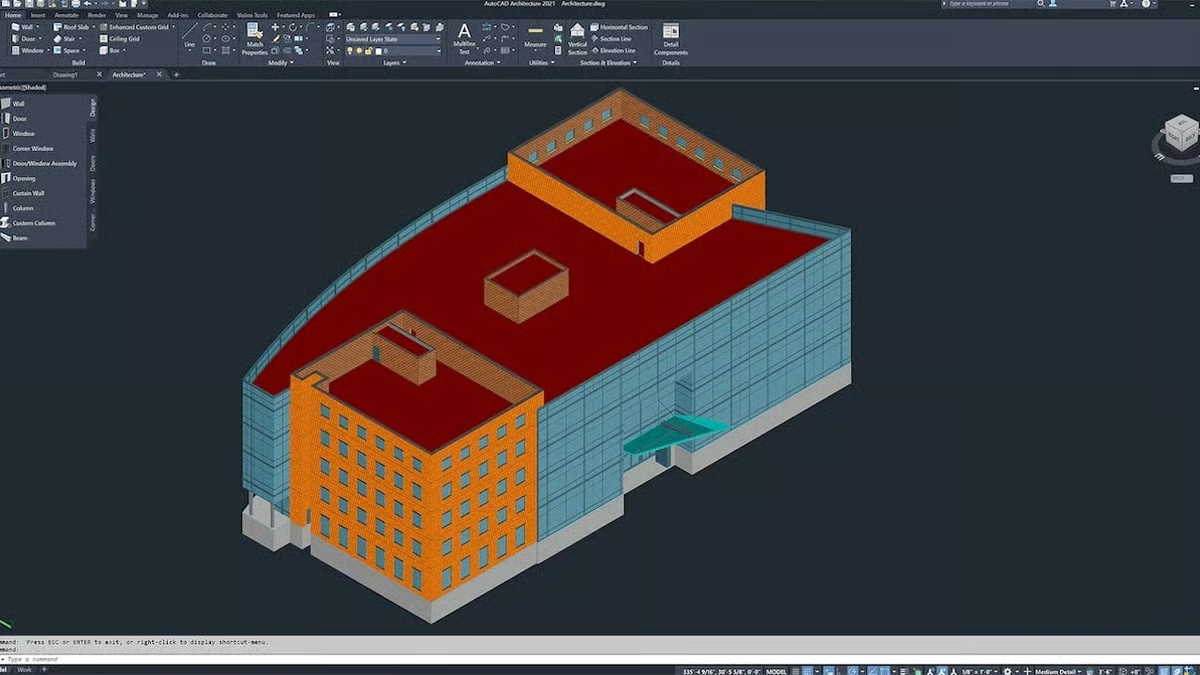
خطوات تحميل وتثبيت برنامج Autodesk AutoCAD Architecture
عملية الحصول على البرنامج أصبحت أكثر سهولة وأماناً من خلال الموقع الرسمي لشركة أوتوديسك. يرجى دائماً تجنب تحميل البرنامج من مصادر غير موثوقة لحماية جهازك من البرمجيات الخبيثة (Malware) ولضمان استقرار سير العمل.
الخطوة 1: إنشاء حساب على منصة أوتوديسك (Autodesk Account)
قم بزيارة الموقع الرسمي لشركة Autodesk. إذا لم يكن لديك حساب، قم بالضغط على “Create Account” واملأ بياناتك الأساسية. إذا كنت طالباً أو معلماً في إحدى المؤسسات التعليمية، يمكنك إنشاء “حساب تعليمي” يمنحك صلاحية تحميل البرنامج واستخدامه مجاناً لعدة سنوات لأغراض التعلم.
الخطوة 2: اختيار الخطة المناسبة وتحميل البرنامج
بعد تسجيل الدخول، توجه إلى قسم “المنتجات” وابحث عن “AutoCAD Architecture”. ستجد خيارات متعددة:
-
النسخة التجريبية المجانية (Free Trial): تتيح لك استخدام البرنامج بكامل ميزاته لمدة 30 يوماً.
-
الاشتراك المدفوع (Subscription): يمكنك الاختيار بين الدفع الشهري، السنوي، أو كل 3 سنوات وفقاً لميزانيتك واحتياجاتك.
-
بمجرد اختيار الخطة، انقر على زر “Download” للبدء في تحميل ملف التثبيت المبدئي (Installer).
الخطوة 3: التثبيت والإعداد وتفعيل التراخيص
-
افتح الملف الذي قمت بتحميله واتبع التعليمات التي تظهر على الشاشة.
-
اختر مكان التثبيت المناسب على قرصك الصلب (يُفضل أن يكون على قرص C المخصص للنظام والبرامج).
-
قد تستغرق عملية التثبيت بعض الوقت نظراً لحجم المكتبات المعمارية الضخمة التي يتم تحميلها (أكثر من 8000 عنصر).
-
بعد الانتهاء، قم بفتح البرنامج وتسجيل الدخول بحسابك لتفعيل الترخيص والبدء في التصميم فوراً.
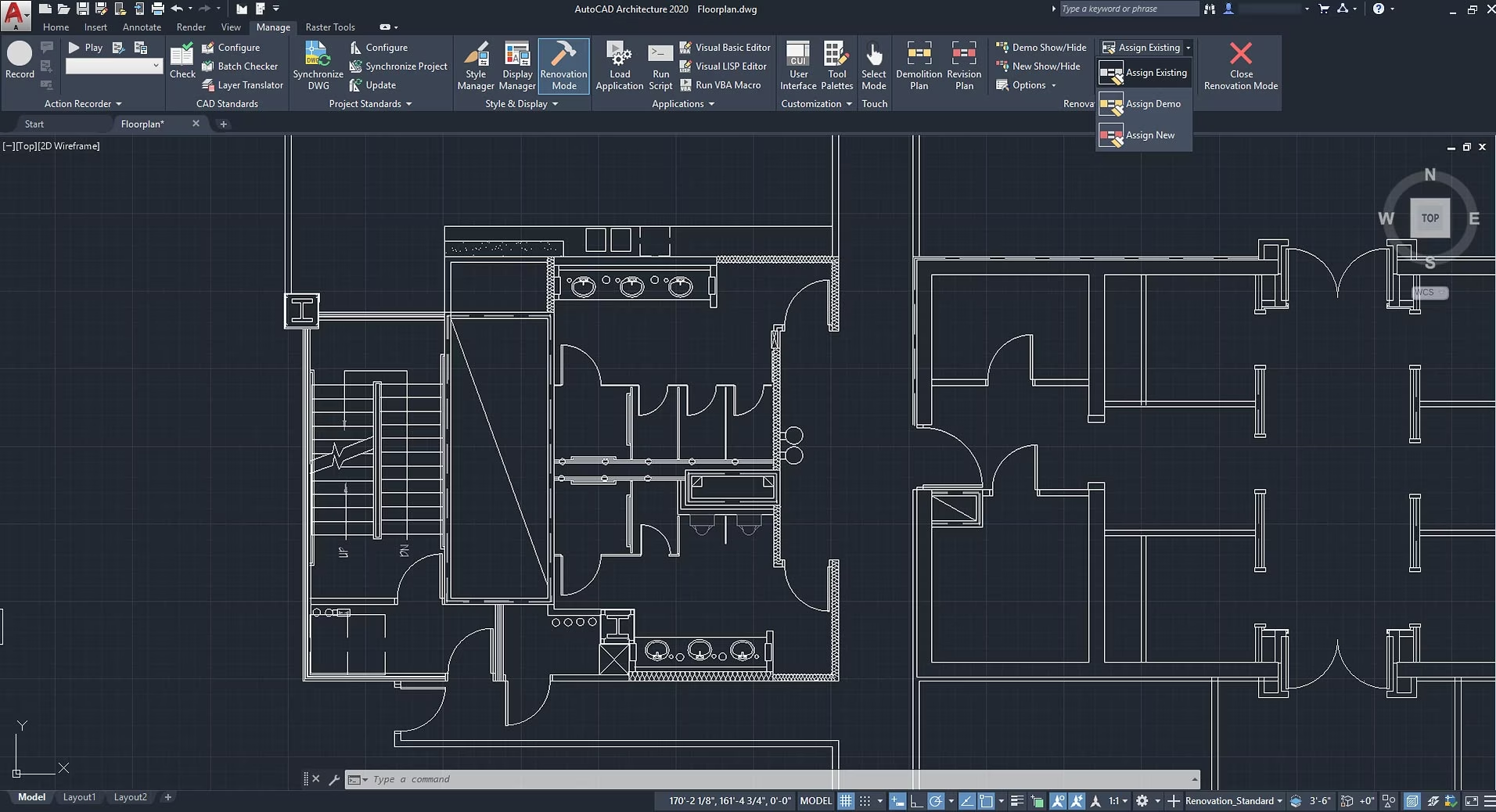
نصائح وحيل للمبتدئين لتحقيق أقصى استفادة من البرنامج
بمجرد الانتهاء من عملية التحميل والتثبيت، قد يبدو لك البرنامج معقداً في البداية لاحتوائه على أدوات كثيرة. هذه النصائح ستساعدك على احتراف البرنامج في وقت قياسي:
1. إتقان الاختصارات المعمارية (Keyboard Shortcuts)
السرعة في الأوتوكاد تأتي من لوحة المفاتيح وليس من الفأرة. بالإضافة للاختصارات المعتادة (L للخط، C للدائرة)، يجب عليك تعلم الاختصارات الخاصة بالأدوات المعمارية، مثل (WA) لإنشاء جدار (Wall)، و (DO) لإضافة باب (Door). يمكنك أيضاً تخصيص اختصاراتك الخاصة من خلال إعدادات البرنامج (CUI) لتلائم أسلوب عملك.
2. التنظيم من خلال أداة Project Navigator
عند العمل على مشاريع تحتوي على عدة طوابق وملفات متعددة، استخدم ميزة “Project Navigator”. هذه الأداة بمثابة مدير المشروع الخاص بك، حيث تقوم بتنظيم المساقط الأفقية، الواجهات، والقطاعات في شجرة مترابطة، مما يمنع ضياع الملفات ويسهل التعديل عليها في مكان واحد.
3. الاستفادة القصوى من مكتبة الـ Tool Palettes
لا تقم برسم أي عنصر مرتين. استخدم نافذة “Tool Palettes” للوصول السريع إلى كافة العناصر المعمارية الجاهزة. يمكنك أيضاً إنشاء أدواتك المخصصة (مثل جدار بسمك معين وبمواد محددة مسبقاً) وحفظها في هذه النافذة لاستخدامها في مشاريعك المستقبلية بضغطة زر.
الخاتمة
في ختام هذا الدليل الشامل، يمكننا القول بثقة إن قرارك بـ تحميل برنامج Autodesk AutoCAD Architecture هو خطوة في الاتجاه الصحيح نحو التميز المهني. لقد استعرضنا معاً كيف يمكن لهذا البرنامج أن يحول سير عملك المعقد إلى سلسلة من المهام السلسة والسريعة، بفضل أدوات التصميم المعماري الذكية، الجداول التلقائية، وخصائص التوثيق الدقيقة التي لا يضاهيها أي إصدار آخر من برامج الرسم ثنائية الأبعاد.
مع تحيات موقع سوفت لود | SoftLoad