تحميل برنامج Any MP3 Converter تحويل الفيديو والصوت إلى MP3 بجودة عالية في دقائق
Any MP3 Converter هو برنامج مخصص لتحويل ملفات الصوت والفيديو إلى صيغة MP3 وغيرها من الصيغ الشائعة، ويستهدف المستخدم الذي يريد استخراج الصوت من فيديو، أو تقليل حجم ملف صوتي، أو تجهيز مقطع متوافق مع الهاتف، السيارة، مشغل الموسيقى، أو برامج المونتاج. تأتي أهمية البرنامج من بساطة فكرته: بدلًا من التعامل مع أدوات معقدة أو مواقع تحويل بطيئة، يمنحك Any MP3 Converter طريقة مباشرة لاختيار الملف، تحديد الصيغة، ضبط الجودة، ثم بدء التحويل خلال خطوات قليلة. وتتوفر منه نسخ وتجارب مختلفة لأجهزة الكمبيوتر والهواتف، مع دعم لصيغ فيديو وصوت متعددة، وإمكانية استخراج الصوت من ملفات محلية، إضافة إلى أدوات تحرير صوتية مثل القص، تحسين الصوت، أو إنشاء نغمات رنين في بعض الإصدارات.
ما هو برنامج Any MP3 Converter؟
برنامج Any MP3 Converter هو أداة لتحويل ملفات الوسائط إلى صيغة MP3 أو صيغ صوتية أخرى حسب النسخة المستخدمة. الفكرة الأساسية للبرنامج هي استخراج الصوت من الفيديو أو تحويل الملفات الصوتية من صيغة إلى أخرى، مثل تحويل MP4 إلى MP3، أو WAV إلى MP3، أو MOV إلى MP3، أو MKV إلى MP3. ووفقًا لصفحة التطبيق على Google Play، يدعم Any MP3 Converter استخراج الصوت من ملفات فيديو محلية ومن ملفات فيديو عبر الإنترنت، كما يدعم سيناريوهات تحويل شائعة مثل MP4 إلى MP3 وWAV إلى MP3 وMOV إلى MP3 وMKV إلى MP3 وWMV إلى MP3.
تزداد الحاجة إلى هذا النوع من البرامج عندما يرغب المستخدم في حفظ محاضرة صوتية من فيديو، أو استخراج موسيقى خلفية من مقطع شخصي، أو تحويل تسجيل بصيغة غير مدعومة إلى صيغة MP3 الشائعة. صيغة MP3 لا تزال من أكثر صيغ الصوت انتشارًا لأنها تعمل على أغلب الأجهزة والهواتف ومشغلات السيارة والبرامج، كما أنها تقدم توازنًا جيدًا بين حجم الملف وجودة الصوت.
توجد عدة منتجات تحمل اسمًا قريبًا من Any MP3 Converter، منها نسخة للهواتف باسم Any MP3 Converter – Extract MP3 على متجري Google Play وApp Store، ومنها إصدارات موجهة لنظام Windows مثل Any MP3 Converter 2026 أو Free Any MP3 Converter. لذلك يجب الانتباه إلى نظام التشغيل والمطور ومصدر التحميل قبل تثبيت أي نسخة. صفحة App Store تشير إلى أن تطبيق Any MP3 Converter – Extract MP3 مجاني مع مشتريات داخل التطبيق، ومصمم لأجهزة iPhone وiPad، ويقدمه المطور MediaFlyer.
لماذا يبحث المستخدمون عن تحميل Any MP3 Converter؟
السبب الرئيسي هو الحاجة إلى أداة سهلة لتحويل الملفات دون الدخول في إعدادات معقدة. كثير من المستخدمين لا يريدون برنامج مونتاج كاملًا، ولا يحتاجون إلى تحرير فيديو احترافي، بل يبحثون عن وظيفة محددة: تحويل الفيديو إلى MP3 أو تحويل الصوت إلى صيغة قابلة للتشغيل على معظم الأجهزة.
من أبرز الاستخدامات العملية للبرنامج:
- استخراج الصوت من فيديو تعليمي أو محاضرة.
- تحويل مقطع فيديو شخصي إلى ملف صوتي.
- إنشاء نغمة رنين من مقطع صوتي أو فيديو.
- تحويل الملفات الصوتية إلى MP3 لتقليل الحجم.
- تجهيز ملفات صوتية للتشغيل على الهاتف أو السيارة.
- تحويل مجموعة ملفات دفعة واحدة في بعض نسخ الكمبيوتر.
- ضبط جودة الصوت من خلال إعدادات مثل معدل البت أو القنوات أو العينة، حسب النسخة.
في نسخة الهاتف، تذكر صفحة Google Play أن التطبيق يستطيع استخراج الصوت إلى صيغ مثل MP3 وM4A وWAV وAIFF وAAC، ويدعم مشاركة الملفات الصوتية الناتجة عبر تطبيقات أخرى، مع أدوات معالجة صوتية مثل المعادل، تعزيز الجهير، التحكم التلقائي في مستوى الصوت، وتأثيرات التلاشي.
أهم مميزات برنامج Any MP3 Converter
1. تحويل الفيديو إلى MP3 بسهولة
الميزة الأهم في Any MP3 Converter هي استخراج الصوت من الفيديو وتحويله إلى MP3. هذه الوظيفة مفيدة عندما يكون محتوى الفيديو صوتيًا في الأساس، مثل المحاضرات، الشروحات، التسجيلات، الحوارات، أو المقاطع الشخصية. بدلًا من الاحتفاظ بملف فيديو كبير الحجم، يمكن تحويله إلى ملف صوتي أصغر وأسهل في النقل والتشغيل.
تدعم نسخة الهاتف صيغ فيديو عديدة، وتشير صفحة Google Play إلى دعم صيغ مثل MP4 وMOV وMKV وAVI وWMV وFLV وWEBM وغيرها، كما تذكر صفحة App Store دعم أكثر من 150 صيغة فيديو في التطبيق.
2. دعم صيغ صوت متعددة
لا يقتصر البرنامج على MP3 فقط في بعض الإصدارات، بل يمكنه التعامل مع صيغ صوتية أخرى مثل WAV وM4A وFLAC وAAC وAIFF وOGG وWMA. هذا يمنح المستخدم حرية أكبر عند اختيار الصيغة المناسبة. فإذا كان الهدف هو أعلى توافق، فغالبًا سيكون MP3 اختيارًا مناسبًا. أما إذا كان الهدف هو الحفاظ على جودة أعلى أو استخدام الملف في التحرير، فقد تكون WAV أو FLAC خيارًا أفضل حسب النسخة المتاحة.
3. واجهة بسيطة للمبتدئين
أحد أسباب انتشار برامج تحويل MP3 هو سهولة الاستخدام. المستخدم لا يحتاج عادة إلى خبرة تقنية كبيرة؛ يكفي اختيار الملف، تحديد صيغة الإخراج، ضبط الجودة عند الحاجة، ثم بدء التحويل. وتذكر مراجعة FileHippo لنسخة Free Any MP3 Converter أن الواجهة سهلة الاستخدام ومناسبة للمبتدئين، مع دعم التحويل الجماعي وبعض أدوات التحرير الأساسية.
4. التحويل الجماعي للملفات
في بعض نسخ الكمبيوتر، يمكن تحويل أكثر من ملف في وقت واحد. هذه الميزة مهمة لمن يمتلك مكتبة كبيرة من التسجيلات أو المقاطع ويريد تحويلها دفعة واحدة بدلًا من تكرار العملية يدويًا لكل ملف. التحويل الجماعي يوفر الوقت ويجعل البرنامج مناسبًا للطلاب، صناع المحتوى، أصحاب القنوات، ومن يقومون بأرشفة الملفات الصوتية.
5. أدوات تحرير صوتية إضافية
بعض الإصدارات لا تكتفي بالتحويل فقط، بل توفر أدوات لتحسين الصوت أو تعديله. صفحة App Store تشير إلى وجود وظائف مثل إزالة الضوضاء، المعادل الصوتي، تعزيز الجهير، القص، التلاشي التدريجي، والتحكم التلقائي في مستوى الصوت.
هذه الأدوات مفيدة عند تحويل مقطع طويل إلى جزء قصير، أو عند إنشاء نغمة رنين، أو عندما يكون الصوت منخفضًا ويحتاج إلى رفع مستوى الوضوح. ومع ذلك، لا ينبغي اعتبار البرنامج بديلًا كاملًا عن برامج تحرير الصوت الاحترافية مثل Audacity أو Adobe Audition، لأنه يركز أساسًا على التحويل والاستخراج السريع.
6. إنشاء نغمات رنين
من الميزات العملية في نسخة الهاتف إمكانية تحويل جزء من ملف صوتي أو فيديو إلى نغمة رنين. صفحة App Store تصف التطبيق بأنه محول MP3 سريع وصانع نغمات رنين، مع إمكانية إنشاء نغمات مخصصة للهاتف.
هذه الميزة تلائم المستخدم الذي يريد قص مقطع معين من أغنية أو تسجيل شخصي وجعله نغمة للهاتف، بشرط أن يكون الملف مملوكًا له أو مسموحًا باستخدامه.
عيوب برنامج Any MP3 Converter
رغم أن البرنامج عملي ومناسب لكثير من المستخدمين، إلا أن له بعض الملاحظات التي يجب معرفتها قبل التحميل.
1. تعدد النسخ قد يسبب ارتباكًا
اسم Any MP3 Converter مستخدم في أكثر من منتج ومنصة. توجد نسخة للهواتف باسم Any MP3 Converter – Extract MP3، وتوجد إصدارات أخرى للكمبيوتر من مطورين أو مواقع مختلفة. لذلك قد يجد المستخدم نفسه أمام أكثر من صفحة تحميل تحمل اسمًا مشابهًا. الحل هو التأكد من مصدر التحميل، نظام التشغيل، اسم المطور، وتفاصيل النسخة قبل التثبيت.
2. بعض النسخ ليست مجانية بالكامل
قد تظهر كلمة “مجاني” في صفحة التطبيق أو البرنامج، لكن بعض المزايا قد تكون مدفوعة أو مرتبطة بمشتريات داخل التطبيق. صفحة App Store، مثلًا، توضح أن تطبيق Any MP3 Converter – Extract MP3 مجاني لكنه يتضمن مشتريات داخل التطبيق.
3. اختلاف المميزات حسب النظام
ليست كل المزايا متاحة في كل نسخة. نسخة الهاتف قد تركز على استخراج الصوت وإنشاء النغمات والاستيراد من الجهاز أو iCloud، بينما نسخة Windows قد تقدم تحويلًا أوسع للملفات أو تحريرًا للفيديو حسب الإصدار. لذلك لا يكفي الاعتماد على اسم البرنامج فقط؛ يجب قراءة خصائص النسخة المتوافقة مع جهازك.
4. لا يغني عن برامج التحرير الاحترافية
إذا كان الهدف هو معالجة صوتية متقدمة، مثل تنظيف تسجيلات طويلة، إزالة ضوضاء معقدة، مزج عدة مسارات، أو إنتاج بودكاست احترافي، فقد تكون أدوات Any MP3 Converter محدودة. البرنامج مناسب أكثر للتحويل السريع، الاستخراج، القص البسيط، وضبط بعض الإعدادات الأساسية.
5. ضرورة الانتباه للحقوق والاستخدام القانوني
تحويل الملفات لا يعني بالضرورة امتلاك حق استخدامها أو إعادة نشرها. ينبغي استخدام البرنامج مع الملفات التي تملكها، أو التي لديك إذن باستخدامها، أو المحتوى المتاح قانونيًا. هذا مهم خصوصًا عند التعامل مع الفيديوهات أو المقاطع الموسيقية المحمية بحقوق نشر.
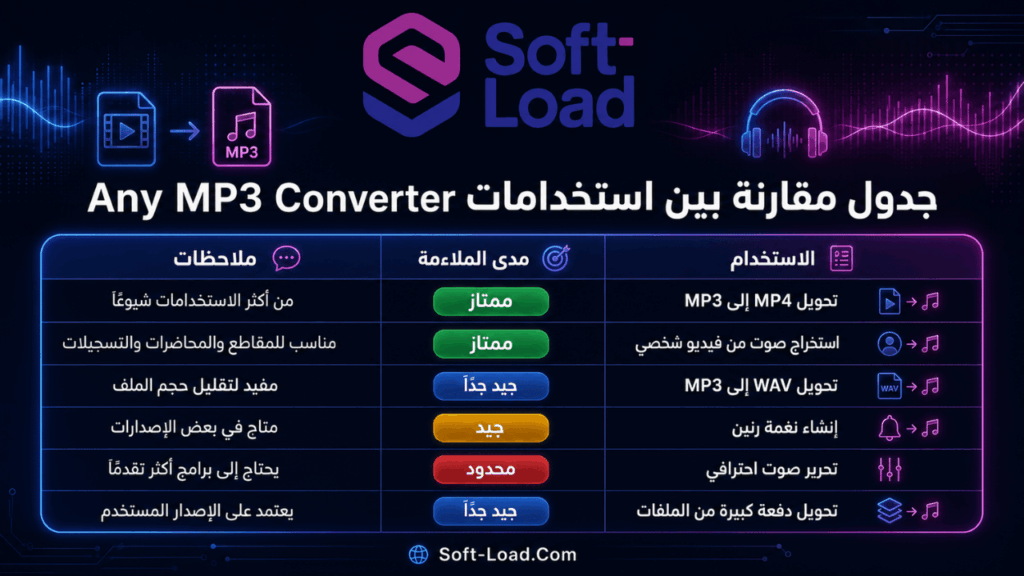
جدول مقارنة بين استخدامات Any MP3 Converter
| الاستخدام | هل يناسبه البرنامج؟ | الملاحظات |
|---|---|---|
| تحويل MP4 إلى MP3 | نعم | من أكثر الاستخدامات شيوعًا |
| استخراج صوت من فيديو شخصي | نعم | مناسب للمقاطع والمحاضرات والتسجيلات |
| تحويل WAV إلى MP3 | نعم | مفيد لتقليل حجم الملف |
| إنشاء نغمة رنين | نعم في نسخة الهاتف | متاح في نسخة Any MP3 Converter – Extract MP3 |
| تحرير صوت احترافي | محدود | يحتاج المستخدم المحترف إلى برامج أكثر تقدمًا |
| تحويل دفعة كبيرة من الملفات | نعم في بعض نسخ الكمبيوتر | يعتمد على الإصدار المستخدم |
| حفظ الملفات بسحابة خارجية | ليس دائمًا | بعض المراجعات تشير إلى عدم وجود تكامل سحابي في نسخة Free Any MP3 Converter |
الصيغ التي يدعمها Any MP3 Converter
تختلف الصيغ المدعومة حسب النسخة، لكن صفحة Google Play تذكر أن التطبيق يدعم استخراج الصوت لأكثر من 150 صيغة، مع صيغ فيديو مثل MP4 وMOV وMKV وAVI وWMV وWEBM وFLV، وصيغ صوت مثل AAC وWAV وM4R وFLAC وOPUS وWMA وAIFF وMP3 وOGG وM4A.
أشهر صيغ الفيديو المدعومة
- MP4
- MOV
- MKV
- AVI
- WMV
- FLV
- WEBM
- 3GP
- MPEG
- VOB
أشهر صيغ الصوت المدعومة
- MP3
- WAV
- M4A
- AAC
- FLAC
- AIFF
- OGG
- WMA
- M4R
اختيار الصيغة يعتمد على الهدف. إذا كان المستخدم يريد تشغيل الملف في أغلب الأجهزة، فصيغة MP3 هي الخيار الأكثر عملية. إذا كان يريد ملفًا غير مضغوط تقريبًا للاستخدام في المونتاج، فقد تكون WAV مناسبة. أما M4A فهي خيار جيد للهواتف والأجهزة الحديثة، وFLAC مناسبة لمن يهتم بالجودة العالية مع ضغط أقل فقدًا من MP3.
طريقة تحميل برنامج Any MP3 Converter
خطوات التحميل الآمن
- الذهاب إلى لينكات تحميل البرنامج الموجودة في اخر المقال ( سريعة و امنة).
- اختيار السيرفر المناسب لك.
- تنزيل ملف التثبيت.
- تشغيل ملف التثبيت على ويندوز.
- اتباع خطوات التثبيت حتى النهاية.
- فتح ملف التفعيل.
- تفيعل البرنامج و البدء في الاستخدام.
طريقة استخدام Any MP3 Converter خطوة بخطوة
الخطوة الأولى: تثبيت البرنامج
بعد تحميل النسخة المناسبة لجهازك، قم بتثبيت البرنامج أو التطبيق بالطريقة المعتادة. على الهاتف، يتم التثبيت من المتجر الرسمي. على الكمبيوتر، يجب التأكد من مصدر الملف قبل تشغيله، ويفضل تجنب الملفات مجهولة المصدر أو روابط التحميل المختصرة غير الواضحة.
الخطوة الثانية: إضافة الملف
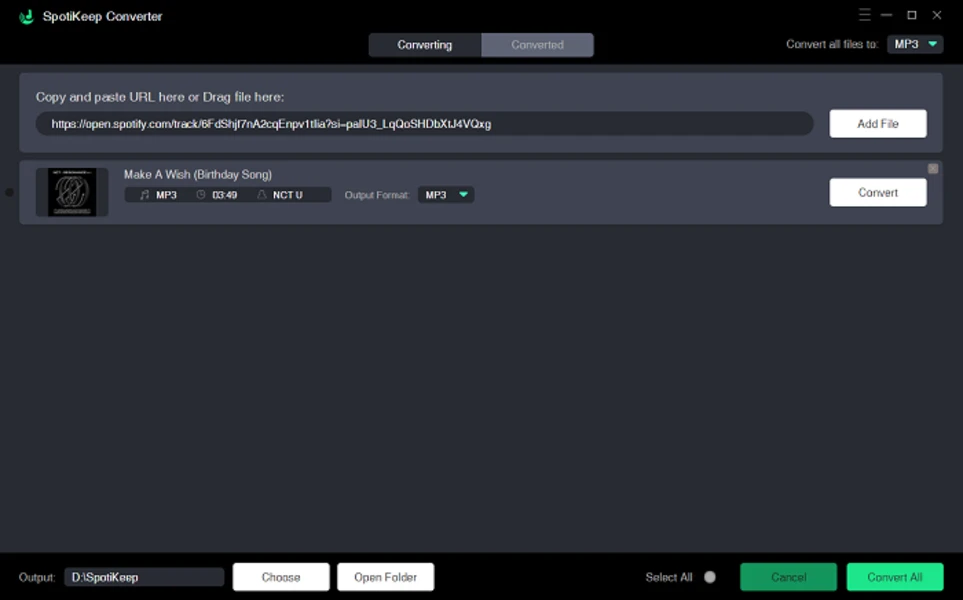
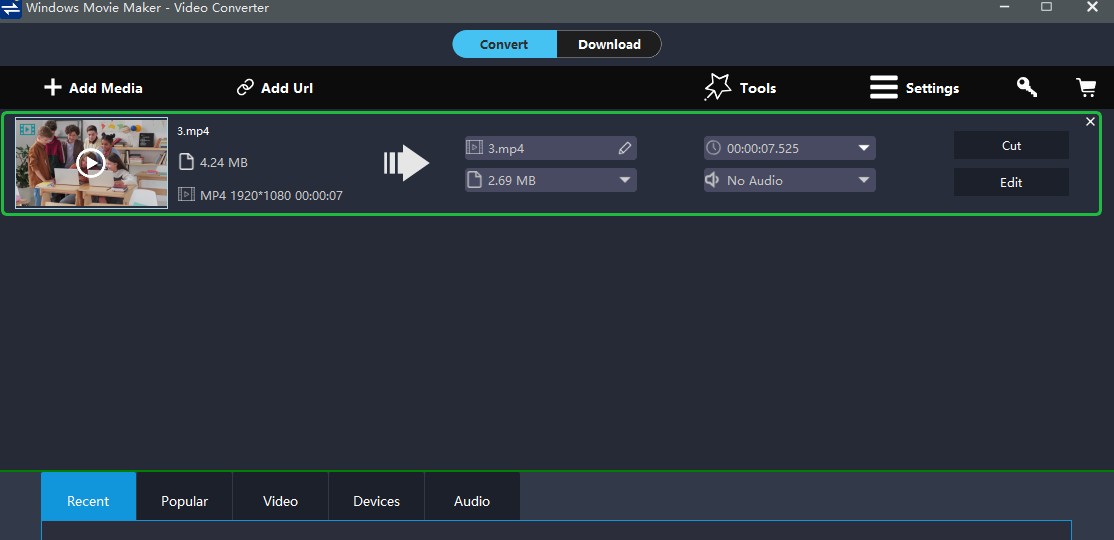
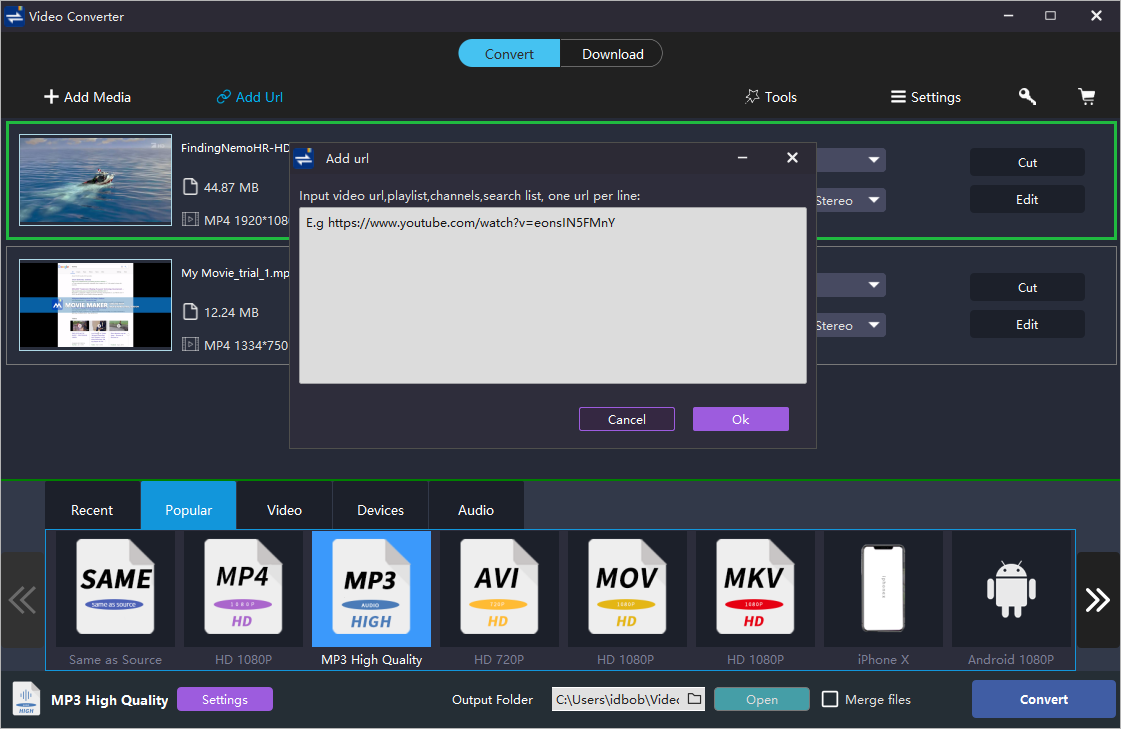
افتح البرنامج، ثم اختر الملف الذي تريد تحويله. قد يكون الملف فيديو بصيغة MP4 أو MOV أو MKV، أو ملفًا صوتيًا بصيغة WAV أو FLAC أو M4A. في نسخة الهاتف، يمكن الاستيراد من ألبوم الجهاز أو من مصادر مدعومة مثل iCloud أو النقل عبر Wi-Fi حسب ما توضحه صفحة App Store.
الخطوة الثالثة: اختيار صيغة الإخراج
حدد الصيغة المطلوبة، وغالبًا ستكون MP3. إذا كنت تريد جودة أعلى أو استخدام الملف في التحرير، يمكنك اختيار WAV أو FLAC إذا كانت متاحة في نسختك. أما إذا كنت تريد نغمة رنين، فقد تكون M4R مناسبة لأجهزة iPhone.
الخطوة الرابعة: ضبط الجودة
بعض الإصدارات تسمح بضبط معدل البت، معدل العينة، القنوات، ومستوى الصوت. كلما زاد معدل البت، تحسنت الجودة غالبًا وزاد حجم الملف. الإعدادات الشائعة لملف MP3 تكون بين 128kbps و320kbps. للاستخدام اليومي، 192kbps أو 256kbps قد تكون كافية، أما لمحبي الجودة الأعلى فقد يكون 320kbps أفضل، مع مراعاة أن تحويل ملف منخفض الجودة إلى معدل بت عالٍ لا يصنع جودة أصلية مفقودة.
الخطوة الخامسة: قص المقطع عند الحاجة
إذا كنت لا تريد تحويل الملف بالكامل، استخدم أداة القص لتحديد البداية والنهاية. هذه الخطوة مهمة عند استخراج مقطع قصير من فيديو طويل، أو عند إنشاء نغمة رنين، أو عند إزالة مقدمة ونهاية غير مرغوبة من التسجيل.
الخطوة السادسة: بدء التحويل
اضغط على زر التحويل وانتظر حتى ينتهي البرنامج من المعالجة. مدة التحويل تعتمد على حجم الملف، قوة الجهاز، الصيغة المختارة، وعدد الملفات إذا كنت تستخدم التحويل الجماعي.
الخطوة السابعة: حفظ ومشاركة الملف
بعد انتهاء التحويل، احفظ الملف في المجلد المناسب أو شاركه عبر التطبيقات المتاحة. نسخة الهاتف تدعم مشاركة الملفات الصوتية الناتجة عبر تطبيقات أخرى، وفقًا لصفحة Google Play.
متطلبات تشغيل Any MP3 Converter
تختلف المتطلبات حسب النسخة. نسخة الهاتف تحتاج إلى جهاز Android أو iPhone/iPad متوافق مع المتجر، بينما نسخة Windows تعتمد على الإصدار المستخدم.
| النسخة | النظام | ملاحظات |
| Any MP3 Converter – Extract MP3 | Android | متاحة عبر Google Play وتدعم استخراج الصوت من أكثر من 150 صيغة وفق صفحة التطبيق |
| Any MP3 Converter – Extract MP3 | iPhone وiPad | مجانية مع مشتريات داخل التطبيق، وحجمها 116.4 MB على App Store وقت عرض الصفحة |
| Any MP3 Converter 2026 | Windows | صفحة المنتج تذكر دعم Windows 11/10 و7/8/XP، والإصدار 2026.5.2.0 كتجربة مجانية |
| Free Any MP3 Converter 10.8 | Windows | FileHippo يعرضها كنسخة مجانية من Amazing-Share، مع تحديث بتاريخ 31 يوليو 2025 |
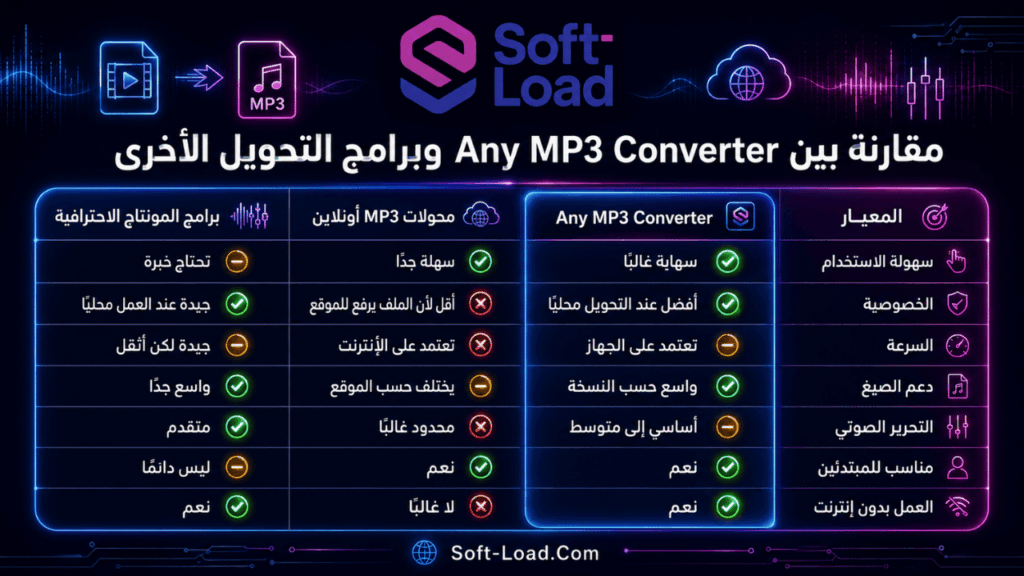
مقارنة بين Any MP3 Converter وبرامج التحويل الأخرى
| المعيار | Any MP3 Converter | محولات MP3 أونلاين | برامج المونتاج الاحترافية |
| سهولة الاستخدام | سهلة غالبًا | سهلة جدًا | تحتاج خبرة |
| الخصوصية | أفضل عند التحويل محليًا | أقل لأن الملف يرفع إلى الموقع | جيدة عند العمل محليًا |
| السرعة | تعتمد على الجهاز | تعتمد على الإنترنت | جيدة لكن أثقل |
| دعم الصيغ | واسع حسب النسخة | يختلف حسب الموقع | واسع جدًا |
| التحرير الصوتي | أساسي إلى متوسط | محدود غالبًا | متقدم |
| مناسب للمبتدئين | نعم | نعم | ليس دائمًا |
| العمل بدون إنترنت | نعم في نسخ سطح المكتب والهاتف بعد التثبيت | لا غالبًا | نعم |
هل Any MP3 Converter آمن للتحميل؟
الأمان يعتمد على مصدر التحميل. تحميل التطبيق من Google Play أو App Store يقلل احتمالات الملفات الضارة، لأن التثبيت يتم عبر متجر رسمي. أما على الكمبيوتر، فيجب الانتباه جيدًا إلى الموقع الذي يوفر ملف التثبيت، خاصة لأن هناك أكثر من نسخة تحمل اسمًا قريبًا.
لا يكفي أن يكون البرنامج “مجانيًا” لكي يكون آمنًا. يجب التحقق من اسم المطور، قراءة الأذونات المطلوبة، مراجعة تفاصيل التثبيت، وتجنب تثبيت إضافات لا تحتاجها.
لمن يناسب برنامج Any MP3 Converter؟
يناسب البرنامج فئات كثيرة من المستخدمين، أبرزها:
- الطلاب الذين يريدون تحويل محاضرات الفيديو إلى ملفات صوتية للاستماع أثناء التنقل.
- صناع المحتوى الذين يحتاجون إلى استخراج صوت من مقاطع قصيرة.
- المستخدمون الذين يريدون تحويل ملفات WAV أو M4A أو FLAC إلى MP3.
- من يريد إنشاء نغمة رنين من مقطع صوتي أو فيديو.
- أصحاب الأجهزة القديمة التي لا تدعم كل صيغ الصوت الحديثة.
- من يفضل أداة بسيطة بدل برامج المونتاج الثقيلة.
ولا يناسب البرنامج بالشكل الأمثل من يحتاج إلى تحرير صوتي احترافي متعدد المسارات، أو معالجة تسجيلات معقدة، أو إنتاج موسيقي متقدم.
نصائح لاختيار أفضل إعدادات MP3
اختيار الإعدادات المناسبة يحدد التوازن بين الجودة وحجم الملف. إذا كان الهدف هو الاستماع العادي على الهاتف، فمعدل 192kbps مناسب في أغلب الحالات. إذا كان الهدف هو جودة أعلى للموسيقى، فقد يكون 256kbps أو 320kbps أفضل. أما إذا كان الهدف هو تسجيل صوتي للكلام فقط، مثل محاضرة أو مقابلة، فقد يكفي معدل أقل لتقليل حجم الملف.
إعدادات مقترحة حسب الاستخدام
| الاستخدام | الصيغة المقترحة | الجودة المقترحة |
| محاضرات وتسجيلات صوتية | MP3 | 128kbps إلى 192kbps |
| موسيقى للاستماع اليومي | MP3 | 192kbps إلى 256kbps |
| جودة أعلى للموسيقى | MP3 | 320kbps |
| تحرير صوتي لاحق | WAV أو FLAC | أعلى جودة متاحة |
| نغمة رنين | MP3 أو M4R | مقطع قصير بجودة متوسطة إلى عالية |
أخطاء شائعة عند استخدام Any MP3 Converter
تحويل ملف ضعيف الجودة إلى جودة عالية
رفع معدل البت لا يعيد التفاصيل الصوتية المفقودة من الملف الأصلي. إذا كان الصوت الأصلي منخفض الجودة، فلن يصبح احترافيًا بمجرد تحويله إلى 320kbps.
اختيار صيغة غير مناسبة للجهاز
ليست كل الأجهزة تدعم كل الصيغ. MP3 هو الخيار الأكثر توافقًا، بينما FLAC أو AIFF قد لا تعمل على بعض الأجهزة القديمة.
تجاهل حجم الملف النهائي
الجودة الأعلى تعني غالبًا حجمًا أكبر. إذا كنت تحول مجموعة كبيرة من الملفات، فقد تحتاج إلى موازنة الجودة مع مساحة التخزين.
تحميل نسخة غير مناسبة
بسبب تعدد النسخ، قد يقوم المستخدم بتحميل إصدار لا يتوافق مع جهازه. لذلك يجب اختيار نسخة Android للهاتف الأندرويد، ونسخة App Store لأجهزة Apple، ونسخة Windows للكمبيوتر.
تحميل برنامج Any MP3 Converter خيار مناسب لمن يريد تحويل الفيديو إلى MP3 أو استخراج الصوت من ملفات متعددة بسهولة. يتميز البرنامج بدعم صيغ شائعة، واجهة بسيطة، وخيارات تحرير صوتية مفيدة في بعض النسخ، مثل القص، تحسين الصوت، وإنشاء نغمات رنين. ومع ذلك، يجب الانتباه إلى اختلاف النسخ حسب النظام، ووجود مشتريات داخل التطبيق في نسخة iOS، وتعدد مصادر التحميل على الكمبيوتر.
إذا كان استخدامك الأساسي هو تحويل MP4 إلى MP3، أو استخراج صوت من فيديو، أو تحويل ملفات صوتية إلى صيغة أكثر توافقًا، فسيكون Any MP3 Converter حلًا عمليًا وسهلًا. أما إذا كنت تحتاج إلى إنتاج صوتي احترافي، فقد تحتاج إلى برنامج تحرير صوت متقدم بجانب أداة التحويل.
مع تحيات موقع سوفت لود | SoftLoad