
أفضل إعدادات لتشغيل الألعاب القديمة على Windows 11
إذا كنت تحاول تشغيل لعبة قديمة على Windows 11 وتواجه شاشة سوداء أو إغلاقًا مفاجئًا أو تقطيعًا أثناء اللعب، فقد تكون المشكلة في إعدادات التوافق وليس في مواصفات الكمبيوتر. كثير من الألعاب المصممة لأنظمة Windows XP وWindows 7 تحتاج إلى ضبط بعض الخيارات حتى تعمل بصورة مستقرة على أنظمة ويندوز الحديثة.
تبدأ أفضل إعدادات لتشغيل الألعاب القديمة على Windows 11 بتجربة وضع التوافق (Compatibility Mode) عند الحاجة، وضبط دقة الشاشة وطريقة العرض، والتأكد من وجود مكتبات DirectX وVisual C++ المطلوبة، ثم مراجعة إعدادات الرسوميات والتعريفات. لكن لا توجد مجموعة إعدادات واحدة تضمن تشغيل جميع الألعاب؛ فالحل المناسب يتوقف على محرك اللعبة وإصدارها والمكونات التي تعتمد عليها.
في هذا الدليل ستتعرف على خطوات عملية لتشغيل الألعاب الكلاسيكية على Microsoft Windows 11، مع توضيح الإعدادات المناسبة لكل مشكلة، ومتى يجب تغييرها، ومتى يكون البحث عن إصدار حديث متوافق من اللعبة أفضل من الاستمرار في تعديل النظام.
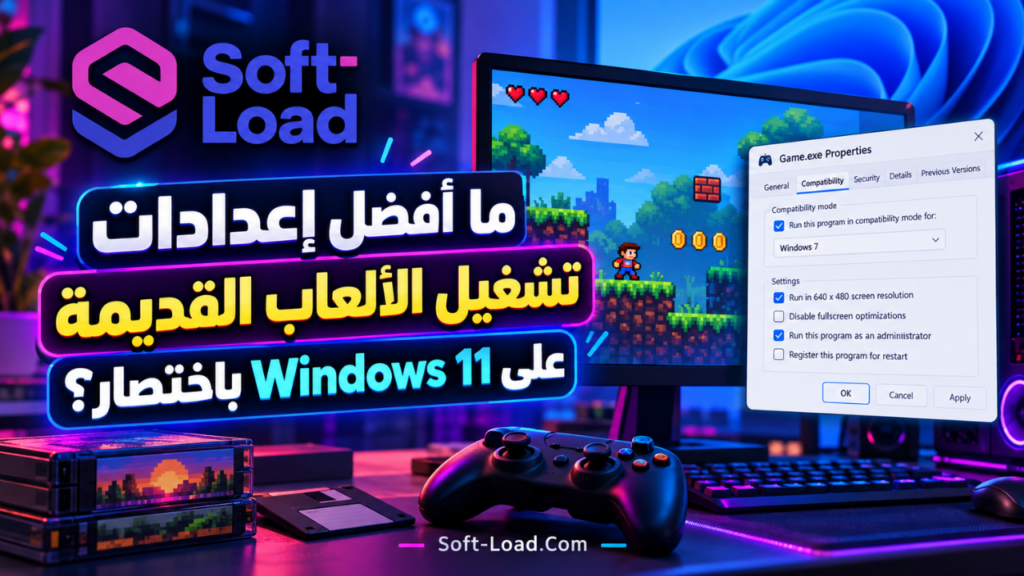
ما أفضل إعدادات تشغيل الألعاب القديمة على Windows 11 باختصار؟
للبدء، لا تحتاج إلى تغيير عشرات الإعدادات أو تثبيت برامج إضافية عشوائيًا. جرّب تشغيل اللعبة بإعداداتها الافتراضية أولًا، ثم استخدم الخيارات التالية بحسب المشكلة التي تظهر لديك:
- Compatibility Mode: جرّب Windows 7 أو Windows XP Service Pack 3 عندما تكون اللعبة مصممة لإصدار قديم ولا تعمل بصورة طبيعية.
- Screen Resolution: ابدأ بدقة تدعمها اللعبة، مثل 1024×768 لبعض الألعاب القديمة أو 1280×720 للألعاب التي تدعم العرض العريض.
- Display Mode: اختبر وضع ملء الشاشة (Fullscreen) أولًا، وانتقل إلى وضع النافذة (Windowed Mode) إذا ظهرت مشكلة في الصورة.
- Graphics Preference: اختر High Performance عندما يمتلك الجهاز أكثر من معالج رسومي وتكون اللعبة بحاجة إلى البطاقة الأقوى.
- DirectX: تأكد من وجود مكتبات التشغيل القديمة المطلوبة عندما تظهر رسالة عن ملف مفقود.
- Visual C++: استخدم حزمة التشغيل المناسبة لإصدار اللعبة وبنيتها، سواء x86 أو x64.
- Game Mode: يمكن تركه مفعّلًا كبداية، ثم مقارنة النتائج عند مواجهة مشكلة أداء محددة.
- Fullscreen Optimizations: لا تعطلها افتراضيًا، وإنما اختبر تعطيلها للعبة المتأثرة إذا ظهرت مشكلة في وضع ملء الشاشة.
- Run as Administrator: استخدمه فقط إذا كانت المشكلة مرتبطة بالأذونات، وبعد التأكد من موثوقية اللعبة.
نصيحة مهمة: غيّر إعدادًا واحدًا في كل مرة، ثم شغّل اللعبة واختبر النتيجة. تغيير عدة إعدادات دفعة واحدة يجعل تحديد سبب المشكلة أكثر صعوبة.
لماذا لا تعمل بعض الألعاب القديمة على Windows 11؟
عدم تشغيل لعبة قديمة لا يعني بالضرورة أنها تحتاج إلى كارت شاشة أقوى أو معالج أسرع. فقد تعمل لعبة قديمة على جهاز منخفض الإمكانيات، لكنها تواجه مشكلة على كمبيوتر حديث بسبب اختلاف طريقة تعامل نظام التشغيل مع مكوناتها البرمجية.
1. اختلاف نظام التشغيل الأصلي
صُممت بعض الألعاب للعمل على Windows XP أو Windows Vista أو Windows 7. وخلال السنوات التالية تغيرت مكونات النظام وواجهات العرض وطرق إدارة الأذونات والملفات.
نتيجة لذلك قد تتوقف لعبة كانت تعمل سابقًا دون مشكلات، رغم أن Windows 11 يستطيع تشغيل كثير من تطبيقات Windows القديمة ذات معمارية 32-bit.
2. الاعتماد على مكتبات DirectX قديمة
بعض الألعاب تحتاج إلى مكونات إضافية من DirectX 9 أو مكتبات صوت وتحكم قديمة لا يعني وجود DirectX 12 على الجهاز توفرها جميعًا.
من الأمثلة على الملفات التي قد تطلبها بعض الألعاب مكتبات D3DX9 أو XInput أو XAudio المرتبطة ببيئات DirectX القديمة.
3. مشكلات دقة الشاشة ووضع العرض
الألعاب التي صُممت لشاشات بنسبة 4:3 قد تعرض صورة متمددة أو قوائم خارج الشاشة عند تشغيلها على شاشة عريضة حديثة. وقد يحدث تعارض عند انتقال اللعبة إلى وضع ملء الشاشة باستخدام طريقة عرض قديمة.
4. الاعتماد على تقنيات أو أنظمة حماية لم تعد مدعومة
بعض الألعاب القديمة تعتمد على برامج تشغيل أو مكونات حماية أقراص لم تعد متوافقة مع ويندوز الحديث. وفي هذه الحالة قد لا يكفي وضع التوافق لتشغيل اللعبة.
الحل المفضل هو البحث عن تحديث رسمي أو إصدار قانوني حديث متوافق، بدل تعطيل حماية Windows أو استخدام ملفات تشغيل معدلة من مصادر مجهولة.
ما الذي يجب التأكد منه قبل تغيير إعدادات اللعبة؟
ابدأ بفحص حالة Windows 11 نفسه. فقد تؤثر التعريفات الناقصة أو تحديثات النظام غير المكتملة على تشغيل الألعاب، ويصبح تعديل خيارات التوافق غير مفيد إذا كانت المشكلة الحقيقية في تعريف الرسوميات.
- افتح Settings ثم Windows Update وتأكد من انتهاء التحديثات المهمة.
- أعد تشغيل الكمبيوتر إذا كان هناك تحديث يطلب ذلك.
- افتح Device Manager وتحقق من ظهور اسم بطاقة الرسوميات بصورة صحيحة.
- تأكد من أن اللعبة تستخدم إصدارًا سليمًا وموثوقًا، وأن أي تحديث رسمي متاح لها قد تمت مراجعته.
- افحص المساحة المتوفرة على القرص الذي تحتفظ عليه اللعبة وملفات الحفظ.
- أغلق التطبيقات غير الضرورية التي تستهلك الموارد أثناء الاختبار.
- حدد طبيعة المشكلة: هل اللعبة لا تفتح أصلًا، أم تفتح ثم تتوقف، أم تعمل بأداء ضعيف؟
إذا كنت قد انتهيت من تثبيت Windows مؤخرًا، فراجع قائمة فحص ويندوز 11 للتعريفات والتحديثات والحماية للتأكد من أن النظام جاهز قبل تجربة الألعاب القديمة.
ويمكنك أيضًا الرجوع إلى دليل أهم تعريفات الجهاز بعد تثبيت ويندوز لمعرفة كيفية التحقق من تعريف كارت الشاشة ومكونات الجهاز الأساسية.
أفضل إعدادات لتشغيل الألعاب القديمة على Windows 11 حسب المشكلة
يساعد الجدول التالي على اختيار الإعداد المناسب بدل تطبيق جميع التعديلات بلا تمييز:
| الإعداد | القيمة أو الاختبار المقترح | متى تحتاج إليه؟ |
|---|---|---|
| Compatibility Mode | Windows 7 أو Windows XP SP3 حسب عمر اللعبة | عند فشل التشغيل أو ظهور سلوك غير متوافق |
| Screen Resolution | دقة أصلية تدعمها اللعبة مثل 1024×768 | عند ظهور صورة متمددة أو قوائم غير واضحة |
| Display Mode | Fullscreen ثم Windowed عند الحاجة | عند الشاشة السوداء أو مشكلات الانتقال بين النوافذ |
| Graphics Preference | High Performance عند وجود أكثر من GPU | إذا اختارت اللعبة معالج الرسوميات الأقل قدرة |
| Fullscreen Optimizations | الوضع الافتراضي أولًا ثم اختبار التعطيل | عند وجود مشكلة مرتبطة بملء الشاشة |
| Game Mode | On كبداية | لاختبار أثر إدارة موارد النظام على أداء اللعبة |
| Vertical Sync | On أو Off حسب النتيجة | عند ظهور تمزق في الصورة أو تأخر استجابة |
| Frame Rate Limit | وفق ما تدعمه اللعبة بصورة مستقرة | عند مشكلات السرعة أو الفيزياء أو التوقيت |
| DirectX Runtime | المكتبات المطلوبة من مصدر Microsoft الرسمي | عند ظهور خطأ متعلق بمكونات DirectX |
| Run as Administrator | عند الحاجة فقط | إذا ثبت أن المشكلة مرتبطة بالأذونات |
هذه الخيارات تمثل نقطة بداية للتشخيص، وليست إعدادات إلزامية أو ضمانًا للتوافق مع جميع الألعاب.
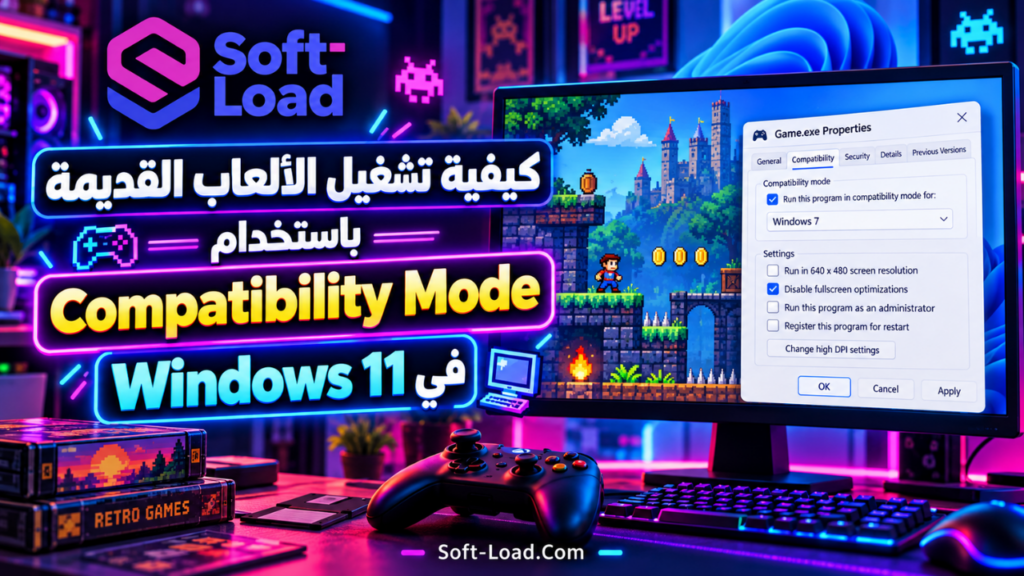
كيفية تشغيل الألعاب القديمة باستخدام Compatibility Mode في Windows 11
وضع التوافق (Compatibility Mode) إحدى الميزات المدمجة في Windows، وتسمح بتطبيق بعض سلوكيات التوافق الخاصة بإصدارات أقدم على البرامج والألعاب التي تواجه مشكلات في الأنظمة الحديثة.
توصي Microsoft باستخدام أدوات معالجة مشكلات التوافق وفحص تحديثات البرامج قبل اللجوء إلى حلول أكثر تعقيدًا. ويمكن الرجوع إلى إرشادات Microsoft الرسمية لتوافق البرامج القديمة.
خطوات ضبط Compatibility Mode
- افتح مجلد اللعبة على الكمبيوتر.
- حدد ملف التشغيل الأساسي الذي ينتهي عادة بامتداد EXE.
- اضغط عليه بزر الفأرة الأيمن واختر Properties.
- افتح تبويب Compatibility إذا كان متاحًا.
- فعّل خيار Run this program in compatibility mode for.
- اختر إصدار Windows الذي تريد اختباره.
- اضغط Apply ثم OK.
- شغّل اللعبة ولاحظ ما إذا كانت المشكلة قد تغيرت.
إذا لم يظهر تبويب Compatibility في الاختصار الذي تستخدمه، فجرّب فتح خصائص ملف التشغيل الفعلي داخل مجلد اللعبة. وقد تختلف الخيارات المتاحة بحسب نوع التطبيق.
هل تختار Windows XP أم Windows 7؟
يعتمد الاختيار على الفترة التي صُممت فيها اللعبة ونظام التشغيل الذي كانت تدعمه أصلًا.
- Windows XP Service Pack 3: خيار يستحق التجربة مع بعض ألعاب عصر Windows XP.
- Windows Vista: يمكن اختباره مع الألعاب التي استهدفت Windows Vista تحديدًا.
- Windows 7: مناسب للتجربة مع ألعاب كانت تعمل على Windows 7 وتواجه مشكلات بعد الانتقال إلى Windows 11.
إذا لم يتحسن التشغيل، ألغِ وضع التوافق وجرّب الحلول الأخرى. لا يعني اختيار Windows XP أن Windows 11 أصبح نظام XP، ولا يجعل ذلك التطبيق متوافقًا مع جميع مكونات النظام القديمة.
استخدام Program Compatibility Troubleshooter
إذا لم تعرف إعداد التوافق المناسب، يمكنك الاستفادة من أداة Program Compatibility Troubleshooter.
- افتح تطبيق Get Help في Windows 11.
- ابحث عن Run the Windows Program Compatibility troubleshooter.
- اتبع التعليمات التي يعرضها Windows لتشخيص المشكلة.
- اختبر تشغيل اللعبة بعد تطبيق الحل المقترح.
تختلف طريقة الوصول إلى الأداة باختلاف إصدار Windows والتحديثات المثبتة، لذلك يمكن أيضًا البحث عنها مباشرة من قائمة Start.
هل يجب تعطيل Fullscreen Optimizations للألعاب القديمة؟
لا، ليس بالضرورة. تعطيل تحسينات ملء الشاشة ليس إعدادًا مطلوبًا لكل الألعاب القديمة، وقد لا يحسن الأداء إطلاقًا إذا كانت اللعبة تعمل بصورة سليمة.
لكن إذا كانت اللعبة تواجه شاشة سوداء عند بدء العرض الكامل، أو مشكلات في التنقل باستخدام Alt + Tab، أو سلوكًا غير طبيعي في وضع Fullscreen، فيمكن تجربة الخيار المتاح من خصائص ملف التشغيل.
- اضغط بزر الفأرة الأيمن على ملف EXE الخاص باللعبة.
- افتح Properties ثم Compatibility.
- إذا ظهر خيار Disable fullscreen optimizations، فعّله للاختبار.
- احفظ التغيير وأعد تشغيل اللعبة.
- قارن النتيجة بالوضع السابق، وألغِ التغيير إن لم يقدم فائدة.
يجب أيضًا التفريق بين هذا الخيار وبين ميزة Optimizations for windowed games الموجودة في إعدادات الرسوميات داخل Windows 11؛ فهما ليسا الإعداد نفسه.
ضبط دقة الشاشة المناسبة للألعاب القديمة
اختيار الدقة المناسبة مهم بصورة خاصة للألعاب التي ظهرت قبل انتشار الشاشات العريضة. فقد تكون واجهة اللعبة مصممة أصلًا لنسبة عرض 4:3، بينما يستخدم جهازك شاشة 16:9 أو 16:10.
متى تستخدم دقة 800×600 أو 1024×768؟
قد تكون دقة 800×600 أو 1024×768 مناسبة لاختبار الألعاب التي تدعم هذه الدقات أصلًا، خصوصًا عند ظهور عناصر واجهة خارج الشاشة أو عدم توافق مع دقة مرتفعة.
أما إذا كانت اللعبة تدعم العرض العريض بصورة صحيحة، فيمكن تجربة 1280×720 أو دقة أعلى ضمن الخيارات المتاحة بداخلها.
لا تفرض دقة غير مدعومة على اللعبة. كما أن تقليل الدقة لا يعالج بالضرورة مشكلة تتعلق بمكتبة تشغيل مفقودة أو محرك رسوميات غير متوافق.
كيف تمنع تمدد الصورة على الشاشات الحديثة؟
عندما تظهر الشخصيات أو السيارات بشكل عريض وغير طبيعي، تحقق من خيارات Aspect Ratio داخل اللعبة أو إعدادات التحجيم في برنامج تشغيل بطاقة الرسوميات.
إذا توفر خيار المحافظة على نسبة الأبعاد (Maintain Aspect Ratio أو Aspect Ratio)، فقد يساعد على عرض اللعبة بنسبة أبعادها الأصلية مع ظهور أشرطة سوداء على جانبي الشاشة بدل تمديد الصورة.
أما وضع Stretch أو Full Panel فقد يملأ الشاشة بالكامل، لكنه قد يشوه أبعاد اللعبة إذا كانت لا تدعم نسبة العرض الحديثة.
متى تحتاج إلى إعدادات High DPI؟
قد تظهر بعض الألعاب القديمة بقوائم صغيرة جدًا، أو عناصر غير واضحة، أو واجهة لا تتناسب مع إعدادات تكبير العرض الموجودة في Windows 11.
في بعض تطبيقات سطح المكتب التقليدية، يمكن تجربة Change high DPI settings من تبويب Compatibility عندما يكون الخيار متاحًا. لكن يجب اختبار النتيجة لأن تجاوز سلوك التحجيم لا يعالج جميع مشكلات العرض القديمة.
أفضل إعدادات كارت الشاشة لتشغيل الألعاب القديمة على Windows 11
لا تحتاج معظم الألعاب الكلاسيكية إلى أعلى إعدادات رسومية ممكنة. ما تحتاجه هو توافق جيد بين محرك اللعبة وتعريف بطاقة الرسوميات ووضع العرض.
اختيار كارت الشاشة المناسب من Windows 11
في أجهزة اللابتوب التي تحتوي على معالج رسوميات مدمج وكارت شاشة منفصل، قد يختار Windows إحدى وحدتي الرسوميات لتشغيل اللعبة.
يمكن مراجعة هذا الاختيار من المسار التالي:
- افتح Settings.
- انتقل إلى System ثم Display.
- افتح Graphics.
- أضف ملف اللعبة التنفيذي ضمن التطبيقات إذا لم يكن موجودًا.
- حدد اللعبة ثم اختر Options.
- عند توفر أكثر من GPU، جرّب High Performance إذا كانت اللعبة تحتاج إلى المعالج الرسومي الأقوى.
- احفظ الإعداد وأعد تشغيل اللعبة.
اختيار High Performance لا يجعل كل الألعاب أسرع بالضرورة. فبعض الألعاب القديمة لا تستفيد كثيرًا من زيادة قدرة البطاقة، وقد تتأثر أكثر بتوافق التعريفات أو طريقة عرض الرسوميات.
هل تفيد ميزة Optimizations for windowed games؟
توضح Microsoft أن ميزة Optimizations for windowed games في Windows 11 تستهدف الألعاب المتوافقة التي تستخدم DirectX 10 أو DirectX 11 داخل النافذة أو في وضع النافذة بلا حدود (Borderless Windowed).
لذلك لا يجب افتراض أن هذه الميزة ستعالج مشكلات ألعاب DirectX 8 أو DirectX 9 الأقدم.
يمكن الوصول إليها من Settings ثم System ثم Display ثم Graphics. وعند وجود تعارض مع لعبة معينة، يمكن مراجعة خياراتها الرسومية بصورة منفصلة.
للتفاصيل، راجع شرح Microsoft الرسمي لتحسينات الألعاب داخل النوافذ.
هل تشغيل Game Mode يحسن الألعاب القديمة؟
يوفر Windows 11 خيار Game Mode ضمن Settings ثم Gaming. ويمكن إبقاؤه مفعّلًا في البداية، لكن أثره على كل لعبة ليس واحدًا.
إذا كانت اللعبة تعمل بصورة مستقرة، فلا توجد ضرورة لتعطيل Game Mode. أما إذا لاحظت مشكلة أداء مرتبطة بتشغيل اللعبة، فيمكن مقارنة التجربة مع تفعيل الخيار وإيقافه دون تغيير بقية الإعدادات.
ماذا عن VSync وFrame Rate؟
يمكن أن يساعد Vertical Sync أو VSync في تقليل تمزق الصورة (Screen Tearing)، لكنه قد يؤثر في زمن الاستجابة بحسب اللعبة وطريقة العرض.
كذلك قد تعتمد بعض المحركات القديمة على توقيت أو معدل إطارات معين، مما يجعل تشغيل اللعبة بمعدل مرتفع جدًا سببًا في ظهور أخطاء في الحركة أو الفيزياء أو سرعة اللعب.
في هذه الحالة، ابحث عن إعداد رسمي لتحديد معدل الإطارات أو توصية موثوقة خاصة باللعبة. لا تفترض أن 30 FPS أو 60 FPS هو الحل الصحيح لجميع الألعاب.
هل يحتاج Windows 11 إلى DirectX 9 لتشغيل الألعاب القديمة؟
قد تحتاج بعض الألعاب إلى مكتبات تشغيل قديمة مرتبطة بـ DirectX 9، حتى إذا كان جهازك يدعم إصدارًا أحدث من DirectX.
السبب هو أن DirectX لا يمثل ملفًا واحدًا، بل منظومة تضم واجهات برمجية ومكتبات تشغيل متعددة. وبعض المكتبات الإضافية التي تعتمد عليها الألعاب القديمة لا تتوفر بالضرورة ضمن المكونات الافتراضية للنظام الحديث.
كيف تعرف أن المشكلة مرتبطة بـ DirectX؟
من المؤشرات المحتملة ظهور رسالة تتضمن اسم ملف مثل:
- d3dx9_43.dll
- d3dx9_42.dll
- xinput1_3.dll
- xaudio2_7.dll
ظهور إحدى هذه الرسائل قد يشير إلى غياب مكتبة تشغيل معينة، لكنه لا يكفي بمفرده لتشخيص كل مشكلات اللعبة.
توفر Microsoft حزمة DirectX End-User Runtime التي تتضمن عددًا من المكتبات الإضافية المستخدمة في ألعاب وبرامج قديمة. وتوضح Microsoft أن هذه الحزمة لا تستبدل إصدار DirectX الموجود في Windows.
يمكن التحقق من تفاصيل المكونات المتاحة عبر صفحة DirectX End-User Runtime الرسمية.
تحذير: تجنب الحصول على ملفات DLL منفردة من مواقع غير موثوقة أو استبدال ملفات النظام يدويًا. الأفضل تحديد المكتبة المطلوبة والرجوع إلى حزمة Microsoft الرسمية أو المصدر الأصلي الموثوق للعبة.
متى تحتاج الألعاب القديمة إلى Visual C++ و.NET Framework؟
تعتمد بعض الألعاب وبرامج تشغيلها على مكتبات Microsoft Visual C++ Redistributable أو إصدارات معينة من .NET Framework.
مكتبات Visual C++ Redistributable
إذا ظهرت رسالة تتعلق بمكونات مثل MSVCR أو MSVCP أو VCRUNTIME، فقد يكون السبب عدم توفر مكتبة Visual C++ المطلوبة، أو وجود إصدار لا يطابق احتياجات البرنامج.
انتبه إلى أن نوع مكتبة التشغيل يعتمد على معمارية التطبيق نفسه، وليس فقط على معمارية Windows. فقد تحتاج لعبة 32-bit إلى مكتبة x86 حتى على كمبيوتر يستخدم Windows 11 بنواة 64-bit.
كذلك لا يعني توفر أحدث حزمة Visual C++ بالضرورة الاستغناء عن جميع الحزم الأقدم؛ فبعض التطبيقات تعتمد على عائلات تشغيل مختلفة.
يمكن مراجعة إصدارات Visual C++ Redistributable المدعومة لدى Microsoft لمعرفة الحزمة المناسبة.
هل يجب تفعيل .NET Framework 3.5؟
ليس لكل الألعاب. إذا كانت اللعبة أو أداة إعداداتها تعتمد على .NET Framework 3.5، فقد تطلب هذه الميزة بصورة صريحة.
في هذه الحالة فقط، راجع ميزات Windows الاختيارية أو تعليمات Microsoft الرسمية. لا حاجة إلى تفعيل مكونات إضافية لمجرد أن اللعبة قديمة.
ماذا عن DirectPlay؟
DirectPlay تقنية قديمة كانت تُستخدم في بعض الألعاب، خصوصًا فيما يتعلق بوظائف الشبكات والاتصال بين اللاعبين.
إذا طلبت لعبة موثوقة مكون DirectPlay تحديدًا، يمكن التحقق من ظهوره ضمن Legacy Components في نافذة Turn Windows features on or off، إذا كان متاحًا في إصدار Windows المستخدم.
لا تخلط بين DirectPlay ومكتبات DirectX 9 الإضافية؛ فهما ليسا الشيء نفسه، ولا ينبغي تفعيل المكونات القديمة كلها دون حاجة واضحة.
حل مشكلة الشاشة السوداء عند تشغيل الألعاب القديمة
تعد الشاشة السوداء من أكثر الأعراض إرباكًا، لأنها قد تظهر قبل القائمة الرئيسية أو عند انتقال اللعبة إلى وضع ملء الشاشة.
ابدأ بتحديد توقيت المشكلة، ثم اتبع الاختبارات التالية:
- تحقق مما إذا كان صوت اللعبة يعمل رغم غياب الصورة.
- جرّب وضع Windowed Mode إذا كانت اللعبة توفره بصورة رسمية.
- راجع الدقة التي تستخدمها اللعبة وقارنها بالدقات التي تدعمها الشاشة.
- اختبر إعداد Compatibility Mode الملائم لعمر اللعبة.
- اختبر خيار Disable fullscreen optimizations إذا كان متاحًا.
- إذا كان الجهاز يحتوي على أكثر من GPU، جرّب تحديد البطاقة المناسبة.
- تحقق من تعريف كارت الشاشة، خصوصًا إذا بدأت المشكلة بعد تحديث.
- إذا كانت المشكلة جديدة، راجع أي تغيير حدث في تعريف الرسوميات أو إعدادات العرض قبل ظهورها.
إذا كانت الشاشة السوداء تحدث في الألعاب الحديثة والقديمة معًا، فافحص Windows والتعريفات قبل افتراض وجود مشكلة خاصة باللعبة.
ويمكنك الرجوع إلى مقال أخطاء شائعة بعد تثبيت ويندوز 11 وكيف تبدأ التشخيص عند وجود مشاكل عامة في الشاشة أو الأداء أو تعريفات الجهاز.
كيفية تقليل التقطيع وانخفاض FPS في الألعاب القديمة
قد يبدو انخفاض FPS في لعبة قديمة أمرًا غريبًا على جهاز حديث، لكنه يحدث أحيانًا بسبب توافق المحرك أو التعريفات أو طريقة إدارة العرض، وليس بسبب ضعف بطاقة الرسوميات وحدها.
1. ابدأ بإعدادات رسومية معتدلة
إذا كانت اللعبة توفر خيارات للظلال والمؤثرات ودقة العرض، فابدأ بإعدادات متوسطة أو افتراضية ثم غيّر الخيارات تدريجيًا.
لا تجعل الوصول إلى أعلى دقة وأقصى مؤثرات الهدف الأول قبل التأكد من استقرار التشغيل.
2. أغلق البرامج غير الضرورية
افتح Task Manager وراجع البرامج التي تستخدم المعالج والذاكرة والقرص بصورة مرتفعة أثناء اللعب.
قد تؤثر المتصفحات التي تحتوي على علامات تبويب كثيرة، أو برامج التسجيل، أو التطبيقات الثقيلة العاملة في الخلفية على استقرار الأداء، خصوصًا على الأجهزة محدودة الموارد.
3. اختبر تعطيل الـOverlays عند وجود تعارض
قد تستخدم تطبيقات الألعاب والدردشة والمراقبة طبقة Overlay فوق صورة اللعبة. وتستطيع بعض الألعاب القديمة التعامل معها بصورة غير مستقرة.
إذا بدأت مشكلة بعد تفعيل Overlay، جرّب إيقافه من إعدادات البرنامج المسؤول عنه، ثم قارن النتيجة. لا تحتاج إلى تعطيل جميع الطبقات إذا لم تكن تسبب مشكلة.
4. راقب معدل الإطارات ودرجات الحرارة
يمكن استخدام أداة مثل MSI Afterburner لمراقبة أداء كارت الشاشة ومعدل الإطارات، مع أداة العرض المرافقة عند الحاجة.
تفيد مراقبة FPS واستهلاك GPU وCPU ودرجات الحرارة في معرفة ما إذا كان التقطيع يحدث بالتزامن مع ضغط مرتفع على الجهاز أو مشكلة أخرى.
لا تحتاج إلى رفع تردد كارت الشاشة (Overclocking) من أجل تشخيص أداء لعبة قديمة، وقد يؤدي تعديل الترددات والفولتية بصورة غير مدروسة إلى عدم استقرار الجهاز.
أفضل إعدادات الألعاب القديمة على الأجهزة الضعيفة
إذا كنت تستخدم لابتوب قديمًا أو كمبيوتر بإمكانيات محدودة، فمن الأفضل إعطاء الأولوية لاستقرار اللعب بدل محاولة تشغيل أعلى إعدادات ممكنة.
| العنصر | الاختيار المبدئي | السبب |
|---|---|---|
| الدقة | دقة منخفضة أو متوسطة تدعمها اللعبة | تخفيف عبء معالجة الصورة عند وجود ضغط رسومي |
| الظلال | Low أو Medium إذا كانت متاحة | قد يقلل استهلاك موارد الرسوميات |
| المؤثرات | Medium عند وجود انخفاض FPS | اختبار أثر المؤثرات على الأداء |
| VSync | حسب ظهور التمزق والاستجابة | الموازنة بين سلاسة الصورة وزمن الاستجابة |
| البرامج الخلفية | إغلاق غير الضروري | تقليل الضغط على الذاكرة والمعالج |
| إعداد الطاقة | اختيار وضع مناسب للأداء والطاقة | منع تقييد الأداء عند الحاجة وفق إمكانيات الجهاز |
| Compatibility Mode | عند الحاجة فقط | معالجة توافق النظام وليس زيادة قوة الجهاز |
قد تكون بعض الألعاب القديمة محدودة الإطارات أو الدقة بحكم تصميمها الأصلي. لذلك ليس من الضروري أن يؤدي امتلاك جهاز أقوى إلى ظهور FPS أعلى أو دعم تلقائي للشاشات الحديثة.
إعدادات تشغيل Ultimate Spider-Man على Windows 11
تعد Ultimate Spider-Man مثالًا مناسبًا للألعاب الكلاسيكية التي قد تحتاج إلى فحص التوافق قبل تشغيلها على أنظمة Windows الحديثة.
ظهرت نسخة الكمبيوتر الأصلية في عام 2005، وكانت موجهة لأنظمة أقدم، لذلك يجب التعامل مع المشكلات التي تظهر وفق طبيعتها بدل تطبيق تعديلات عشوائية.
عند اختبار اللعبة على Windows 11، ابدأ بالتالي:
- تشغيل اللعبة أولًا دون إعدادات توافق إضافية.
- إذا فشل التشغيل، اختبار Windows XP SP3 من Compatibility Mode.
- استخدام دقة عرض تدعمها اللعبة وعدم افتراض دعم جميع نسب الشاشة العريضة.
- تجربة خيار العرض المناسب عند ظهور شاشة سوداء أو واجهة غير مستقرة.
- التحقق من مكتبات DirectX المطلوبة إذا ظهرت رسالة تحدد مكونًا مفقودًا.
- اختبار التعرف على وحدة التحكم إذا كانت المشكلة مرتبطة بالأزرار.
هذه إعدادات تشخيصية مقترحة وليست تأكيدًا بأن كل نسخة من اللعبة ستعمل على Windows 11. ويمكن مراجعة صفحة Ultimate Spider-Man للكمبيوتر ومتطلبات التشغيل ومشكلات التوافق لمعرفة المزيد عن اللعبة وإصداراتها وخصائصها.
أفضل إعدادات GTA San Andreas على Windows 11
تعد النسخة الكلاسيكية من Grand Theft Auto: San Andreas واحدة من الألعاب التي قد تواجه مشكلات توافق عند تشغيل إصداراتها القديمة على Windows 11.
إذا كنت تستخدم إصدار الكمبيوتر الكلاسيكي، فمن المفيد التركيز على:
- تحديد إصدار اللعبة الفعلي قبل البحث عن حل.
- تجربة تشغيلها بإعدادات افتراضية قبل تعديل وضع التوافق.
- اختبار Windows XP SP3 أو Windows 7 عند الحاجة.
- مراجعة الدقة ونسبة الأبعاد إذا ظهرت الصورة بصورة متمددة.
- التحقق من إعداد Frame Limiter داخل اللعبة وتأثيره على الاستقرار.
- التأكد من توافق أي تعديل أو إضافة مع إصدار اللعبة المستخدم.
لا تفترض أن جميع إصدارات GTA San Andreas تحتاج إلى الإعدادات نفسها؛ فالإصدار الكلاسيكي يختلف عن الإصدارات الأحدث من حيث المكونات الرسومية وخيارات التوافق.
وللتعرف على اللعبة، راجع صفحة GTA San Andreas للكمبيوتر.
هل تختلف إعدادات الألعاب القديمة عن الألعاب الحديثة؟
نعم، ففي الألعاب القديمة قد تكون مشكلة التوافق أهم من قوة المعالج أو بطاقة الرسوميات. أما في الألعاب الحديثة فقد تلعب متطلبات العتاد والذاكرة والتخزين وتقنيات الرسوميات دورًا أكبر في تحديد الأداء.
| العنصر | الألعاب القديمة | الألعاب الحديثة |
|---|---|---|
| المشكلة المحتملة | توافق نظام أو مكتبات قديمة | متطلبات العتاد أو توافق الإصدار والتعريفات |
| الدقة | قد تقتصر على نسب ودقات قديمة | تدعم غالبًا خيارات عرض أكثر تنوعًا |
| DirectX | قد تعتمد على واجهات ومكتبات قديمة | تعتمد على الواجهات التي يحددها المطور للإصدار |
| Compatibility Mode | قد يفيد عند وجود مشكلة توافق | ليس إجراءً افتراضيًا معتادًا |
| أداء GPU | قد لا يكون العامل المحدد للأداء | يمكن أن يؤثر بقوة حسب اللعبة والإعدادات |
على سبيل المثال، تختلف متطلبات Grand Theft Auto V للكمبيوتر عن متطلبات ألعاب كلاسيكية أقدم مثل GTA San Andreas، ولذلك يجب تقييم كل لعبة وفق إصدارها ومتطلباتها الفعلية.
حل مشكلة عدم تعرف اللعبة القديمة على ذراع التحكم Gamepad
قد تعمل لعبة قديمة باستخدام لوحة المفاتيح والفأرة، لكنها لا تتعرف على ذراع التحكم الحديث بالطريقة المتوقعة.
يرجع ذلك أحيانًا إلى اختلاف واجهات الإدخال التي تعتمد عليها اللعبة، أو طريقة تعريف وحدة التحكم، أو عدم دعم اللعبة لنوع الذراع المستخدم بصورة أصلية.
خطوات التشخيص
- تأكد من اتصال ذراع التحكم بالجهاز.
- افتح نافذة أدوات التحكم في الألعاب داخل Windows، ويمكن الوصول إليها باستخدام الأمر joy.cpl.
- تحقق من أن النظام يتعرف على الذراع وأن الأزرار تستجيب عند توفر الاختبار.
- افتح إعدادات Controls داخل اللعبة.
- راجع إمكانية اختيار وحدة التحكم أو إعادة تعيين الأزرار.
- إذا كانت هناك عدة أذرع متصلة، اختبر اللعبة باستخدام ذراع واحد فقط.
- إذا كانت اللعبة لا تدعم نوع وحدة التحكم، راجع وسائل التوافق الموثوقة الخاصة بها بدل تثبيت أدوات مجهولة.
لا تضمن أدوات تحويل إدخال التحكم عمل جميع الألعاب. وبعض الألعاب القديمة تدعم DirectInput بينما تعتمد أذرع حديثة وألعاب أخرى على XInput، مما قد يسبب اختلافًا في التعرف على الأزرار والمحاور.
حل مشكلة عدم حفظ إعدادات اللعبة أو ملفات Save
قد تعمل اللعبة بصورة طبيعية، لكن التغييرات التي تجريها داخلها لا تُحفظ بعد إغلاقها. وفي بعض الحالات يختفي ملف الحفظ أو تفشل اللعبة في إنشاء ملف إعداداتها.
ابدأ بالتأكد من المسار الذي تستخدمه اللعبة لحفظ ملفاتها، وما إذا كان المستخدم الحالي يملك صلاحية الكتابة إليه.
يمكن أن تواجه بعض الألعاب القديمة مشكلات عندما تتوقع الكتابة مباشرة داخل مجلد تثبيت محمي أو مسار نظام قديم.
للتشخيص:
- تحقق من وجود مساحة تخزين كافية.
- راجع مجلد ملفات الحفظ الذي تحدده اللعبة.
- افحص ما إذا كان المجلد للقراءة فقط أو يخضع لقيود أذونات.
- تأكد من أن برامج الحماية لا تعرض إشعارًا يتعلق بمنع الوصول إلى الملفات.
- راجع التحديثات الرسمية التي تعالج مشكلات الحفظ إن كانت متاحة.
- احتفظ بنسخة احتياطية من ملفات Save قبل تغيير إعدادات التخزين أو نقل الملفات.
لا تجعل تشغيل اللعبة كمسؤول الحل الأول؛ فالأفضل تحديد سبب رفض حفظ الملفات ومعالجة الأذونات المطلوبة دون منح صلاحيات إضافية غير ضرورية.
جدول تشخيص أشهر مشاكل الألعاب القديمة على Windows 11
إذا لم تكن تعرف من أين تبدأ، استخدم الجدول التالي للوصول إلى الاختبار الأنسب وفق العَرَض الذي تواجهه.
| المشكلة | السبب المحتمل | ما الذي تجربه أولًا؟ |
|---|---|---|
| اللعبة لا تفتح نهائيًا | مشكلة توافق أو مكون مفقود | فحص رسالة الخطأ والتحديث الرسمي ثم وضع التوافق |
| شاشة سوداء عند التشغيل | طريقة العرض أو الدقة أو تعريف الرسوميات | اختبار وضع النافذة والدقة المدعومة |
| رسالة d3dx9 أو xinput | مكتبة DirectX إضافية مفقودة | الرجوع إلى حزمة Microsoft الرسمية المناسبة |
| رسالة MSVCP أو VCRUNTIME | مكتبة Visual C++ غير متاحة أو غير مناسبة | تحديد الحزمة المطلوبة وبنية اللعبة |
| انخفاض FPS | ضغط موارد أو مشكلة تعريف أو توافق | فحص استهلاك الجهاز والتعريفات وإعدادات العرض |
| الصورة متمددة | اختلاف نسبة العرض | مراجعة Aspect Ratio والدقة الأصلية |
| اللعبة سريعة بصورة غير طبيعية | مشكلة توقيت أو معدل إطارات | مراجعة Frame Limiter والتحديثات الخاصة باللعبة |
| ذراع التحكم لا يعمل | اختلاف واجهة الإدخال أو إعدادات الأزرار | فحص وحدة التحكم عبر Windows وإعدادات اللعبة |
| اللعبة لا تحفظ التقدم | قيود كتابة أو مسار ملفات غير مناسب | فحص مجلد Save والأذونات |
| رسالة Unsupported 16-bit Application | ملف تنفيذي أو مكون 16-bit | البحث عن إصدار حديث أو بيئة تشغيل متخصصة مناسبة |
هل يمكن تشغيل جميع ألعاب Windows XP على Windows 11؟
لا، لا يمكن ضمان تشغيل جميع ألعاب Windows XP مباشرة على Windows 11، حتى باستخدام Compatibility Mode.
تستطيع إصدارات Windows الحديثة ذات معمارية 64-bit تشغيل كثير من تطبيقات 32-bit عبر طبقة التوافق المناسبة، لكن دعم 16-bit مختلف.
الألعاب التي تستخدم ملفات 16-bit
توضح Microsoft أن إصدارات Windows ذات معمارية 64-bit لا تشغّل تطبيقات Windows ذات 16-bit بصورة أصلية.
لذلك إذا كانت اللعبة نفسها تتطلب تشغيل ملف 16-bit، فلن يؤدي اختيار Windows XP من Compatibility Mode إلى إزالة هذا القيد.
يمكن مراجعة التوضيح الرسمي من Microsoft حول تطبيقات 16-bit.
هل يفيد استخدام DOSBox أو المحاكاة؟
عندما تكون اللعبة أصلًا مخصصة لنظام MS-DOS، فقد يكون استخدام بيئة مثل DOSBox المناسبة لنوع اللعبة خيارًا أفضل من محاولة تشغيل ملف DOS مباشرة على Windows 11.
لكن يجب التمييز بين ألعاب DOS وألعاب Windows القديمة. فليس كل ملف لعبة صمم لـWindows XP مناسبًا للتشغيل باستخدام DOSBox.
كذلك يمكن النظر في إصدار حديث رسمي، أو نسخة محسّنة (Remaster)، أو مشروع Source Port موثوق عندما يتوفر بصورة قانونية للعبة المعنية.
ماذا عن الألعاب التي تستخدم حماية أقراص قديمة؟
قد تعتمد بعض الألعاب على تقنيات حماية أو تعريفات منخفضة المستوى لم تعد مدعومة في Windows الحديث. وعندما يكون هذا هو سبب التعارض، لا توجد بالضرورة إعدادات توافق تحل المشكلة.
الحل الأكثر ملاءمة هو الرجوع إلى الناشر للحصول على تحديث أو إصدار رسمي متوافق. لا يُنصح بتعطيل ميزات أمان النظام أو تجربة أدوات تجاوز الحماية غير الموثوقة.
أخطاء شائعة يجب تجنبها عند تشغيل الألعاب القديمة
يحاول بعض المستخدمين علاج مشكلة واحدة بإجراء تغييرات كثيرة على النظام. وقد يؤدي ذلك إلى إضافة مشكلات جديدة يصعب تشخيصها.
- تفعيل جميع أوضاع التوافق: لا تحتاج كل لعبة إلى Compatibility Mode، وقد تعمل بعض الألعاب بصورة أفضل بالإعدادات الافتراضية.
- تثبيت حزم تشغيل عشوائية: حدّد المكتبة المفقودة بدل استخدام حزم مجهولة تضم مكونات كثيرة.
- تعطيل برامج الحماية: لا تجعل إيقاف Microsoft Defender أو Windows Firewall شرطًا لتشغيل لعبة قديمة.
- تنزيل DLL من أي موقع: استخدم مصادر Microsoft الرسمية أو الملفات الأصلية الموثوقة.
- تغيير إعدادات Registry بلا سبب واضح: تجنب تعديلات النظام غير الموثقة أو التي لا ترتبط بالمشكلة الفعلية.
- رفع تردد كارت الشاشة بلا حاجة: زيادة التردد لا تعالج نقص مكتبة تشغيل أو عدم توافق المحرك.
- استخدام تعديل غير مناسب لإصدار اللعبة: تحقق من التوافق قبل تطبيق أي تحديث أو إضافة.
- تغيير عدة إعدادات في الوقت نفسه: يجعل تحديد الإعداد الذي أدى إلى التحسن أو التدهور أمرًا صعبًا.
خطة عملية لتشغيل لعبة قديمة على Windows 11 خطوة بخطوة
بدل تجربة جميع الحلول بصورة عشوائية، يمكنك اعتماد خطة تشخيص قصيرة تتدرج من الإجراءات البسيطة إلى الخيارات المتخصصة.
المرحلة الأولى: التشغيل الافتراضي
شغّل اللعبة في وضعها الطبيعي وسجل المشكلة التي تظهر. إذا عملت دون أخطاء، لا تغير إعدادات التوافق لمجرد أنها لعبة قديمة.
المرحلة الثانية: تحديثات اللعبة والتعريفات
تحقق من وجود تحديث رسمي معروف للعبة، ثم راجع تعريف بطاقة الرسوميات وWindows Update.
المرحلة الثالثة: وضع التوافق
إذا استمرت المشكلة وكانت اللعبة مخصصة لنظام أقدم، جرّب Compatibility Mode حسب إصدار Windows الذي دعمته اللعبة أصلًا.
المرحلة الرابعة: دقة الشاشة وطريقة العرض
إذا كانت اللعبة تفتح لكن الصورة لا تظهر بصورة صحيحة، اختبر وضع النافذة والدقات المدعومة ومعدل التحديث عندما تكون هذه الخيارات متاحة.
المرحلة الخامسة: مكتبات التشغيل
إذا ظهرت رسالة تحدد ملفًا مفقودًا، ابحث عن المكتبة الأصلية المناسبة عبر Microsoft أو الجهة المطورة بدل استبدال الملفات يدويًا.
المرحلة السادسة: تشخيص الأداء
إذا كانت اللعبة تعمل لكن الأداء ضعيف، راقب FPS واستهلاك CPU وGPU، واختبر البرامج الخلفية والـOverlays وإعدادات اللعبة تدريجيًا.
المرحلة السابعة: بدائل التشغيل المتوافقة
عندما تثبت عدم إمكانية تشغيل اللعبة بسبب مكونات غير مدعومة، ابحث عن إصدار رسمي حديث أو بيئة متخصصة مناسبة لطبيعتها.
ويمكنك استكشاف قسم الألعاب على Soft-Load للتعرف على ألعاب الكمبيوتر المختلفة ومراجعة معلومات الإصدارات والمتطلبات قبل اختيار اللعبة المناسبة لجهازك.
الخلاصة: ما أفضل طريقة لتشغيل الألعاب القديمة على Windows 11؟
أفضل إعدادات لتشغيل الألعاب القديمة على Windows 11 هي الإعدادات التي تعالج مشكلة محددة دون تغيير بقية النظام بلا ضرورة. ابدأ بتشغيل اللعبة بالطريقة المعتادة، ثم تحقق من تحديثاتها وتعريفات الجهاز، وانتقل إلى Compatibility Mode أو خيارات العرض فقط عندما تظهر مشكلة تستدعي ذلك.
إذا كانت اللعبة لا تبدأ بسبب مكتبة تشغيل مفقودة، فراجع مكونات DirectX أو Visual C++ الرسمية. أما إذا كانت تعمل لكن الصورة غير واضحة أو يظهر تقطيع، فافحص الدقة وطريقة العرض ومعدل الإطارات واستهلاك موارد الجهاز.
والأهم ألا تفترض أن كل لعبة قديمة تحتاج إلى Windows XP Compatibility Mode أو صلاحيات المسؤول أو تعطيل تحسينات ملء الشاشة. بعض الألعاب تعمل مباشرة، وبعضها يحتاج إلى إعداد بسيط، بينما توجد ألعاب تعتمد على تقنيات لم يعد Windows 11 يدعمها بصورة أصلية.
القاعدة العملية: ابدأ بالأبسط، اختبر تغييرًا واحدًا في كل مرة، استخدم المصادر الرسمية للمكونات المطلوبة، واحتفظ بالإعدادات التي تثبت فائدتها فقط. بهذه الطريقة تزيد فرص تشغيل ألعابك الكلاسيكية بصورة مستقرة دون تعريض Windows 11 لمشكلات إضافية.


