حل مشكلة عدم تشغيل الألعاب القديمة على ويندوز الحديث: الأسباب والحلول
يمكن حل مشكلة عدم تشغيل الألعاب القديمة على Windows 11 وWindows 10 في كثير من الحالات عن طريق ضبط إعدادات التوافق Compatibility Mode، وفحص ملفات اللعبة، والتأكد من توفر مكتبات DirectX وVisual C++ المطلوبة، ومراجعة تعريف كارت الشاشة. لكن الحل المناسب يعتمد على سبب العطل، وليس على عمر اللعبة وحده.
فقد تمتلك جهاز كمبيوتر حديثًا بمواصفات قوية، ومع ذلك تفشل لعبة كانت تعمل بصورة طبيعية على Windows XP أو Windows 7. وأحيانًا لا تظهر أي رسالة خطأ، بينما تواجه ألعاب أخرى شاشة سوداء أو إغلاقًا مفاجئًا بعد ثوانٍ من التشغيل.
في هذا الدليل ستتعرف على الأسباب الحقيقية لهذه المشكلات، وكيفية تشخيصها بطريقة منظمة، وما الذي يمكن فعله لتشغيل الألعاب الكلاسيكية على أنظمة ويندوز الحديثة دون اللجوء إلى ملفات مجهولة أو تعطيل وسائل حماية النظام.
لماذا لا تعمل الألعاب القديمة على Windows 11 وWindows 10؟
السبب الأساسي هو اختلاف بيئة التشغيل الحديثة عن البيئة التي صُممت لها اللعبة. فالتوافق لا يعتمد على سرعة المعالج أو قوة كارت الشاشة فقط، وإنما يرتبط أيضًا بمكتبات البرمجة، وطريقة إدارة الذاكرة، وتقنيات العرض، ونظام حماية الملفات.
عندما صدرت ألعاب الكمبيوتر في فترة Windows XP وWindows Vista وWindows 7، اعتمدت على مكونات برمجية وخصائص نظام كانت شائعة في وقتها. ومع تطور Windows، تغيرت بعض هذه المكونات أو توقف دعمها أو أصبح استخدامها مختلفًا.
وتشمل أبرز أسباب عدم تشغيل الألعاب القديمة:
- اختلاف توافق نظام التشغيل: قد لا يتعامل ملف تشغيل اللعبة بصورة صحيحة مع إصدار Windows الحديث.
- نقص مكتبات DirectX القديمة: بعض الألعاب تحتاج إلى ملفات اختيارية لا يوفرها تثبيت Windows الافتراضي.
- غياب إصدار مطلوب من Visual C++: قد تعتمد اللعبة على مكتبات تشغيل مرتبطة بإصدار محدد.
- مشكلات أنظمة الحماية القديمة: بعض ألعاب الأقراص الأصلية تستخدم تقنيات حماية لم تعد مدعومة.
- اختلاف معمارية النظام: بعض برامج الألعاب القديمة جدًا تعتمد على مكونات 16-bit غير مدعومة مباشرة في Windows ذي 64 بت.
- عدم توافق إعدادات العرض: قد تحاول اللعبة استخدام دقة شاشة أو وضع عرض لا يتعامل معه النظام الحالي بصورة مناسبة.
- تعارض التعريفات أو التطبيقات: قد تتسبب تعريفات الرسوميات أو برامج تراكب العرض في فشل بدء اللعبة.
- تلف ملفات اللعبة أو الإعدادات: قد تكون المشكلة في ملفات اللعبة نفسها وليس في Windows.
إذا كنت تريد فهم العلاقة بين توافق النظام ومتطلبات العتاد وأخطاء تشغيل الألعاب بصورة أوسع، يمكنك مراجعة دليل تشغيل ألعاب الكمبيوتر والمتطلبات وحل المشاكل على ويندوز، الذي يمثل المرجع العام لهذه الموضوعات.
كيف تعرف سبب عدم تشغيل اللعبة القديمة قبل تجربة الحلول؟
قبل تغيير إعدادات Windows، حدد شكل المشكلة بدقة. فاللعبة التي لا تستجيب مطلقًا تحتاج إلى تشخيص مختلف عن لعبة تبدأ وتعرض شاشة سوداء، أو لعبة تعمل ثم تتوقف عند تحميل مرحلة معينة.
| المشكلة الظاهرة | الأسباب المحتملة | أول إجراء مناسب |
|---|---|---|
| اللعبة لا تفتح ولا تظهر رسالة | مشكلة توافق أو ملف تشغيل أو حماية قديمة | فحص ملف التشغيل والتحديثات الرسمية ووضع التوافق |
| شاشة سوداء عند التشغيل | دقة غير مدعومة أو مشكلة عرض أو تعريف الرسوميات | تجربة وضع النافذة أو إعدادات عرض مناسبة |
| ظهور رسالة DLL Missing | مكتبة تشغيل مطلوبة غير موجودة أو تالفة | تحديد اسم المكتبة والحزمة الرسمية التابعة لها |
| اللعبة تفتح ثم تغلق | ملفات تالفة أو مشكلة توافق أو تعارض برمجي | فحص الملفات وسجل التعطل والإعدادات |
| الألوان أو الصورة غير طبيعية | مشكلة توافق الرسوميات أو دقة الشاشة | اختبار إعدادات العرض والتوافق |
| اللعبة لا تحفظ التقدم | مشكلة صلاحيات أو مجلد حفظ أو حماية المجلدات | فحص موقع الحفظ وإشعارات Windows Security |
| تظهر رسالة عدم توافق مع النظام | معمارية غير مدعومة أو متطلبات إصدار قديم | التحقق من نوع ملف التشغيل ودعم الناشر |
هذا التمييز يوفر الكثير من الوقت؛ لأن معالجة نقص ملف DirectX لن تصلح مشكلة حماية أقراص غير مدعومة، كما أن تغيير الدقة لن يفيد إذا كان Windows لا يستطيع تشغيل الملف التنفيذي أصلًا.
حل مشكلة عدم تشغيل الألعاب القديمة على Windows 11 و10
الأفضل اتباع الحلول بالترتيب، بدءًا من الإجراءات البسيطة التي لا تغير النظام بصورة كبيرة. وبعد كل إجراء، اختبر اللعبة مرة واحدة وحدد هل تغير سلوكها أم لا.
1. التأكد من سلامة ملفات اللعبة وإصدارها
ابدأ بالتحقق من أنك تستخدم إصدارًا سليمًا من اللعبة، وأن الملفات الأساسية لم تتعرض للحذف أو التلف.
قد تنشأ المشكلة بعد نقل مجلد اللعبة من كمبيوتر قديم، أو استعادة الملفات من وحدة تخزين تعرضت لأخطاء، أو فقدان بعض الملفات نتيجة الحذف غير المقصود.
راجع النقاط التالية:
- هل جميع ملفات اللعبة موجودة في المجلد المتوقع؟
- هل كانت اللعبة تعمل قبل نقل ملفاتها أو تحديث Windows؟
- هل توجد تحديثات رسمية من مطور اللعبة أو ناشرها؟
- هل الإصدار المستخدم هو الإصدار الأصلي أم نسخة محسنة أو إعادة إصدار؟
- هل يعرض Windows Security تنبيهًا يخص أحد الملفات؟
إذا أظهر برنامج الحماية تحذيرًا، فلا تتجاهله ولا تستعد الملف مباشرةً لمجرد تشغيل اللعبة. تحقق أولًا من مصدر الملف وسبب التنبيه.
ومن المهم معرفة أن إصدارات اللعبة الواحدة قد تختلف في التوافق. فنسخة الأقراص القديمة قد تواجه مشكلة لا تظهر في إعادة إصدار رسمية أحدث.
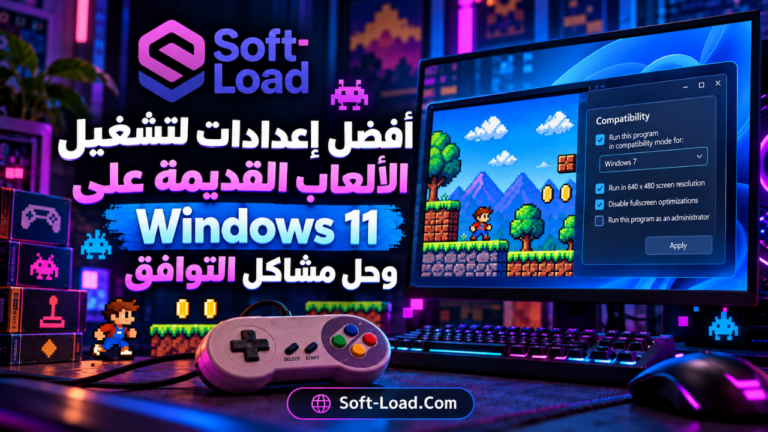
2. تجربة وضع التوافق Compatibility Mode
يعتبر Compatibility Mode من أهم الخيارات التي يوفرها Microsoft Windows للتعامل مع بعض البرامج والألعاب المصممة لأنظمة أقدم.
يسمح هذا الوضع بتطبيق إعدادات توافق معينة على ملف التشغيل، وقد يساعد عندما تعتمد اللعبة على سلوك كان موجودًا في إصدار سابق من Windows.
لتجربته:
- انتقل إلى ملف تشغيل اللعبة الذي ينتهي عادةً بالامتداد EXE.
- اضغط عليه بزر الفأرة الأيمن واختر Properties.
- افتح تبويب Compatibility إذا كان متاحًا.
- فعّل خيار Run this program in compatibility mode for.
- اختر إصدار Windows الذي كانت اللعبة تعمل عليه سابقًا، مثل Windows XP أو Windows 7 عند توفره.
- اضغط Apply ثم OK.
- اختبر تشغيل اللعبة ولاحظ النتيجة.
لا توجد نسخة واحدة من Windows تصلح بوصفها خيار توافق لجميع الألعاب القديمة. الاختيار الأفضل يعتمد على الإصدار الذي استهدفته اللعبة أصلًا.
إذا لم تتحسن النتيجة، ألغِ إعداد التوافق السابق قبل تجربة إعداد آخر. لا تفعّل جميع الخيارات في وقت واحد؛ لأن ذلك يجعل معرفة سبب المشكلة أصعب.
كذلك يمكن الاستفادة من أداة Program Compatibility Troubleshooter التي توفرها Microsoft، مع ملاحظة أن مكان الوصول إليها قد يختلف حسب إصدار Windows وتحديثاته.
يمكن مراجعة إرشادات Microsoft الرسمية لتوافق البرامج القديمة لمعرفة خيارات التشخيص المتاحة.
3. تشغيل اللعبة بصلاحيات المسؤول عند الحاجة
بعض الألعاب القديمة صُممت في فترة كانت فيها التطبيقات تعتمد بصورة أكبر على صلاحيات الكتابة داخل مجلدات النظام أو مسارات محمية.
عند تشغيل اللعبة على Windows 11 أو Windows 10، قد تمنع صلاحيات المستخدم بعض العمليات التي تتوقعها اللعبة.
إذا كانت المشكلة مرتبطة بإنشاء الملفات أو حفظ الإعدادات، فقد يكون من المفيد اختبار خيار Run as administrator لملف اللعبة الموثوق.
لكن تشغيل الألعاب بصلاحيات المسؤول ليس حلًا عامًا، ولا ينبغي استخدامه بصورة دائمة دون حاجة واضحة، لأنه يمنح البرنامج صلاحيات أوسع.
إذا كان الملف مجهول المصدر أو غير موثوق، فلا تمنحه صلاحيات المسؤول.
4. فحص مكتبات DirectX المطلوبة للألعاب القديمة
يعد نقص بعض مكتبات Microsoft DirectX سببًا معروفًا لفشل تشغيل عدد من الألعاب الكلاسيكية.
قد يعرض Windows الحديث إصدار DirectX 12، ومع ذلك تطلب لعبة قديمة ملفًا يحمل اسم d3dx9_43.dll أو xinput1_3.dll.
ويحدث ذلك لأن رقم إصدار DirectX الذي يعرضه النظام لا يضمن وجود جميع المكتبات الاختيارية المستخدمة في الألعاب القديمة.
توضح Microsoft أن حزمة DirectX End-User Runtimes (June 2010) تحتوي على مكونات تاريخية تستخدمها بعض الألعاب، بما في ذلك مكتبات من عائلات D3DX وXInput وXAudio القديمة، دون استبدال إصدار DirectX الأساسي الموجود في Windows.
ومن أمثلة رسائل الخطأ المرتبطة بهذه المشكلة:
- d3dx9_43.dll is missing
- d3dx9_42.dll was not found
- xinput1_3.dll is missing
- XAudio-related initialization errors
عند ظهور رسالة من هذا النوع، حدد الملف المطلوب وتحقق من الحزمة الرسمية التي توفره. لا تحتاج إلى استبدال DirectX 12 بإصدار قديم، ولا يُنصح بالحصول على ملفات DLL منفردة من مواقع مجهولة.
وللتحقق من معلومات DirectX في جهازك، يمكن استخدام أداة dxdiag المدمجة في Windows ومراجعة إصدار DirectX ومعلومات بطاقة الرسومات. لكن ظهور إصدار حديث لا يعني أن جميع المكونات القديمة موجودة.
المرجع الرسمي: Microsoft DirectX End-User Runtimes.
5. مراجعة مكتبات Microsoft Visual C++ Redistributable
تعتمد بعض الألعاب على مكتبات Microsoft Visual C++ لتشغيل أجزاء من البرنامج. وقد يتسبب غياب المكتبة المطلوبة في توقف اللعبة قبل ظهور القائمة الرئيسية.
من الأخطاء الشائعة:
- MSVCR100.dll is missing
- MSVCP120.dll was not found
- MSVCP140.dll is missing
- VCRUNTIME140.dll was not found
لا تعني هذه الرسائل أن جهاز الكمبيوتر ضعيف أو أن Windows يحتاج إلى تغيير كامل، وإنما قد تشير إلى نقص مكتبة تشغيل محددة أو تلفها.
ويجب الانتباه إلى أن بعض إصدارات Visual C++ القديمة تنتمي إلى عائلات مختلفة، ولذلك لا تكون الحزمة الأحدث بديلًا مباشرًا لجميع الإصدارات السابقة.
كذلك توجد مكتبات بمعمارية x86 وأخرى بمعمارية x64. وقد تحتاج لعبة تعمل بنواة 32 بت إلى مكتبات x86 حتى على كمبيوتر يستخدم Windows ذي 64 بت.
لهذا لا يُنصح باستخدام حزم عشوائية تدّعي إصلاح جميع أخطاء DLL دفعة واحدة. الأفضل مراجعة متطلبات اللعبة، ثم تحديد مكتبات Microsoft الرسمية المناسبة لها.
يمكن الاطلاع على توثيق Microsoft الرسمي لمكتبات Visual C++ Redistributable لمعرفة الإصدارات المدعومة.
6. معالجة الشاشة السوداء ومشاكل دقة العرض
قد تبدأ اللعبة القديمة بصورة طبيعية من الناحية البرمجية، لكنها تفشل في عرض الصورة بسبب اختلاف دقة الشاشة أو نسبة العرض أو طريقة التعامل مع الرسوميات.
فبعض الألعاب صُممت لشاشات بنسبة 4:3 أو لدقات منخفضة، بينما تستخدم شاشات الكمبيوتر الحديثة نسب عرض ودقات مختلفة.
إذا ظهرت شاشة سوداء، أو امتدت الصورة بصورة غير طبيعية، أو ظهرت القوائم خارج حدود الشاشة، فافحص الخيارات التالية:
- جرّب وضع العرض داخل نافذة Windowed Mode إذا كانت اللعبة تدعمه.
- راجع إعداد الدقة داخل اللعبة، واختبر دقة أصلية تدعمها.
- تحقق من إعدادات تغيير حجم العرض Scaling في Windows.
- اختبر إعدادات التوافق المتعلقة بالألوان أو العرض إذا كانت متاحة ومناسبة للعبة.
- راجع خيارات العرض التي توفرها الشركة المصنعة لبطاقة الرسومات.
- إذا بدأت المشكلة بعد تعديل إعدادات الشاشة، أعد الإعداد السابق واختبر من جديد.
لا يعني ذلك أن تقليل دقة الشاشة يصلح كل شاشة سوداء. فإذا كانت اللعبة تتعطل قبل تهيئة الرسوميات، فقد يكون السبب مرتبطًا بالمكتبات أو التعريفات أو ملفات اللعبة.
كما أن ميزات تحسين الألعاب الحديثة في Windows 11 لا تستهدف جميع ألعاب DirectX القديمة بالطريقة نفسها. فميزة Optimizations for windowed games موجهة أساسًا إلى ألعاب DirectX 10 وDirectX 11 المتوافقة، وليست حلًا مضمونًا لألعاب DirectX 9.
7. مراجعة تعريف كارت الشاشة
تؤدي تعريفات GPU دورًا أساسيًا في التواصل بين نظام التشغيل واللعبة وبطاقة الرسومات.
قد تظهر مشكلة التوافق بعد تحديث Windows، أو تغيير تعريف الرسوميات، أو الانتقال من كمبيوتر قديم إلى آخر حديث.
ابدأ بتحديد نوع كارت الشاشة المستخدم، سواء كان من NVIDIA أو AMD أو Intel، وتحقق من وجود تعريف مناسب لإصدار Windows الحالي.
إذا كانت اللعبة تعمل ثم توقفت بعد تحديث تعريف معين، فقد يكون من المفيد مراجعة ملاحظات الإصدار أو الرجوع إلى تعريف مستقر سابق مدعوم بدل تجربة تعريفات متعددة عشوائيًا.
أما إذا كان الكمبيوتر يحتوي على كارت شاشة مدمج وآخر منفصل، فيمكن مراجعة إعدادات Graphics في Windows للتأكد من اختيار المعالج الرسومي المناسب للعبة.
ولا توجد قاعدة تقول إن اختيار High Performance سيصلح جميع الألعاب القديمة، لكنه قد يفيد عند وجود مشكلة ناتجة عن اختيار معالج رسومي غير مناسب.
8. فحص التعارضات وملفات الإعدادات القديمة
ليست جميع مشكلات الألعاب القديمة مرتبطة بمكونات Windows. فقد توجد إعدادات محفوظة لا تتوافق مع الشاشة الحالية أو نسخة اللعبة أو جهاز التحكم المتصل.
ومن الأمثلة على ذلك ملفات التكوين التي تحتفظ بدقة قديمة، أو إعداد جهاز عرض لم يعد متصلًا، أو اختيار بطاقة صوت مختلفة عن الجهاز الحالي.
يمكن التعامل مع هذه الحالات من خلال:
- مراجعة خيارات إعادة الإعدادات الافتراضية التي توفرها اللعبة.
- الاحتفاظ بنسخة احتياطية من ملفات الحفظ والإعدادات قبل تغييرها.
- إيقاف برامج تراكب العرض غير الضرورية مؤقتًا للاختبار.
- فصل وحدات التحكم الإضافية عند الاشتباه في تعارضها.
- فحص مسار حفظ الملفات والتأكد من إمكانية الوصول إليه.
إذا ظهرت مشكلة منع الكتابة، فراجع إشعارات Windows Security، خاصة إذا كانت ميزة Controlled Folder Access مفعلة.
لا تعطّل حماية المجلدات بالكامل لمجرد تشغيل لعبة. يجب تحديد سبب المنع أولًا، وعدم السماح لتطبيق غير موثوق بتعديل الملفات المحمية.
وإذا حدثت المشكلة بعد إعادة إعداد Windows، فقد يساعدك دليل ويندوز 11 والبرامج الأساسية بعد التثبيت في مراجعة جاهزية النظام والتعريفات الأساسية.
أشهر رسائل أخطاء الألعاب القديمة ومعنى كل رسالة
رسالة الخطأ لا تعطي دائمًا تشخيصًا نهائيًا، لكنها تساعد على تحديد المسار الذي يستحق الفحص أولًا.
| رسالة الخطأ | المعنى المحتمل | التصرف المناسب |
|---|---|---|
| This app can’t run on your PC | عدم توافق الملف أو المعمارية أو أحد متطلبات التشغيل | التحقق من نوع البرنامج والإصدار ودعم Windows |
| d3dx9_43.dll is missing | مكتبة DirectX قديمة مطلوبة | مراجعة مكونات DirectX الرسمية القديمة |
| xinput1_3.dll was not found | مكون XInput قديم غير متاح | تحديد المكتبة المطلوبة من مصدر Microsoft |
| MSVCR100.dll is missing | مكتبة مرتبطة بعائلة Visual C++ سابقة | مراجعة متطلبات اللعبة وحزمة التشغيل المناسبة |
| VCRUNTIME140.dll is missing | مكتبة Visual C++ مطلوبة أو تالفة | فحص أو إصلاح الحزمة الرسمية المناسبة |
| Unable to initialize graphics | مشكلة في تهيئة الرسوميات أو التوافق | فحص DirectX والتعريفات وإعدادات العرض |
| Access denied | عدم توفر الصلاحيات المطلوبة أو منع الوصول لملف | فحص الأذونات ومسار الملفات والحماية |
| Please insert the original disc | فشل التحقق من القرص أو مشكلة حماية قديمة | التحقق من القرص ودعم الناشر والإصدار الرسمي |
تجنب التعامل مع جميع الرسائل باعتبارها مشكلة DirectX. فبعض الأخطاء يرتبط بملفات التشغيل، وبعضها بالأذونات، وبعضها بقيود توافق لا يمكن حلها بمكتبة إضافية.
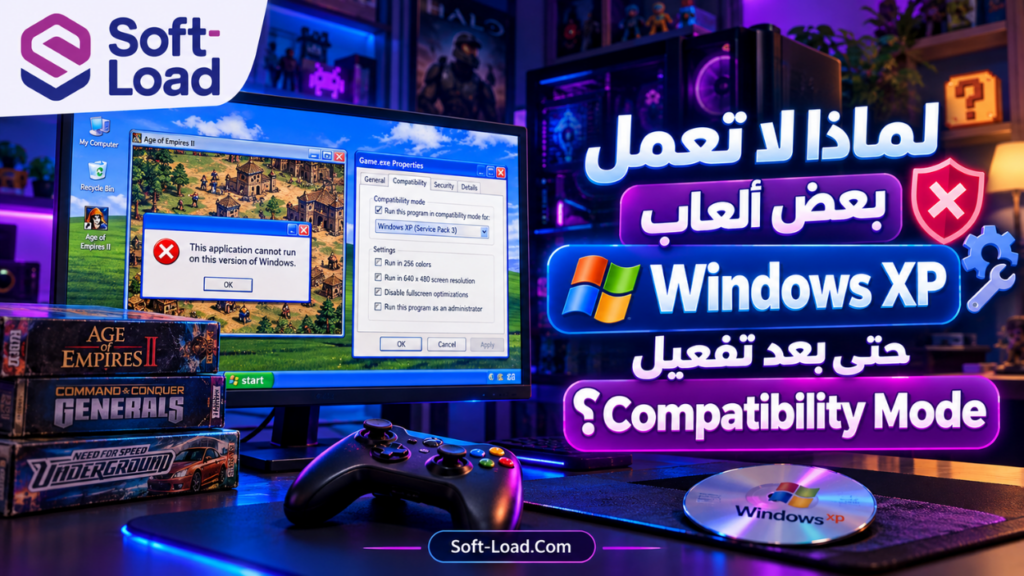
لماذا لا تعمل بعض ألعاب Windows XP حتى بعد تفعيل Compatibility Mode؟
لأن وضع التوافق لا يحول Windows 11 إلى Windows XP فعليًا، ولا يعيد جميع المكونات والبرامج والتعريفات القديمة التي توقفت Microsoft عن دعمها.
هناك ثلاثة أنواع من المشكلات التي قد لا يكفي معها Compatibility Mode.
الألعاب التي تعتمد على برامج 16-bit
لا تدعم أنظمة Windows ذات معمارية 64 بت تشغيل تطبيقات Windows القديمة المبنية بالكامل على 16-bit بصورة أصلية.
وتوضح Microsoft أن مكون NTVDM المسؤول تاريخيًا عن تشغيل هذا النوع من التطبيقات غير مدعوم على أنظمة Windows x64.
لذلك إذا كانت اللعبة نفسها تعتمد على ملف تشغيل 16-bit، فلن يؤدي اختيار وضع Windows XP من خصائص التوافق إلى إزالة هذا القيد.
أما بعض الألعاب التي تحتوي على ملف تثبيت قديم بمعمارية 16-bit بينما يكون ملف اللعبة الأساسي 32-bit، فهي حالة مختلفة تحتاج إلى التحقق من مكونات الإصدار نفسه.
يمكن الرجوع إلى توثيق Microsoft حول NTVDM وتوافق تطبيقات 16-bit.
ألعاب الأقراص التي تستخدم حماية قديمة
اعتمدت بعض ألعاب الكمبيوتر الصادرة على أقراص CD وDVD على تقنيات حماية مثل SafeDisc أو بعض إصدارات SecuROM.
وقد تتطلب هذه التقنيات مكونات أو تعريفات قديمة لم تعد مدعومة في Windows الحديث لأسباب تتعلق بالتوافق والأمان.
لهذا قد تمتلك القرص الأصلي وتستوفي جميع متطلبات اللعبة، لكنها ترفض التشغيل أو تعرض رسالة تطلب إدخال القرص مرة أخرى.
في هذه الحالة، تحقق من وجود تحديث رسمي من الناشر أو إعادة إصدار قانونية تدعم Windows الحديث.
ولا يُنصح بإعادة تفعيل تعريفات حماية قديمة غير آمنة، أو تعديل ملفات النظام، أو تعطيل ميزات أمان Windows من أجل تشغيل اللعبة.
الألعاب المصممة لبيئة DOS القديمة
بعض الألعاب الكلاسيكية ليست تطبيقات Windows تقليدية أصلًا، بل صُممت للعمل داخل بيئة MS-DOS.
هذه الألعاب قد تحتاج إلى بيئة تشغيل مناسبة، مثل محاكي متخصص أو إصدار حديث أعاد الناشر تهيئته للعمل على الأنظمة الحالية.
ومن الأدوات المعروفة في هذا المجال DOSBox، لكنها ليست حلًا لجميع ألعاب Windows XP أو الألعاب المبنية على DirectX.
الفارق المهم هو تحديد النظام الأصلي الذي صُممت له اللعبة، لأن اختيار أداة غير مناسبة قد لا يؤدي إلى أي تحسن.
أمثلة على مشاكل تشغيل الألعاب الكلاسيكية في ويندوز الحديث
تختلف أسباب أعطال الألعاب القديمة من عنوان إلى آخر. لذلك يساعد فحص لعبة محددة على توضيح الفرق بين المشكلة العامة ومشكلة الإصدار نفسه.
مشكلة Ultimate Spider-Man لا تعمل على Windows 11
صدرت لعبة Ultimate Spider-Man للكمبيوتر عام 2005، خلال فترة كانت فيها أنظمة Windows 2000 وWindows XP من البيئات المستهدفة.
ورغم أن متطلبات اللعبة الأصلية منخفضة مقارنة بإمكانات الأجهزة الحديثة، فقد تظهر مشاكل مرتبطة بالتوافق أو دقة العرض أو مكتبات الرسوميات القديمة.
إذا لم تبدأ اللعبة، فمن المناسب التحقق من سلامة الإصدار أولًا، ثم مراجعة وضع التوافق، ورسالة الخطأ إن وجدت، ومكونات الرسوميات المطلوبة.
أما إذا كانت اللعبة تبدأ لكن الصورة تظهر ممدودة أو غير مستقرة، فمن الأفضل التركيز على إعدادات الدقة والعرض قبل تجربة حلول تخص مكتبات التشغيل.
يمكنك مراجعة شرح مشاكل تشغيل Ultimate Spider-Man على الكمبيوتر، الذي يتناول متطلبات اللعبة والأخطاء المرتبطة بها بصورة أكثر تخصصًا.
كما تتوفر صفحة Ultimate Spider-Man على Soft-Load للتعرف على معلومات اللعبة وإصدار الكمبيوتر الأصلي.
مشكلة GTA San Andreas لا تفتح على الكمبيوتر
تُعد النسخة الكلاسيكية من Grand Theft Auto: San Andreas مثالًا آخر على ألعاب الكمبيوتر التي قد تواجه اختلافات في التوافق مع Windows الحديث.
فمتطلبات اللعبة الأصلية ليست مرتفعة، لكن بعض الإصدارات القديمة قد تعاني من مشاكل تتعلق بدقة الشاشة، أو ملفات الإعدادات، أو طريقة تشغيل الرسوميات.
عند مواجهة مشكلة، تحقق أولًا من أنك تستخدم إصدار الكمبيوتر الكلاسيكي أم إصدارًا أحدث؛ لأن الحلول والمتطلبات ليست متطابقة بالضرورة.
إذا كانت اللعبة لا تبدأ، راجع ملفاتها ورسائل الخطأ ومتطلبات الإصدار. أما إذا كانت تعمل لكن الصورة أو التحكم غير طبيعيين، فابدأ من إعدادات العرض والتحكم المدعومة داخل اللعبة.
يمكن الاطلاع على صفحة GTA San Andreas للكمبيوتر لمعرفة معلومات اللعبة الأصلية، مع الاعتماد على دعم الناشر عند الحاجة إلى تحديد توافق إصدار معين.

هل تحتاج إلى جهاز كمبيوتر قوي لتشغيل الألعاب القديمة؟
ليس بالضرورة. فكثير من الألعاب الكلاسيكية تحتاج إلى موارد محدودة مقارنة بالألعاب الحديثة، لكن قوة الجهاز وحدها لا تضمن تشغيلها.
ويجب التمييز بين أمرين:
- Hardware Requirements: وتشمل قوة المعالج وكارت الشاشة والذاكرة وسعة التخزين.
- Software Compatibility: وتشمل نظام التشغيل ومكتبات البرمجة والتعريفات وملفات التشغيل.
قد يكون الكمبيوتر أقوى بكثير من المواصفات المطلوبة للعبة قديمة، لكنه يفتقد مكونًا برمجيًا تعتمد عليه اللعبة. وفي المقابل، قد تتوافق لعبة أحدث مع Windows بصورة كاملة، لكنها تحتاج إلى قدرات رسومية أعلى مما يتوفر في الجهاز.
وهذا الفرق يظهر عند مقارنة ألعاب كلاسيكية مثل GTA San Andreas بألعاب أحدث مثل Grand Theft Auto V، التي تتفاوت متطلباتها كذلك حسب الإصدار المستخدم.
لذلك لا تبدأ بشراء قطع جديدة أو تغيير كارت الشاشة قبل التأكد من أن سبب عدم تشغيل اللعبة مرتبط بالأداء أو متطلبات العتاد بالفعل.
ماذا تفعل إذا كانت اللعبة تعمل ثم تغلق تلقائيًا؟
الإغلاق المفاجئ بعد ظهور شعار اللعبة أو أثناء تحميل مرحلة قد يشير إلى مشكلة مختلفة عن عدم استجابة الملف التنفيذي منذ البداية.
في هذه الحالة، راجع التوقيت الذي يتكرر فيه العطل:
- إذا حدث الإغلاق فورًا بعد التشغيل، تحقق من المكتبات وملفات اللعبة والتوافق.
- إذا حدث عند تغيير الدقة، راجع إعدادات العرض وتعريف الرسوميات.
- إذا حدث عند تحميل ملف حفظ معين، احتفظ بنسخة احتياطية منه واختبر ملفًا آخر.
- إذا بدأ بعد تحديث Windows أو تعريف GPU، راجع التغييرات الأخيرة.
- إذا حدث عند توصيل وحدة تحكم، اختبر اللعبة دونها لتحديد احتمال وجود تعارض.
قد يساعد سجل الأعطال في Windows على تحديد الملف أو المكون المرتبط بالمشكلة. ويمكن استخدام Reliability Monitor أو Event Viewer لمراجعة الأخطاء المسجلة في وقت حدوث التعطل.
لكن ظهور اسم ملف معين في السجل لا يعني بالضرورة أنه السبب النهائي؛ فقد يكون هو الجزء الذي توقف نتيجة مشكلة بدأت في مكون آخر.
أخطاء شائعة يجب تجنبها عند محاولة تشغيل الألعاب القديمة
تؤدي بعض طرق الإصلاح المنتشرة إلى إضافة مشكلات جديدة بدل معالجة السبب الأصلي.
تنزيل ملفات DLL من مواقع مجهولة
قد يعرض موقع غير رسمي ملفًا يحمل اسم المكتبة الناقصة، لكن ذلك لا يضمن سلامته أو توافقه مع اللعبة.
الأفضل تحديد حزمة Microsoft الأصلية أو مكونات التشغيل التي يوصي بها الناشر.
تعطيل Windows Defender بالكامل
لا يُعد تعطيل الحماية حلًا مناسبًا لمشاكل تشغيل الألعاب. وإذا ظهرت مشكلة أمنية أو منع وصول، فيجب فحص التنبيه والتأكد من موثوقية الملف.
تغيير جميع إعدادات التوافق دفعة واحدة
عندما تغير وضع التوافق والصلاحيات والدقة وإعدادات الرسوميات في الوقت نفسه، يصبح من الصعب معرفة أي تعديل أحدث فرقًا.
استخدم طريقة تغيير واحد ثم اختبار واحد، واحتفظ بسجل بسيط لما جربته.
افتراض أن DirectX الحديث يحتوي على كل المكتبات القديمة
تدعم أنظمة Windows الحديثة إصدارات DirectX جديدة، لكن قد تظل بعض الألعاب بحاجة إلى مكتبات تاريخية اختيارية.
يجب التحقق من اسم الملف المطلوب بدل الاكتفاء بالرقم الذي يظهر في dxdiag.
الاعتماد على أدوات إصلاح تدّعي تشغيل جميع الألعاب
لا توجد أداة واحدة مضمونة تستطيع إصلاح جميع مشاكل ألعاب Windows XP وWindows 7 على Windows 11.
فمشكلات الرسوميات تختلف عن مشكلات المكتبات، كما تختلف عن مشاكل معمارية 16-bit أو أنظمة الحماية القديمة.
حذف ملفات الحفظ قبل أخذ نسخة احتياطية
قد تكون ملفات الإعدادات هي سبب العطل، لكن حذف مجلد اللعبة بالكامل دون تمييز قد يؤدي إلى فقدان التقدم المحفوظ.
احتفظ دائمًا بنسخة من ملفات الحفظ المهمة قبل إجراء أي تغييرات عليها.
قائمة فحص سريعة قبل اعتبار اللعبة غير متوافقة مع Windows
قبل أن تقرر أن اللعبة القديمة لا تعمل على الكمبيوتر الحديث، راجع هذه النقاط:
- تأكد من اسم اللعبة وإصدارها الدقيق ونظام التشغيل الذي استهدفته.
- تحقق من سلامة ملفات اللعبة ووجود تحديثات رسمية.
- سجل رسالة الخطأ كاملة إن ظهرت.
- جرّب إعداد توافق مناسبًا عند الحاجة.
- تحقق من المكتبات المطلوبة من DirectX وVisual C++.
- راجع تعريف كارت الشاشة وإعدادات العرض.
- افحص الأذونات وملفات الحفظ إذا كانت المشكلة تحدث بعد بدء اللعبة.
- تحقق من وجود حماية أقراص قديمة أو مكونات 16-bit غير مدعومة.
- راجع دعم الناشر لمعرفة وجود إصدار حديث متوافق.
- احتفظ بنتائج التجارب بدل تكرار الخطوات نفسها دون تغيير.
إذا لم تنجح الخطوات الأساسية، فمن المفيد جمع معلومات دقيقة تشمل اسم اللعبة، والإصدار المستخدم، ونسخة Windows، ونوع بطاقة الرسومات، ورسالة الخطأ، والمرحلة التي يحدث عندها التوقف.
هذه المعلومات تساعد على التمييز بين مشكلة خاصة باللعبة ومشكلة عامة في النظام، وتجعل البحث عن حل رسمي أكثر دقة.

الخلاصة: ما أفضل طريقة لحل مشكلة عدم تشغيل الألعاب القديمة؟
أفضل طريقة لحل مشكلة عدم تشغيل الألعاب القديمة على Windows 11 وWindows 10 هي تشخيص سبب العطل أولًا، ثم اختيار الإجراء المناسب بدل تعديل النظام بصورة عشوائية.
إذا كانت اللعبة لا تستجيب، فابدأ بفحص الملفات والتحديثات الرسمية وخيارات التوافق. وإذا ظهرت رسالة DLL، حدد مكتبة التشغيل المطلوبة. أما الشاشة السوداء فقد تستدعي مراجعة إعدادات العرض وتعريف الرسوميات.
وفي الحالات التي تعتمد فيها اللعبة على تقنيات غير مدعومة، مثل بعض مكونات 16-bit أو أنظمة حماية الأقراص القديمة، فقد يكون الحل الأفضل هو استخدام إصدار رسمي أحدث متوافق مع Windows الحديث.
وتذكّر أن تشغيل اللعبة بنجاح لا يتطلب دائمًا تغيير Windows أو شراء كمبيوتر أقوى؛ فكثير من الأعطال القديمة مرتبطة بالتوافق البرمجي وليس بضعف إمكانات الجهاز.