GTA San Andreas على Windows 11: مشاكل التوافق والحلول
يمكن تشغيل GTA San Andreas على بعض أجهزة Windows 11، لكن النسخة الكلاسيكية قد تواجه مشاكل توافق مثل عدم فتح اللعبة، أو ظهور شاشة سوداء، أو توقف الماوس عن الاستجابة، أو تعطل اللعبة أثناء اللعب. ولا تعني هذه المشكلات بالضرورة أن الكمبيوتر ضعيف؛ فقد يكون السبب مرتبطًا بإعدادات Windows أو ملفات اللعبة أو مكونات التشغيل القديمة.
إذا كانت GTA San Andreas لا تعمل على Windows 11، فمن الأفضل تحديد المشكلة أولًا قبل تعديل إعدادات النظام. فحل الشاشة السوداء قد يختلف تمامًا عن حل مشكلة الماوس أو انخفاض FPS، كما أن الحلول المناسبة للنسخة الأصلية ليست بالضرورة مناسبة لإصدار Definitive Edition.
في هذا الدليل ستتعرف على أسباب مشاكل تشغيل GTA San Andreas على ويندوز 11، وكيفية التعامل مع أخطاء التوافق وDirectX وإعدادات العرض والتحكم والصوت، مع توضيح الحالات التي قد تحتاج إلى تحديث رسمي أو إصلاح ملفات اللعبة.
هل تعمل GTA San Andreas على Windows 11؟
نعم، يمكن أن تعمل GTA San Andreas الكلاسيكية على Windows 11، لكن التوافق ليس مضمونًا لجميع الإصدارات والأجهزة. فقد صُممت اللعبة الأصلية في فترة كانت تعتمد فيها ألعاب الكمبيوتر على أنظمة Windows أقدم ومكونات رسومية وبرمجية تختلف عن الموجودة حاليًا.
توضح متطلبات اللعبة القديمة المنشورة على Steam أنها كانت موجهة في الأصل إلى Windows 2000 وWindows XP. وفي المقابل، تعرض صفحة متطلبات GTA San Andreas الحالية لدى Rockstar Games نظام Windows 10 بنواة 64 بت، دون أن يمثل ذلك ضمانًا رسميًا لتوافق جميع النسخ مع Windows 11.
يمكن مراجعة متطلبات GTA San Andreas الرسمية من Rockstar Games للتأكد من المواصفات المدرجة للإصدار المعني.
ومن المهم التمييز بين القدرة على تشغيل اللعبة من ناحية العتاد، وبين توافق ملفاتها وبرمجياتها مع Windows 11. فقد يمتلك المستخدم معالجًا حديثًا وذاكرة RAM كبيرة وكارت شاشة قويًا، ومع ذلك تفشل النسخة القديمة في العمل بصورة طبيعية.
يمكنك التعرف على اللعبة ومحتواها من خلال صفحة GTA San Andreas على Soft-Load، أما هذا المقال فيركز على مشكلات التوافق وكيفية تشخيصها وحلها.
لماذا تواجه GTA San Andreas مشاكل على Windows 11؟
ترتبط مشاكل توافق GTA San Andreas بعدة عوامل، ولا يوجد سبب واحد يفسر جميع الأعطال. فقد تعمل اللعبة على جهاز دون أي تعديلات، بينما تحتاج إلى معالجة مختلفة على جهاز آخر.
تشمل الأسباب المحتملة ما يلي:
- اختلاف أنظمة التشغيل: صُممت النسخة الأصلية للعمل في بيئة Windows قديمة، وقد تتأثر ببعض التغييرات في الأنظمة الحديثة.
- مكونات DirectX القديمة: قد يعتمد إصدار اللعبة على مكتبات أو مكونات تشغيل تاريخية غير موجودة ضمن المكونات الاختيارية المثبتة.
- إعدادات العرض: قد لا تتوافق الدقة المحفوظة أو إعدادات ملء الشاشة مع الشاشة أو تعريف كارت الشاشة الحالي.
- ملفات الإعدادات: قد تتسبب إعدادات سابقة أو ملفات تالفة في فشل التشغيل أو ظهور مشاكل بالتحكم والرسوميات.
- التعريفات: يمكن أن يؤدي تعريف كارت الشاشة أو الصوت غير المناسب إلى أعطال أو مشكلات في العرض.
- تعديلات اللعبة: قد تتعارض بعض ملفات Mods أو الإضافات القديمة مع إصدار اللعبة المستخدم.
- وسائل الحماية القديمة: قد تعتمد بعض إصدارات الأقراص الأصلية على تقنيات حماية تاريخية لم تعد مدعومة في Windows الحديث.
وتوضح Microsoft أن تشغيل البرامج القديمة على الإصدارات الحديثة من Windows قد يتأثر بالتغييرات التي تطرأ على بنية النظام ووسائل الحماية والتوافق. ولهذا توفر أدوات تساعد على اختبار البرامج المصممة للإصدارات السابقة.
ولفهم هذه المشكلة بصورة أوسع، يمكنك مراجعة دليل تشغيل ألعاب الكمبيوتر ومتطلباتها وحل مشاكلها على ويندوز، الذي يوضح الفرق بين مشاكل التوافق ومشاكل الأداء ونقص المكونات البرمجية.
أشهر مشاكل GTA San Andreas على Windows 11 والحلول المناسبة
قبل تغيير إعدادات اللعبة، حدد الأعراض الظاهرة على جهازك. يساعد الجدول التالي على اختيار نقطة البداية المناسبة دون تجربة جميع الحلول بصورة عشوائية.
| المشكلة | السبب المحتمل | أول خطوة مناسبة |
|---|---|---|
| GTA San Andreas لا تفتح | ملفات غير سليمة أو مشكلة توافق أو مكونات تشغيل مطلوبة | التحقق من إصدار اللعبة وملفاتها وإعدادات Compatibility |
| شاشة سوداء عند التشغيل | إعدادات عرض غير مناسبة أو مشكلة في التعريفات | إعادة ضبط إعدادات اللعبة واختبار العرض |
| الماوس لا يعمل | خلل في إعدادات التحكم أو تعارض مع برنامج آخر | اختبار اللعبة دون إضافات وإعادة ضبط الإعدادات |
| اللعبة تتوقف فجأة | ملفات تالفة أو تعارض Mods أو تعريفات | فحص سلامة الملفات والتغييرات الأخيرة |
| الصوت لا يعمل | جهاز إخراج صوت غير صحيح أو مشكلة في ملفات الصوت | فحص Volume Mixer وإعدادات الصوت |
| انخفاض FPS أو تقطيع | إعدادات رسوميات أو تعريفات أو مشكلة في معدل الإطارات | اختبار إعدادات اللعبة ومراقبة أداء الجهاز |
| عدم حفظ الإعدادات أو التقدم | مشكلة أذونات أو تعذر الوصول إلى مجلد المستخدم | فحص مجلد الحفظ وأذونات الوصول |
| يد التحكم لا تستجيب | اختلاف دعم وحدات التحكم بين الإصدارات | اختبار لوحة المفاتيح وإعدادات وحدة التحكم |
هذه الأسباب احتمالات تشخيصية وليست تشخيصًا مؤكدًا لكل جهاز. فإذا ظهرت رسالة خطأ محددة، فالأفضل إعطاؤها الأولوية لأنها قد تكشف مصدر المشكلة بصورة أدق.
حل مشكلة عدم تشغيل GTA San Andreas على Windows 11
إذا ضغطت على اللعبة ولم يحدث شيء، أو ظهرت نافذة لثوانٍ ثم اختفت، فابدأ بالخطوات التالية بالترتيب. يُفضل اختبار اللعبة بعد كل تغيير حتى تعرف الإجراء الذي أدى إلى تحسن التشغيل.
1. التحقق من إصدار اللعبة وسلامة الملفات
أول خطوة هي معرفة الإصدار المستخدم: هل هو الإصدار الكلاسيكي الأصلي، أم إصدار تابع لمنصة ألعاب، أم Definitive Edition؟ اختلاف الإصدار قد يعني اختلاف ملفات التشغيل ومتطلبات النظام وإجراءات الإصلاح المناسبة.
إذا كنت تستخدم إصدارًا متاحًا من خلال Steam، فتوفر المنصة وظيفة Verify Integrity of Game Files للتحقق من سلامة ملفات اللعبة واستبدال الملفات غير المطابقة عند الحاجة.
أما عند استخدام Rockstar Games Launcher، فراجع خيارات إصلاح الملفات أو التحقق منها المتاحة لإصدارك، إن وجدت.
إذا كانت المشكلة قد بدأت بعد إضافة Mod أو تعديل أحد ملفات اللعبة، فاختبر النسخة الأصلية السليمة دون تلك الإضافات. لا تفترض أن التعديل متوافق لمجرد أنه كان يعمل على Windows XP أو Windows 7.
2. تجربة وضع التوافق Compatibility Mode
يتيح Windows 11 اختبار تشغيل بعض البرامج القديمة باستخدام إعدادات توافق مخصصة. وقد يكون هذا الخيار مفيدًا عندما تكون المشكلة مرتبطة بطريقة تعامل البرنامج مع نظام التشغيل.
- انتقل إلى الملف التنفيذي للعبة، والذي قد يحمل اسم gta_sa.exe في النسخة الكلاسيكية.
- اضغط عليه بزر الفأرة الأيمن واختر Properties.
- افتح تبويب Compatibility.
- فعّل خيار Run this program in compatibility mode for.
- جرّب Windows XP (Service Pack 3) إذا كان متاحًا.
- اضغط Apply ثم OK، واختبر تشغيل اللعبة.
إذا لم يتحسن التشغيل، فألغِ التغيير وجرّب وضع توافق آخر مثل Windows 7 عند الحاجة. لا توجد إعدادات واحدة مضمونة لجميع نسخ GTA San Andreas، وقد يعمل بعض الإصدارات بصورة أفضل دون تفعيل Compatibility Mode أصلًا.
يمكن أيضًا الاستفادة من دليل Microsoft الرسمي لتوافق البرامج القديمة لتشخيص مشكلات التشغيل.
من الأفضل عدم تفعيل جميع خيارات التوافق وصلاحيات المسؤول وإعدادات العرض مرة واحدة؛ لأن ذلك يجعل معرفة السبب الحقيقي للمشكلة أكثر صعوبة.
3. مراجعة DirectX ومكتبات التشغيل
تعتمد GTA San Andreas الكلاسيكية على تقنيات رسومية من جيل DirectX 9. لكن وجود DirectX 12 داخل Windows 11 لا يعني بالضرورة توفر جميع المكتبات الاختيارية القديمة التي قد تحتاجها بعض الألعاب.
توضح Microsoft أن مكونات DirectX الأساسية تختلف عن بعض المكتبات الاختيارية التاريخية، مثل D3DX9 وXInput 1.3. ولهذا قد تظهر أخطاء مكتبات قديمة رغم أن Windows يحتوي على إصدار حديث من DirectX.
من أمثلة رسائل الخطأ التي قد تشير إلى نقص مكونات تشغيل:
- d3dx9_43.dll is missing
- d3dx9_35.dll is missing
- xinput1_3.dll is missing
لا تعني هذه الرسائل أن جميعها مرتبطة تحديدًا بالنسخة الأصلية من GTA San Andreas. لكن عند ظهور إحداها، ينبغي تحديد المكون الذي يحتاجه إصدار اللعبة بدل تثبيت حزم كثيرة دون سبب.
توفر Microsoft حزمة DirectX End-User Runtime الرسمية لبعض المكتبات القديمة. وهي لا تستبدل إصدار DirectX الأساسي داخل Windows 11 ولا تقوم بتخفيضه.
وقد يحتاج إصدار معين من اللعبة أيضًا إلى مكونات Microsoft Visual C++ Redistributable. تعتمد الحزمة المطلوبة على بناء البرنامج وإصداره، ولذلك لا يُنصح باعتبار أحدث Visual C++ حلًا تلقائيًا لكل خطأ قديم.
تجنب الحصول على ملفات DLL منفردة من مواقع مجهولة أو استبدال ملفات Windows الأساسية يدويًا؛ فقد يؤدي ذلك إلى مشاكل أمنية أو أعطال إضافية.
4. مراجعة تحديثات Windows وتعريف كارت الشاشة
إذا كانت اللعبة تعمل سابقًا ثم توقفت بعد تحديث Windows أو تعريف GPU، فمن المفيد معرفة التغيير الذي سبق ظهور المشكلة.
- راجع سجل تحديثات Windows لتحديد ما إذا كان العطل بدأ بعد تحديث معين.
- تحقق من وجود تعريف مستقر ومناسب لكارت الشاشة من NVIDIA أو AMD أو Intel.
- إذا بدأ العطل مباشرة بعد تحديث تعريف الرسوميات، ففكر في الرجوع إلى إصدار مستقر سابق من خلال الخيارات الرسمية المتاحة.
- أعد تشغيل الجهاز بعد التغييرات التي تتطلب ذلك، ثم اختبر اللعبة دون تعديلات إضافية.
لا تحتاج إلى تغيير تعريف كارت الشاشة في كل مرة تظهر فيها مشكلة، وخاصة إذا كانت بقية الألعاب تعمل بصورة طبيعية ولم يتغير أي شيء مؤخرًا.
5. الانتباه إلى مشاكل حماية الأقراص القديمة
قد تفشل بعض إصدارات ألعاب الكمبيوتر القديمة المعتمدة على أقراص CD أو DVD في العمل بسبب اعتمادها على برامج حماية تاريخية لا تتوافق مع أنظمة Windows الحديثة.
في هذه الحالة، لن يؤدي تغيير دقة الشاشة أو إضافة مكتبات DirectX بالضرورة إلى معالجة المشكلة؛ لأن سبب العطل قد يكون مرتبطًا بنظام حماية الإصدار نفسه.
الحل المناسب هو مراجعة دعم الناشر والتحديثات الرسمية أو استخدام إصدار رقمي قانوني متوافق عند توفره. ولا يُنصح بتعطيل وسائل حماية Windows أو استخدام ملفات تنفيذية مجهولة لتجاوز المشكلة.
حل مشكلة الشاشة السوداء في GTA San Andreas على Windows 11
قد تظهر الشاشة السوداء قبل عرض القائمة الرئيسية، أو عند الانتقال إلى وضع Fullscreen، أو بعد تغيير إعدادات الرسوميات. وفي بعض الحالات تستمر أصوات اللعبة دون ظهور الصورة.
لا يعني ظهور الشاشة السوداء تلف كارت الشاشة تلقائيًا؛ فقد تكون المشكلة مرتبطة بإعدادات اللعبة المحفوظة أو طريقة تعاملها مع الشاشة الحديثة.
1. إعادة ضبط ملف إعدادات اللعبة
تحتفظ النسخة الكلاسيكية من GTA San Andreas عادة بملف إعدادات باسم gta_sa.set داخل مجلد المستخدم التالي:
Documents\GTA San Andreas User Files
يختلف المسار الفعلي إذا كان مجلد Documents قد نُقل إلى موقع آخر أو تمت مزامنته باستخدام OneDrive.
إذا اشتبهت في تلف إعدادات العرض، أغلق اللعبة أولًا، ثم احتفظ بنسخة احتياطية من ملف gta_sa.set وأعد تسميته مؤقتًا. قد يؤدي ذلك إلى إنشاء إعدادات افتراضية جديدة عند تشغيل النسخة الكلاسيكية مرة أخرى.
انتبه إلى أن هذا الإجراء يعيد ضبط التفضيلات المخزنة في الملف، وقد يشمل إعدادات العرض والتحكم. لا تحذف مجلد GTA San Andreas User Files بالكامل؛ لأنه قد يحتوي على ملفات تقدمك داخل اللعبة.
ولا تفترض أن Definitive Edition يستخدم المسار نفسه أو ملف الإعدادات نفسه.
2. اختبار إعدادات ملء الشاشة
قد تظهر مشكلة عند محاولة اللعبة الانتقال إلى دقة أو وضع عرض غير مناسب. إذا كانت اللعبة تصل إلى القائمة الرئيسية، فراجع خيارات الرسوميات وجرّب دقة مدعومة من الشاشة قبل العودة إلى إعدادات أعلى.
وإذا استمرت مشكلة ملء الشاشة، يمكنك اختبار خيار Disable fullscreen optimizations من تبويب Compatibility إذا كان متاحًا. هذا الخيار ليس حلًا مضمونًا، ويُفضل الرجوع إلى الإعداد السابق إن لم يحقق تحسنًا.
3. مراجعة Scale وDPI
تعتمد الشاشات الحديثة على درجات تكبير ونسب عرض تختلف عما كان شائعًا عند إصدار GTA San Andreas. وقد يؤدي ذلك إلى ظهور عناصر غير واضحة أو صورة ممدودة أو واجهة غير مناسبة.
في هذه الحالة، يمكن فحص إعدادات High DPI ضمن خصائص التوافق عند توفرها، ومقارنة النتيجة بإعدادات العرض الافتراضية.
يجب التمييز بين مشكلة الدقة أو نسبة الأبعاد وبين مشكلة الشاشة السوداء؛ فلكل منهما أسباب مختلفة، وليس كل تغيير في DPI مناسبًا لكل عطل.
حل مشكلة الماوس لا يعمل في GTA San Andreas
تُعد مشكلة الماوس من الأعراض التي قد تواجه مستخدمي النسخة الكلاسيكية على بعض أجهزة Windows الحديثة. وقد تظهر بأشكال مختلفة، مثل عدم تحريك الكاميرا، أو عدم استجابة النقرات داخل القوائم، أو عمل لوحة المفاتيح بصورة طبيعية مع تعطل الماوس.
إذا كان الماوس يعمل في Windows وبقية البرامج، فلا ينبغي افتراض وجود عطل مادي فيه قبل فحص إعدادات اللعبة.
ما الذي يجب فحصه أولًا؟
- اختبر الماوس في Windows للتأكد من عمله بصورة طبيعية خارج اللعبة.
- أغلق أدوات التحكم والإضافات والبرامج التي تعترض إدخال الماوس مؤقتًا، ثم قارن النتيجة.
- راجع إعدادات التحكم داخل اللعبة إذا كنت تستطيع الوصول إليها.
- اختبر نسخة نظيفة من اللعبة دون تعديلات غير ضرورية.
- إذا استمرت المشكلة، احتفظ بنسخة من ملف gta_sa.set وجرّب إعادة ضبط إعدادات النسخة الكلاسيكية.
قد تؤثر بعض الإضافات أو برامج التحكم في طريقة استقبال اللعبة لإشارات الإدخال. لذلك من المهم اختبار كل تغيير منفردًا.
إذا كانت المشكلة تظهر بعد استخدام Alt + Tab والعودة إلى اللعبة، فتحقق مما إذا كان السلوك يتكرر عند تشغيل اللعبة بصورة مباشرة دون التنقل بين النوافذ.
لا يُنصح بتعديل خصائص عمليات Windows أو استخدام أدوات غير موثوقة لإصلاح الماوس دون معرفة تأثيرها؛ فالمشكلة قد تكون بسيطة أو مرتبطة بإصدار محدد.
حل مشكلة توقف GTA San Andreas فجأة أو الخروج إلى سطح المكتب
قد تبدأ اللعبة بصورة طبيعية ثم تتوقف أثناء إحدى المهام أو عند الانتقال بين المناطق أو بعد فترة من اللعب. وتختلف هذه الحالة عن فشل التشغيل قبل ظهور القائمة الرئيسية.
عند حدوث Crash متكرر، حاول تحديد اللحظة التي يظهر فيها:
- هل يحدث دائمًا عند بداية مهمة معينة؟
- هل يظهر بعد تغيير دقة الشاشة؟
- هل بدأ بعد إضافة ملفات Mods؟
- هل يحدث بعد تحميل ملف حفظ محدد؟
- هل بدأ بعد تحديث تعريف كارت الشاشة؟
إذا كانت المشكلة مرتبطة بمهمة أو ملف حفظ بعينه، فقد يكون السبب مختلفًا عن مشاكل توافق Windows العامة. ومن المفيد اختبار ملف حفظ سليم آخر إن كان متاحًا، مع الاحتفاظ بنسخة احتياطية من تقدمك الحالي.
أما إذا بدأ العطل بعد إضافة تعديل رسومي أو ملف ASI أو CLEO، فقد يشير ذلك إلى تعارض بين الإضافات وإصدار اللعبة. ويُفضل اختبار الإصدار الأصلي قبل اتخاذ أي إجراء آخر.
وعندما يكون العطل غير واضح، يمكن مراجعة Reliability Monitor في Windows للبحث عن معلومات حول التطبيق الذي توقف عن الاستجابة. ولا تعني الرسالة الناتجة بالضرورة أنها تكشف السبب النهائي، لكنها قد تساعد على تضييق نطاق الفحص.
حل مشكلة الصوت في GTA San Andreas على Windows 11
إذا كانت اللعبة تعمل وتظهر الصورة بصورة طبيعية لكن الصوت غير موجود، فابدأ بفحص إعدادات الصوت في Windows واللعبة قبل افتراض وجود مشكلة في DirectX.
1. التأكد من جهاز إخراج الصوت
قد يختار Windows سماعة مختلفة عن التي تستخدمها حاليًا، خاصة إذا كنت تعتمد على سماعة Bluetooth أو شاشة متصلة عبر HDMI أو أكثر من جهاز صوت.
راجع إعدادات Sound داخل Windows 11، وتأكد من اختيار جهاز الإخراج الصحيح ومن عدم كتم صوت التطبيق في Volume Mixer.
2. التحقق من إعدادات الصوت داخل اللعبة
إذا كنت تستطيع فتح القوائم، فراجع مستويات الصوت الخاصة بالمؤثرات والموسيقى والراديو. وقد تساعد العودة إلى الإعدادات الافتراضية عند وجود إعدادات غير صحيحة.
3. اختبار سلامة ملفات اللعبة
إذا كان الصوت مفقودًا داخل مشاهد أو مناطق محددة فقط، فقد تكون المشكلة مرتبطة بملفات صوت غير سليمة أو تعديل سابق. في هذه الحالة، تكون وظيفة التحقق من سلامة الملفات على المنصة المدعومة خطوة مناسبة.
لا يُنصح بالحصول على ملفات صوت منفردة مجهولة أو استبدال ملفات نظام Windows لمعالجة عطل صوت داخل لعبة واحدة.
حل مشكلة انخفاض FPS والتقطيع في GTA San Andreas
على الرغم من أن GTA San Andreas الكلاسيكية تمتلك متطلبات عتادية منخفضة مقارنة بالألعاب الحديثة، فقد تظهر مشاكل في معدل الإطارات أو سلاسة الحركة على بعض الأجهزة.
لكن انخفاض FPS ليس دائمًا دليلًا على ضعف المعالج أو كارت الشاشة. ففي الألعاب القديمة قد يرتبط سلوك الحركة أو بعض وظائف اللعبة بمعدل تحديث الإطارات أو بإعدادات المحرك الأصلي.
1. مراجعة Frame Limiter
تتضمن النسخة الكلاسيكية إعدادًا باسم Frame Limiter. وقد تؤدي محاولة تشغيل بعض الإصدارات بمعدلات إطارات مرتفعة بصورة غير معتادة إلى ظهور مشكلات في توقيت اللعبة أو سلوك بعض عناصرها.
إذا كنت قد عطلت محدد الإطارات أو استخدمت إضافة لتغيير معدل FPS، فاختبر الإعداد الأصلي وقارن الاستقرار قبل محاولة رفع عدد الإطارات مرة أخرى.
ليس الهدف دائمًا الوصول إلى أعلى FPS ممكن، بل تشغيل اللعبة بصورة مستقرة دون مشاكل في الحركة أو المهام.
2. ضبط إعدادات الرسوميات
إذا كانت اللعبة تعمل ببطء فعلي، فقد تساعد مراجعة إعدادات العرض والرسوميات، خاصة على الأجهزة محدودة الإمكانات.
- اختبر دقة شاشة مناسبة لقدرات GPU.
- راجع إعدادات Draw Distance إذا كانت متاحة في الإصدار المستخدم.
- لا ترفع جميع خيارات الرسوميات دفعة واحدة.
- اختبر أداء اللعبة دون تعديلات الرسوميات الثقيلة.
- تأكد من عدم وجود برامج كثيرة تستهلك موارد الجهاز أثناء اللعب.
3. اختيار كارت الشاشة المناسب
إذا كان الكمبيوتر يحتوي على معالج رسومي مدمج وآخر منفصل، فقد يكون من المفيد مراجعة إعدادات GPU الخاصة باللعبة.
يوفر Windows 11 خيارات لتفضيل المعالج الرسومي من خلال Settings ثم System ثم Display ثم Graphics. ويمكن اختبار خيار High performance إذا كان مناسبًا للجهاز وإصدار اللعبة.
لا يعني ذلك أن اختيار البطاقة المنفصلة سيحل جميع مشاكل GTA San Andreas؛ فقد تكون المشكلة مرتبطة بمحرك اللعبة أو إعداداتها وليست بقوة GPU.
4. مراقبة حرارة الجهاز واستهلاك الموارد
إذا كان التقطيع يظهر بعد فترة من اللعب، أو يصاحبه ارتفاع حرارة الجهاز وضوضاء المراوح، فقد يكون من المفيد فحص استهلاك CPU وGPU والذاكرة.
يمكن استخدام Task Manager للمراجعة الأولية، بينما توفر أدوات متخصصة مثل AIDA64 لفحص مواصفات الكمبيوتر ومراقبة المكونات تفاصيل إضافية حول درجات الحرارة والحساسات وحالة الجهاز.
ومع ذلك، لا توجد حاجة لاستخدام أدوات مراقبة متقدمة إذا كانت المشكلة مقتصرة على لعبة قديمة واحدة وتعمل بقية التطبيقات بصورة طبيعية.
حل مشكلة حفظ التقدم والإعدادات في GTA San Andreas
قد تواجه بعض النسخ الكلاسيكية مشكلة في الاحتفاظ بالتقدم أو عدم حفظ إعدادات الرسوميات والتحكم. وفي هذه الحالة، ينبغي التمييز بين مشكلة Save Game داخل اللعبة ومشكلة كتابة ملف الإعدادات.
تحتفظ النسخة الكلاسيكية عادة ببيانات المستخدم داخل مجلد GTA San Andreas User Files في Documents. وقد توجد ملفات الحفظ بأسماء مثل GTASAsf1.b وGTASAsf2.b وفق خانة الحفظ المستخدمة.
عند مواجهة مشكلة، تحقق مما يلي:
- هل مجلد المستخدم موجود ويمكن الوصول إليه؟
- هل توجد مساحة كافية على القرص؟
- هل تم تغيير موقع Documents أو مزامنته مع OneDrive؟
- هل توجد رسالة منع وصول من Windows Security؟
- هل يستطيع حساب Windows الحالي الكتابة داخل مجلد المستخدم بصورة طبيعية؟
إذا كانت ميزة Controlled Folder Access تمنع عملية حفظ مشروعة، فراجع سجل الحماية وتحقق من هوية التطبيق قبل السماح له بالوصول وفق خيارات Windows الرسمية. لا تعطل الحماية بالكامل لمجرد ظهور مشكلة حفظ.
واحتفظ دائمًا بنسخة احتياطية من ملفات Save Game قبل تعديل مجلدات المستخدم أو تجربة إصلاحات واسعة النطاق.
هل تعمل يد التحكم Gamepad مع GTA San Andreas على Windows 11؟
يعتمد دعم يد التحكم على إصدار GTA San Andreas المستخدم وطريقة تعامله مع أجهزة الإدخال. فلا ينبغي افتراض أن جميع النسخ الكلاسيكية تقدم مستوى الدعم نفسه الموجود في الإصدارات الحديثة.
إذا كانت يد التحكم لا تستجيب، فتحقق أولًا من تعرف Windows عليها بصورة صحيحة، ثم اختبر إعدادات التحكم داخل اللعبة إن كانت متاحة.
وقد تسبب بعض برامج تحويل مدخلات التحكم أو محاكاة يد الألعاب تعارضًا في الألعاب القديمة، وخاصة عند تشغيل أكثر من أداة في الوقت نفسه.
إذا كانت لوحة المفاتيح والماوس يعملان بصورة طبيعية بينما تتعطل يد التحكم فقط، فمن المرجح أن تكون المشكلة مرتبطة بطريقة الإدخال أو دعم الإصدار، وليست بالضرورة مشكلة في DirectX أو قوة الكمبيوتر.
يمكن أيضًا مراجعة صفحات الدعم الرسمية لمنصة تشغيل اللعبة لمعرفة خيارات التحكم المتاحة للإصدار الذي تستخدمه.
هل تحتاج GTA San Andreas إلى جهاز قوي لتعمل على Windows 11؟
لا تحتاج GTA San Andreas الكلاسيكية إلى جهاز قوي وفق معايير الألعاب الحديثة. لكن متطلبات العتاد الأصلية وحدها لا تضمن توافق الإصدار مع Windows 11.
تعرض Rockstar Games المتطلبات الدنيا التالية في صفحة متطلبات GTA San Andreas للكمبيوتر:
| العنصر | الحد الأدنى المدرج للنسخة الكلاسيكية |
|---|---|
| المعالج CPU | Intel Pentium أو AMD Athlon بسرعة 1GHz |
| RAM | 256MB |
| كارت الشاشة GPU | 64MB متوافق مع DirectX 9 |
| DirectX | DirectX 9 |
| مساحة التخزين | 4.7GB |
| نظام التشغيل المدرج حاليًا لدى Rockstar | Windows 10 بنواة 64 بت |
هذه مواصفات منشورة للإصدار الكلاسيكي وليست شهادة توافق مع Windows 11، كما أنها لا تنطبق على Definitive Edition.
وللمقارنة، تتطلب الإصدارات الأحدث والأكثر تعقيدًا من ألعاب العالم المفتوح موارد أكبر بكثير. ويمكن الاطلاع على صفحة Grand Theft Auto V للتعرف على لعبة أحدث من السلسلة، مع الرجوع إلى متطلبات Rockstar الرسمية لكل إصدار عند مقارنة الأجهزة.
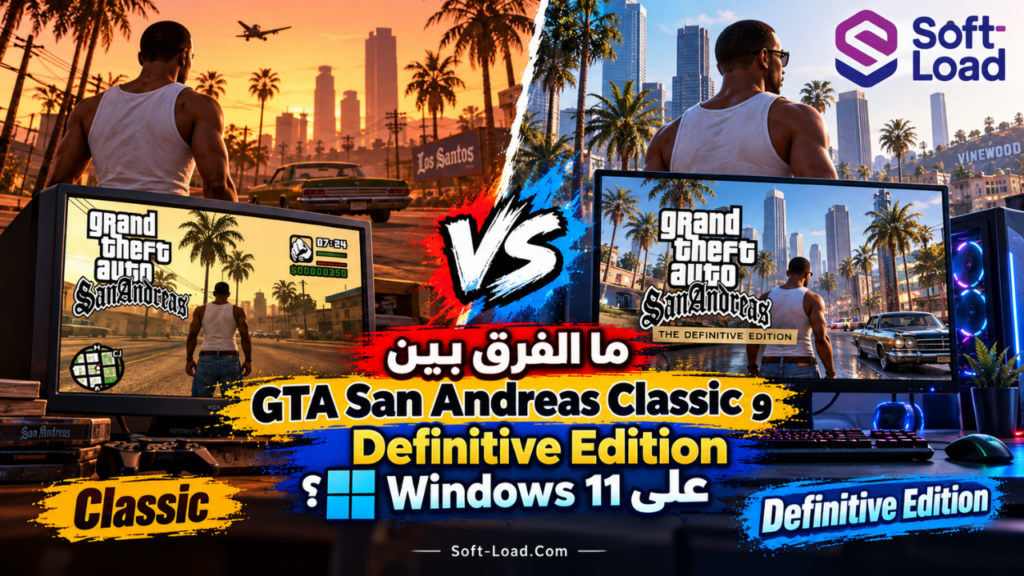
ما الفرق بين GTA San Andreas Classic وDefinitive Edition على Windows 11؟
من الأخطاء الشائعة التعامل مع GTA San Andreas الكلاسيكية وGrand Theft Auto: San Andreas – The Definitive Edition باعتبارهما الإصدار نفسه من الناحية التقنية.
النسخة الكلاسيكية تعتمد على تقنيات أقدم، بينما يقدم Definitive Edition تطويرات رسومية وتحسينات في العرض والتحكم، ولذلك تختلف المتطلبات والمشكلات المحتملة.
| وجه المقارنة | GTA San Andreas Classic | GTA San Andreas Definitive Edition |
|---|---|---|
| طبيعة الإصدار | اللعبة الأصلية القديمة | إصدار محسن برسوميات وتقنيات أحدث |
| متطلبات الأجهزة | منخفضة بمقاييس اليوم | أعلى بوضوح من النسخة الأصلية |
| الحد الأدنى للذاكرة RAM وفق Rockstar | 256MB | 8GB |
| متطلبات GPU الدنيا وفق Rockstar | بطاقة 64MB متوافقة مع DirectX 9 | GTX 760 2GB أو Radeon R9 280 3GB |
| مساحة التخزين وفق Rockstar | 4.7GB | 45GB |
| المشكلات التي ينبغي فحصها | التوافق القديم، ملفات الإعدادات، العرض، المكتبات التاريخية | متطلبات GPU، التعريفات، الملفات والأداء الرسومي الحديث |
هذه المقارنة مستندة إلى صفحات المتطلبات المنشورة لدى Rockstar Games، وقد تختلف بعض الأرقام بين متاجر التوزيع والإصدارات. لذلك يجب الاعتماد على صفحة المتطلبات الخاصة بالإصدار الذي تستخدمه.
ويمكن مراجعة متطلبات GTA San Andreas Definitive Edition الرسمية لمعرفة الفرق بين الحد الأدنى والمواصفات الموصى بها.
إذا كانت المشكلة تتعلق بإصدار Definitive Edition، فلا تطبق تلقائيًا تعليمات تغيير ملف gta_sa.set الخاصة بالنسخة القديمة؛ لأن ملفات الإعدادات ومساراتها قد تختلف.
ماذا تفعل إذا لم تنجح إعدادات Compatibility Mode؟
إذا جرّبت وضع التوافق ولم تعمل اللعبة، فلا يعني ذلك بالضرورة استحالة تشغيلها على Windows 11. لكنه يشير إلى أن سبب المشكلة قد يكون خارج نطاق ما تعالجه إعدادات Compatibility Mode.
في هذه الحالة، اتبع ترتيب التشخيص التالي:
- تأكد من اسم إصدار اللعبة ومصدره القانوني والتحديثات الرسمية المتوفرة له.
- راجع رسالة الخطأ إن وجدت، وحدد وقت ظهورها.
- تحقق من سلامة ملفات اللعبة عبر وظيفة الإصلاح الرسمية إن كانت متاحة.
- اختبر التشغيل دون Mods أو برامج إضافية قد تتداخل مع اللعبة.
- راجع إعدادات العرض وملف الإعدادات الخاص بالإصدار الكلاسيكي.
- افحص المكونات المطلوبة عند ظهور رسالة نقص مكتبات محددة.
- قارن سلوك اللعبة قبل وبعد تحديثات Windows أو التعريفات الأخيرة.
- إذا كان الإصدار يعتمد على حماية أقراص قديمة غير مدعومة، فراجع خيارات الناشر الرسمية.
لا تحتاج إلى تجربة عشرات التعديلات في وقت واحد. فكلما كان الاختبار منظمًا، أصبح من الأسهل تحديد العامل الذي يمنع تشغيل اللعبة.
وتوجد ألعاب قديمة أخرى تواجه تحديات مشابهة رغم انخفاض متطلباتها؛ ومنها Ultimate Spider-Man. يمكنك مراجعة دليل Ultimate Spider-Man ومتطلبات التشغيل وحل مشاكل التوافق للاطلاع على مثال آخر يوضح اختلاف مشكلة التوافق عن ضعف مواصفات الكمبيوتر.
أخطاء شائعة يجب تجنبها عند تشغيل GTA San Andreas على Windows 11
قد تؤدي بعض المحاولات العشوائية إلى زيادة المشكلة بدل حلها، خصوصًا عندما تتضمن تغيير ملفات النظام أو استبدال ملفات اللعبة دون التحقق من توافقها.
1. استخدام ملفات DLL من مصادر مجهولة
إذا ظهرت رسالة عن ملف مفقود، فالأفضل تحديد مكتبة التشغيل المطلوبة والحصول على المكون الرسمي المناسب. لا تضع ملفات DLL مجهولة المصدر داخل System32 أو مجلد اللعبة بصورة عشوائية.
2. تعطيل وسائل حماية Windows
لا تتطلب معالجة مشاكل التوافق الطبيعية تعطيل Windows Security أو إيقاف وسائل الحماية بصورة دائمة. وإذا كان هناك تعارض واضح، فراجع سجلات الحماية وإرشادات الجهة المطورة.
3. تجربة Mods متعددة في الوقت نفسه
قد تجعل الإضافات الكثيرة تشخيص المشكلة صعبًا، خاصة إذا كانت تستبدل ملفات رسومية أو تغير وظائف اللعبة. الأفضل اختبار النسخة الأصلية ثم تقييم توافق كل إضافة بصورة منفصلة.
4. افتراض أن قوة الكمبيوتر تضمن نجاح التشغيل
قد تعمل ألعاب حديثة على الجهاز نفسه بينما تفشل لعبة قديمة. ذلك لا يعني بالضرورة وجود مشكلة في كارت الشاشة، بل قد يشير إلى اختلاف المكونات البرمجية أو تقنيات الحماية أو طريقة تشغيل اللعبة.
5. تغيير جميع إعدادات Compatibility دفعة واحدة
إذا غيّرت وضع التوافق وصلاحيات التشغيل وإعدادات الشاشة معًا، فقد لا تعرف أي خيار كان مسؤولًا عن المشكلة أو تحسن الأداء. لذلك ينبغي اختبار كل إعداد بصورة منفردة.
6. حذف مجلد ملفات المستخدم بالكامل
قد يحتوي مجلد GTA San Andreas User Files على ملفات حفظ مهمة. وإذا أردت إعادة ضبط إعدادات النسخة الكلاسيكية، فتعامل مع ملف الإعدادات المقصود فقط بعد الاحتفاظ بنسخة احتياطية.
7. تطبيق حلول Definitive Edition على النسخة الكلاسيكية
تختلف الإصدارات من حيث المحرك ومتطلبات التشغيل وملفات الإعدادات. لذلك تأكد من إصدار اللعبة قبل استخدام أي إصلاح أو تعديل مخصص لنسخة أخرى.
كيف تختار الحل المناسب لمشكلة GTA San Andreas؟
لا توجد طريقة واحدة تصلح لجميع أعطال GTA San Andreas، ولكن يمكن تحديد أفضل نقطة للبداية بناءً على الأعراض:
- إذا كانت اللعبة لا تفتح: ابدأ بإصدار اللعبة وسلامة الملفات ووضع التوافق، ثم راجع رسالة الخطأ.
- إذا ظهرت شاشة سوداء: راجع دقة العرض وإعدادات Fullscreen وملف الإعدادات المحفوظ.
- إذا توقف الماوس: اختبر التحكم دون إضافات، وراجع إعدادات الإدخال وملف gta_sa.set الخاص بالنسخة الكلاسيكية.
- إذا كان الصوت لا يعمل: افحص جهاز الإخراج وVolume Mixer وإعدادات الصوت داخل اللعبة.
- إذا كان FPS غير مستقر: راجع Frame Limiter والتعديلات الرسومية وتعريف GPU.
- إذا كانت اللعبة تتعطل أثناء مهمة معينة: افحص ملفات الحفظ والإضافات والتغييرات المرتبطة بتلك المهمة.
- إذا لم يتم حفظ التقدم: راجع أذونات مجلد Documents ووصول اللعبة إلى ملفات المستخدم.
إذا كنت تقارن بين ألعاب قديمة أخرى أو تبحث عن ألعاب مناسبة لمواصفات جهازك، يمكنك تصفح قسم الألعاب في Soft-Load، مع مراجعة متطلبات التشغيل والتوافق لكل لعبة بصورة مستقلة.
الخلاصة: ما أفضل طريقة لتشغيل GTA San Andreas على Windows 11؟
يمكن تشغيل GTA San Andreas الكلاسيكية على بعض أجهزة Windows 11، لكن نجاح التشغيل يعتمد على إصدار اللعبة وملفاتها والتعريفات والمكونات البرمجية المطلوبة. ولا يعني وجود جهاز قوي أن جميع مشكلات التوافق ستختفي تلقائيًا.
أفضل طريقة لمعالجة المشكلة هي البدء بتحديد العَرَض الفعلي، ثم اختبار الحل المرتبط به دون إجراء تغييرات عشوائية. فإذا كانت اللعبة لا تفتح، افحص توافق الإصدار وسلامة الملفات. وإذا ظهرت شاشة سوداء، راجع إعدادات العرض. وإذا توقف الماوس أو انخفض FPS، فابدأ بإعدادات التحكم ومعدل الإطارات قبل اللجوء إلى إصلاحات أوسع.
ومن المهم أيضًا التمييز بين GTA San Andreas Classic وDefinitive Edition، لأن لكل منهما متطلبات ومشكلات محتملة مختلفة. وعندما يكون العطل مرتبطًا بحماية قديمة أو بإصدار لا يدعم النظام، تبقى تحديثات الناشر والإصدارات الرسمية المتوافقة هي الخيارات الأكثر أمانًا.
في النهاية، لا تحتاج إلى تعطيل حماية Windows أو استخدام ملفات مجهولة لمجرد تشغيل لعبة قديمة. التشخيص الصحيح واستخدام المصادر الرسمية والاحتفاظ بنسخة احتياطية من ملفات الحفظ هي أساس الوصول إلى تجربة أكثر استقرارًا.