
تحميل اسطوانة AOMEI Backupper Technician Plus WinPE | للنسخ الاحتياطي واستعادة البيانات
يُعد AOMEI Backupper Technician Plus WinPE أداة قوية وموثوقة لضمان أمان البيانات وحمايتها من أي كارثة محتملة. يمكن أن تؤدي العديد من العوامل مثل فشل القرص الصلب، أو هجمات الفيروسات، أو أخطاء النظام، أو حتى الكوارث الطبيعية إلى فقدان البيانات بشكل دائم. يأتي هذا البرنامج لمعالجة هذه المخاوف من خلال توفير حلول نسخ احتياطي شاملة.
تتميز واجهة البرنامج بالبساطة والوضوح، مما يسهل على الفنيين إجراء عمليات النسخ الاحتياطي المعقدة بسرعة وفعالية. يتيح البرنامج للمستخدمين إنشاء نسخ احتياطية كاملة للنظام، أو لأقسام معينة من القرص الصلب، أو حتى لملفات ومجلدات فردية. كما يوفر خيارات متقدمة مثل النسخ الاحتياطي التزايدي والنسخ الاحتياطي التفاضلي، والتي توفر الوقت ومساحة التخزين عن طريق نسخ الملفات التي تم تغييرها فقط منذ آخر عملية نسخ احتياطي.
بفضل إصدار Technician Plus، يمكن للفنيين استخدامه لتقديم خدمات للعملاء، مثل نقل نظام التشغيل من قرص صلب قديم إلى قرص جديد (HDD to SSD migration)، أو إنشاء قرص قابل للتمهيد (bootable disk) لإصلاح أنظمة التشغيل التي لا تعمل. كما يمكن تثبيته واستخدامه على عدد غير محدود من أجهزة الكمبيوتر في نفس الشركة، مما يجعله خيارًا اقتصاديًا وفعالًا للمؤسسات الكبيرة.
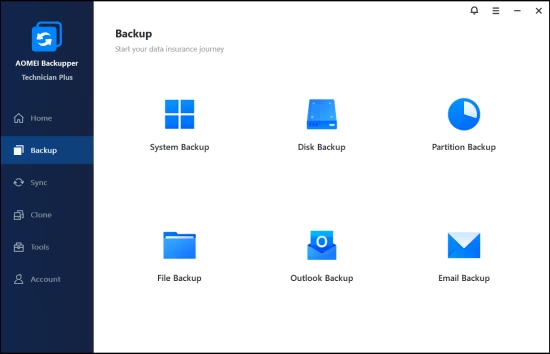
مميزات برنامج AOMEI Backupper Technician Plus WinPE
يتميز إصدار Technician Plus بمجموعة من الميزات الحصرية التي تجعله الخيار الأفضل للمحترفين:
- ترخيص متعدد الاستخدامات: يتيح للمستخدمين استخدامه على عدد غير محدود من أجهزة الكمبيوتر الشخصية، مما يجعله مثاليًا لشركات الصيانة والدعم الفني.
- حلول نسخ احتياطي متقدمة: يدعم النسخ الاحتياطي الكامل، والتزايدي، والتفاضلي، مما يسمح للمستخدمين بتخصيص خطط النسخ الاحتياطي لتناسب احتياجاتهم.
- استنساخ الأقراص: يمكن للبرنامج نسخ قرص صلب كامل أو قسم معين إلى قرص آخر، وهي ميزة لا غنى عنها لترقية الأقراص الصلبة دون إعادة تثبيت نظام التشغيل والبرامج.
- القدرة على إنشاء قرص قابل للتمهيد: يمكن للبرنامج إنشاء قرص USB أو CD/DVD قابل للتمهيد. هذه الأداة ضرورية لإصلاح النظام أو استعادة البيانات في حالة فشل نظام التشغيل في الإقلاع.
- دعم الأنظمة المختلفة: يدعم جميع إصدارات نظام ويندوز، بما في ذلك خوادم ويندوز، مما يجعله مناسبًا للبيئات الاحترافية.
- دمج وإدارة النسخ الاحتياطية: يمكن دمج عدة نسخ احتياطية تزايدية في ملف واحد، مما يسهل إدارة المساحة ويقلل من عدد الملفات.
- نقل النظام بسهولة: يتيح للمستخدمين نقل نظام التشغيل بالكامل إلى قرص SSD لتحسين الأداء بشكل كبير.
طريقة تشغيل واستخدام برنامج AOMEI Backupper Technician Plus WinPE
- التثبيت: قم بتنزيل البرنامج من الموقع الرسمي وتثبيته على جهاز الكمبيوتر الخاص بك.
- النسخ الاحتياطي: افتح البرنامج، ثم انقر على علامة التبويب “Backup”. اختر نوع النسخ الاحتياطي الذي تريده (مثل “System Backup” لنسخ النظام، أو “Disk Backup” لنسخ القرص).
- تحديد المصدر والوجهة: اختر القرص أو القسم الذي تريد أخذ نسخة احتياطية منه، ثم حدد القرص أو المجلد الذي تريد حفظ النسخة الاحتياطية فيه.
- تخصيص الخيارات (اختياري): يمكنك النقر على “Options” لتخصيص إعدادات النسخ الاحتياطي، مثل تحديد نوع النسخ (كامل، تزايدي، تفاضلي)، أو تشفير النسخة الاحتياطية.
- بدء العملية: انقر على زر “Start Backup” لبدء عملية النسخ الاحتياطي. سيعرض لك البرنامج شريط تقدم يوضح حالة العملية.
- الاستعادة: إذا كنت تريد استعادة بيانات، انقر على علامة التبويب “Restore”، ثم اختر ملف النسخة الاحتياطية الذي تريد استعادته، وحدد المكان الذي تريد استعادته إليه.

متطلبات تشغيل برنامج AOMEI Backupper Technician Plus WinPE
يتميز البرنامج بمتطلبات تشغيل منخفضة نسبيًا، مما يجعله مناسبًا للعمل على معظم الأجهزة:
- نظام التشغيل: يدعم جميع إصدارات ويندوز بدءًا من Windows XP وصولاً إلى Windows 11 (32-bit و 64-bit). كما يدعم أيضًا إصدارات خوادم ويندوز مثل Windows Server 2003، 2008، 2012، 2016، 2019، و 2022.
- المعالج (CPU): أي معالج حديث بسرعة 500 ميجاهرتز أو أعلى.
- الذاكرة العشوائية (RAM): 256 ميجابايت كحد أدنى.
- مساحة التخزين: 100 ميجابايت من المساحة الحرة على القرص الصلب لتثبيت البرنامج، بالإضافة إلى مساحة إضافية لتخزين ملفات النسخ الاحتياطي.
مع تحيات موقع سوفت لود | SoftLoad


