
تحميل برنامج Boris FX Mocha Pro | للتتبع الحركي وتأثيرات الفيديو
برنامج Boris FX Mocha Pro هو برنامج حائز على جائزة الأوسكار ويُعد الأداة الرائدة في مجال التتبع الحركي (motion tracking) وإزالة الكائنات وتثبيت اللقطات في مرحلة ما بعد الإنتاج. يستخدمه المحترفون في صناعة الأفلام والبرامج التلفزيونية والإعلانات لتبسيط أصعب مهام المؤثرات البصرية.
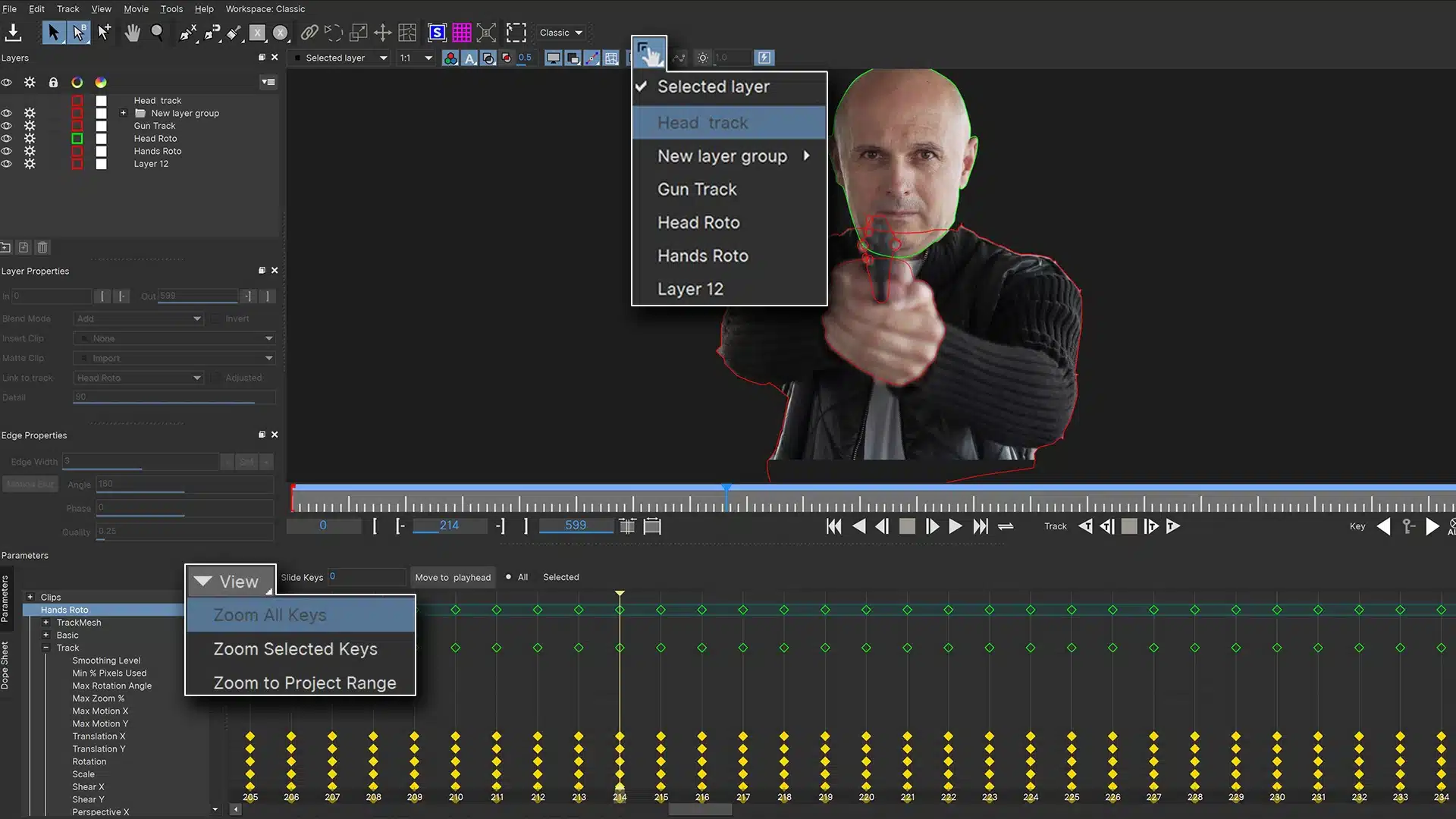
مميزات برنامج Boris FX Mocha Pro
يتميز برنامج Boris FX Mocha Pro بمجموعة واسعة من الميزات التي تجعله أداة أساسية للمحترفين في مجال المؤثرات البصرية ومرحلة ما بعد الإنتاج. أبرز هذه الميزات هي:
- التتبع المستوي الحائز على جائزة الأوسكار (Academy Award-Winning Planar Tracking): هذه هي الميزة الأكثر شهرة وقوة في البرنامج. بدلاً من تتبع النقاط الفردية، يقوم Mocha بتتبع الأسطح والمستويات الكاملة، مما يمنحه دقة وثباتًا استثنائيين. وهذا يسمح بمهام مثل استبدال الشاشات وتثبيت الإعلانات على الأجسام المتحركة بدقة لا مثيل لها.
- أدوات الروتوسكوبينج المتقدمة (Advanced Rotoscoping Tools): يقلل Mocha Pro بشكل كبير من الجهد والوقت اللازم لإنشاء الأقنعة (masks) حول الكائنات المتحركة. باستخدام أدوات التتبع المستوي، يمكن للمستخدمين رسم أقنعة وتتبعها تلقائيًا عبر الإطارات، مما يقلل الحاجة إلى إنشاء مفاتيح إطارية (keyframes) يدوية.
- إزالة الكائنات (Object Removal): يتيح البرنامج إزالة الكائنات غير المرغوب فيها من اللقطات بسهولة. يمكنه تحليل المشهد، وتحديد الكائن المراد إزالته، ثم إعادة بناء الخلفية تلقائيًا، مما يعطي نتائج واقعية في وقت قصير جدًا.
- تثبيت الصورة والكاميرا (Image and Camera Stabilization): يوفر Mocha Pro أدوات قوية لتثبيت اللقطات المهتزة أو غير المستقرة، سواء كانت اللقطة ثابتة أو متحركة. ويمكنه أيضًا تثبيت جزء معين من اللقطة مع الحفاظ على حركة بقية المشهد.
- تقنية PowerMesh: هي ميزة متقدمة تسمح بتتبع الأسطح التي تتشوه أو تتغير في الشكل. هذا مفيد بشكل خاص عند تتبع الوجوه أو الملابس أو الأجسام المرنة الأخرى، مما يفتح الباب أمام مؤثرات بصرية أكثر تعقيدًا.
- محلل الكاميرا ثلاثية الأبعاد (3D Camera Solver): يوفر Mocha Pro محللًا قويًا للكاميرا ثلاثية الأبعاد، والذي يقوم بتحليل حركة الكاميرا في اللقطة وإنشاء كاميرا افتراضية مطابقة. هذا يسمح بإضافة عناصر ثلاثية الأبعاد إلى المشهد وتفاعلها مع بيئته الأصلية بشكل مقنع.
- دعم مشاريع 360/VR: يحتوي البرنامج على أدوات خاصة للتعامل مع لقطات الفيديو بزاوية 360 درجة، مما يجعله مثاليًا لمهام مثل إزالة الحوامل (rig removal) أو إضافة الرسومات إلى بيئات الواقع الافتراضي.
- تكامل سلس مع برامج أخرى: يتوفر Mocha Pro كبرنامج مستقل، ولكنه يتكامل بسلاسة كإضافة (plugin) مع أشهر برامج المؤثرات البصرية والتحرير مثل Adobe After Effects وPremiere Pro وFoundry Nuke وDaVinci Resolve وغيرها، مما يسهل سير العمل.

طريقة تشغيل واستخدام برنامج Boris FX Mocha Pro
لتشغيل واستخدام برنامج Boris FX Mocha Pro، يمكنك اتباع خطوات عامة، سواء كنت تستخدمه كبرنامج مستقل أو كإضافة (plugin) داخل برنامج آخر. نظرًا لأن Mocha Pro يُستخدم لمهام متعددة، فإن سير العمل يختلف قليلاً حسب المهمة، لكن الأساسيات تبقى واحدة.
1. فتح البرنامج (Plugin or Standalone)
- كإضافة (Plugin): هذه هي الطريقة الأكثر شيوعًا.
- افتح برنامج المونتاج أو المؤثرات البصرية الذي تستخدمه (مثل Adobe After Effects، أو DaVinci Resolve، أو Premiere Pro).
- استورد اللقطة التي تريد العمل عليها إلى التايملاين.
- طبق تأثير “Mocha Pro” على اللقطة. ستجد هذا التأثير عادةً ضمن قائمة مؤثرات Boris FX.
- انقر على زر “Launch Mocha UI” أو “Launch Mocha” لفتح واجهة البرنامج.
- كبرنامج مستقل (Standalone):
- افتح برنامج Mocha Pro مباشرة من قائمة التطبيقات.
- انتقل إلى “File” > “New Project” لإنشاء مشروع جديد.
- استورد اللقطة التي تريد العمل عليها عن طريق الذهاب إلى “File” > “Import Clip”.
2. تحديد المنطقة المراد تتبعها (Tracking)
- في واجهة Mocha Pro، ستجد أدوات الرسم (Spline tools) في الشريط الجانبي.
- اختر أداة الرسم المناسبة (مثل الأداة التي ترسم أشكال X-spline) وارسم شكلاً حول الكائن أو السطح الذي تريد تتبعه.
- تأكد من أن الشكل يغطي السطح المستوي بأكمله الذي تريد تتبعه، وأن حدود الشكل لا تتجاوز حدود السطح.
3. تشغيل التتبع (The Tracking Process)
- بعد تحديد الشكل، ستجد أزرار التتبع في أسفل الواجهة.
- يمكنك اختيار نوع الحركة التي تريد تتبعها (Translation, Scale, Rotation, Shear, Perspective). في معظم الحالات، يفضل تشغيل كل هذه الخيارات للحصول على تتبع دقيق.
- انقر على زر “Track Forward” (تتبع إلى الأمام) أو “Track Backward” (تتبع إلى الخلف) لتشغيل عملية التتبع. سيقوم Mocha Pro بتحليل المشهد وإيجاد حركة السطح الذي حددته.
4. مراجعة التتبع وتعديله
- بعد انتهاء التتبع، راجع النتائج على التايملاين. يمكنك التنقل بين الإطارات للتأكد من أن الشكل يظل ملتصقًا بالسطح المستوي الذي قمت بتحديده.
- إذا لاحظت أي انزلاق أو خطأ في التتبع، يمكنك استخدام أدوات التعديل في Mocha Pro لتصحيح المسار يدوياً في الإطارات التي تحتوي على أخطاء.
- يمكنك أيضاً تعديل خصائص التتبع مثل “Search Area” (منطقة البحث) لتحسين الأداء.
5. تصدير البيانات (Exporting Data)
- هذه هي الخطوة الحاسمة. بعد الحصول على تتبع دقيق، يجب عليك تصدير هذه البيانات إلى برنامجك الأساسي (مثل After Effects).
- في قائمة Mocha Pro، انتقل إلى “File” > “Export Tracking Data” أو “Export Shape Data”.
- اختر التنسيق المناسب لبرنامجك (على سبيل المثال، “After Effects Corner Pin” أو “AE Rotoscoping Shape Data”).
- عادةً ما يتم نسخ البيانات إلى الحافظة (clipboard)، ثم يمكنك لصقها في برنامجك.
6. تطبيق البيانات في البرنامج الأساسي
- عد إلى برنامج المؤثرات البصرية (After Effects مثلاً).
- إذا كنت تقوم باستبدال شاشة، أنشئ طبقة جديدة (solid layer) أو استورد الفيديو الذي تريد إدراجه.
- ضع المؤشر في الإطار الأول للتايملاين.
- حدد الطبقة الجديدة، ثم الصق بيانات التتبع التي نسختها من Mocha Pro (Ctrl+V أو Command+V).
- ستجد أن الطبقة الجديدة قد التصقت تلقائيًا بالشاشة أو السطح الذي قمت بتتبعه.
نصائح إضافية للمبتدئين
- ابدأ بمهام بسيطة: ابدأ بمهام مثل استبدال شاشة هاتف ثابتة نسبيًا قبل الانتقال إلى مهام أكثر تعقيدًا مثل إزالة الكائنات أو تتبع الأجسام المشوهة.
- استخدام القنوات المختلفة: يمكنك استخدام قنوات اللون (RGB) أو الإضاءة (Luminance) لتحسين التتبع في بعض الأحيان.
- الاستفادة من الدروس التعليمية: يوفر Boris FX دروسًا تعليمية مجانية على موقعه الإلكتروني وقناته على YouTube. هذه الدروس هي أفضل طريقة لتعلم استخدام كل ميزة في البرنامج.
متطلبات تشغيل برنامج Boris FX Mocha Pro
برنامج Boris FX Mocha Pro هو برنامج احترافي يتطلب أجهزة قوية ليعمل بكفاءة عالية، خاصة عند التعامل مع لقطات فيديو عالية الدقة (مثل 4K أو 8K) أو عند استخدام ميزات متقدمة مثل “PowerMesh” أو أدوات التعلم الآلي (Machine Learning) الجديدة.
تختلف المتطلبات المحددة بناءً على إصدار البرنامج ونظام التشغيل، لكن هذه هي المتطلبات العامة والموصى بها:
أنظمة التشغيل المدعومة
- Windows: Windows 10 أو Windows 11 (64-بت).
- macOS: macOS 12.7.6 أو إصدار أحدث (على معالجات Intel أو Apple Silicon).
- Linux: Red Hat Enterprise Linux 7-9, CentOS 7-9, Rocky 7-9.
المتطلبات الأساسية للأجهزة
- المعالج (CPU):
- موصى به: معالج Intel x64 (Sandy Bridge أو أحدث) أو Apple Silicon.
- الذاكرة العشوائية (RAM):
- الحد الأدنى: 8 غيغابايت.
- موصى به: 16 غيغابايت أو أكثر، خاصةً للعمل على لقطات عالية الدقة.
- مساحة التخزين:
- موصى به: قرص صلب عالي السرعة (SSD) أو NVMe SSD للحصول على أفضل أداء في قراءة وكتابة البيانات.
- بطاقة الرسوميات (GPU):
- موصى به: بطاقة رسوميات حديثة من NVIDIA أو AMD، مع دعم OpenGL 2.1 أو أعلى.
- مهم جدًا: ميزات التعلم الآلي (AI-powered plugins) تتطلب بطاقة رسوميات قوية.
- لنظام Windows و Linux: يوصى ببطاقة NVIDIA Quadro أو GeForce (مع قدرة حوسبة 6.0 أو أحدث، مثل سلسلة Pascal أو أحدث).
- لنظام macOS: بطاقة رسوميات مدمجة في معالجات Apple Silicon أو بطاقات AMD Radeon Pro.
- إذا لم تتوفر بطاقة رسوميات مناسبة، يمكن تشغيل هذه الميزات على المعالج (CPU) ولكن بأداء منخفض بشكل ملحوظ.
- الشاشة:
- الحد الأدنى: 1200×800 بكسل.
- موصى به: 1920×1080 بكسل أو أعلى.
البرامج المضيفة المدعومة (Host Applications)
برنامج Mocha Pro يعمل كإضافة (plugin) مع العديد من برامج المؤثرات البصرية والتحرير. يجب أن يكون لديك أحد هذه البرامج لتشغيل Mocha Pro كإضافة:
- Adobe: After Effects & Premiere Pro (الإصدارات الحديثة CC 2023 وما بعدها).
- Avid: Media Composer (الإصدارات الحديثة 2022 وما بعدها).
- Foundry: NUKE (الإصدارات الحديثة).
- Blackmagic Design: DaVinci Resolve & Fusion Studio (الإصدارات الحديثة).
- Autodesk: Flame.
- وغيرها من البرامج التي تدعم صيغة OFX.
مع تحيات موقع سوفت لود | SoftLoad


