تحميل R-Drive Image للكمبيوتر نسخ الهارد واستعادة ويندوز بأمان
R-Drive Image هو برنامج متخصص في إنشاء صور كاملة للأقراص الصلبة والبارتشنات والملفات، ويتيح الاحتفاظ بنسخة دقيقة من نظام التشغيل والبرامج والتعريفات والإعدادات والبيانات المهمة. يمكن استخدامه لاستعادة الكمبيوتر بعد تلف ويندوز، أو استنساخ قرص كامل، أو نقل النظام من HDD إلى SSD دون الحاجة إلى تثبيت ويندوز والبرامج من البداية. كما يوفر أدوات للنسخ الاحتياطي المجدول، وفحص سلامة ملفات النسخ، وإنشاء وسائط إقلاع للطوارئ، مع دعم الضغط والتشفير والاستعادة الانتقائية للملفات.
قد يؤدي تعطل نظام التشغيل، أو تلف أحد تحديثات ويندوز، أو الإصابة ببرامج ضارة، أو حدوث مشكلة في القرص الصلب إلى فقدان ساعات من العمل والملفات المهمة. وفي كثير من الحالات، لا تكون استعادة الملفات وحدها كافية؛ لأن المستخدم يحتاج أيضًا إلى استرجاع ويندوز والبرامج والتعريفات والإعدادات كما كانت قبل المشكلة.
هنا تظهر أهمية برنامج R-Drive Image، الذي ينشئ ملف صورة يحتوي على نسخة دقيقة من القرص الصلب أو البارتشن أو مجموعة محددة من الملفات. ويمكن حفظ هذه الصورة على قرص خارجي أو وحدة تخزين شبكية أو بعض خدمات التخزين السحابي، ثم استخدامها لاحقًا لاستعادة البيانات أو النظام بالكامل.
يوفر البرنامج كذلك إمكانية نسخ قرص إلى قرص مباشرة، وهي وظيفة مفيدة عند ترقية الجهاز من HDD إلى SSD، أو استبدال قرص قديم بآخر أكبر، أو تجهيز أجهزة متعددة بالإعدادات نفسها. ويستطيع إنشاء الصورة أثناء عمل ويندوز دون الحاجة إلى إيقاف النظام، مع استخدام لقطات زمنية للحفاظ على اتساق البيانات أثناء عملية النسخ.
ما هو برنامج R-Drive Image؟
R-Drive Image هو برنامج نسخ احتياطي وتصوير أقراص من تطوير شركة R-Tools Technology. وتقوم فكرته على إنشاء ملف يحتوي على صورة دقيقة للقرص الصلب أو أحد أقسامه، بدلًا من نسخ الملفات يدويًا بالطريقة التقليدية.
يمكن أن تتضمن الصورة التي ينشئها البرنامج:
- نظام التشغيل ويندوز.
- البرامج المثبتة.
- تعريفات مكونات الجهاز.
- إعدادات النظام والحسابات.
- الملفات والمجلدات الشخصية.
- أقسام الإقلاع والاسترداد.
- بنية البارتشنات والمساحات الموجودة على القرص.
ويستطيع البرنامج إنشاء صور لأقراص كاملة، أو بارتشنات منفردة، أو ملفات ومجلدات مختارة. كما يمكن ضغط ملف الصورة، وتقسيمه إلى أجزاء، وحمايته بكلمة مرور، وتشفيره، وإضافة وصف نصي إليه، ثم فحص سلامته بعد اكتمال إنشائه.
معلومات تحميل R-Drive Image

بحسب صفحة التحميل الرسمية وقت إعداد هذا المقال، كانت أحدث نسخة متاحة هي R-Drive Image 7.3 Build 7314، الصادرة بتاريخ 22 فبراير 2026، بحجم تحميل يبلغ نحو 127.93 ميجابايت. ويوفر الموقع الرسمي نسخة تجريبية مدتها 30 يومًا، بينما تتطلب مواصلة الاستخدام وفق شروط الترخيص شراء النسخة المناسبة.
| المعلومة | التفاصيل |
|---|---|
| اسم البرنامج | R-Drive Image |
| المطور | R-Tools Technology |
| التصنيف | النسخ الاحتياطي وتصوير واستنساخ الأقراص |
| النسخة المتاحة وقت إعداد المقال | 7.3 Build 7314 |
| تاريخ الإصدار المذكور رسميًا | 22 فبراير 2026 |
| حجم ملف التحميل | نحو 127.93 ميجابايت |
| مدة التجربة | 30 يومًا |
| نظام التشغيل الأساسي | Windows |
| امتداد الصورة الرئيسي | RDR |
| الصلاحيات المطلوبة | صلاحيات المسؤول Administrator |
قد تتغير النسخة والحجم بصدور تحديثات جديدة، لذلك ينبغي مراجعة بيانات الإصدار المعروضة في صفحة التحميل الرسمية قبل تثبيت البرنامج.
أهم استخدامات R-Drive Image
إنشاء نسخة احتياطية كاملة من ويندوز
يمكن استخدام البرنامج لإنشاء صورة متكاملة لبارتشن النظام، بما يشمل ويندوز والبرامج والتعريفات والإعدادات والملفات الموجودة عليه. وإذا تعرض النظام لمشكلة خطيرة، يمكن استعادة الصورة والعودة إلى الحالة التي كان عليها الجهاز عند إنشاء النسخة.
هذه الطريقة تختلف عن نسخ مجلدات المستندات والصور فقط؛ لأنها تحتفظ ببنية النظام كاملة، بما فيها ملفات الإقلاع والمكونات الضرورية لتشغيل ويندوز.
نقل ويندوز من HDD إلى SSD
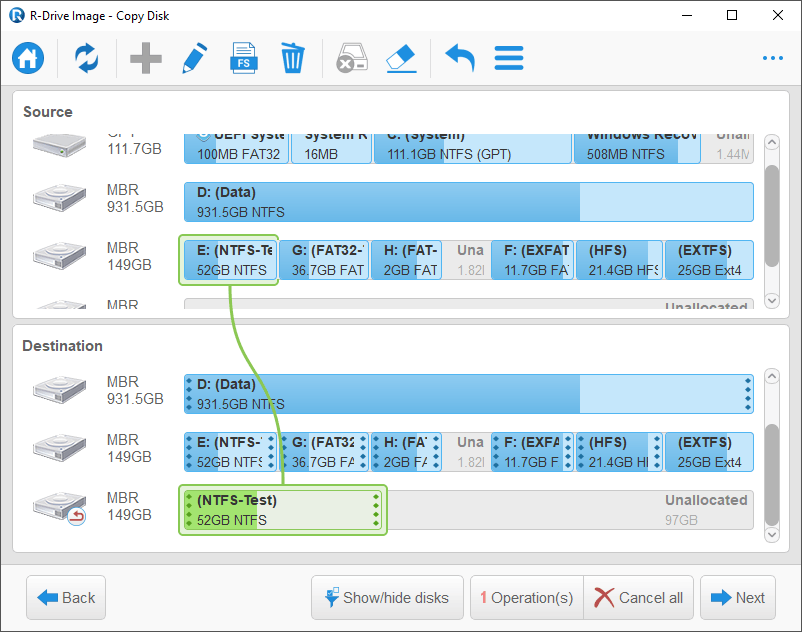
يوفر R-Drive Image وظيفة Disk to Disk Copy لنسخ قرص إلى قرص آخر مباشرة. ويمكن الاستفادة منها عند تركيب قرص SSD جديد والرغبة في نقل نظام التشغيل إليه دون إعادة تثبيت ويندوز أو البرامج.
يستطيع البرنامج نسخ القرص بالكامل، مع إمكانية تعديل أحجام البارتشنات أثناء النقل بما يتناسب مع مساحة القرص الجديد. كما تسمح أدواته باستعادة صورة قرص على قرص آخر مع توسيع الأقسام أو تقليصها عند توفر الشروط المناسبة.
استعادة الجهاز بعد تعطل ويندوز
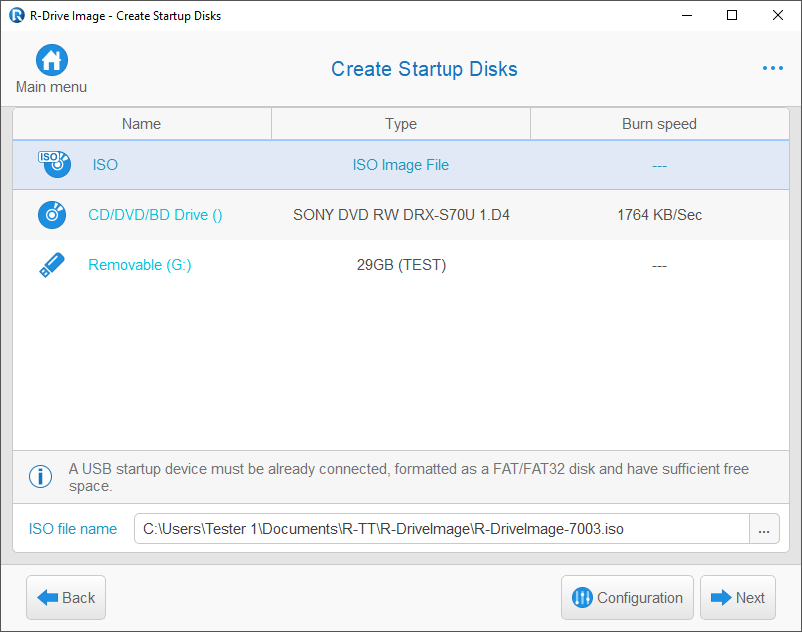
عندما يتعذر تشغيل ويندوز، يمكن الإقلاع من فلاشة USB أو قرص إنقاذ يحتوي على نسخة بدء التشغيل من R-Drive Image، ثم تحديد ملف الصورة واستعادته إلى بارتشن النظام.
يدعم البرنامج إنشاء وسائط إقلاع مبنية على Linux أو Windows PE. وتُستخدم هذه الوسائط لاستعادة بارتشن النظام والأقسام المقفلة التي لا يمكن الكتابة عليها أثناء تشغيل ويندوز بصورة طبيعية.
استرجاع ملفات محددة من النسخة الاحتياطية
لا يشترط استعادة القرص بأكمله للوصول إلى ملف واحد. يستطيع البرنامج تحميل صورة القرص كقرص افتراضي للقراءة فقط، ثم يمكن فتحه من مستكشف ملفات ويندوز ونسخ الملفات المطلوبة.
تكون هذه الميزة مفيدة عند حذف مستند أو صورة من الجهاز، مع وجود نسخة احتياطية قديمة تحتوي على الملف، دون الرغبة في تغيير نظام التشغيل الحالي.
استنساخ أجهزة متعددة
يمكن للشركات أو فرق الدعم التقني تجهيز جهاز واحد بنظام التشغيل والبرامج والإعدادات المطلوبة، ثم إنشاء صورة منه ونشرها على أجهزة أخرى متشابهة.
كما يدعم البرنامج المهام المجدولة والعمليات غير المراقبة والبرامج النصية، ما يساعد في تنفيذ عمليات النسخ والاستعادة بصورة آلية، مع اختلاف بعض الإمكانات وفق نوع الترخيص.
مميزات برنامج R-Drive Image
1. إنشاء صورة كاملة أثناء تشغيل ويندوز
يستطيع البرنامج إنشاء صورة للقرص أو البارتشن دون إيقاف ويندوز، وهو ما يقلل تعطيل العمل أثناء النسخ الاحتياطي. ويستخدم لقطات زمنية لإنشاء نسخة متسقة تمثل حالة البيانات في وقت محدد.
2. دعم النسخ الكامل والتزايدي والتفاضلي
يوفر R-Drive Image ثلاثة أساليب رئيسية للنسخ:
| نوع النسخة | طريقة العمل | أهم ميزة | الملاحظة الأساسية |
| النسخة الكاملة | نسخ جميع البيانات المحددة | مستقلة وأسهل في الاستعادة | تحتاج إلى وقت ومساحة أكبر |
| النسخة التفاضلية | حفظ التغييرات منذ آخر نسخة كاملة | الاستعادة تحتاج إلى النسخة الكاملة وآخر ملف تفاضلي | يزيد حجم الملف بمرور الوقت |
| النسخة التزايدية | حفظ التغييرات منذ آخر عملية نسخ | ملفات أصغر واستهلاك أقل للمساحة | الاستعادة تعتمد على تسلسل ملفات النسخ |
في النسخ التفاضلي، تُسجل التغييرات مقارنة بالنسخة الكاملة الأصلية. أما النسخ التزايدي فيسجل التغييرات منذ آخر نسخة محفوظة، ولهذا يحتاج المستخدم إلى النسخة الكاملة وجميع الأجزاء المطلوبة للوصول إلى نقطة الاستعادة المحددة.
3. ضغط ملفات النسخ الاحتياطي
يمكن اختيار مستوى الضغط عند إنشاء الصورة لتقليل المساحة التي يشغلها ملف النسخة. ويعتمد الحجم النهائي على كمية البيانات المستخدمة وأنواع الملفات ومستوى الضغط المحدد.
4. تشفير الصورة وحمايتها
يسمح البرنامج بحماية ملف الصورة بكلمة مرور، كما يوفر خيار تشفير الصورة باستخدام خوارزمية AES-XTS. ويُعد التشفير مهمًا عند تخزين النسخة على قرص خارجي مشترك أو خدمة سحابية أو وحدة تخزين يمكن أن يصل إليها أشخاص آخرون.
5. فحص سلامة النسخة
يمكن تفعيل خيار فحص الصورة بعد إنشائها، أو استخدام أداة مستقلة للتحقق من سلامة ملفات النسخ لاحقًا. ويدعم الفحص الصور المقسمة ومجموعات النسخ الكاملة والتزايدية والتفاضلية.
6. جدولة عمليات النسخ
يستطيع المستخدم إنشاء مهام تعمل تلقائيًا في أوقات محددة، مثل:
- مرة واحدة.
- يوميًا.
- أسبوعيًا.
- شهريًا.
- عند بدء تشغيل النظام.
- عند تسجيل دخول المستخدم.
- بعد تأخير زمني محدد.
كما يمكن ضبط البرنامج لتشغيل مهمة فات موعدها، أو إيقاظ الكمبيوتر لتنفيذ النسخة المجدولة، أو إدارة مجموعات النسخ وفق قواعد للاحتفاظ بالملفات وحذف النسخ القديمة.
7. إنشاء فلاشة إنقاذ
يوفر البرنامج إمكانية إنشاء وحدة USB قابلة للإقلاع، أو ملف ISO، أو قرص CD/DVD للطوارئ. وتتيح وسائط الإنقاذ تشغيل R-Drive Image خارج ويندوز، وهو أمر ضروري عند استعادة بارتشن النظام أو التعامل مع نظام لا يستطيع الإقلاع.
8. استنساخ الأقراص مباشرة
يمكن نسخ محتوى قرص إلى قرص آخر دون إنشاء ملف صورة وسيط. وتفيد هذه الوظيفة في:
- الانتقال من HDD إلى SSD.
- تركيب قرص أكبر.
- استبدال قرص بدأت تظهر عليه مشكلات.
- تجهيز نسخة مطابقة من قرص موجود.
- نقل النظام والبرامج والتعريفات معًا.
9. إدارة البارتشنات
ابتداءً من الإصدار السابع، يتضمن البرنامج مديرًا للبارتشنات يسمح بإنشاء الأقسام وحذفها وتغيير أحجامها وتنفيذ عمليات أخرى عليها. ويمكن دمج بعض تعديلات البارتشنات مع عملية نسخ القرص، مثل توسيع قسم عند نقله إلى قرص أكبر.
10. دعم وسائط تخزين متعددة
يمكن حفظ الصور على وحدات تخزين يستطيع النظام الوصول إليها، مثل:
- الأقراص الداخلية.
- الأقراص الخارجية USB.
- وحدات التخزين الشبكية.
- وسائط التخزين القابلة للإزالة.
- خوادم FTP وFTPS وSFTP.
- بعض خدمات التخزين السحابي.
يدعم البرنامج خدمات مثل Google Drive وOneDrive وDropbox وAmazon S3 وWebDAV، بينما يرتبط دعم Google Cloud Storage وMicrosoft Azure ببعض التراخيص الأعلى.
11. دعم أنظمة ملفات متعددة
تشير المعلومات الرسمية إلى دعم البرنامج أنظمة ملفات شائعة، من بينها:
- FAT وFAT32.
- exFAT.
- NTFS.
- ReFS.
- HFS وHFS+.
- APFS.
- XFS.
- Ext2 وExt3 وExt4.
- بعض إصدارات UFS.
تختلف طريقة التعامل مع كل نظام ملفات، وقد تكون بعض العمليات محدودة في أنظمة الملفات غير التابعة لويندوز أو في بعض تخطيطات الأقراص المركبة.
12. دعم صيغ صور وأقراص افتراضية
الصيغة الأساسية للبرنامج هي RDR، كما يدعم التعامل مع صيغ أخرى وفق نوع الترخيص.
| الصيغة | الاستخدام | ملاحظات الدعم |
| RDR | صيغة R-Tools الأصلية للنسخ والصور | تدعم الضغط والتشفير وتقسيم الصورة |
| VHD/VHDX | أقراص ويندوز وHyper-V الافتراضية | متاحة ضمن التراخيص الأساسية |
| VMDK | أقراص تستخدمها بيئات افتراضية متعددة | تتطلب Corporate أو Technician أو Commercial |
| VDI | صيغة أقراص VirtualBox | تتطلب Corporate أو Technician أو Commercial |
| DMG | صور أقراص شائعة في أنظمة Apple | يمكن استعادتها وفق الإمكانات المعلنة |
| E01 وAFF | صيغ صور متخصصة | مرتبطة ببعض التراخيص التجارية |
تختلف إمكانات الإنشاء والاستعادة والتحميل الافتراضي بين الصيغ والتراخيص، لذلك لا ينبغي افتراض أن جميع الوظائف متاحة في النسخة المنزلية.
عيوب R-Drive Image
رغم قوة البرنامج، توجد بعض النقاط التي يجب معرفتها قبل استخدامه:
- البرنامج ليس مجانيًا بصورة دائمة، والنسخة المتاحة للتجربة محدودة بمدة 30 يومًا.
- بعض صيغ الأقراص الافتراضية والوظائف المتقدمة تحتاج إلى تراخيص أعلى تكلفة.
- كثرة خيارات النسخ والبارتشنات قد تحتاج إلى بعض التركيز من المستخدم المبتدئ.
- ملفات الصور الكاملة قد تستهلك مساحة كبيرة، خصوصًا عند نسخ أقراص ممتلئة.
- استعادة بارتشن النظام تتطلب عادة تشغيل نسخة الإقلاع بدلًا من تنفيذها داخل ويندوز العامل.
- الدعم لبعض أنظمة الملفات غير التابعة لويندوز، والأقراص الديناميكية، وتخطيطات الأقراص غير التقليدية قد يكون محدودًا مقارنة بأنظمة NTFS وFAT وتخطيطات MBR وGPT.
- اختيار القرص الهدف بصورة خاطئة أثناء الاستنساخ أو الاستعادة قد يؤدي إلى الكتابة فوق بيانات موجودة عليه.
- النسخ التزايدي يعتمد على سلامة سلسلة النسخ السابقة، وقد يؤدي تلف ملف في منتصف السلسلة إلى التأثير في نقاط الاستعادة اللاحقة.
متطلبات تشغيل R-Drive Image

توضح صفحة التحميل الرسمية أن البرنامج يعمل على منصة متوافقة مع معالجات Intel، ويدعم مجموعة واسعة من إصدارات ويندوز المكتبية والخادمة، بما فيها إصدارات 64 بت. كما يتطلب امتلاك صلاحيات المسؤول لتثبيته وتشغيله.
| المتطلب | التفاصيل |
| المعالج | منصة متوافقة مع Intel |
| أنظمة المستخدم | Windows 11 و10 و8.1 و8 و7 وإصدارات أقدم مدرجة رسميًا |
| أنظمة الخوادم | Windows Server 2025 و2022 و2019 و2016 و2012 و2008 و2003 |
| نوع النظام | يدعم إصدارات 64 بت |
| الصلاحيات | Administrator |
| مساحة التخزين | مساحة تكفي لتثبيت البرنامج وحفظ ملفات الصور |
| وسيلة الطوارئ | وحدة USB مناسبة عند إنشاء فلاشة إنقاذ |
| وجهة النسخ | يفضل قرص خارجي أو وحدة منفصلة عن القرص المصدر |
كيفية إنشاء نسخة احتياطية كاملة من ويندوز
1. اختيار إنشاء صورة
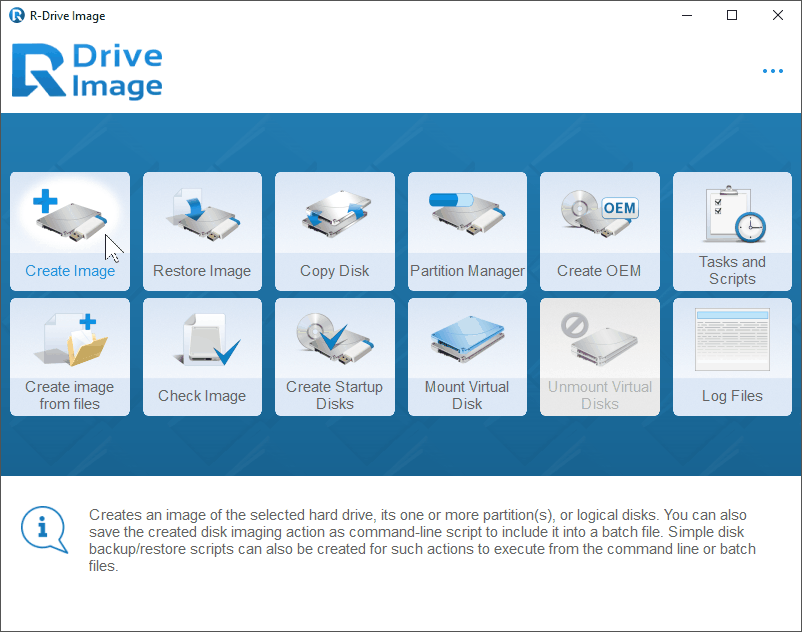
افتح البرنامج، ثم اختر Create an Image.
2. تحديد الأقراص والبارتشنات
حدد بارتشن ويندوز، مع أقسام الإقلاع والاسترداد المرتبطة به إذا كان هدفك إنشاء نسخة قابلة لاستعادة النظام بالكامل.
3. تحديد مكان حفظ الصورة
اختر قرصًا خارجيًا أو وحدة تخزين منفصلة. لا يُفضل حفظ النسخة الوحيدة على القرص نفسه الذي يتم نسخه؛ لأن تعطل القرص سيؤدي إلى فقدان البيانات والنسخة معًا.
4. اختيار نوع النسخة
عند إنشاء النسخة الأولى استخدم النسخ الكامل. ويمكن لاحقًا إنشاء نسخ تفاضلية أو تزايدية لتقليل الوقت والمساحة.
5. ضبط خيارات الصورة
يمكن تحديد:
- مستوى الضغط.
- حجم الأجزاء عند تقسيم الصورة.
- كلمة المرور.
- التشفير.
- وصف النسخة.
- أولوية استهلاك موارد الجهاز.
- فحص الصورة بعد اكتمالها.
6. بدء عملية النسخ
راجع القرص المصدر ووجهة الحفظ، ثم ابدأ العملية. تعتمد المدة على حجم البيانات وسرعة القرص المصدر والقرص الخارجي ونوع الاتصال ومستوى الضغط.
كيفية استعادة ويندوز من النسخة الاحتياطية
إذا كان ويندوز يعمل وكان الهدف استعادة ملفات عادية، يمكن فتح الصورة من داخل البرنامج. أما عند استعادة بارتشن النظام بالكامل، فيجب غالبًا استخدام فلاشة الإقلاع.
خطوات الاستعادة
- صِل القرص الذي يحتوي على ملف النسخة.
- أقلع من فلاشة R-Drive Image.
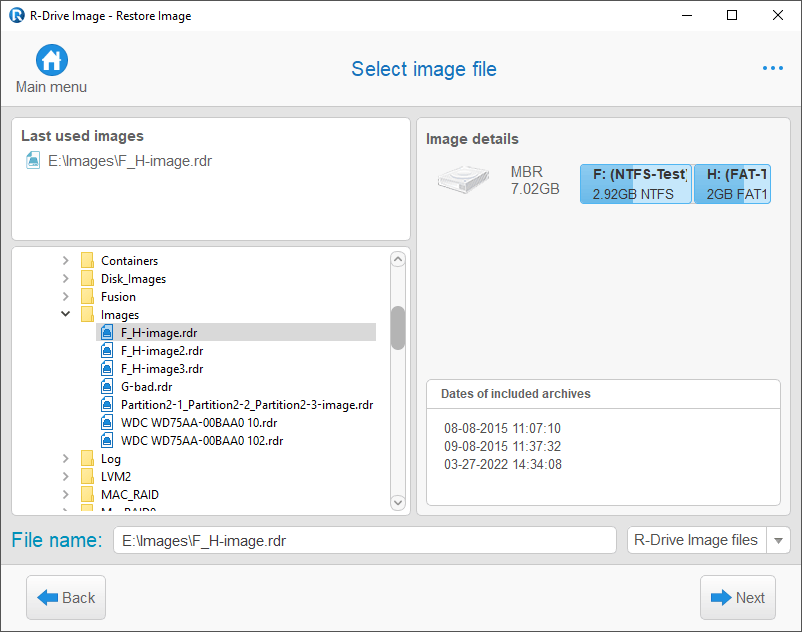
- اختر Restore Image.
- حدد ملف الصورة.
- اختر نقطة النسخ المطلوبة إذا كانت الصورة تحتوي على نسخ تزايدية أو تفاضلية.
- حدد القرص أو البارتشن الهدف.
- راجع تخطيط الأقسام وأحجامها.
- ابدأ الاستعادة.
- أعد تشغيل الكمبيوتر بعد اكتمال العملية.
يجب التأكد بدقة من اختيار القرص الهدف؛ لأن البيانات الموجودة في المساحة التي ستُستعاد إليها الصورة قد تُستبدل.
كيفية نقل ويندوز من HDD إلى SSD
التحضير
قبل بدء النقل:
- صِل قرص SSD بالجهاز.
- تأكد من ظهوره داخل ويندوز.
- تحقق من أن سعته تكفي للبيانات المستخدمة.
- انسخ أي ملفات مهمة موجودة عليه.
- أغلق البرامج غير الضرورية.
خطوات الاستنساخ
- افتح R-Drive Image.
- اختر Copy a Disk to a Disk.
- حدد قرص HDD بوصفه المصدر.
- حدد SSD بوصفه الهدف.
- اضبط أحجام البارتشنات.
- راجع ترتيب أقسام النظام والإقلاع.
- ابدأ عملية النسخ.
- أوقف تشغيل الجهاز بعد اكتمالها.
- افصل القرص القديم مؤقتًا أو غيّر أولوية الإقلاع من BIOS/UEFI.
- شغّل الجهاز من SSD وتحقق من عمل ويندوز.
الفرق بين R-Drive Image والنسخ التقليدي واستعادة النظام
| الوظيفة | R-Drive Image | نسخ الملفات يدويًا | استعادة نظام ويندوز |
| نسخ الملفات الشخصية | نعم | نعم | ليس الهدف الأساسي |
| نسخ ويندوز كاملًا | نعم | لا | جزئي |
| نسخ البرامج المثبتة | نعم ضمن صورة النظام | لا | قد تعالج بعض التغييرات فقط |
| نسخ التعريفات والإعدادات | نعم | لا | محدود |
| استنساخ HDD إلى SSD | نعم | لا | لا |
| استعادة الجهاز بعد فشل الإقلاع | نعم عبر وسيط الإنقاذ | لا | قد لا تعمل عند التلف الشديد |
| استعادة ملف منفرد | نعم | نعم | ليست الوظيفة الرئيسية |
| ضغط وتشفير النسخ | نعم | يحتاج إلى أدوات إضافية | لا يوفر صورة مستقلة كاملة |
| جدولة النسخ | نعم | يحتاج إلى إعدادات أو أدوات أخرى | لا |
هل R-Drive Image مناسب لك؟

يُعد البرنامج مناسبًا للمستخدم الذي يريد:
- الاحتفاظ بصورة كاملة لجهازه.
- حماية نظام العمل من الأعطال.
- نقل ويندوز إلى SSD.
- استبدال القرص دون تثبيت البرامج من جديد.
- إدارة نسخ كاملة وتزايدية وتفاضلية.
- استعادة ملفات محددة من صورة قديمة.
- إنشاء فلاشة طوارئ قابلة للإقلاع.
- تنفيذ مهام نسخ تلقائية ومجدولة.
- التعامل مع أجهزة متعددة في بيئة عمل.
أما إذا كان المطلوب هو مزامنة عدد محدود من المستندات والصور فقط، فقد تكون خدمة التخزين السحابي أو أداة نسخ ملفات بسيطة كافية. تكمن القيمة الأساسية لـR-Drive Image في قدرته على تصوير النظام والقرص وبنية الأقسام، وليس فقط الاحتفاظ بنسخة من الملفات الشخصية.
مع تحيات موقع سوفت لود | SoftLoad