
تحميل برنامج Quick CPU Pro | لمراقبة وضبط أداء ومعلمات المعالج
يُعتبر برنامج Quick CPU Pro بمثابة لوحة تحكم احترافية لوحدة المعالجة المركزية، حيث يوفر رؤية عميقة وقدرة تحكم فائقة في كيفية استخدام نظام التشغيل لوحدة المعالجة المركزية الخاصة بك. إنه يتجاوز إعدادات خطط الطاقة القياسية (Power Plans) في ويندوز ليمنحك وصولاً مباشرًا إلى آليات إدارة الطاقة الأساسية للمعالج.
إن الهدف الأساسي من البرنامج هو إلغاء قيود الأداء التي يفرضها نظام التشغيل في محاولة لتحقيق التوازن بين الكفاءة واستهلاك الطاقة. هذا التوازن غالبًا ما يكون مثاليًا للاستخدام العام، ولكنه قد يؤدي إلى تأخر أو تباطؤ في الأداء (Latency) أثناء المهام التي تتطلب استجابة فورية، مثل الألعاب أو برامج التحرير الاحترافية.
يتيح لك البرنامج مراقبة وتعديل إعدادات مهمة مثل Core Parking (ركن الأنوية)، وFrequency Scaling (تعديل التردد)، وTurbo Boost/Precision Boost (تعزيز التيربو). هذه الإعدادات تؤثر بشكل مباشر على عدد الأنوية النشطة في أي لحظة، وعلى السرعة التي يعمل بها المعالج. من خلال التحكم في هذه الإعدادات، يمكن للمستخدمين ضمان أن المعالج يعمل بكامل طاقته دائمًا (لأقصى أداء) أو يعمل بأقل طاقة ممكنة (لأقصى كفاءة).
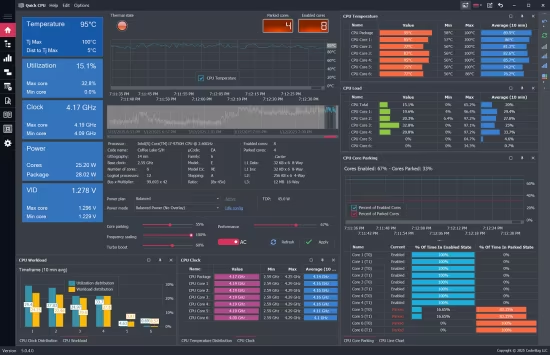
واجهة المستخدم الخاصة بـ Quick CPU Pro نظيفة وبديهية وقابلة للتخصيص بشكل كبير، حيث تعرض رسومًا بيانية وعدادات في الوقت الفعلي تظهر حالة كل نواة، ودرجة الحرارة، واستخدام التردد، ونسبة ركن الأنوية. وهذا يوفر للمستخدم نظرة فورية على تأثير تعديلاته. يهدف البرنامج إلى تمكين المستخدم من الضبط الدقيق (Fine-Tuning) لأداء النظام دون الحاجة إلى اللجوء إلى إعدادات BIOS/UEFI المعقدة أو برامج كسر السرعة (Overclocking) التي قد تكون محفوفة بالمخاطر.
باختصار، Quick CPU Pro هو الأداة المثلى لأي مستخدم يرغب في التحكم الكامل والواعي في كيفية عمل معالجه.
مميزات برنامج Quick CPU Pro
يتمتع Quick CPU Pro بمجموعة شاملة من الميزات التي تهدف إلى تحسين أداء المعالج ومراقبته، وتتضمن:
1. التحكم المتقدم في إدارة الطاقة والأداء (Advanced Performance and Power Management)
- إدارة ركن الأنوية (Core Parking Management): هذه الميزة هي جوهر البرنامج. يتيح لك التحكم في النسبة المئوية للأنوية التي يمكن لنظام ويندوز “ركنها” (جعلها غير نشطة) لتقليل استهلاك الطاقة. يمكنك ضبط هذه النسبة لتكون صفرًا (0%)، مما يضمن بقاء جميع أنوية المعالج نشطة وجاهزة للاستجابة الفورية، وهو أمر ضروري للأداء الأقصى في الألعاب والمهام الثقيلة.
- تعديل التردد (Frequency Scaling): يسمح بتحديد الحد الأدنى والحد الأقصى لتردد المعالج الذي يُسمح لويندوز باستخدامه. يمكنك ضبط الحد الأدنى ليكون 100% لضمان أن المعالج يعمل دائمًا بتردده الأساسي على الأقل، مما يمنع التباطؤ الناتج عن خفض الترددات.
- التحكم في Turbo Boost/Precision Boost: يتيح إدارة سياسات التعزيز (Boost) الخاصة بـ Intel (Turbo Boost) و AMD (Precision Boost). يمكن للمستخدمين التأكد من أن المعالج يصل إلى أعلى تردداته المعززة عند الحاجة دون تأخير.
- إدارة خطط الطاقة في ويندوز: يمنحك البرنامج واجهة سهلة لإنشاء، تعديل، تفعيل، نسخ، وتصدير خطط الطاقة المخصصة لويندوز، مع إمكانية استعادة الإعدادات الافتراضية للنظام أو الإعدادات السابقة التي قمت بحفظها.
2. المراقبة والتحليل في الوقت الفعلي (Real-Time Monitoring and Analysis)
- مراقبة شاملة للمعالج: يوفر البرنامج بيانات فورية مفصلة عن حالة المعالج، بما في ذلك:
- درجة الحرارة (Temperature): لكل نواة على حدة.
- استخدام المعالج (CPU Utilization): الاستخدام الكلي واستخدام كل نواة.
- حالة ركن الأنوية (Core Parking Status): يظهر عدد الأنوية النشطة مقابل الأنوية المركونة في الوقت الفعلي.
- تردد التشغيل الفعلي (Actual Frequency): التردد الذي يعمل به المعالج حاليًا.
- مراقبة النظام الإضافية: في إصدار Pro، غالبًا ما يوفر مراقبة إضافية لاستخدام الذاكرة (RAM) ووحدة معالجة الرسوميات (GPU) عبر شريط مهام النظام (System Tray).
3. الإعدادات المتقدمة الخاصة بـ Intel (Intel Specific Advanced Settings)
- التحكم في FIVR (تنظيم الجهد المتكامل): للمستخدمين المتقدمين، يتيح الوصول إلى ضوابط FIVR على بعض معالجات Intel لضبط الجهد (Voltage) وحدود الطاقة (Turbo Power Limits) بشكل دقيق، مما يساهم في تحسين الاستقرار أو الأداء.
- إدارة P-Cores و E-Cores (للأنوية الهجينة): في معالجات Intel ذات البنية الهجينة (مثل الجيل 12 وما بعده)، يمكن التحكم في سياسات الجدولة لتقييد أو إعطاء الأولوية للأنوية عالية الأداء (P-Cores) أو الأنوية الفعالة (E-Cores)، مما يزيد من كفاءة استهلاك الطاقة والأداء.
4. واجهة مستخدم قابلة للتخصيص (Highly Customizable UI)
- مظهر نظيف وبديهي: يتميز بواجهة واضحة تعرض جميع الإعدادات الحيوية في شاشة واحدة.
- تخصيص كامل: إمكانية التبديل بين الأوضاع الفاتحة والداكنة (Light/Dark Modes) وتخصيص الرسوم البيانية وعناصر لوحة القيادة لتناسب تفضيلات المستخدم.
5. ميزات الأمان والاستقرار (Safety and Stability Features)
- إمكانية استعادة الإعدادات الافتراضية: يسمح بسرعة وسهولة استعادة جميع إعدادات الطاقة وإعدادات المعالج إلى قيمها الافتراضية للنظام في حال حدوث عدم استقرار بعد إجراء التعديلات.
- التعديل في الوقت الفعلي: يمكن إجراء التعديلات وتطبيقها على الفور دون الحاجة إلى إعادة تشغيل النظام، مع مراقبة فورية لتأثير التغييرات.

طريقة تشغيل واستخدام برنامج Quick CPU Pro
للاستفادة القصوى من Quick CPU Pro، يجب اتباع خطوات محددة للتشغيل والاستخدام، مع الأخذ في الاعتبار أن هذا البرنامج مخصص للمستخدمين الذين لديهم بعض المعرفة بإعدادات المعالج وتأثيرها.
1. التثبيت والتشغيل الأولي
- التنزيل: قم بتنزيل البرنامج من الموقع الرسمي للمطور.
- التثبيت: قم بتشغيل ملف التثبيت واتبع التعليمات القياسية.
- التشغيل بامتيازات المسؤول: يجب تشغيل Quick CPU Pro بامتيازات المسؤول (Run as Administrator). هذا ضروري للسماح للبرنامج بإجراء التعديلات على إعدادات الطاقة ونظام التشغيل.
2. واجهة المستخدم والمراقبة
بمجرد التشغيل، ستجد الواجهة الرئيسية (Dashboard) التي تعرض حالة المعالج في الوقت الفعلي:
- رسوم بيانية: تعرض استخدام المعالج، والتردد الفعلي، وحالة الركن لكل نواة.
- شريط الانزلاق الرئيسي: في الجزء الأوسط، ستجد أشرطة انزلاق (Sliders) رئيسية للتحكم في ثلاثة إعدادات حاسمة:
- Core Parking (ركن الأنوية): يُفضل ضبطها على 0% للأداء الأقصى (أي عدم ركن أي أنوية).
- Frequency Scaling (تعديل التردد): يُفضل ضبطها على 100% لضمان عدم خفض تردد المعالج.
- Turbo Boost (تعزيز التيربو): يُفضل ضبطها على 100% لتمكين المعالج من الوصول إلى أعلى تردداته المعززة.
- معلومات النظام: توفر تفاصيل دقيقة عن المعالج، ونموذج اللوحة الأم، وذاكرة الوصول العشوائي.
3. تطبيق الإعدادات (الضبط الدقيق)
- تحديد خطة الطاقة: تأكد من تحديد خطة الطاقة النشطة التي تريد تعديلها (عادةً ما تكون “High Performance” أو “Ultimate Performance” إذا كانت متاحة).
- ضبط المؤشرات: قم بتحريك أشرطة الانزلاق الثلاثة الرئيسية إلى القيمة المطلوبة (عادةً 100% لتحقيق أقصى أداء).
- الضغط على “Apply”: بعد ضبط المؤشرات، اضغط على زر “Apply” في الواجهة لتطبيق التغييرات على الفور. سيقوم البرنامج بتحديث إعدادات خطة الطاقة الحالية في ويندوز.
- التفعيل التلقائي (اختياري): يمكنك تفعيل خيار “Apply at Start-up” لضمان تطبيق هذه الإعدادات تلقائيًا في كل مرة يتم فيها تشغيل الكمبيوتر.
4. استخدام الميزات المتقدمة (لمحترفي Intel)
- علامة تبويب “Advanced CPU Settings”: هنا يمكن للمستخدمين ذوي الخبرة الوصول إلى إعدادات منخفضة المستوى للمعالجات التي تدعمها، مثل FIVR وTurbo Power Limits. يجب التعامل مع هذه الإعدادات بحذر شديد، حيث أن التعديلات غير الصحيحة في الجهد أو حدود الطاقة قد تؤدي إلى عدم استقرار النظام.
- علامة تبويب “P-Cores & E-Cores”: تستخدم للتحكم في سياسات الجدولة على المعالجات الهجينة، حيث يمكن تعيين أولوية لبعض الأنوية على حساب الأخرى.
تنبيه هام: يجب على المستخدم دائمًا مراقبة درجة حرارة المعالج بعد إجراء أي تعديلات، خصوصًا عند رفع إعدادات الأداء إلى 100%، لضمان بقائها ضمن الحدود الآمنة للمعالج.
متطلبات تشغيل برنامج Quick CPU Pro للكمبيوتر
برنامج Quick CPU مصمم ليكون خفيفًا على موارد النظام نفسها، ولكن متطلباته الرئيسية تتعلق بدعم النظام الأساسي والتطبيقات المساعدة.
1. المتطلبات الأساسية للنظام (Minimum Requirements)
2. المتطلبات الموصى بها (Recommended Specifications)
لضمان أفضل أداء واستقرار، خاصةً مع المعالجات الحديثة:
ملاحظة هامة: على الرغم من أن البرنامج لا يستهلك الكثير من الموارد، إلا أن التعديلات التي يجريها على إعدادات المعالج يمكن أن تزيد من استهلاك الطاقة وتوليد الحرارة. لذلك، يُنصح بشدة بوجود نظام تبريد فعال (مراوح، مشتت حراري جيد) على الكمبيوتر قبل رفع إعدادات الأداء إلى الحد الأقصى.
مع تحيات موقع سوفت لود | SoftLoad


