

تحميل برنامج MakeMKV للكمبيوتر تحويل DVD وBlu-ray إلى MKV بجودة أصلية
MakeMKV هو برنامج متخصص في تحويل محتوى أقراص DVD وBlu-ray إلى ملفات فيديو بصيغة MKV، مع الاحتفاظ بجودة الصورة والصوت والمسارات الأصلية دون إجراء ضغط تقليدي للفيديو. وتكمن قيمته الأساسية في قدرته على نقل الفيلم من القرص إلى الكمبيوتر بطريقة مباشرة، مع إمكانية اختيار المسارات الصوتية والترجمات والفصول التي تريد الاحتفاظ بها داخل الملف النهائي.
ويُعد البرنامج مناسباً للمستخدمين الذين يمتلكون مكتبة من الأقراص ويرغبون في حفظ نسخ رقمية منها، أو تشغيل محتواها على الكمبيوتر والتلفزيون وأجهزة الوسائط دون الحاجة إلى إدخال القرص في كل مرة. كما يتميز بواجهة واضحة وسرعة تعتمد بصورة أساسية على سرعة محرك الأقراص المستخدم.
MakeMKV هو برنامج متخصص في تحويل محتوى أقراص DVD وBlu-ray إلى ملفات فيديو بصيغة MKV، مع الاحتفاظ بجودة الصورة والصوت والمسارات الأصلية دون إجراء ضغط تقليدي للفيديو. وتكمن قيمته الأساسية في قدرته على نقل الفيلم من القرص إلى الكمبيوتر بطريقة مباشرة، مع إمكانية اختيار المسارات الصوتية والترجمات والفصول التي تريد الاحتفاظ بها داخل الملف النهائي.
ويُعد البرنامج مناسباً للمستخدمين الذين يمتلكون مكتبة من الأقراص ويرغبون في حفظ نسخ رقمية منها، أو تشغيل محتواها على الكمبيوتر والتلفزيون وأجهزة الوسائط دون الحاجة إلى إدخال القرص في كل مرة. كما يتميز بواجهة واضحة وسرعة تعتمد بصورة أساسية على سرعة محرك الأقراص المستخدم.

معلومات سريعة عن برنامج MakeMKV
| العنصر | التفاصيل |
|---|---|
| اسم البرنامج | MakeMKV |
| الوظيفة الأساسية | تحويل محتوى DVD وBlu-ray إلى ملفات MKV |
| أنظمة التشغيل | Windows وmacOS وLinux |
| صيغة الإخراج الأساسية | MKV |
| الحفاظ على الجودة | نعم، دون إعادة ضغط الفيديو في الوضع المعتاد |
| دعم الترجمة | نعم |
| دعم المسارات الصوتية | نعم، بما فيها مسارات الصوت عالية الدقة |
| دعم الفصول | نعم |
| دعم Blu-ray وDVD | نعم |
| أحدث إصدار وقت إعداد المحتوى | MakeMKV 1.18.4 |
| تاريخ الإصدار المذكور | 15 يونيو 2026 |
| حجم ملفات البرنامج | يحتاج إلى مساحة صغيرة للتثبيت |
| الترخيص | وظائف مجانية وأخرى تجريبية أو مدفوعة |
أصدر المطور النسخة 1.18.4 بتاريخ 15 يونيو 2026، وتضمنت تحسينات عامة وإصلاحاً لمشكلة مرتبطة ببعض إصدارات Linux على معمارية ARM.
ما هو برنامج MakeMKV؟
MakeMKV هو أداة لتحويل محتوى أقراص الفيديو والملفات المدعومة إلى حاوية Matroska المعروفة بامتداد MKV. وتستطيع حاوية MKV تخزين الفيديو مع أكثر من مسار صوتي، وعدة ملفات ترجمة، ومعلومات الفصول واللغات والبيانات الوصفية داخل ملف واحد.
لا يعمل البرنامج بالطريقة نفسها التي تعمل بها برامج ضغط الفيديو التقليدية. فهو لا يستهدف تقليل حجم الفيلم أو تغيير دقته بصورة أساسية، وإنما ينقل مسارات الفيديو والصوت من المصدر إلى ملف MKV مع الحفاظ عليها قدر الإمكان دون تعديل.
ولهذا السبب يحصل المستخدم عادةً على ملف كبير الحجم، لكنه يحتفظ بجودة قريبة جداً من المصدر الأصلي، بما في ذلك الدقة ومعدل البت والمسارات الصوتية عالية الجودة. ويؤكد الموقع الرسمي أن MakeMKV يحافظ على مسارات الفيديو والصوت والفصول ومعلومات اللغات، وأن سرعة العملية ترتبط بسرعة قراءة محرك الأقراص.
لماذا يستخدم الكثيرون MakeMKV؟
يفضل المستخدمون برنامج MakeMKV عندما تكون الأولوية للحفاظ على جودة الفيلم ومكوناته الأصلية، وليس الحصول على أصغر حجم ممكن.
ومن أبرز الاستخدامات الشائعة:
- حفظ نسخة رقمية من أقراص الأفلام التي يمتلكها المستخدم.
- تشغيل الأفلام دون إدخال القرص في كل مرة.
- نقل محتوى DVD أو Blu-ray إلى خادم وسائط منزلي.
- الاحتفاظ بمسارات صوتية متعددة داخل ملف واحد.
- استخراج الترجمة الموجودة على القرص.
- الاحتفاظ بفصول الفيلم ومعلومات المسارات.
- تجهيز نسخة أولية عالية الجودة قبل ضغطها ببرنامج آخر.
- أرشفة مكتبة الأقراص في صورة ملفات منظمة.
- تشغيل المحتوى على أجهزة تدعم صيغة MKV.
ينبغي استخدام البرنامج مع الأقراص والمحتوى الذي يحق لك نسخه، مع مراعاة القوانين المحلية وشروط حقوق النشر المعمول بها في بلدك.

أبرز مميزات برنامج MakeMKV
الحفاظ على جودة الفيديو الأصلية
الميزة الأهم في MakeMKV هي أنه لا يعيد ترميز الفيديو بصورة افتراضية أثناء إنشاء ملف MKV. وبدلاً من تحويل الفيديو إلى ترميز مختلف، ينقل البرنامج المسارات الموجودة على القرص إلى الحاوية الجديدة.
يساعد ذلك على تجنب المشكلات التي قد تنتج عن إعادة الضغط، مثل:
- فقدان التفاصيل الدقيقة.
- ظهور تشويش في المشاهد المظلمة.
- انخفاض وضوح الحركة السريعة.
- تراجع جودة الصوت.
- تغير الألوان أو التدرجات.
- فقدان بعض المسارات الأصلية.
يوضح دليل MakeMKV الرسمي أن البرنامج ينقل نسخة مطابقة وغير مضغوطة من محتوى القرص إلى حاوية MKV، مع بقاء جودة DVD أو Blu-ray أو 4K UHD كما هي في المصدر، باستثناء بعض خيارات معالجة الصوت الاختيارية.
الاحتفاظ بالمسارات الصوتية
قد يحتوي قرص الفيلم على عدد كبير من المسارات، مثل:
- الصوت العربي.
- الصوت الإنجليزي.
- لغات إضافية.
- التعليق الصوتي للمخرج.
- الوصف الصوتي.
- Dolby Digital.
- Dolby TrueHD.
- DTS.
- DTS-HD.
- مسارات صوت متعددة القنوات.
يتيح MakeMKV استعراض المسارات واختيار ما تريد الاحتفاظ به. ويمكن إزالة اللغات أو التعليقات التي لا تحتاج إليها لتقليل حجم الملف النهائي، دون المساس بجودة مسار الفيديو.
الاحتفاظ بالترجمات
يعرض البرنامج مسارات الترجمة الموجودة داخل القرص، ويمكن للمستخدم تحديد اللغات المطلوبة قبل بدء التحويل.
وتفيد هذه الخاصية عند وجود:
- ترجمة عربية.
- ترجمة إنجليزية.
- ترجمة كاملة للحوار.
- ترجمة للمشاهد التي تحتوي على لغة أجنبية فقط.
- ترجمة لضعاف السمع.
- أكثر من إصدار للغة الواحدة.
ويجب الانتباه إلى أن بعض ترجمات Blu-ray تكون رسومية وليست نصية، ولذلك تعتمد إمكانية تشغيلها على دعم مشغل الفيديو المستخدم لصيغة الترجمة الموجودة داخل ملف MKV.
الحفاظ على الفصول والبيانات الوصفية
لا يقتصر MakeMKV على استخراج الفيديو والصوت؛ إذ يستطيع الاحتفاظ بمعلومات الفصول، ولغة كل مسار، ونوع الصوت، وغير ذلك من البيانات التي تساعد برامج تشغيل الوسائط على عرض الملف وتنظيمه بصورة أفضل.
سرعة التحويل
نظراً إلى أن البرنامج لا يقوم عادةً بإعادة ترميز الفيديو، تكون عملية استخراج المحتوى أسرع من عمليات الضغط التي تستخدم المعالج لساعات.
وتعتمد السرعة على عدة عوامل:
- سرعة محرك DVD أو Blu-ray.
- حالة القرص ونظافته.
- وجود خدوش أو أخطاء قراءة.
- سرعة منفذ USB عند استخدام محرك خارجي.
- سرعة القرص الصلب الذي تستقبل عليه الملف.
- نوع القرص وحجم الفيلم.
يشير دليل الاستخدام الرسمي إلى أن الوقت المطلوب يرتبط بصورة أساسية بسرعة قراءة محرك الأقراص، وأن نسخ قرص DVD نموذجي قد يستغرق نحو 15 دقيقة، مع اختلاف المدة الفعلية من جهاز إلى آخر.
سهولة اختيار المحتوى
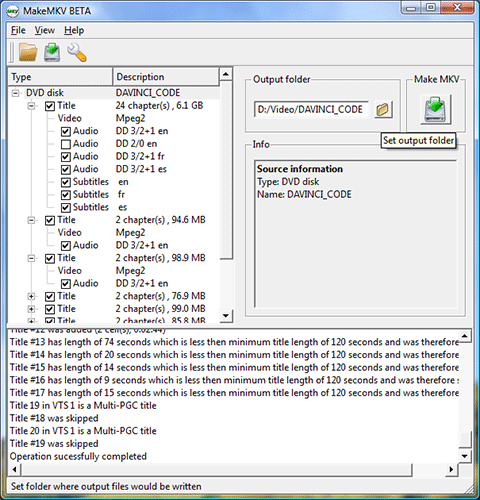
بعد قراءة القرص، يعرض MakeMKV المحتوى في شكل شجرة منظمة تشمل:
- الفيلم الرئيسي.
- المقاطع الإضافية.
- الإعلانات.
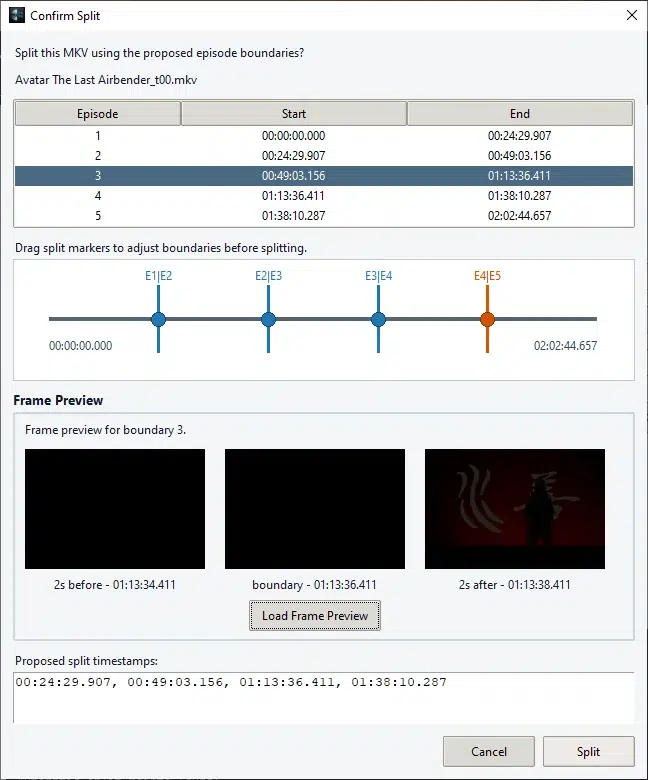
- الحلقات.
- المسارات الصوتية.
- الترجمات.
- الفصول.
- مدة كل عنوان.
- الحجم المتوقع.
- الترميز المستخدم.
- لغة كل مسار.
يستطيع المستخدم تحديد الفيلم الرئيسي فقط، أو الاحتفاظ بالمحتوى الإضافي أيضاً.
دعم أنظمة تشغيل متعددة
يتوفر MakeMKV لأجهزة Windows وmacOS وLinux، مما يجعله مناسباً لعدد كبير من المستخدمين. وتدعم نسخة macOS الحالية أجهزة Intel بمعمارية x64 وأجهزة Apple Silicon بمعمارية ARM64.
عدم الحاجة إلى برامج إضافية للعملية الأساسية
يتضمن MakeMKV الأدوات اللازمة لقراءة المصادر المدعومة وإنشاء ملفات MKV، ولا يحتاج مستخدم Windows أو macOS عادةً إلى تثبيت برنامج تحويل آخر لتنفيذ عملية الاستخراج الأساسية.
عيوب برنامج MakeMKV
رغم مميزاته، توجد بعض النقاط التي يجب معرفتها قبل تحميل البرنامج.
حجم الملفات كبير
لأن البرنامج يحافظ على جودة الفيديو الأصلية ولا يضغطه بالطريقة التقليدية، قد تكون الملفات الناتجة كبيرة جداً.
على سبيل المثال، يذكر الموقع الرسمي أن الفيلم النموذجي من قرص DVD قد يحتاج إلى نحو 6 جيجابايت، بينما قد يصل الفيلم النموذجي من Blu-ray إلى قرابة 30 جيجابايت. وقد تكون ملفات 4K UHD أكبر من ذلك بكثير بحسب مدة الفيلم والمسارات المختارة.
لا يهدف إلى ضغط الفيديو
إذا كان هدفك الحصول على ملف صغير لإرساله عبر الإنترنت أو تشغيله على هاتف بمساحة محدودة، فلن يكون MakeMKV وحده كافياً في معظم الحالات.
يمكن استخدامه أولاً لاستخراج نسخة عالية الجودة، ثم استخدام برنامج ضغط وترميز منفصل لتقليل الحجم. إلا أن الضغط اللاحق قد يؤدي إلى فقدان جزء من الجودة بحسب الإعدادات المستخدمة.
صيغة الإخراج الأساسية هي MKV
البرنامج ليس محول فيديو عاماً يتيح عشرات صيغ الإخراج، بل يركز على إنشاء ملفات MKV. لذلك لن تحصل منه مباشرةً على MP4 أو AVI أو MOV بالطريقة المعتادة.
لا يوفر أدوات تحرير متقدمة
لا يُعد MakeMKV محرر فيديو، ولذلك لا يقدم وظائف مثل:
- قص المشاهد بدقة زمنية.
- إضافة الشعارات.
- دمج المؤثرات.
- تعديل الألوان.
- إنشاء مقدمة للفيديو.
- إزالة الضوضاء.
- إضافة ترجمة خارجية إلى الصورة.
- تغيير أبعاد الفيديو.
- تصغير الدقة.
يحتاج إلى مساحة تخزين كبيرة
إذا كنت تخطط لأرشفة عشرات الأفلام، فقد تحتاج إلى قرص صلب بسعة كبيرة. حفظ 30 فيلماً من Blu-ray بحجم متوسط يبلغ 30 جيجابايت للفيلم قد يستهلك نحو 900 جيجابايت قبل احتساب المحتوى الإضافي.
قراءة أقراص 4K تحتاج إلى تجهيزات متوافقة
دعم البرنامج لأقراص 4K UHD لا يعني أن كل محرك Blu-ray يستطيع قراءتها. يجب أن يكون محرك الأقراص نفسه متوافقاً مع نوع القرص ومتطلبات القراءة.
قد تظهر قيود مرتبطة بالإصدار التجريبي
يحتوي MakeMKV على وظائف مجانية ووظائف من فئة البرامج التجريبية أو المدفوعة. يذكر الموقع الرسمي أن تحويل أو بث DVD وAVCHD متاح مجاناً، بينما تُعامل وظائف Blu-ray بوصفها وظائف Shareware مع فترة تجريبية، وقد تتغير آلية التفعيل أثناء المرحلة التجريبية للبرنامج.
متطلبات تشغيل MakeMKV
المتطلبات الأساسية
| المتطلب | التفاصيل |
| نظام Windows | إصدار Windows مدعوم بمعمارية x86 أو x64 |
| نظام macOS | أجهزة x64 أو ARM64 |
| نظام Linux | إصدارات Linux المدعومة، مع توفر حزم خاصة عبر المنتدى الرسمي |
| الذاكرة العشوائية | 512 ميجابايت كحد أدنى، و1 جيجابايت موصى به رسمياً |
| مساحة تثبيت البرنامج | نحو 10 ميجابايت لملفات البرنامج |
| مساحة حفظ المحتوى | نحو 6 جيجابايت لفيلم DVD نموذجي و30 جيجابايت لفيلم Blu-ray نموذجي |
| محرك الأقراص | محرك DVD أو Blu-ray مناسب لنوع القرص |
| صلاحيات النظام | قد يحتاج البرنامج إلى صلاحيات المسؤول على Windows |
| الاتصال بالإنترنت | مفيد لتنزيل التحديثات والبيانات اللازمة لبعض الأقراص |
هذه الأرقام هي الحدود المذكورة في صفحة التنزيل الرسمية، لكن يفضل عملياً استخدام جهاز حديث وقرص تخزين سريع ومساحة حرة أكبر من حجم الفيلم المتوقع.
المساحة المقترحة حسب نوع الاستخدام
| نوع الاستخدام | المساحة المناسبة |
| تجربة البرنامج على فيلم DVD واحد | 10 إلى 15 جيجابايت |
| حفظ عدة أفلام DVD | 250 جيجابايت أو أكثر |
| حفظ عدد محدود من أفلام Blu-ray | 500 جيجابايت أو أكثر |
| إنشاء مكتبة Blu-ray كبيرة | 2 تيرابايت أو أكثر |
| حفظ محتوى 4K UHD | 4 تيرابايت أو أكثر حسب عدد الأفلام |
تحميل برنامج MakeMKV بطريقة آمنة
يفضل تنزيل MakeMKV من موقعه الرسمي لتجنب الملفات المعدلة أو المثبتات التي تحتوي على برامج إعلانية غير مرغوبة.
خطوات التحميل الآمن
- الذهاب إلى لينكات تحميل البرنامج الموجودة في اخر المقال ( سريعة و امنة).
- اختيار السيرفر المناسب لك.
- تنزيل ملف التثبيت.
- تشغيل ملف التثبيت على ويندوز.
- اتباع خطوات التثبيت حتى النهاية.
- فتح ملف التفعيل.
- تفيعل البرنامج و البدء في الاستخدام.
تثبيت MakeMKV على Windows
خطوات التثبيت
- شغّل ملف التثبيت بامتداد EXE.
- وافق على رسالة التحكم في حساب المستخدم عند ظهورها.
- اختر لغة التثبيت المتاحة.
- اقبل اتفاقية الاستخدام بعد قراءتها.
- حدد مكان تثبيت البرنامج.
- اختر إنشاء اختصار على سطح المكتب عند الحاجة.
- اضغط على زر التثبيت.
- انتظر حتى تكتمل العملية.
- شغّل MakeMKV.
قد يحتاج الإصدار التجريبي إلى التشغيل بصلاحيات المسؤول حتى يتمكن من التواصل مع محرك الأقراص من خلال واجهات النظام.

كيفية استخدام برنامج MakeMKV
تعتمد عملية تحويل القرص إلى MKV على ثلاث مراحل أساسية: فتح المصدر، واختيار المحتوى، ثم إنشاء الملف.
الخطوة الأولى: إدخال القرص
ضع قرص DVD أو Blu-ray داخل محرك الأقراص، ثم انتظر حتى يتعرف عليه نظام التشغيل.
عند استخدام محرك خارجي، يفضل توصيله مباشرةً بمنفذ USB مناسب بدلاً من موزع USB ضعيف الطاقة.
الخطوة الثانية: تشغيل البرنامج
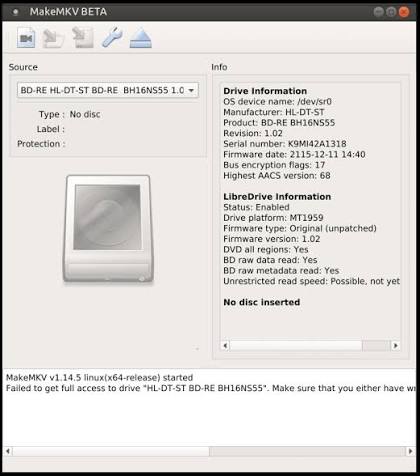
افتح MakeMKV وانتظر حتى يعرض محركات الأقراص المتاحة. إذا كان لديك أكثر من محرك، حدد المحرك الذي يحتوي على القرص المطلوب.
الخطوة الثالثة: فتح القرص
اضغط على الأيقونة الكبيرة الخاصة بفتح القرص. سيبدأ MakeMKV في فحص بنية المحتوى والتعرف على العناوين والمسارات.
قد تستغرق هذه المرحلة وقتاً أطول عند وجود:
- عدد كبير من العناوين.
- حماية بنيوية معقدة.
- خدوش على سطح القرص.
- أخطاء تصنيع.
- محرك أقراص بطيء.
- مقاطع متعددة ومتقاربة في المدة.
الخطوة الرابعة: اختيار الفيلم الرئيسي
بعد اكتمال الفحص، ستظهر قائمة بالعناوين. غالباً يكون الفيلم الرئيسي هو العنوان الأطول مدة والأكبر حجماً، لكن هذه القاعدة ليست صحيحة في جميع الأقراص.
مؤشرات تساعد على تحديد الفيلم
- مدة قريبة من مدة الفيلم المعروفة.
- حجم أكبر من المقاطع الإضافية.
- وجود عدد كبير من الفصول.
- احتواؤه على المسارات الصوتية الرئيسية.
- وجود لغات الترجمة المطلوبة.
- ظهور اسم أو وصف متعلق بالمحتوى الرئيسي.
قد تحتوي بعض الأقراص على أكثر من قائمة تشغيل متشابهة بسبب اختلاف اللغات أو الإصدارات أو التعليق الصوتي، ولذلك يجب مراجعة تفاصيل كل عنوان قبل بدء العملية.
الخطوة الخامسة: اختيار الصوت
افتح السهم الموجود بجوار العنوان لعرض المسارات الصوتية. احتفظ فقط باللغات والصيغ التي تحتاج إليها.
يمكن إزالة:
- التعليقات الصوتية غير المطلوبة.
- اللغات التي لن تستخدمها.
- المسارات منخفضة الجودة عند وجود مسار أفضل.
- المسارات المكررة.
- الوصف الصوتي إذا لم تكن بحاجة إليه.
لكن تجنب حذف مسار قبل التأكد من اللغة والترميز وعدد القنوات.
الخطوة السادسة: اختيار الترجمة
حدد الترجمة العربية أو الإنجليزية أو أي لغة أخرى تحتاج إليها.
قد تجد مسارين أو أكثر باللغة نفسها، مثل:
- ترجمة كاملة.
- ترجمة إجبارية للمقاطع الأجنبية.
- ترجمة لضعاف السمع.
- ترجمة لتعليق المخرج.
- ترجمة مرتبطة بإصدار مختلف.
يمكن الاحتفاظ بأكثر من مسار ثم اختيار المناسب أثناء المشاهدة.
الخطوة السابعة: تحديد مجلد الحفظ
اختر قرصاً يحتوي على مساحة كافية. لا تعتمد على المساحة المتوقعة فقط، بل اترك هامشاً إضافياً لتجنب توقف العملية قبل اكتمالها.
يفضل استخدام:
- قرص داخلي سريع.
- SSD عند الحاجة إلى سرعة كتابة مرتفعة.
- قرص صلب خارجي موثوق.
- نظام ملفات يدعم الملفات التي يتجاوز حجمها 4 جيجابايت.
الخطوة الثامنة: بدء إنشاء ملف MKV
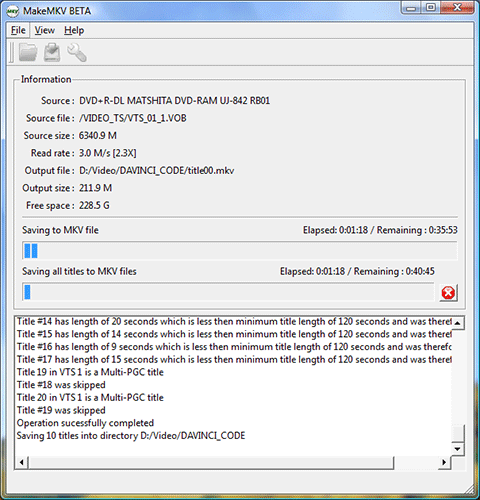
اضغط على زر Make MKV. سيبدأ البرنامج في قراءة المحتوى وحفظ العناوين المحددة داخل مجلد الإخراج.
أثناء العملية، يعرض البرنامج عادةً:
- نسبة التقدم.
- سرعة القراءة.
- الوقت المنقضي.
- الوقت المتوقع.
- اسم العنوان الجاري حفظه.
- رسائل الأخطاء أو التحذيرات.
الخطوة التاسعة: فحص الملف الناتج
بعد انتهاء العملية، شغّل الملف وتحقق من:
- سلامة الصورة.
- تزامن الصوت.
- وجود اللغة المطلوبة.
- عمل الترجمة.
- الانتقال بين الفصول.
- تشغيل بداية الفيلم ونهايته.
- عدم وجود توقف أو تلف في المشاهد.
لا تحذف أي نسخة احتياطية أو تنظم مكتبتك النهائية قبل التأكد من سلامة الملف بالكامل.
الفرق بين DVD وBlu-ray و4K UHD داخل MakeMKV
| العنصر | DVD | Blu-ray | 4K UHD |
| الدقة الشائعة | قياسية | Full HD غالباً | 4K غالباً |
| الحجم المتوقع | منخفض نسبياً | كبير | كبير جداً |
| نوع المحرك المطلوب | محرك DVD | محرك Blu-ray | محرك متوافق مع UHD |
| مدة النسخ | أقصر غالباً | أطول | قد تكون أطول |
| جودة الصوت | قياسية أو متعددة القنوات | قد تشمل صوتاً عالي الدقة | قد تشمل صيغاً متقدمة |
| متطلبات التخزين | محدودة | مرتفعة | مرتفعة جداً |
| سهولة التشغيل | واسعة | تحتاج إلى مشغل يدعم الترميزات | تحتاج إلى جهاز وشاشة وترميزات متوافقة |
يدعم MakeMKV أقراص 4K UHD بحسب الأسئلة الشائعة الرسمية، لكن نجاح القراءة يتطلب محرك أقراص مناسباً وقدرة الجهاز وبرنامج التشغيل على التعامل مع الترميزات الموجودة في الملف النهائي.
مقارنة MakeMKV ببرامج ضغط الفيديو
| العنصر | MakeMKV | برامج الضغط والترميز |
| الهدف الأساسي | استخراج المحتوى إلى MKV | تقليل الحجم أو تغيير الترميز |
| الحفاظ على الجودة | مرتفع جداً | يعتمد على الإعدادات |
| سرعة المعالجة | مرتبطة بسرعة قراءة المصدر | ترتبط بقوة المعالج أو البطاقة الرسومية |
| حجم الملف | كبير | يمكن التحكم فيه |
| تغيير الدقة | ليس الهدف الأساسي | متاح |
| تغيير الترميز | محدود | متاح |
| إزالة المسارات | متاح | متاح غالباً |
| الاحتفاظ بالفصول | متاح | يختلف حسب البرنامج |
| مناسب للأرشفة | نعم | نعم عند استخدام إعدادات عالية الجودة |
| مناسب للهواتف | قد تكون الملفات كبيرة | أكثر ملاءمة بعد الضغط |
متى تختار MakeMKV؟
اختره عندما تريد:
- الاحتفاظ بأعلى جودة ممكنة.
- إنشاء نسخة رئيسية للأرشفة.
- الحفاظ على الصوت والترجمة.
- نقل المحتوى بسرعة دون إعادة ترميز.
- إعداد ملف مصدر لضغطه لاحقاً.
متى تحتاج إلى برنامج إضافي؟
تحتاج إلى أداة ضغط أو تحويل أخرى عندما تريد:
- تقليل حجم الملف.
- تحويل MKV إلى MP4.
- تشغيل الفيديو على جهاز محدود التوافق.
- خفض الدقة من 4K إلى 1080p.
- تغيير ترميز الفيديو.
- قص أجزاء من الفيلم.
- دمج ترجمة خارجية.
- تقليل معدل البت.
أشهر مشكلات MakeMKV وحلولها
| المشكلة | السبب المحتمل | الحل المقترح |
| البرنامج لا يتعرف على القرص | مشكلة في المحرك أو القرص | أعد إدخال القرص واختبره على محرك آخر |
| ظهور أخطاء قراءة | اتساخ أو خدوش | نظف القرص برفق من المنتصف إلى الخارج |
| توقف العملية | خطأ قراءة أو مساحة غير كافية | تحقق من السجل والمساحة وحالة القرص |
| الملف الناتج بلا ترجمة | لم يتم تحديد مسار الترجمة | أعد العملية وحدد الترجمة المطلوبة |
| حجم الملف ضخم | عدم وجود ضغط | أزل المسارات غير اللازمة أو اضغط الملف لاحقاً |
| وجود عدة عناوين متشابهة | قوائم تشغيل متعددة | قارن المدة والفصول والمسارات |
| بطء شديد | محرك بطيء أو قرص متضرر | جرّب محركاً آخر وتحقق من التوصيل |
| فشل التثبيت على macOS | قيود الأمان | اسمح للتطبيق الرسمي من إعدادات الخصوصية |
| تعذر الكتابة إلى المجلد | نقص الصلاحيات | اختر مجلداً آخر أو عدّل الصلاحيات |
| الملف لا يعمل على التلفزيون | الترميز غير مدعوم | استخدم مشغلاً متوافقاً أو حوّل الترميز |
تشير الأسئلة الشائعة الرسمية إلى أن أخطاء القراءة من نوع Medium Error أو Corrupt غالباً ما تنتج عن عجز محرك الأقراص عن قراءة جزء من القرص، حتى عندما يبدو سطحه نظيفاً ظاهرياً.
كيفية تقليل حجم ملفات MakeMKV
لا يضغط MakeMKV الفيديو بصورة أساسية، لكن يمكن تقليل الحجم قبل بدء العملية من خلال إلغاء تحديد العناصر غير الضرورية.
عناصر يمكن حذفها
- اللغات الصوتية غير المستخدمة.
- التعليقات الصوتية.
- الترجمات غير المطلوبة.
- المقاطع الدعائية.
- المحتوى الإضافي.
- النسخ المكررة من الفيلم.
- مسارات الصوت الثانوية.
- عناوين الاختبارات القصيرة.
إذا ظل الملف كبيراً، يمكن ضغطه بعد انتهاء الاستخراج، مع اختيار إعدادات توازن بين الجودة والحجم.
نصائح لتنظيم الملفات الناتجة
بعد إنشاء ملفات MKV، استخدم أسماء واضحة ومنظمة.
نموذج لتسمية فيلم
اسم الفيلم - سنة الإنتاج - الدقة.mkv
نموذج لتسمية مسلسل
اسم المسلسل - S01E01 - اسم الحلقة.mkv
تقسيم المجلدات
- أفلام عربية.
- أفلام أجنبية.
- مسلسلات.
- محتوى وثائقي.
- حفلات.
- نسخ DVD.
- نسخ Blu-ray.
- نسخ 4K.
يساعد التنظيم الصحيح برامج إدارة المكتبات على التعرف على اسم الفيلم والغلاف والسنة والتصنيف.
هل MakeMKV برنامج تشغيل فيديو؟
لا. MakeMKV ليس مشغل وسائط متكاملاً، بل أداة لاستخراج وتحويل المحتوى إلى حاوية MKV. بعد إنشاء الملف، تحتاج إلى مشغل فيديو يدعم ترميز الفيديو والصوت والترجمة المستخدمة.
قد يدعم المشغل امتداد MKV، لكنه لا يدعم أحد الترميزات الموجودة داخله. لذلك يجب التفريق بين:
- الحاوية: MKV.
- ترميز الفيديو: مثل AVC أو HEVC.
- ترميز الصوت: مثل AC-3 أو DTS أو TrueHD.
- صيغة الترجمة: نصية أو رسومية.
يقدم MakeMKV حلاً عملياً للمستخدم الذي يريد تحويل محتوى أقراص DVD وBlu-ray إلى ملفات MKV مع الحفاظ على جودة الصورة والصوت والمسارات الأصلية. ويتميز بسهولة الاستخدام، ودعم الترجمات والفصول والمسارات الصوتية المتعددة، وسرعة استخراج ترتبط أساساً بسرعة محرك الأقراص.
في المقابل، يجب الاستعداد لأحجام ملفات كبيرة، لأن البرنامج لا يركز على الضغط أو تقليل معدل البت. كما أنه لا يُعد محرر فيديو أو محولاً متعدد الصيغ، بل أداة متخصصة في نقل المحتوى إلى حاوية MKV. ولذلك يمثل خياراً مناسباً للأرشفة وإنشاء نسخة رقمية عالية الجودة، ويمكن بعد ذلك استخدام أدوات أخرى عندما تكون الأولوية لتقليل الحجم أو تغيير الصيغة.
مع تحيات موقع سوفت لود | SoftLoad


