
تحميل برنامج PureSync | لمزامنة الملفات والنسخ الاحتياطي
PureSync هو برنامج يتميز بالمرونة العالية في التعامل مع البيانات، حيث يجمع بين ميزات النسخ الاحتياطي والمزامنة الثنائية في حزمة واحدة.
1. آلية المزامنة المتقدمة
يعمل PureSync كجسر رقمي لربط موقعين أو أكثر، سواء كانا على نفس الجهاز (مثل القرص C: والقرص D:)، أو على أجهزة مختلفة متصلة بالشبكة المحلية، أو حتى عبر بروتوكولات نقل الملفات الخارجية مثل FTP (بروتوكول نقل الملفات).
- المزامنة ثنائية الاتجاه (Two-Way Sync): يتميز بقدرته على مقارنة محتوى المجلدين المصدر والهدف والتأكد من تطابقهما. إذا تم تعديل ملف في الموقع الأول، يتم تحديثه في الموقع الثاني، والعكس صحيح. هذه الميزة أساسية لضمان أن جميع النسخ متطابقة دائمًا.
- اكتشاف التعارضات (Conflict Detection): إذا تم تعديل نفس الملف في كلا الموقعين بين عمليات المزامنة، يقوم البرنامج بتنبيه المستخدم لاتخاذ قرار يدوي أو يطبق قواعد محددة مسبقًا لحل التعارض.
2. وظائف النسخ الاحتياطي (Backup Jobs)
يوفر البرنامج خيارات نسخ احتياطي قوية تمكن المستخدمين من إنشاء نسخ آمنة لبياناتهم.
- النسخ الاحتياطي التزايدي (Incremental Backup): يقوم فقط بنسخ الملفات التي تم تعديلها أو إنشاؤها حديثًا منذ آخر عملية نسخ احتياطي، مما يوفر الوقت ومساحة التخزين بشكل كبير.
- ضغط وتشفير البيانات: يمكن ضغط ملفات النسخ الاحتياطي (في صيغة ZIP) لتقليل المساحة، ويمكن أيضًا تشفيرها لحماية البيانات الحساسة.
- التحكم في إصدارات الملفات (Versioning): يمكن ضبط البرنامج للاحتفاظ بنسخ متعددة من الملفات القديمة قبل الكتابة فوقها، مما يسمح للمستخدم بالعودة إلى إصدار سابق من ملف معين في حال الحاجة.
3. الواجهة الرسومية التفاعلية
يتميز PureSync بواجهة سهلة الاستخدام تحتوي على شاشة مقارنة (Compare View) تسمح للمستخدم بمراجعة جميع التغييرات المقترحة (الملفات التي سيتم نسخها، الملفات التي سيتم حذفها، التعارضات) قبل تنفيذ عملية المزامنة الفعلية، مما يمنع الحذف أو التعديل الخاطئ للبيانات.
مميزات برنامج PureSync
تجعله مجموعة الميزات المتقدمة لـ PureSync خيارًا ممتازًا لحماية البيانات وإدارتها على نظام ويندوز:
1. التشغيل الآلي والتلقائي (Automation & Scheduling)
- الجداول الزمنية المخصصة: إمكانية إعداد مهام النسخ والمزامنة للعمل في أوقات محددة يوميًا أو أسبوعيًا.
- المزامنة عند الحدث (Event-Triggered Sync): يمكن تشغيل وظيفة تلقائيًا عند وقوع حدث معين، مثل:
- عند التوصيل: بدء المزامنة فور توصيل جهاز USB أو قرص خارجي.
- عند تعديل الملف: بدء مزامنة فورية لمجلد معين بمجرد اكتشاف تغيير في ملف بداخله.
- عند بدء/إغلاق ويندوز: تشغيل مهمة معينة عند تسجيل الدخول أو الخروج من النظام.
2. دعم واسع لوجهات التخزين (Diverse Destination Support)
يدعم PureSync مجموعة كبيرة من الوجهات لمهام المزامنة والنسخ الاحتياطي:
- الأقراص المحلية والشبكية: النسخ إلى أي قرص صلب محلي أو مجلد مشترك على الشبكة المحلية (Network Folder).
- بروتوكول FTP/FTPS: إمكانية المزامنة والنسخ الاحتياطي مباشرة إلى خوادم بعيدة عبر الإنترنت باستخدام بروتوكول نقل الملفات الآمن.
- بروتوكول MTP: دعم مزامنة الملفات مع الأجهزة المحمولة الحديثة (مثل الهواتف والكاميرات) التي تستخدم بروتوكول نقل الوسائط.
3. ميزات متقدمة لسلامة البيانات
- نسخ الملفات المفتوحة (Volume Shadow Copy Service – VSS): يستخدم خدمة نسخة الظل الحجمية في ويندوز لنسخ الملفات التي تكون قيد الاستخدام أو مفتوحة بواسطة برامج أخرى (مثل ملفات قواعد البيانات أو ملفات Outlook)، مما يضمن نسخ احتياطي كامل دون مقاطعة العمل.
- تصفية دقيقة (Advanced Filtering): القدرة على استبعاد أو تضمين ملفات ومجلدات محددة بناءً على الاسم، أو الحجم، أو تاريخ الإنشاء، أو حتى باستخدام معايير التعبير العادي (Regular Expressions).
- وحدة Photo-Sync: ميزة مخصصة تهدف إلى تسهيل نقل الصور من الكاميرات الرقمية، حيث تقوم بنسخ الصور الجديدة فقط وتنظيمها تلقائيًا في مجلدات بأسماء بناءً على تاريخ التقاط الصورة.
4. إدارة المهام والإشعارات
- تقارير مفصلة: يوفر سجلات وتقارير شاملة بعد كل عملية مزامنة أو نسخ احتياطي، توضح نجاح أو فشل كل عملية.
- إجراءات ما بعد المهمة (Post-Actions): إمكانية تحديد إجراء يقوم به البرنامج بعد الانتهاء من مهمة معينة، مثل إرسال بريد إلكتروني، أو إيقاف تشغيل الكمبيوتر، أو تشغيل برنامج آخر.
طريقة تشغيل واستخدام برنامج PureSync
استخدام PureSync يتمحور حول إنشاء وإدارة وظائف المزامنة/النسخ الاحتياطي.
1. التثبيت والتشغيل الأولي
- التنزيل والتثبيت: قم بتنزيل البرنامج وتثبيته على جهاز ويندوز. يتوفر البرنامج عادةً في إصدار شخصي مجاني (Personal Edition) وإصدار احترافي بميزات كاملة (Professional Edition).
- واجهة صينية النظام: بعد التثبيت، يعمل جزء من البرنامج في صينية النظام (System Tray) لتمكين الوصول السريع وتفعيل المهام المجدولة.
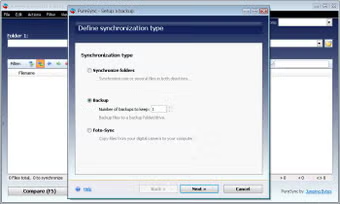
- بدء معالج المهام: عند التشغيل الأول أو عند الحاجة لإنشاء مهمة جديدة، اختر “Create a new Job” (إنشاء مهمة جديدة) لبدء المعالج الإرشادي.
2. إنشاء وظيفة جديدة (Job Creation Wizard)
يقوم المعالج بتوجيهك عبر الخطوات التالية:
- تحديد نوع المهمة: اختر ما إذا كنت تريد:
- مزامنة مجلدين (Synchronize two folders).
- إنشاء نسخة احتياطية (Backup files).
- مزامنة الصور من الكاميرا (Copy photos from camera).
- تحديد المصدر والهدف: حدد المجلد أو القرص المصدر (Source) والمجلد أو القرص الهدف (Destination). يمكن أن يكون الهدف محرك أقراص شبكي أو خادم FTP.
- تحديد قواعد المزامنة (للمهام الثنائية): اختر نمط المزامنة (ثنائي الاتجاه، أو أحادي الاتجاه).
- تحديد خيارات النسخ الاحتياطي (لمهام النسخ): حدد خيارات الضغط (ZIP) والتشفير وإدارة الإصدارات (الاحتفاظ بعدد معين من النسخ القديمة).
3. إعداد التشغيل الآلي (Automation Setup)
في مرحلة لاحقة ضمن إعداد المهمة، يتم تحديد كيفية وزمن تشغيل هذه المهمة:
- يدوياً فقط (Manually only).
- حسب الجدول الزمني (Scheduled).
- عند بدء تشغيل ويندوز (At Windows Startup).
- عند توصيل جهاز معين (On Device Connection).
4. مراجعة وتنفيذ المهمة (The Compare View)
- المعاينة (Preview): قبل النقر على زر البدء، يفضل تشغيل ميزة “Compare” (مقارنة). تعرض هذه الشاشة لوحتين جنباً إلى جنب: لوحة للمصدر ولوحة للهدف.
- الألوان والأيقونات: يتم استخدام رموز وألوان محددة لتوضيح الإجراء الذي سيتم اتخاذه لكل ملف (نسخ جديد، تحديث، حذف، تعارض).
- التعديل اليدوي: يمكن للمستخدم النقر بالزر الأيمن على ملفات محددة وتجاوز الإجراء التلقائي للبرنامج قبل تنفيذ عملية المزامنة.
- التنفيذ: بمجرد التأكد من الإعدادات، يتم النقر على “Start Synchronization” (بدء المزامنة)، ويقوم البرنامج بتنفيذ المهمة.

متطلبات تشغيل برنامج PureSync
يتميز برنامج PureSync بمتطلبات تشغيل متواضعة نسبيًا، مما يجعله مناسبًا للعمل على مجموعة واسعة من أجهزة الكمبيوتر الشخصية ومحطات العمل التي تعمل بنظام ويندوز:
| المتطلب | المواصفات المطلوبة لأجهزة الكمبيوتر (ويندوز) |
| نظام التشغيل (OS) | Windows 11, Windows 10, Windows 8.1/8, Windows 7, Windows Vista, و Windows XP. (يدعم أيضاً إصدارات Windows Server المختلفة مثل 2022/2019/2016). يدعم كل من معماريتي 32 بت (x86) و 64 بت (x64). |
| المعالج (CPU) | الحد الأدنى: معالج بتردد 233 ميجاهرتز (MHz) أو أعلى. يُفضل معالج ذو أداء أفضل للوظائف المعقدة أو النسخ الاحتياطي لكميات كبيرة من البيانات. |
| الذاكرة العشوائية (RAM) | الحد الأدنى: 512 ميجابايت من ذاكرة الوصول العشوائي (RAM). يُفضل 1 جيجابايت أو أكثر لأداء سلس ومقبول، خاصة عند استخدام ميزات متقدمة مثل VSS. |
| القرص الصلب (HDD/SSD) | المساحة المطلوبة: حوالي 50 ميجابايت من المساحة الحرة على القرص الصلب لتثبيت ملفات البرنامج. مساحة إضافية كبيرة مطلوبة على القرص الوجهة لتخزين ملفات النسخ الاحتياطي. |
| التصريح (Privileges) | يجب أن يتمتع المستخدم بصلاحيات المسؤول (Administrator) لتثبيت البرنامج والوصول إلى بعض وظائف النظام المتقدمة (مثل VSS لنسخ الملفات المفتوحة). |
| اتصال الشبكة/الإنترنت | مطلوب: إذا كانت مهمة المزامنة/النسخ الاحتياطي تتطلب الوصول إلى مجلد شبكي (عبر LAN/WAN) أو خادم FTP بعيد. |
بشكل عام، PureSync هو برنامج خفيف نسبيًا ولا يستهلك الكثير من موارد النظام عند تشغيله في الخلفية لمراقبة الأحداث، مما يجعله حلاً عمليًا للحفاظ على أمان البيانات دون التأثير بشكل كبير على الأداء اليومي لجهاز ويندوز.
مع تحيات موقع سوفت لود | SoftLoad


