

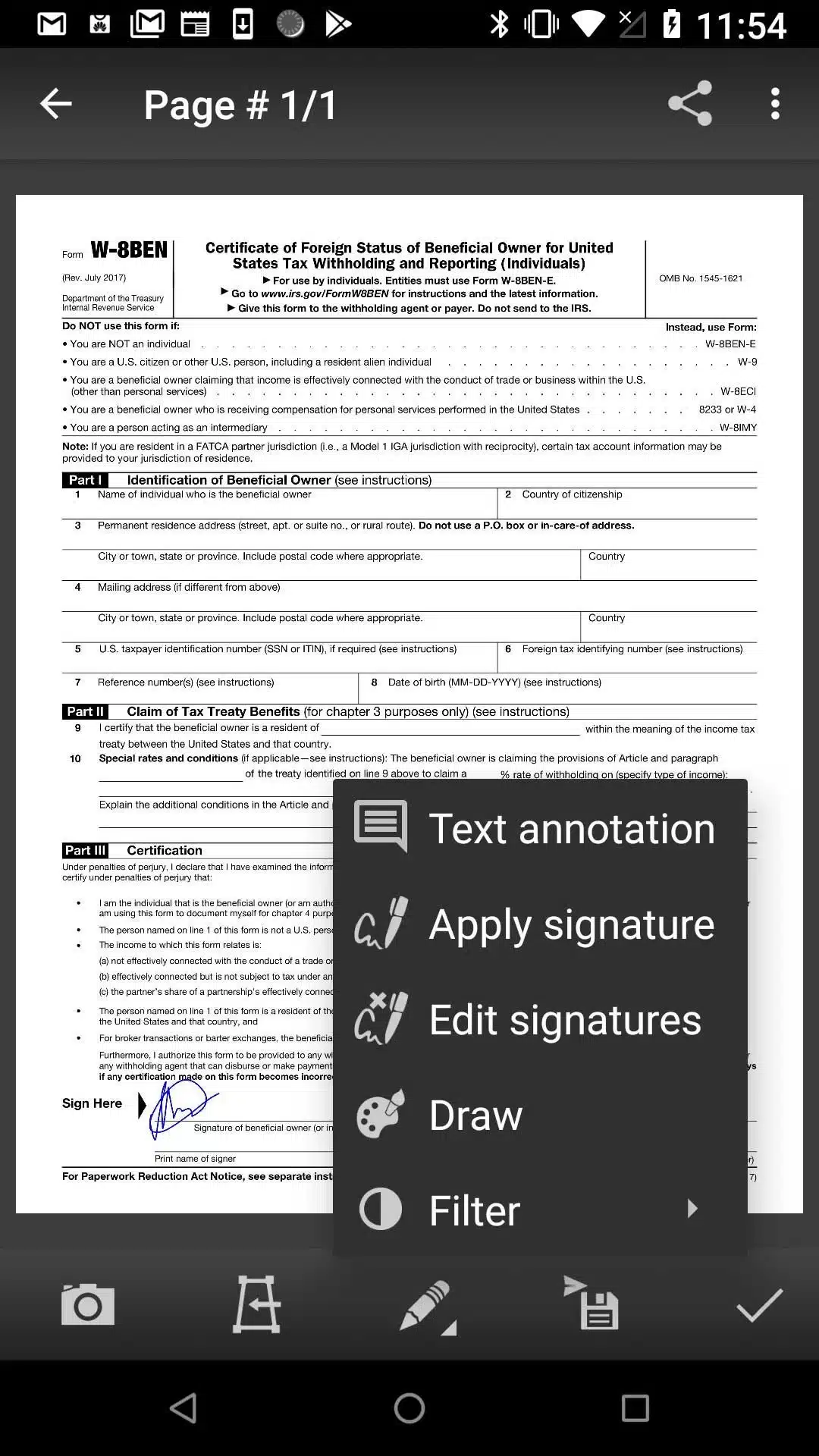
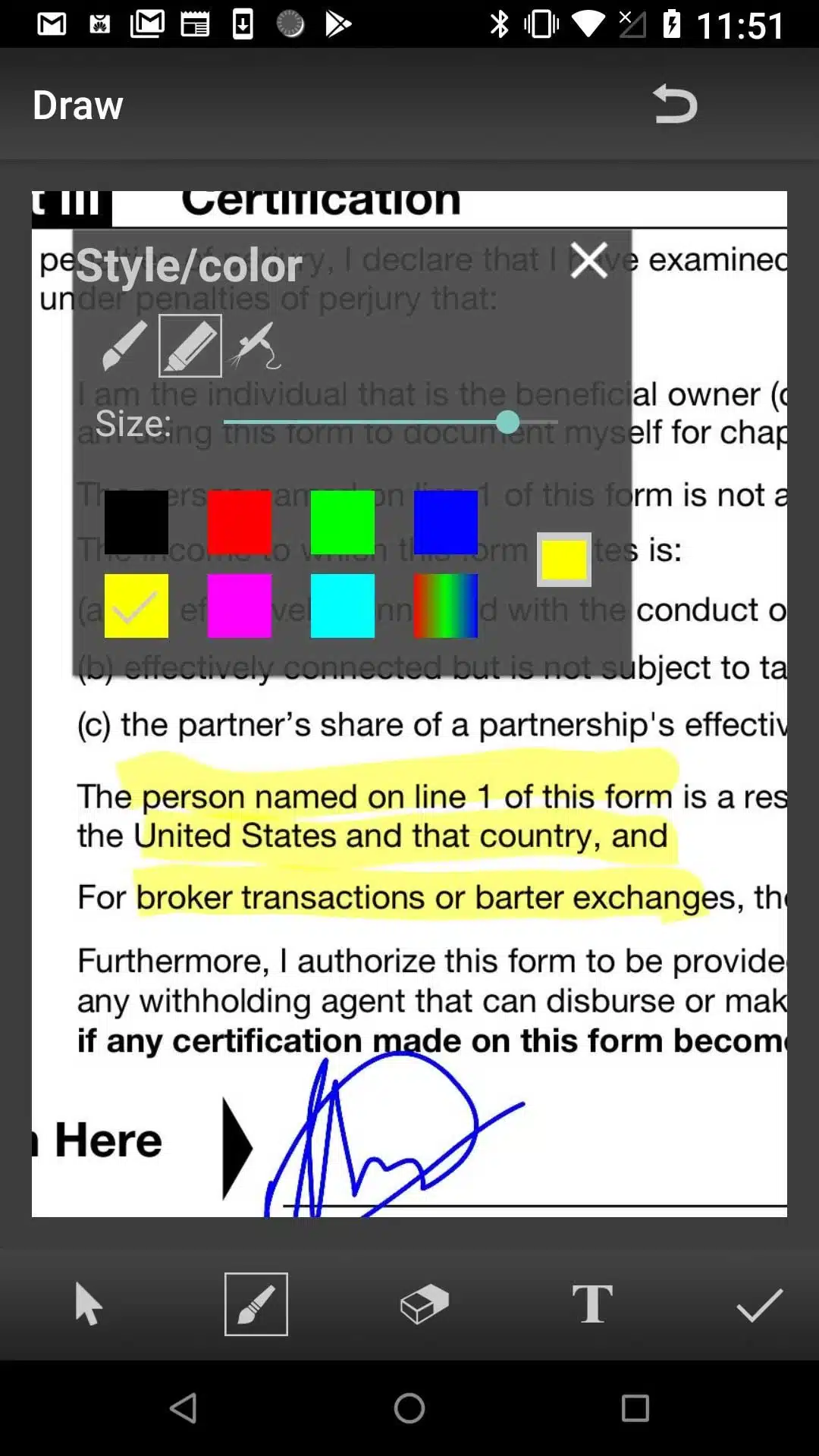
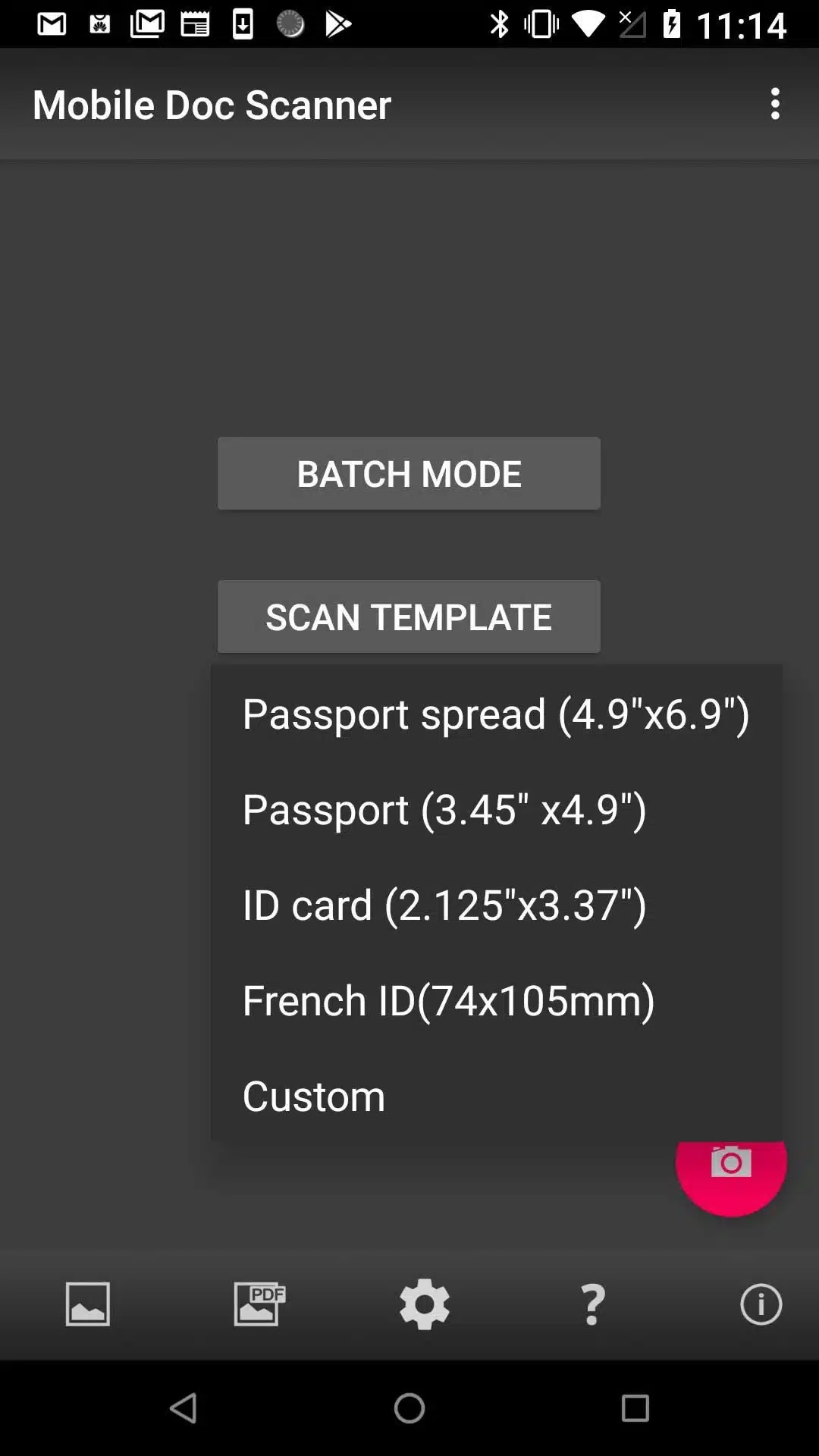
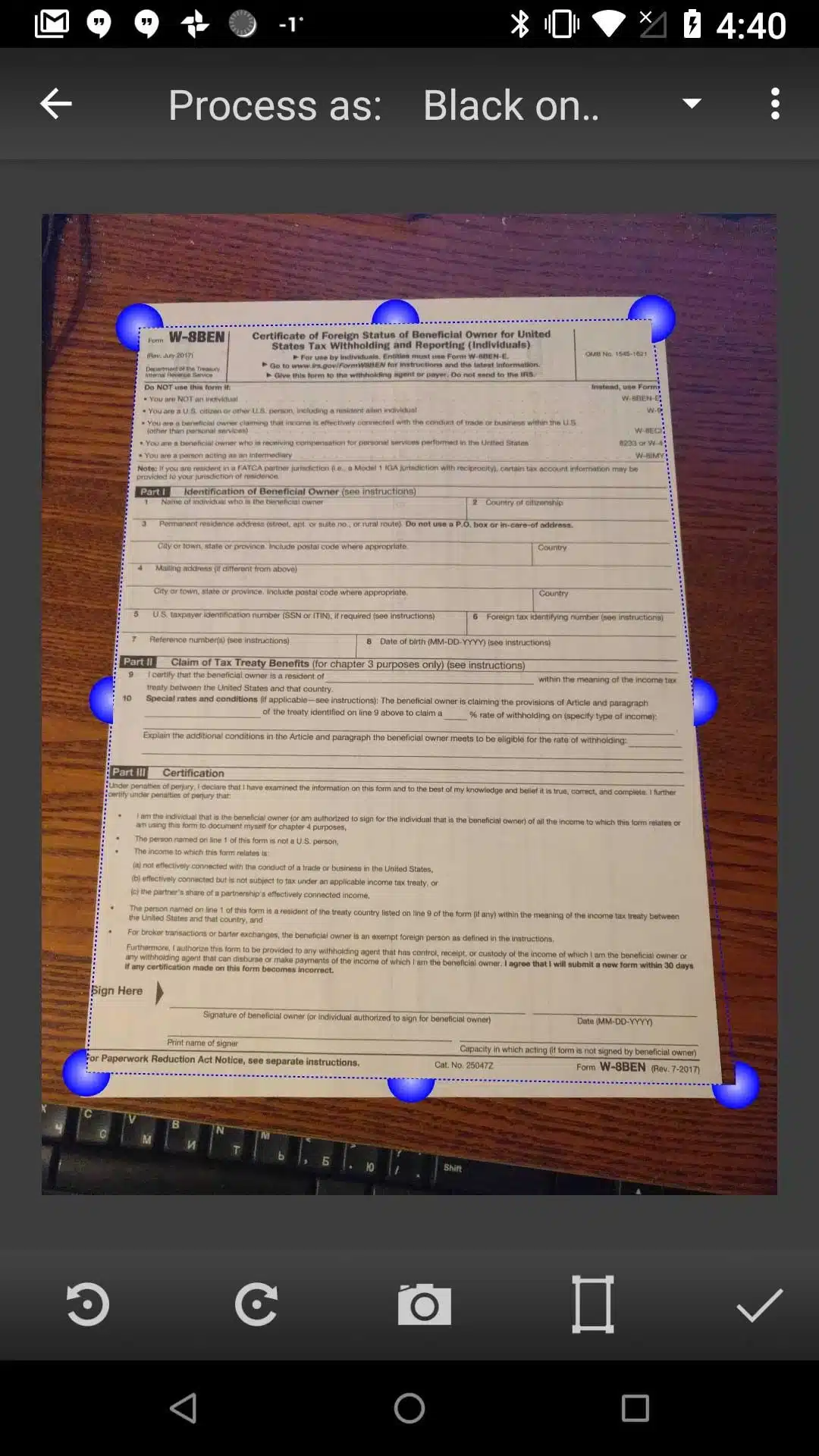
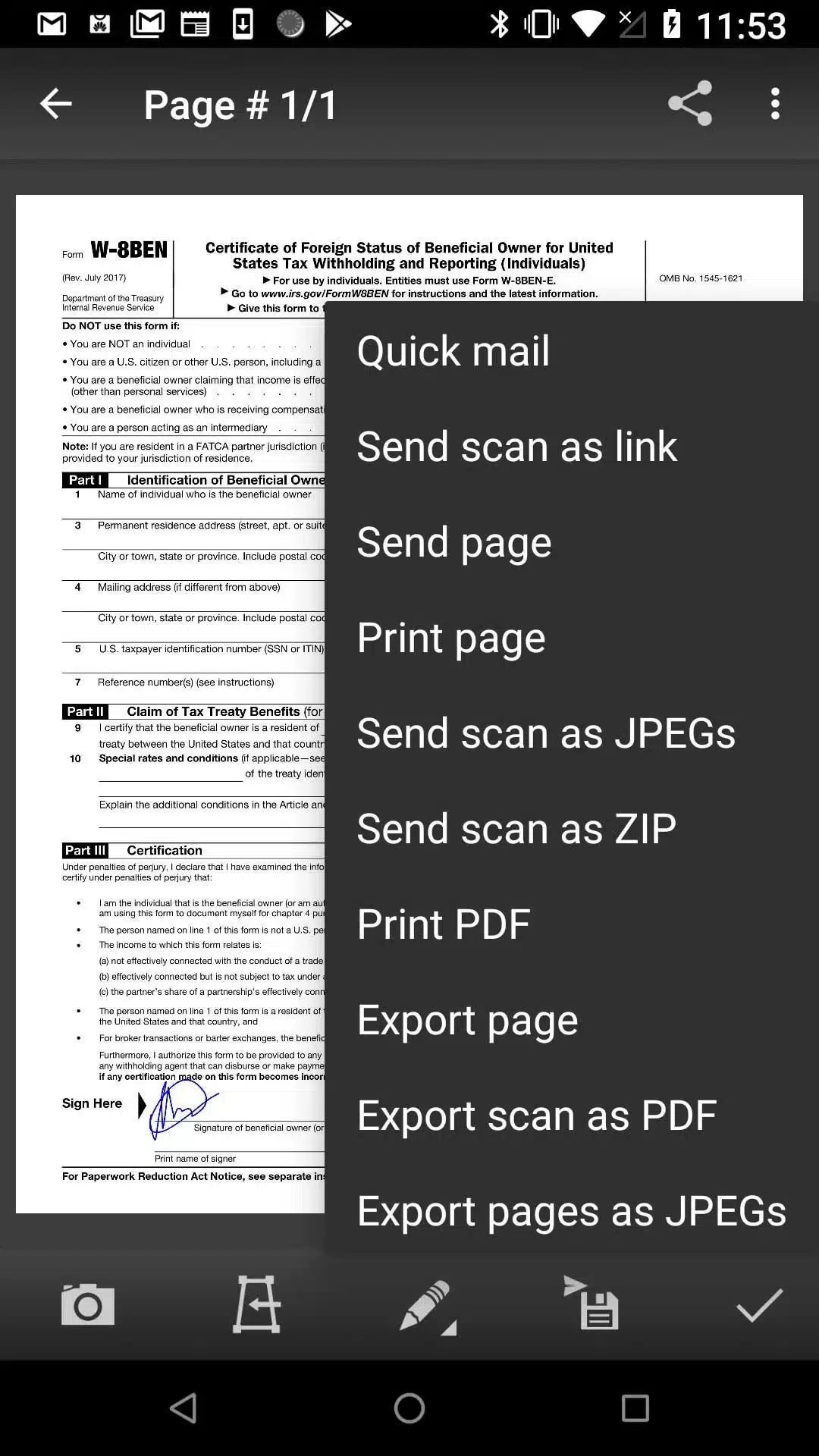
تحميل تطبيق MDScan OCR للأندرويد والآيفون حوّل هاتفك إلى ماسح PDF ذكي
MDScan OCR هو تطبيق متكامل يحوّل كاميرا الهاتف إلى ماسح ضوئي محمول، ويتيح تصوير المستندات والفواتير والإيصالات والبطاقات والصفحات الدراسية ثم معالجتها وحفظها بصيغة PDF أو JPG. ويتميز التطبيق بتقنية التعرف الضوئي على الحروف OCR، التي تساعد على استخراج النصوص من الصور وتحويلها إلى محتوى رقمي يمكن نسخه والاستفادة منه، إلى جانب اكتشاف حواف الورقة وتصحيح زاوية التصوير وتحسين الإضاءة وإدارة المستندات متعددة الصفحات.
MDScan OCR هو تطبيق متكامل يحوّل كاميرا الهاتف إلى ماسح ضوئي محمول، ويتيح تصوير المستندات والفواتير والإيصالات والبطاقات والصفحات الدراسية ثم معالجتها وحفظها بصيغة PDF أو JPG. ويتميز التطبيق بتقنية التعرف الضوئي على الحروف OCR، التي تساعد على استخراج النصوص من الصور وتحويلها إلى محتوى رقمي يمكن نسخه والاستفادة منه، إلى جانب اكتشاف حواف الورقة وتصحيح زاوية التصوير وتحسين الإضاءة وإدارة المستندات متعددة الصفحات.
يختصر التطبيق عددًا من الخطوات التي كانت تتطلب استخدام ماسح مكتبي وجهاز كمبيوتر وبرنامج لتحرير ملفات PDF. فمن خلال الهاتف فقط، يمكنك التقاط المستند، تحديد حدوده، تحسين مظهره، دمج صفحاته، استخراج النص وحفظ النتيجة النهائية أو مشاركتها عبر البريد الإلكتروني وخدمات التخزين السحابي.
معلومات سريعة عن تطبيق MDScan OCR
| البيان | التفاصيل |
|---|---|
| الاسم الكامل | MDScan + OCR |
| نوع التطبيق | ماسح مستندات وتطبيق OCR |
| الاستخدام الأساسي | تصوير المستندات وتحويلها إلى PDF أو JPG |
| أنظمة التشغيل | Android وiOS وiPadOS |
| تقنية التعرف على النصوص | OCR |
| اكتشاف حدود الورقة | متاح |
| تصحيح المنظور | متاح |
| المستندات متعددة الصفحات | مدعومة |
| الاستيراد من الهاتف | مدعوم للصور والملفات |
| التخزين السحابي | يدعم المشاركة مع خدمات مثل Google Drive وDropbox |
| المطور على Google Play | MIXAImaging |
| الفئة | الأعمال والإنتاجية |
| الترخيص | نسخة مدفوعة، مع توفر إصدار تجريبي على أندرويد |
| صيغ التصدير الأساسية | PDF وJPG |
توضح صفحة MDScan + OCR على Google Play أن التطبيق يدعم اكتشاف حدود المستند وتصحيح المنظور وتحسين الصور والمسح المتعدد والتصدير بصيغتي PDF وJPG. كما يتوفر رسميًا لأجهزة Apple من خلال صفحة MDScan + OCR على App Store.

ما هو تطبيق MDScan OCR؟
MDScan هو اختصار لعبارة Mobile Doc Scanner، أي ماسح المستندات المحمول. وتقوم فكرته على استخدام كاميرا الهاتف لرقمنة الأوراق بدل الاحتفاظ بها في صورتها التقليدية أو تصويرها كصورة عادية غير منسقة.
عند تصوير مستند بكاميرا الهاتف فقط، قد تظهر أجزاء من الطاولة أو الخلفية، وقد تكون الورقة مائلة أو الإضاءة غير متساوية. أما MDScan فيحاول التعرف تلقائيًا على حواف الورقة، وقص المساحة المحيطة بها، وتصحيح الميل والمنظور، ثم تحسين السطوع والتباين حتى تبدو النتيجة أقرب إلى المستند الصادر من ماسح ضوئي.
يمكن استخدام التطبيق مع أنواع متعددة من المحتوى، منها:
- العقود والمراسلات الرسمية.
- الفواتير وإيصالات الشراء.
- المذكرات والصفحات الدراسية.
- بطاقات العمل.
- الملصقات والإعلانات الورقية.
- صفحات الكتب والمجلات.
- السبورات والعروض المكتوبة.
- الصور الموجودة مسبقًا على الهاتف.
- الملفات التي تحتاج إلى إعادة ترتيب أو تحويل إلى PDF.
ماذا تعني تقنية OCR في التطبيق؟
OCR هي اختصار Optical Character Recognition، وتعني التعرف الضوئي على الحروف. وتسمح هذه التقنية للتطبيق بتحليل النص الظاهر داخل صورة أو صفحة ممسوحة وتحويله إلى أحرف رقمية قابلة للنسخ أو البحث أو التعديل.
فعند تصوير فاتورة مثلًا، تكون الكلمات والأرقام جزءًا من الصورة، ولا يمكن تحديدها أو نسخها مباشرة. بعد تشغيل OCR، يحاول التطبيق قراءة هذه الكلمات وتحويلها إلى نص فعلي يمكن الاستفادة منه في رسالة أو مستند أو جدول.
الفرق بين مسح المستند واستخراج النص
| الوظيفة | مسح المستند | تقنية OCR |
|---|---|---|
| النتيجة | صورة أو ملف PDF يشبه الورقة | نص رقمي قابل للنسخ |
| الهدف | حفظ شكل المستند | استخدام الكلمات المكتوبة داخله |
| إمكانية البحث | محدودة إذا كان PDF صورة فقط | أفضل بعد التعرف على النص |
| الدقة المطلوبة | وضوح الصفحة عمومًا | وضوح الحروف واللغة والإضاءة |
| الاستخدام المناسب | الأرشفة والإرسال والطباعة | الاقتباس والتحرير وإدخال البيانات |
لا تكون نتيجة OCR دقيقة بنسبة 100% في كل الحالات، خصوصًا مع الخطوط اليدوية أو الصور المهزوزة أو المستندات الباهتة. لذلك ينبغي مراجعة النص المستخرج قبل استخدامه في مستند رسمي أو نقل أرقام مالية وقانونية مهمة.
أهم مميزات تطبيق MDScan OCR
اكتشاف حواف المستند تلقائيًا
يستطيع التطبيق البحث عن الحدود الخارجية للورقة وفصلها عن الخلفية. وتقلل هذه الخاصية الوقت المطلوب لتحديد كل جانب يدويًا، مع إمكانية تعديل الزوايا إذا لم يكن الاكتشاف التلقائي دقيقًا.
تصحيح الميل والمنظور
إذا التُقطت الصورة من زاوية غير مستقيمة، قد يظهر أحد جانبي الورقة أكبر من الآخر. يعالج MDScan هذا التشوه ويعيد ضبط شكل الصفحة لتبدو أكثر استقامة وقربًا من أبعادها الأصلية.
تحسين الإضاءة والوضوح
يوفر التطبيق خيارات وفلاتر لتحسين مظهر الصفحة، مثل رفع التباين أو توضيح النص أو تحويل المستند إلى الأبيض والأسود. وتكون هذه الأدوات مفيدة عند تصوير أوراق قديمة أو صفحات ذات إضاءة ضعيفة.
تحويل الصور إلى PDF وJPG
يمكن حفظ النتيجة بصيغة PDF المناسبة للمراسلات والأرشفة والطباعة، أو بصيغة JPG عند الحاجة إلى مشاركة الصفحة كصورة. كما يمكن جمع أكثر من صفحة داخل ملف PDF واحد بدل إرسال كل صفحة بصورة منفصلة.
مسح المستندات متعددة الصفحات
يدعم MDScan إضافة صفحات متتابعة إلى المشروع نفسه، وهو أمر عملي عند تصوير عقد أو مذكرة أو فصل دراسي. ويمكن ترتيب الصفحات وحفظها داخل ملف واحد بعد الانتهاء.
وضع التصوير المتتابع
يساعد وضع Batch Mode على تصوير عدد من الصفحات بسرعة، ثم معالجتها لاحقًا. ويكون ذلك مفيدًا عندما يكون المطلوب رقمنة مجموعة كبيرة من الأوراق دون انتظار اكتمال معالجة كل صورة قبل التقاط الصفحة التالية.
استيراد الصور والملفات الموجودة
لا يشترط أن تلتقط كل مستند من داخل التطبيق. يمكنك استيراد صورة محفوظة مسبقًا على الهاتف ثم قصها وتحسينها وتحويلها إلى PDF أو تطبيق التعرف على النص عليها.
تنظيم المستندات داخل التطبيق
يحتفظ التطبيق بالصفحات والمشروعات الممسوحة داخل قسم مخصص للمستندات، ما يساعد على العودة إليها وإضافة صفحات جديدة أو إعادة تصديرها عند الحاجة.
المشاركة مع التطبيقات والخدمات المختلفة
يمكن مشاركة الملفات عبر البريد الإلكتروني وتطبيقات التواصل والخدمات السحابية المثبتة على الهاتف. وتذكر صفحة التطبيق الرسمية التكامل مع خدمات مثل Google Drive وDropbox.
تنفيذ معالجة الصور على الجهاز
يفيد المطور بأن معالجة الصور تتم على جهاز المستخدم، وأن المستندات لا تُرفع إلى الإنترنت تلقائيًا دون اختيار المستخدم. ومع ذلك، ينبغي التمييز بين معالجة المستند نفسها وبين البيانات التقنية أو المعرفات التي قد تجمعها بعض إصدارات التطبيق، وفق إفصاحات متاجر التطبيقات.
أبرز استخدامات MDScan OCR
للطلاب
يساعد التطبيق الطلاب على تصوير المذكرات وصفحات الكتب والسبورات وتحويلها إلى ملفات PDF منظمة. كما يمكن استخدام OCR لاستخراج جزء من نص مطبوع بدل كتابته يدويًا.
للموظفين وأصحاب الأعمال
يمكن رقمنة الفواتير والعروض والعقود ومحاضر الاجتماعات وإرسالها من الهاتف دون انتظار الوصول إلى المكتب أو استخدام جهاز ماسح ضوئي.
للمحاسبين وأصحاب المتاجر
يساعد مسح الإيصالات والفواتير على الاحتفاظ بنسخة رقمية قبل تلف الورق أو بهتان الحبر، مع تسمية الملفات وتنظيمها بحسب التاريخ أو العميل.
للباحثين والقراء
يمكن تصوير المقالات والمراجع الورقية وتحويلها إلى PDF، ثم استخدام التعرف الضوئي على الحروف للحصول على أجزاء قابلة للنسخ. ويجب مراعاة حقوق النشر وعدم إعادة توزيع المواد المحمية دون إذن.
للاستخدام الشخصي
يمكن الاستفادة من التطبيق في حفظ نسخ من الضمانات وإيصالات الأجهزة والمستندات المنزلية والأوراق التي قد يحتاج إليها المستخدم مستقبلًا.
تحميل تطبيق MDScan OCR من الموقع الخاص بنا
يتوفر التطبيق بإصدارات مختلفة، ولذلك يجب التأكد من اسم الإصدار وطريقة الدفع قبل تثبيته.
| النظام | الإصدار | طريقة الحصول عليه | ملاحظات |
|---|---|---|---|
| Android | MDScan + OCR | شراء من Google Play | النسخة الكاملة مدفوعة |
| Android | MDScan + OCR Try&Buy | تثبيت تجريبي | تجربة 7 أيام يليها اشتراك متجدد تلقائيًا كل 3 أشهر وفق صفحة المتجر |
| iPhone وiPad | MDScan + OCR | شراء من App Store | السعر يختلف بحسب الدولة والعملة |
| أجهزة Mac المتوافقة | نسخة Apple | من App Store | تتطلب جهاز Mac بمعالج Apple Silicon، والتطبيق مصمم أساسًا لـiPad |
تحميل MDScan OCR للأندرويد
اذهب الى لينكات التحميل الموجودة في آخر المقال لتحميل ملف APK بعد الانتهاء من التحميل قم بالذهاب الى ملف التحميلات و ابدأ التثبيت و أعطى كل الصلاحيات
لماذا يُفضّل التحميل من الموقع الخاص بنا؟
- الحصول على النسخة الأصلية من المطور.
- استقبال التحديثات وإصلاحات الأخطاء.
- تقليل مخاطر التحميل.
- معرفة الأذونات وسياسة البيانات قبل التثبيت.
- التأكد من توافق التطبيق مع الهاتف.
متطلبات تشغيل MDScan OCR
متطلبات أجهزة Apple
توضح بيانات App Store المتطلبات التالية:
- iPhone يعمل بنظام iOS 14.0 أو أحدث.
- iPad يعمل بنظام iPadOS 14.0 أو أحدث.
- مساحة أولية تقارب 16 ميجابايت للنسخة المعروضة على App Store، مع الحاجة إلى مساحة إضافية لحفظ المستندات.
- يمكن تشغيل التطبيق على أجهزة Mac التي تعمل بنظام macOS 11.0 أو أحدث وتحتوي على معالج Apple M1 أو أحدث، مع الإشارة إلى أن التطبيق مصمم لـiPad وغير موثّق كتطبيق Mac أصلي.
متطلبات هواتف أندرويد
قد تختلف متطلبات أندرويد بحسب إصدار التطبيق وطراز الهاتف. ويعرض Google Play حالة التوافق تلقائيًا عند فتح صفحة التطبيق من الجهاز. ويُفضل توفر:
- كاميرا خلفية واضحة مع تركيز تلقائي.
- مساحة تخزين تكفي للتطبيق وملفات PDF.
- إصدار أندرويد مدعوم من النسخة الحالية.
- صلاحية استخدام الكاميرا والملفات أو الصور.
- اتصال بالإنترنت عند التنزيل أو المشاركة السحابية.
لا تحتاج عملية التصوير الأساسية إلى اتصال دائم بالإنترنت، بينما يتطلب إرسال الملفات بالبريد أو رفعها إلى التخزين السحابي اتصالًا فعالًا.
كيفية استخدام MDScan OCR خطوة بخطوة

1. تجهيز المستند
ضع الورقة على سطح مستوٍ بلون مختلف عن لونها، ونظف عدسة الكاميرا وتأكد من وجود إضاءة كافية لا تسبب ظلالًا قوية فوق النص.
2. التقاط الصورة
افتح الكاميرا من داخل التطبيق ووجّه الهاتف نحو المستند. حاول أن تكون العدسة موازية للورقة وأن تظهر الزوايا الأربع كاملة داخل الإطار.
3. تحديد حدود الصفحة
بعد التصوير، يحاول التطبيق اكتشاف الحواف تلقائيًا. إذا لم تُحدد الحدود بدقة، اسحب النقاط الأربع يدويًا حتى تتطابق مع زوايا الورقة.
4. اختيار أبعاد المستند
يمكن تحديد حجم الصفحة أو استخدام أحد المقاسات الجاهزة، بحسب نوع الورقة. ويساعد ذلك على توحيد الصفحات عند إنشاء ملف PDF متعدد الصفحات.
5. تحسين الصورة
اختر الفلتر المناسب لطبيعة المستند:
- الوضع الملون للمستندات التي تحتوي على أختام أو رسومات.
- التدرج الرمادي لتقليل الألوان مع الحفاظ على التفاصيل.
- الأبيض والأسود للنصوص الواضحة.
- الوضع غير المحسن للحفاظ على الصورة الأصلية.
- خيارات السطوع والتباين عند ظهور الصفحة داكنة.
6. إضافة صفحات أخرى
إذا كان المستند يتكون من أكثر من صفحة، استخدم زر إضافة صفحة أو وضع التصوير المتتابع، ثم راجع الترتيب قبل الحفظ.
7. تشغيل OCR
افتح أداة التعرف على النصوص وحدد لغة المستند إذا كان التطبيق يتيح ذلك. انتظر حتى تنتهي المعالجة، ثم راجع النص المستخرج وصحح الكلمات والأرقام غير الدقيقة.
تحسين التعرف على النص العربي
- استخدم صفحات مطبوعة بخط واضح.
- تجنب الزخارف والخلفيات الملونة.
- اجعل اتجاه الصفحة مستقيمًا.
- اختر العربية ضمن لغات OCR إذا ظهرت في الإصدار المستخدم.
- راجع الأرقام والهمزات والتاء المربوطة وعلامات الترقيم.
- لا تعتمد على النص المستخرج وحده في المستندات القانونية أو المالية.
تدعم واجهة إصدار Apple اللغة العربية ضمن اللغات المدرجة رسميًا، لكن خيارات لغات OCR قد تختلف باختلاف النظام والإصدار وحزم التعرف المثبتة.
8. حفظ الملف
اختر صيغة PDF إذا كان المستند يتكون من عدة صفحات أو سيُرسل رسميًا، واختر JPG إذا كنت تحتاج إلى كل صفحة في صورة مستقلة.
9. مشاركة المستند
بعد الحفظ، يمكنك مشاركة الملف عبر البريد الإلكتروني أو تطبيقات المراسلة أو رفعه إلى إحدى خدمات التخزين السحابي المثبتة على الهاتف.
نصائح للحصول على مسح واضح
- نظف عدسة الكاميرا قبل التصوير.
- استخدم إضاءة موزعة من الجانبين.
- تجنب ضوء الفلاش إذا كان الورق لامعًا.
- ضع الهاتف فوق منتصف الورقة مباشرة.
- لا تحرك الهاتف أثناء التقاط الصورة.
- افرد الصفحات المنحنية قدر الإمكان.
- استخدم خلفية داكنة عند تصوير ورقة بيضاء.
- راجع الزوايا الأربع قبل تأكيد القص.
- اختر فلترًا يحافظ على الأختام والتوقيعات.
- افحص كل صفحة قبل حذف النسخة الورقية.
- راجع نص OCR قبل نسخه أو نشره.
- قلل جودة التصدير فقط عندما يكون حجم الملف كبيرًا جدًا.
مميزات MDScan OCR باختصار
- تحويل الهاتف إلى ماسح ضوئي محمول.
- اكتشاف تلقائي لحدود الورقة.
- تصحيح الميل وتشوه المنظور.
- تحسين الإضاءة والتباين.
- دعم ملفات PDF وJPG.
- استخراج النصوص باستخدام OCR.
- استيراد الصور الموجودة على الهاتف.
- إنشاء مستندات متعددة الصفحات.
- التصوير المتتابع لمجموعات الأوراق.
- تنظيم الصفحات والمشروعات.
- المشاركة عبر البريد والتطبيقات الأخرى.
- الربط مع بعض خدمات التخزين السحابي.
- تنفيذ المعالجة الأساسية على الجهاز وفق وصف المطور.
- دعم واجهة عربية على إصدار Apple.
عيوب تطبيق MDScan OCR
رغم تعدد خصائصه، توجد بعض النقاط التي يجب معرفتها قبل التنزيل:
- النسخة الكاملة ليست مجانية بصورة دائمة على جميع المنصات.
- الإصدار التجريبي على أندرويد يتحول إلى اشتراك متجدد تلقائيًا وفق شروطه المعلنة.
- نتائج OCR قد تحتوي على أخطاء، خصوصًا مع الخط اليدوي أو التصوير الضعيف.
- دقة القص التلقائي قد تتأثر إذا كان لون الورقة قريبًا من لون الخلفية.
- ملفات PDF عالية الجودة قد تستهلك مساحة تخزين كبيرة.
- رفع المستندات إلى الخدمات السحابية يحتاج إلى الإنترنت.
- توافق إصدار أندرويد قد يختلف من جهاز إلى آخر.
- جودة النتيجة مرتبطة بجودة كاميرا الهاتف وثبات التصوير.
- المسح بالهاتف لا يعوض الماسح الاحترافي في الصور الدقيقة أو المستندات التي تتطلب أبعادًا ثابتة.
- إفصاحات الخصوصية تختلف بين النظامين وينبغي مراجعتها قبل حفظ وثائق شديدة الحساسية.
مقارنة MDScan بالكاميرا والماسح التقليدي
| عنصر المقارنة | MDScan OCR | كاميرا الهاتف العادية | الماسح الضوئي المكتبي |
|---|---|---|---|
| اكتشاف حدود الورقة | تلقائي مع تعديل يدوي | غير متاح غالبًا | تلقائي وثابت |
| تصحيح المنظور | متاح | يحتاج إلى تطبيق إضافي | لا تكون هناك مشكلة منظور |
| إنشاء PDF متعدد الصفحات | متاح | يحتاج إلى خطوات إضافية | متاح بحسب الجهاز والبرنامج |
| استخراج النص OCR | متاح | غير متاح مباشرة | يتطلب برنامج OCR غالبًا |
| سهولة الحمل | ممتازة | ممتازة | ضعيفة |
| سرعة الاستخدام خارج المكتب | مرتفعة | مرتفعة | غير مناسب |
| جودة المستندات اليومية | جيدة إلى مرتفعة | متوسطة | مرتفعة |
| دقة الصور والأرشفة الاحترافية | محدودة بالكاميرا | محدودة بالكاميرا | الأفضل |
| المشاركة الفورية | سهلة | سهلة | تتطلب كمبيوترًا أو اتصالًا |
| التكلفة | شراء أو اشتراك حسب الإصدار | ضمن الهاتف | تكلفة جهاز منفصل |
الخصوصية وأمان المستندات
يذكر المطور أن معالجة الصور تتم محليًا على الجهاز، وأن المستندات لا تنتقل إلى الإنترنت إلا عندما يختار المستخدم مشاركتها أو رفعها. وهذه ميزة مهمة لمن يرغب في تنفيذ القص والتحسين دون إرسال كل صفحة تلقائيًا إلى خادم خارجي.
مع ذلك، تعرض صفحة Google Play أن النسخة الكاملة قد تجمع معلومات شخصية، وأن البيانات المشار إليها في إفصاح المتجر ليست مشفرة. وفي المقابل، توضح صفحة App Store أن بعض المعرفات قد تُستخدم للتتبع أو لوظائف التطبيق. وتستند هذه البيانات إلى إفصاحات المطور في كل متجر وقد تتغير مع التحديثات.
عند التعامل مع عقود أو أوراق هوية أو مستندات طبية ومالية، يُفضل:
- مراجعة الأذونات التي يحصل عليها التطبيق.
- تعطيل الرفع التلقائي إلى السحابة إذا لم يكن مطلوبًا.
- حماية الهاتف برمز قوي أو بصمة.
- عدم مشاركة الملفات عبر روابط عامة.
- حذف النسخ المؤقتة غير الضرورية.
- التحقق من سياسة الخصوصية بعد التحديثات الكبرى.
- استخدام تشفير PDF إذا كان متاحًا في الإصدار المثبت.
حل المشكلات الشائعة
التطبيق لا يحدد حواف الورقة بدقة
ضع المستند فوق خلفية متباينة، وحسّن الإضاءة، ثم حرّك نقاط التحديد يدويًا إلى زوايا الورقة.
الصورة ضبابية بعد التصوير
نظف العدسة، وثبّت الهاتف، وانتظر حتى يكتمل التركيز التلقائي قبل التقاط الصورة. كما يجب تجنب التصوير في إضاءة ضعيفة.
ملف PDF كبير الحجم
استخدم مستوى جودة متوسطًا، وقلل دقة الصور إذا لم تكن الطباعة عالية الجودة مطلوبة، وتجنب الوضع الملون للصفحات النصية البسيطة.
النص المستخرج يحتوي على أخطاء
اختر لغة OCR الصحيحة، وأعد تصوير الصفحة بصورة أكثر استقامة، وارفع التباين، ثم راجع النتيجة يدويًا.
التطبيق غير متوافق مع هاتف أندرويد
حدّث نظام التشغيل ومتجر Google Play، ثم تحقق من صفحة التطبيق. إذا استمر ظهور رسالة عدم التوافق، فقد لا يدعم الإصدار الحالي طراز الهاتف أو إصدار النظام.
تعذر رفع الملف إلى Google Drive أو Dropbox
تحقق من الإنترنت وتسجيل الدخول إلى الخدمة، وراجع صلاحيات المشاركة، ثم جرّب حفظ الملف محليًا ومشاركته من تطبيق الخدمة مباشرة.
هل يستحق MDScan OCR التحميل؟

يستحق التطبيق التجربة لمن يحتاج بصورة متكررة إلى تصوير المستندات وتحويلها إلى PDF أو استخراج النصوص منها. وهو مناسب للطلاب والموظفين وأصحاب الأعمال الصغيرة والمحاسبين وكل من يتعامل مع فواتير أو أوراق متعددة بعيدًا عن المكتب.
وتزداد فائدته عند الحاجة إلى دمج صفحات كثيرة، أو تحسين صور مستندات قديمة، أو استيراد صور موجودة وتحويلها إلى ملف منظم. أما إذا كان الاستخدام نادرًا جدًا أو يقتصر على تصوير ورقة واحدة كل عدة أشهر، فقد تكفي أداة المسح المدمجة في الهاتف أو إحدى الخدمات المجانية.
لا يمثل MDScan بديلًا كاملًا للماسح المكتبي في الأرشفة المتخصصة، لكنه يقدم حلًا عمليًا وسريعًا للأعمال اليومية، خصوصًا عندما تكون سهولة الحمل والمشاركة الفورية أهم من الدقة الهندسية المطلقة.
يجمع MDScan OCR بين مسح المستندات وتحسين الصور وإنشاء ملفات PDF واستخراج النصوص داخل تطبيق واحد. ويستطيع اكتشاف حدود الصفحات وتصحيح المنظور وتجميع عدة صور في مستند واحد، إلى جانب استيراد الصور المحفوظة ومشاركة الملفات مع التطبيقات والخدمات السحابية.
يتوفر التطبيق رسميًا لأجهزة أندرويد وiPhone وiPad، لكنه ليس مجانيًا بصورة دائمة في نسخته الكاملة. لذلك يجب مراجعة السعر وشروط الإصدار التجريبي قبل التثبيت. ومع توفير إضاءة جيدة وتصوير ثابت ومراجعة نتائج OCR، يمكن أن يصبح MDScan أداة فعالة لتحويل الهاتف إلى ماسح مستندات محمول.
مع تحيات موقع سوفت لود | SoftLoad


