

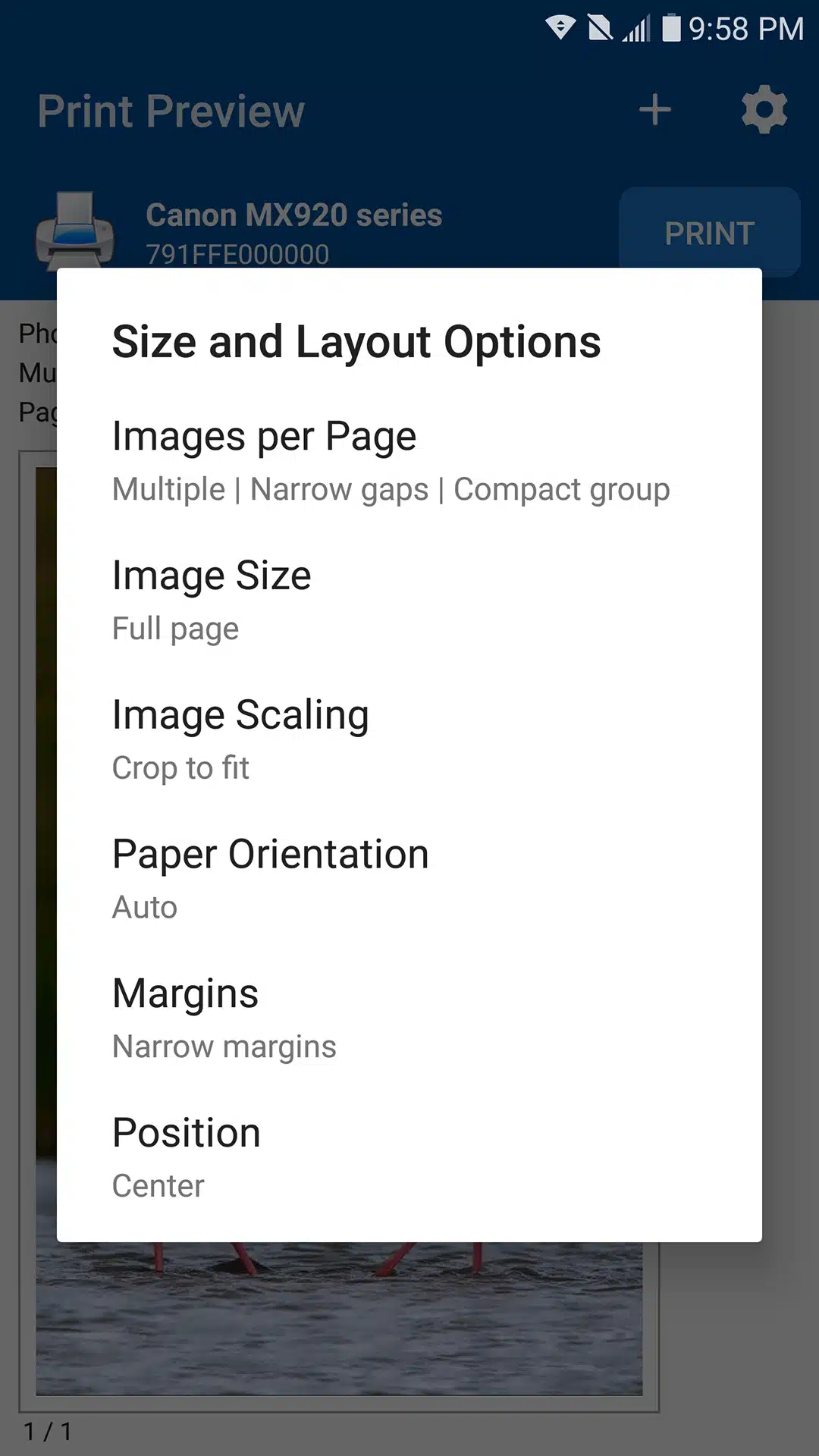
تحميل تطبيق NokoPrint – Mobile Printing | لتسهيل عملية الطباعة
يمكن وصف NokoPrint كنظام إدارة طباعة محمول يركز على سهولة الاستخدام، التوافق الواسع، وميزات الإعداد المتقدمة. ينقسم عمل التطبيق إلى ثلاث وظائف أساسية: اكتشاف الطابعة، معالجة الملفات، وإدارة الطباعة.
1. اكتشاف الطابعة والاتصال
الوظيفة الأولى للتطبيق هي اكتشاف والاتصال بالطابعة، ويدعم مجموعة شاملة من تقنيات الاتصال:
- شبكة Wi-Fi: اكتشاف الطابعات المتصلة بنفس الشبكة المحلية (LAN).
- البلوتوث (Bluetooth): الاتصال بالطابعات التي تدعم البلوتوث مباشرة دون الحاجة لشبكة Wi-Fi (مفيد في الأماكن التي لا تتوفر فيها شبكة).
- كبل USB OTG: يمكن توصيل الطابعات القديمة التي لا تدعم الاتصال اللاسلكي مباشرة بالهاتف عبر كبل OTG، مما يسمح بالطباعة السلكية من الهاتف.
- البروتوكولات المدعومة: يدعم البروتوكولات القياسية في الصناعة مثل AirPrint و$\text{Google Cloud Print}$ (في حال كان الجهاز يدعمهما) و Mopria.
2. معالجة الملفات وأنواع المستندات
يعمل التطبيق كأداة قراءة ومعالجة لمعظم أنواع الملفات الشائعة التي يحتاج المستخدم لطباعتها:
- الوثائق: دعم قوي لطباعة ملفات PDF، مستندات Microsoft Office (مثل Word, Excel, PowerPoint)، وملفات TXT و$\text{HTML}$.
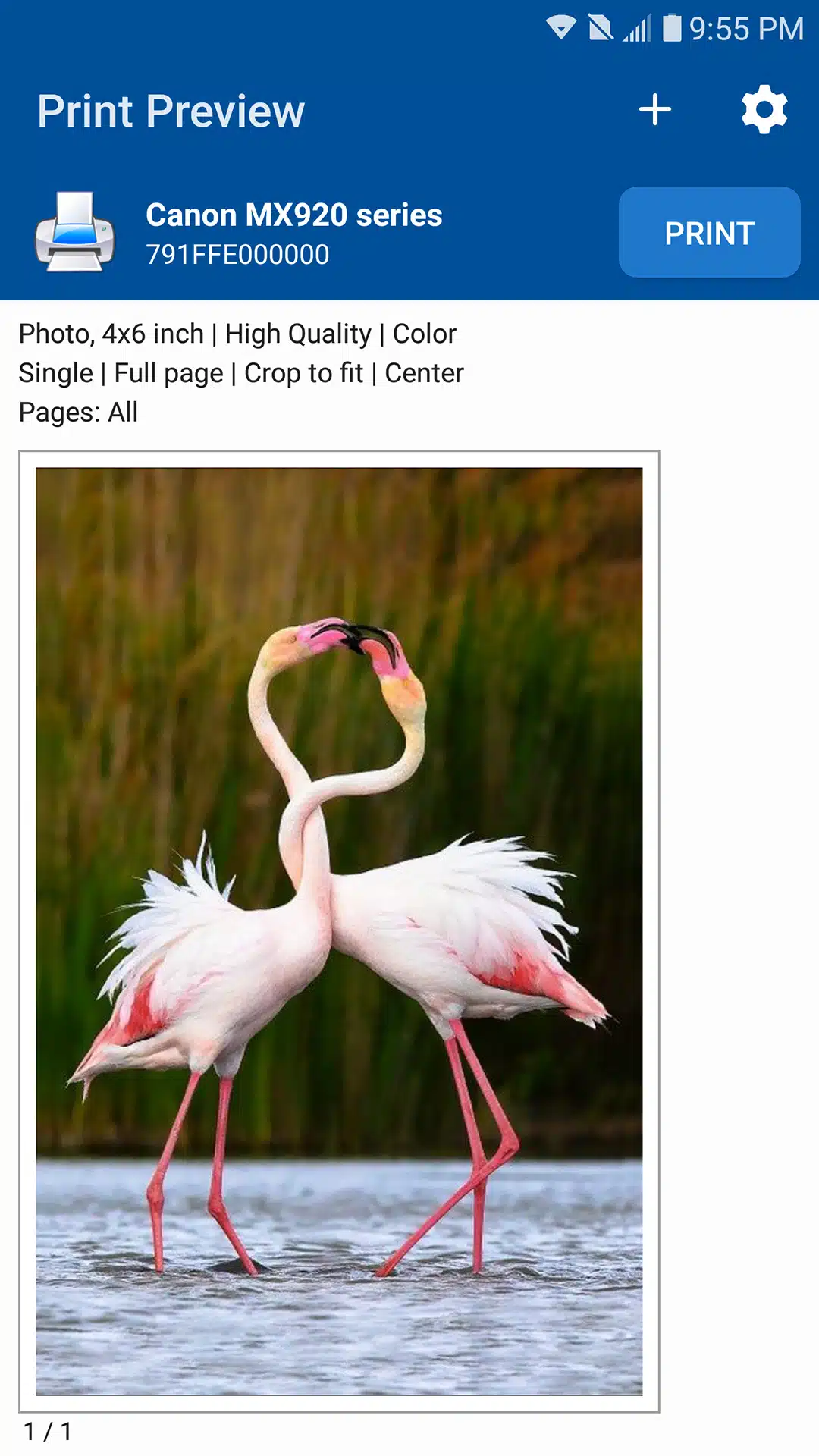
- الصور والرسومات: طباعة صيغ الصور الشائعة (JPEG, PNG, GIF) مع خيارات لتحسين الجودة والاقتصاص.
- البريد الإلكتروني والمرفقات: طباعة محتوى رسائل البريد الإلكتروني والمرفقات مباشرة من التطبيق.
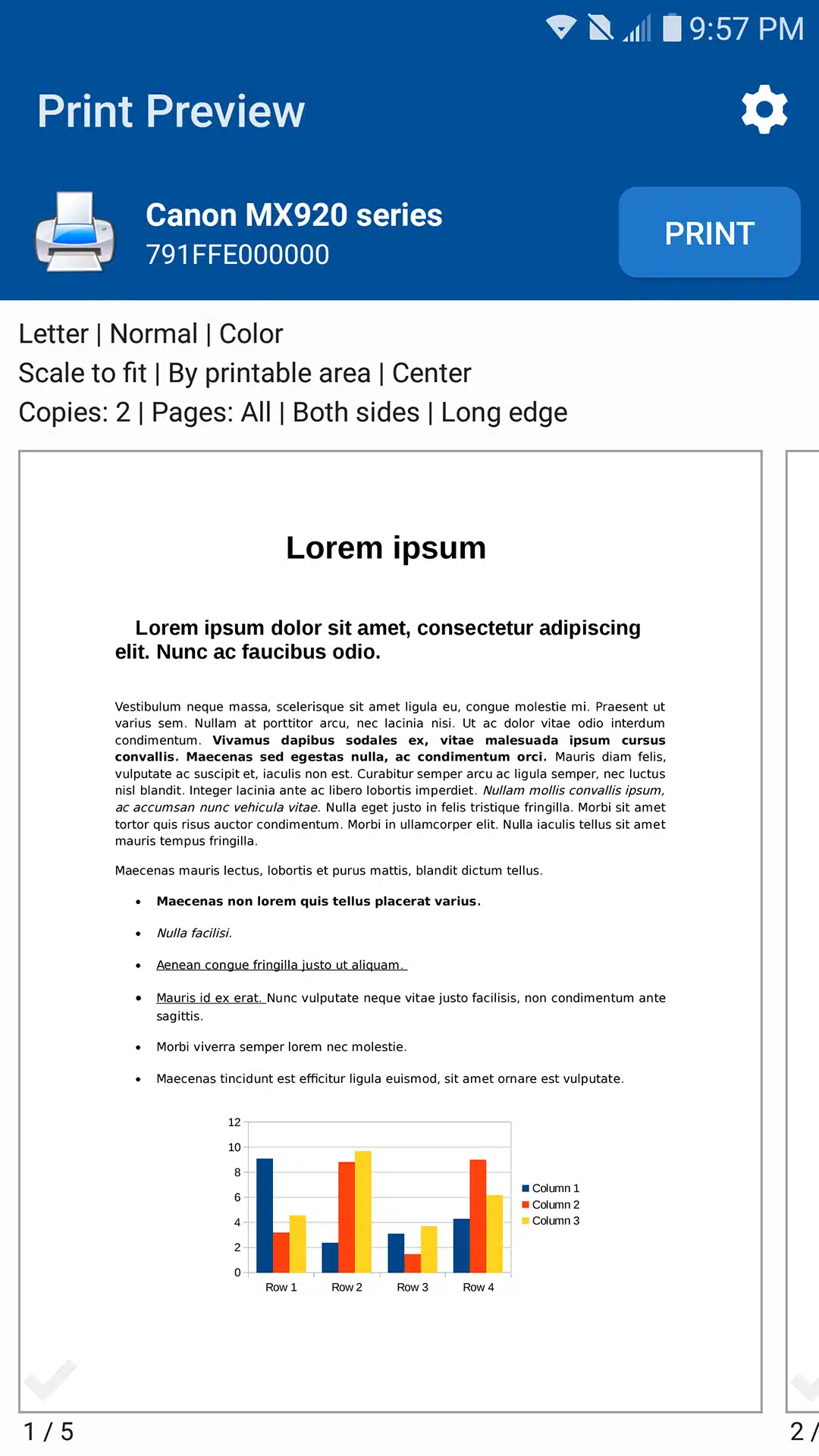
- التحكم في العرض: يعرض التطبيق معاينة دقيقة للملف قبل الطباعة للتأكد من أن التنسيق سليم.
3. إدارة الطباعة والإعدادات المتقدمة
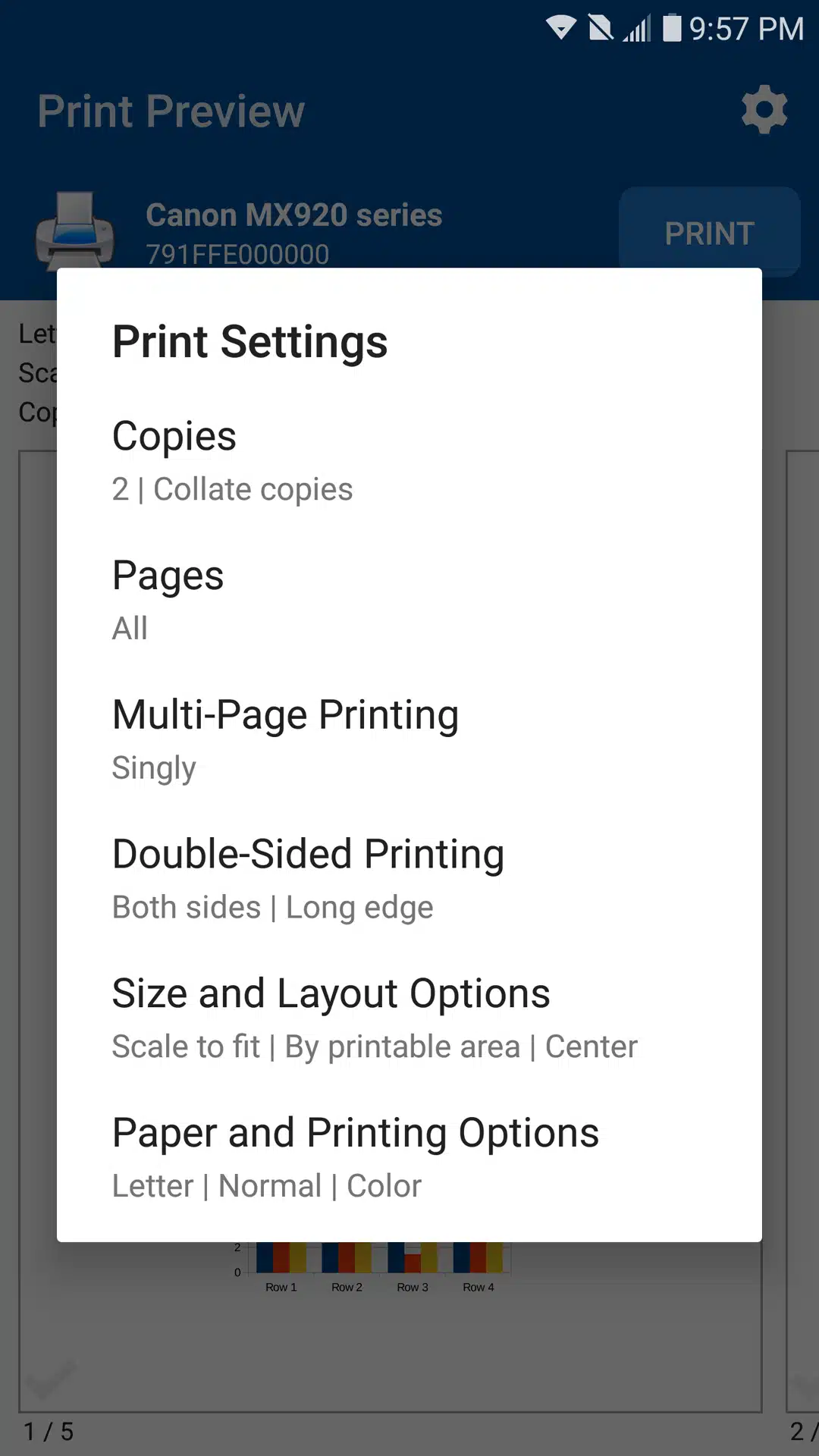
يمنح NokoPrint المستخدم سيطرة كاملة على عملية الطباعة من خلال مجموعة واسعة من الإعدادات:
- الجودة واللون: التحكم في جودة الطباعة (مسودة، عادي، عالي) وتحديد وضع اللون (أبيض وأسود، أو ملون).
- الطباعة على الوجهين (Duplex Printing): دعم طباعة الوجهين الآلية (إذا كانت الطابعة تدعم ذلك)، مما يساعد في توفير الورق.
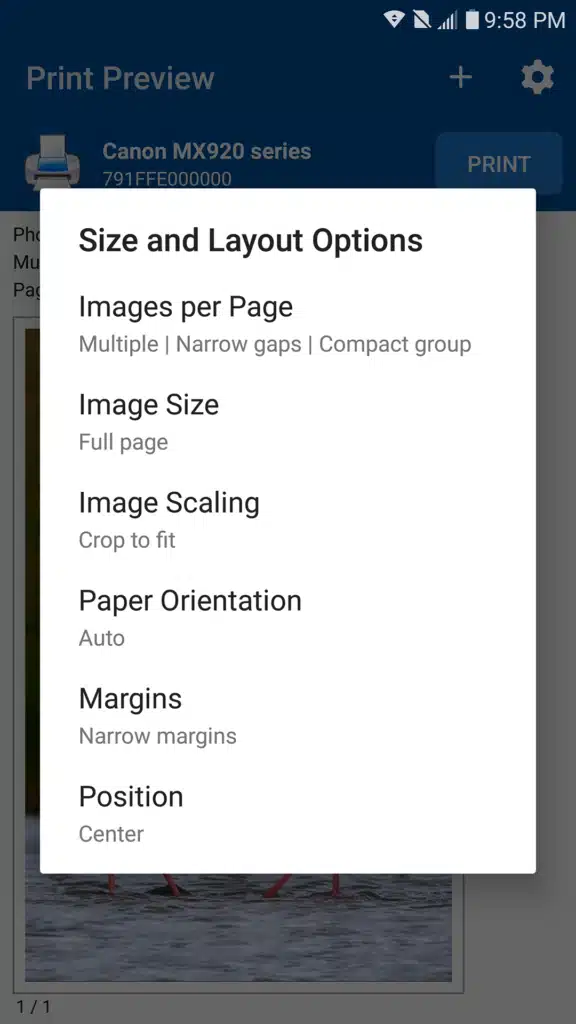
- حجم الورق والتوجيه: اختيار حجم الورق (A4, Letter, Legal, etc.) وتحديد اتجاه الطباعة (عمودي أو أفقي).
- الطباعة المتعددة (Multiple Copies): إمكانية تحديد عدد النسخ المطلوبة من المستند الواحد.
مميزات تطبيق NokoPrint – Mobile Printing
تجعله الميزات المتقدمة والمتوافقة مع مجموعة واسعة من الأجهزة خيارًا ممتازًا للطباعة المحمولة:
- التوافق الشامل مع الطابعات: يدعم الآلاف من نماذج الطابعات من الشركات الكبرى مثل HP, Epson, Canon, Brother, Samsung, Dell, Xerox وغيرها، مما يجعله تطبيقاً شبه عالمي للطباعة.
- التكوين اليدوي لـ IP: في حال عدم اكتشاف الطابعة تلقائياً، يمكن للمستخدم إدخال عنوان IP الخاص بالطابعة يدوياً للاتصال بها عبر الشبكة.
- دعم الطباعة من السحابة: إمكانية الوصول إلى الملفات المخزنة على خدمات التخزين السحابي الشهيرة (Google Drive, Dropbox, OneDrive) والطباعة منها مباشرة.
- طباعة الرموز الشريطية والملصقات: ميزة متخصصة لطباعة الرموز الشريطية (Barcodes) ورموز الاستجابة السريعة (QR Codes) والملصقات، وهو أمر مفيد للأعمال الصغيرة أو إدارة المخزون.
- واجهة مستخدم بسيطة ومباشرة: تم تصميم الواجهة لتكون سهلة الاستخدام، مع خطوات واضحة لاكتشاف الطابعة وتخصيص مهمة الطباعة.
- دعم خاصية AirPrint على أندرويد: يوفر واجهة لبروتوكول AirPrint (الخاص بأجهزة Apple) على أجهزة أندرويد، مما يزيد من توافقه مع طابعات الشركات المختلفة.
- التحكم في الأحجام والاقتصاص: يسمح بتحرير واقتصاص الصور قبل الطباعة، بالإضافة إلى التحكم الدقيق في حجم طباعة الصور لتناسب أحجام صور جواز السفر أو صور البطاقات.
طريقة تشغيل واستخدام تطبيق NokoPrint – Mobile Printing
تعتمد عملية استخدام NokoPrint على عملية من ثلاث خطوات بسيطة: التوصيل، الاختيار، والطباعة.
1. التحميل والتوصيل الأولي
- التنزيل والتثبيت: يتم تنزيل التطبيق من متجر Google Play Store.
- منح الأذونات: منح الأذونات الضرورية مثل الوصول إلى التخزين لقراءة الملفات، وإذن الموقع (مطلوب لـ Android لاكتشاف الأجهزة المجاورة عبر Wi-Fi و$\text{Bluetooth}$).
- الاتصال بالطابعة:
- عند التشغيل الأول، يتم النقر على “إضافة طابعة” (Add Printer).
- اختيار طريقة الاتصال (مثلاً: “شبكة Wi-Fi“). سيبدأ التطبيق في البحث عن الطابعات المتوافقة في الشبكة المحلية.
- في حال الاكتشاف التلقائي، يتم اختيار الطابعة. إذا لم يتم اكتشافها، يمكن إدخال عنوان IP يدوياً.
2. اختيار الملف والمعاينة
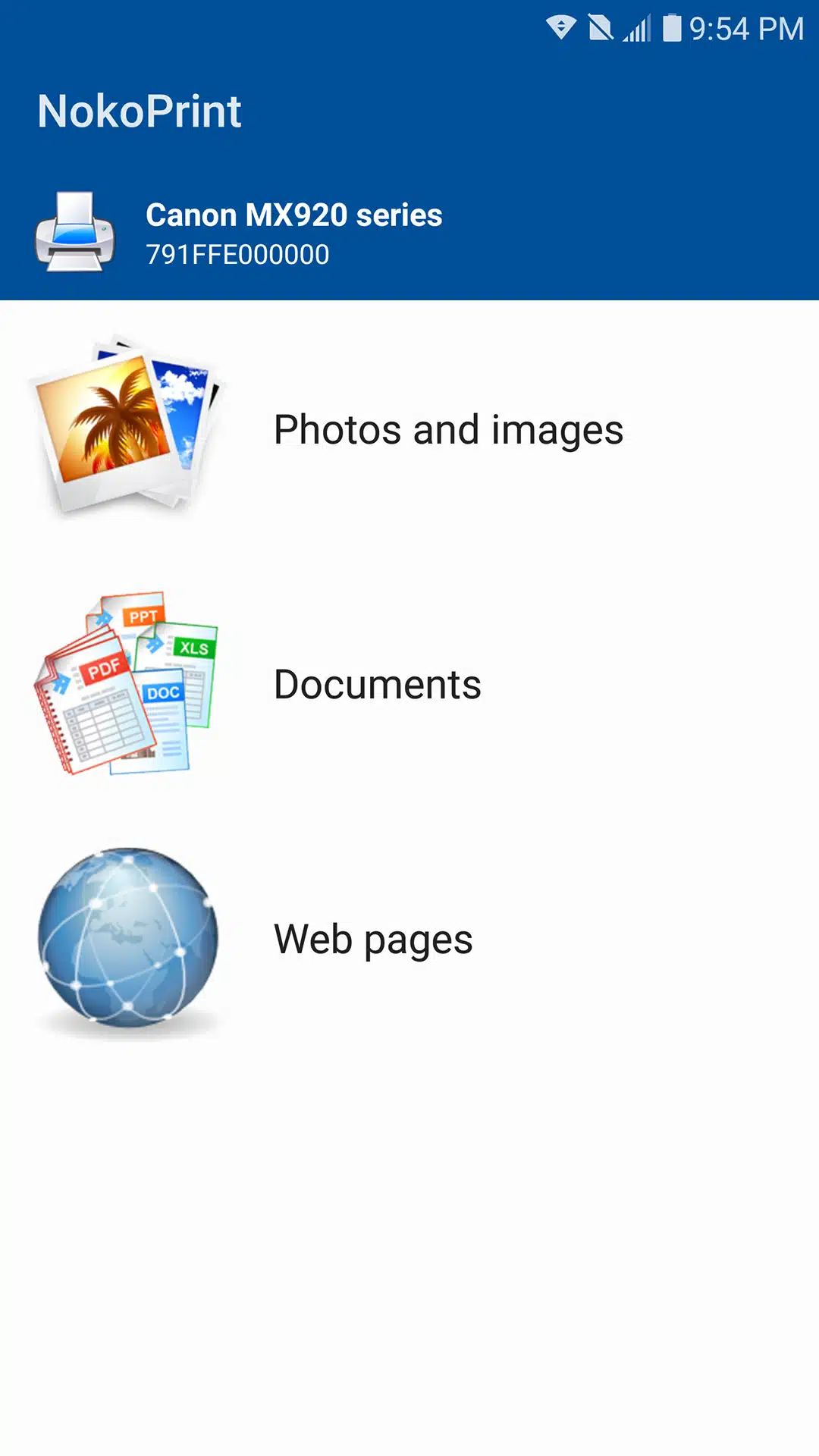
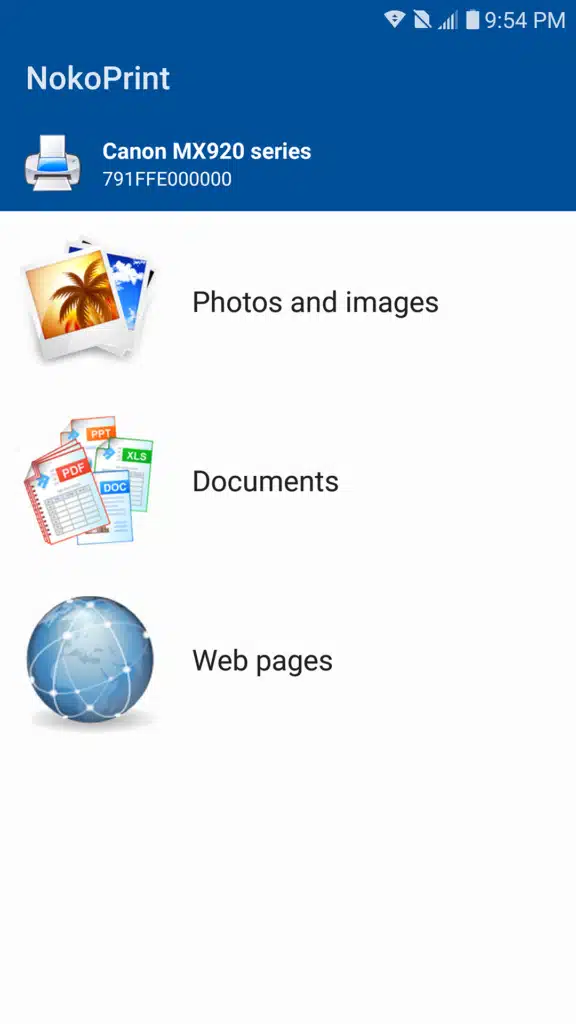
- اختيار نوع الملف: يتم فتح التطبيق واختيار نوع المحتوى المراد طباعته من القائمة الرئيسية (مثل “صور”، “مستندات PDF“، “مستندات Word”).
- تحديد الملف: تصفح الملفات على الجهاز أو في التخزين السحابي واختيار الملف المطلوب.
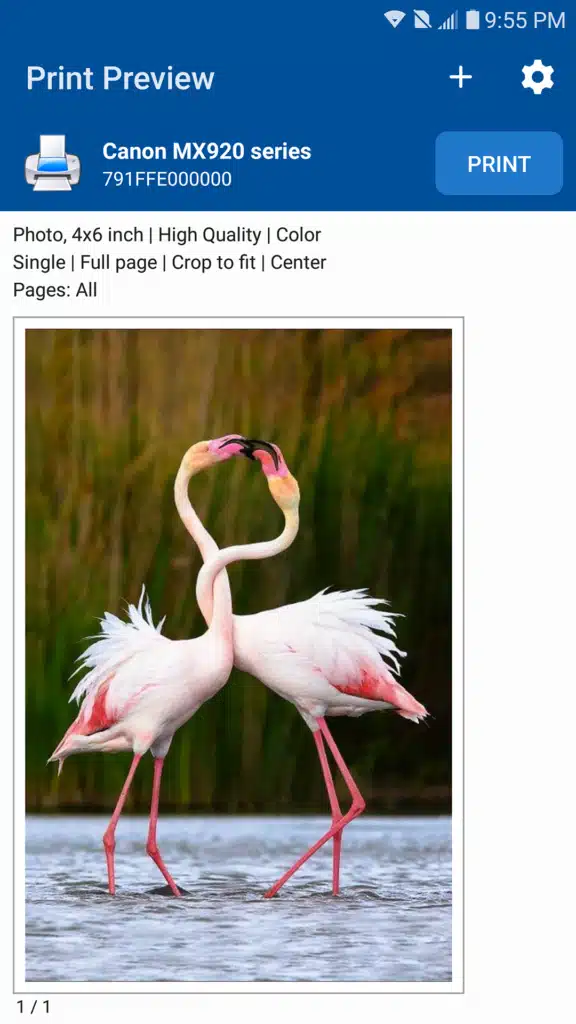
- شاشة المعاينة: ستظهر شاشة معاينة تعرض شكل المستند قبل الطباعة. يمكن هنا إجراء أي تعديلات ضرورية (مثل الاقتصاص في الصور).
3. تخصيص إعدادات الطباعة والطباعة النهائية
- صفحة الإعدادات: في شاشة الطباعة، يتم ضبط الإعدادات التالية:
- عدد النسخ: تحديد عدد النسخ المطلوبة.
- الجودة واللون: اختيار الجودة (مسودة/عالية) والألوان (ملون/أبيض وأسود).
- حجم الورق: اختيار حجم الورق المناسب (A4, Letter, etc.)
- الطباعة على الوجهين: تفعيل أو إلغاء تفعيل طباعة الوجهين (إذا كانت الطابعة تدعمها).
- إرسال الأمر: النقر على زر “اطبع” (Print). سيرسل التطبيق الملف والأوامر المحددة إلى الطابعة عبر الاتصال المحدد (Wi-Fi أو Bluetooth).
متطلبات تشغيل تطبيق NokoPrint – Mobile Printing
تعتمد متطلبات تشغيل NokoPrint بشكل كبير على التوافق مع نظام التشغيل وقدرات اتصال الجهاز والطابعة:
1. متطلبات نظام التشغيل
- نظام التشغيل (OS): مصمم خصيصًا لنظام Android. يتطلب عادة إصداراً حديثاً نسبياً من Android (عادة Android 5.0 فما فوق) لضمان الوصول الكامل إلى ميزات الشبكة والبلوتوث و USB OTG.
2. متطلبات الأجهزة الأساسية
- وحدة تخزين/ذاكرة وصول عشوائي: يتطلب ذاكرة RAM كافية (2 جيجابايت فما فوق) ومعالجاً متوسطاً، حيث أن عملية معالجة ملفات PDF الكبيرة وتحويلها إلى بيانات قابلة للطباعة هي عملية تتطلب بعض الموارد.
- ميزات الاتصال اللاسلكي: يجب أن يكون الجهاز مزوداً بـ Wi-Fi و$\text{Bluetooth}$ لتسهيل الاتصال اللاسلكي.
- دعم USB OTG: إذا كان المستخدم يخطط للطباعة عبر USB، يجب أن يدعم الهاتف خاصية USB On-The-Go (OTG)، ويتطلب كبل OTG مناسب.
3. متطلبات الطابعة والشبكة
- الطابعة: يجب أن تكون الطابعة قادرة على الاتصال بـ Wi-Fi أو Bluetooth، أو تدعم الاتصال السلكي عبر USB. يجب أن تكون الطابعة موجودة على نفس الشبكة المحلية (LAN) مع الهاتف إذا كان الاتصال عبر Wi-Fi.
- البرامج التشغيلية (Drivers): يعمل التطبيق كبرنامج تشغيل مدمج. قد يحتاج في بعض الحالات النادرة إلى ملفات تعريف إضافية لبعض الطابعات القديمة جداً أو النادرة.
باختصار، يمثل NokoPrint حلاً قوياً ومرناً يحرر المستخدمين من قيود الكمبيوتر المكتبي للوصول إلى طابعاتهم، مما يجعل الطباعة مهمة محمولة وفورية.
مع تحيات موقع سوفت لود | SoftLoad


