
تحميل برنامج Iperius Backup Full | للنسخ الاحتياطي
برنامج Iperius Backup Full ليس مجرد أداة بسيطة للنسخ الاحتياطي للملفات، بل هو منصة شاملة ومتعددة الوظائف صُممت لتلبية احتياجات الأفراد والشركات على حدٍ سواء، بدءًا من النسخ الاحتياطي للملفات والمجلدات البسيطة وصولًا إلى حماية بيئات الخوادم المعقدة وقواعد البيانات والآلات الافتراضية.
في جوهره، يسمح البرنامج بإنشاء نسخ احتياطية للبيانات من أي مصدر تقريبًا (مثل الأقراص المحلية، والأقراص المتصلة بالشبكة NAS، والخوادم، وقواعد البيانات) وحفظها في أي وجهة متاحة (مثل وحدات التخزين الخارجية USB، والشبكة، وخدمات التخزين السحابي، وخوادم FTP/SFTP).
النسخة Full (الكاملة) من البرنامج هي أعلى إصداراته، وتجمع في حزمة واحدة جميع الوظائف المتقدمة المتاحة في الإصدارات الأخرى، مما يوفر أقصى قدر من التنوع والحماية. يتميز البرنامج بترخيص دائم (Perpetual License) يمنح المستخدمين حرية استخدام غير محدودة، وعادةً ما يكون خاليًا من قيود على عدد الملفات أو حجم النسخة الاحتياطية أو عدد وجهات التخزين.
باختصار، Iperius Backup Full هو الحل النهائي الذي يجمع بين القوة والخفة وسهولة الاستخدام، مما يجعله الخيار الأمثل لضمان استمرارية الأعمال وحماية الأصول الرقمية.
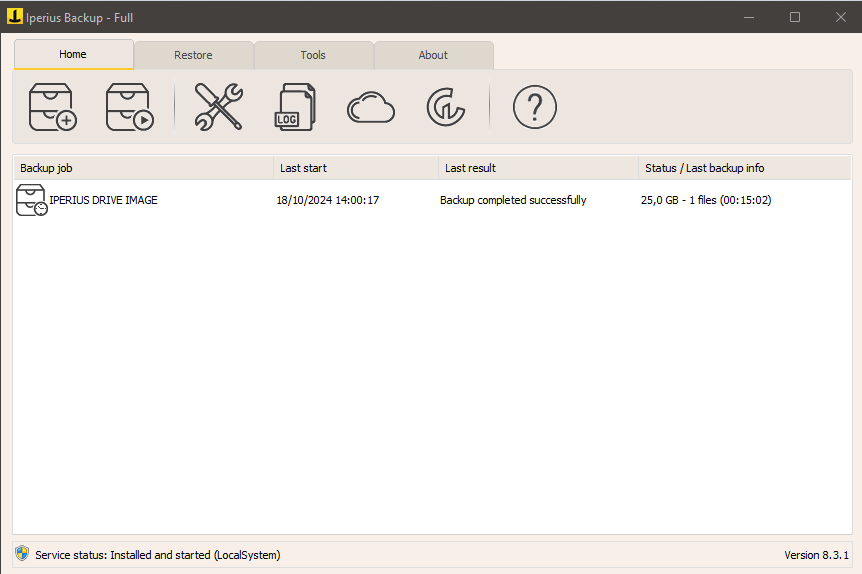
مميزات برنامج Iperius Backup Full
يتمتع برنامج Iperius Backup Full بمجموعة واسعة من الميزات التي تضعه في مقدمة برامج النسخ الاحتياطي الاحترافية. يمكن تقسيم هذه الميزات إلى فئات رئيسية لبيان شمولية البرنامج:
1. خيارات النسخ الاحتياطي المتعددة:
- نسخ احتياطي للملفات والمجلدات: يدعم البرنامج النسخ الاحتياطي الكامل والتزايدي (Incremental) والتفاضلي (Differential) للملفات والمجلدات على أي جهاز تخزين، مع ميزة ضغط الملفات بتنسيق ZIP دون قيود على الحجم أو عدد الملفات، بالإضافة إلى دعم التشفير القوي (Encryption) لحماية البيانات.
- تصوير القرص (Drive Image) واستعادة النظام: يتيح البرنامج إنشاء صورة كاملة للقرص الصلب أو النظام (بصيغة VHD/VHDX القياسية في Windows)، مما يسمح باستعادة النظام بالكامل (Bare-Metal Restore) بسرعة وسهولة، حتى على أجهزة مختلفة (Dissimilar Hardware).
- نسخ احتياطي للآلات الافتراضية: يُعد Iperius Backup Full حلاً ممتازًا لحماية بيئات العمل الافتراضية، حيث يوفر نسخًا احتياطيًا شاملًا لآلات VMware ESXi (بما في ذلك ESXi Free باستخدام تقنية CBT) و Microsoft Hyper-V (باستخدام تقنية RCT)، مع إمكانية استعادة الآلات الافتراضية الفردية أو استعادة الملفات الفردية منها.
- نسخ احتياطي لقواعد البيانات: يدعم النسخ الاحتياطي الساخن (Hot Backup) لقواعد بيانات مثل SQL Server, MySQL, MariaDB, PostgreSQL, و Oracle، مما يضمن أخذ النسخة الاحتياطية دون تعطيل عمل قاعدة البيانات.
- نسخ احتياطي لـ Microsoft 365 و Exchange: يوفر حماية لبيئة العمل السحابية، بما في ذلك النسخ الاحتياطي لعلب بريد Exchange (مع إمكانية استعادة علب البريد الفردية أو التصدير إلى ملف PST)، وبيانات OneDrive و SharePoint.
2. وجهات التخزين المرنة:
يتيح البرنامج مرونة غير مسبوقة في اختيار وجهة حفظ النسخ الاحتياطية، بما في ذلك:
- وحدات التخزين المحلية والشبكة: النسخ الاحتياطي إلى أقراص USB خارجية، وأجهزة RDX، و NAS (وحدات التخزين المتصلة بالشبكة)، وأي مسار شبكة مشترك.
- التخزين السحابي الاحترافي: دعم شامل لخدمات التخزين السحابي الرئيسية مثل Amazon S3, Google Drive, Dropbox, Microsoft Azure Storage, OneDrive, و Wasabi، بالإضافة إلى دعم بروتوكولات FTPS و S3 القياسية.
- خوادم FTP/SFTP: إمكانية إجراء نسخ احتياطي عن بعد (Offsite Backup) إلى خوادم FTP أو SFTP، مما يزيد من حماية البيانات خارج الموقع.
3. الأمان والموثوقية:
- التشفير (Encryption): يدعم تشفير AES 256-bit لضمان سرية البيانات المخزنة.
- الجدولة التلقائية: يسمح بتعيين مهام النسخ الاحتياطي للعمل تلقائيًا في أوقات محددة (يوميًا، أسبوعيًا، شهريًا) لضمان عدم نسيان أي نسخة احتياطية.
- تقارير وإشعارات البريد الإلكتروني: يرسل تقارير مفصلة عن نتائج عمليات النسخ الاحتياطي (النجاح أو الفشل) إلى مستلم أو أكثر عبر البريد الإلكتروني، مما يتيح المراقبة المستمرة.
4. إدارة مركزية:
يوفر البرنامج لوحة تحكم مركزية (Web Console) تتيح للمستخدمين مراقبة حالة جميع مهام النسخ الاحتياطي المُثبتة على أجهزة متعددة عن بعد، والتحكم فيها، وتشغيلها أو إيقافها، وإدارة التراخيص.
طريقة تشغيل واستخدام برنامج Iperius Backup Full
على الرغم من القوة التي يتمتع بها، صُمم Iperius Backup Full ليكون سهل الاستخدام وبتكوين بسيط. يمكن تلخيص خطوات البدء والتشغيل الرئيسية كما يلي:
1. التنزيل والتثبيت:
- التنزيل: قم بتنزيل ملف تثبيت Iperius Backup من الموقع الرسمي. عادةً ما يكون ملف تثبيت واحد لجميع الإصدارات.
- التثبيت: قم بتشغيل المثبت واتبع الإرشادات التي تظهر على الشاشة. العملية سريعة ومباشرة ولا تتطلب إعادة تشغيل النظام عادةً.
- التفعيل: بعد التثبيت، إذا كنت تستخدم النسخة الكاملة، أدخل رمز الترخيص (License Key) لتفعيل جميع ميزات الإصدار Full.
2. إنشاء مهمة نسخ احتياطي جديدة:
- بدء التشغيل: افتح البرنامج وانقر على زر “إنشاء نسخة احتياطية جديدة” (Create a new backup) أو ما شابه ذلك.
- تحديد العناصر (Items): في علامة التبويب “العناصر”، قم بتحديد البيانات التي تريد عمل نسخة احتياطية لها. يمكنك إضافة مجلدات، ملفات، أقراص كاملة (لعمل صورة القرص)، أو تحديد قواعد بيانات، أو آلات افتراضية.
- تحديد الوجهة (Destinations): في علامة التبويب “الوجهات”، اختر مكان حفظ النسخة الاحتياطية. يمكنك إضافة وجهة واحدة أو عدة وجهات (مثل قرص USB وخدمة Google Drive في نفس الوقت). بالنسبة للوجهات السحابية أو الشبكية، ستحتاج إلى إدخال بيانات الوصول (مثل مفاتيح API لـ S3 أو بيانات اعتماد FTP).
- التخصيص والخيارات (Options): قم بتكوين إعدادات النسخ الاحتياطي (نوع النسخ الاحتياطي: كامل، تزايدي، تفاضلي)، ودرجة ضغط ملفات ZIP، وتشفير البيانات بكلمة مرور، وإعداد الفلاتر لاستثناء أو تضمين ملفات معينة.
3. الجدولة والإشعارات:
- الجدولة (Scheduling): في علامة التبويب “الجدولة”، قم بتعيين الأيام والأوقات التي تريد أن تعمل فيها مهمة النسخ الاحتياطي تلقائيًا.
- الإشعارات (E-mail Notifications): قم بإعداد خادم SMTP (مثل خادم Gmail أو خادم عملك) وإضافة عناوين البريد الإلكتروني التي ترغب في إرسال تقارير حالة النسخ الاحتياطي إليها.
4. التشغيل والاستعادة:
- التشغيل اليدوي: بعد الحفظ، يمكنك تشغيل المهمة فورًا عن طريق تحديدها والنقر على زر “تشغيل” (Run).
- الاستعادة (Restore): لإجراء استعادة، انقر على زر “استعادة” (Restore)، ثم اختر مهمة النسخ الاحتياطي أو ملف النسخة الاحتياطية الذي تريد الاستعادة منه، وحدد الملفات والمجلدات المراد استعادتها ووجهة الاستعادة النهائية. يوفر البرنامج واجهة سهلة لاستعراض محتويات النسخة الاحتياطية.

متطلبات تشغيل برنامج Iperius Backup Full
يتميز Iperius Backup Full بكونه برنامجًا خفيفًا جدًا ولا يستهلك الكثير من موارد النظام (Low Resource Consumption)، مما يجعله مثاليًا للعمل حتى على الخوادم الحساسة.
1. متطلبات نظام التشغيل (Operating System):
- Windows PCs:
- Windows 11
- Windows 10
- Windows 8.1 / 8
- Windows 7
- Windows Servers:
- Windows Server 2022
- Windows Server 2019
- Windows Server 2016
- Windows Server 2012 / 2012 R2
- Windows Server 2008 / 2008 R2
2. متطلبات الأجهزة (Hardware Requirements):
- المعالج (CPU): معالج بتردد 1 جيجاهرتز أو أسرع (يوصى بـ Multicore).
- الذاكرة العشوائية (RAM): يفضل 1 جيجابايت من ذاكرة الوصول العشوائي أو أكثر (تعتمد المتطلبات بشكل كبير على حجم البيانات والمهام التي يتم إجراؤها).
- مساحة القرص: مساحة خالية على القرص لتثبيت البرنامج (حوالي 150 ميجابايت)، بالإضافة إلى مساحة كافية على قرص الوجهة لتخزين النسخ الاحتياطية.
- متطلبات إضافية:
- توصيل بالإنترنت مطلوب لتفعيل الترخيص والوصول إلى التخزين السحابي أو خوادم FTP.
- قد تتطلب بعض الميزات المتقدمة (مثل نسخ VMware CBT) تثبيت مكونات إضافية من Microsoft أو VMware.
يُعد Iperius Backup Full استثمارًا حكيمًا لأي شخص أو مؤسسة تعتمد على بياناتها في العمل، حيث يضمن حماية متكاملة ومرونة لا مثيل لها في إدارة عمليات النسخ الاحتياطي والتعافي.
مع تحيات موقع سوفت لود | SoftLoad




