

تحميل برنامج FlashBoot شغّل ويندوز من الفلاشة وانقل نظامك بالكامل
FlashBoot هو برنامج متخصص في إنشاء وحدات USB قابلة للإقلاع، وتحويل ملفات ويندوز بصيغة ISO إلى فلاشة تثبيت، وتشغيل نسخة كاملة من نظام ويندوز مباشرة من وحدة تخزين خارجية. ولا تقتصر وظيفة البرنامج على تجهيز فلاشة لتثبيت ويندوز، إذ تتيح نسخته الاحترافية استنساخ النظام الحالي بما يحتوي عليه من برامج وإعدادات وملفات، ثم نقله إلى جهاز آخر أو الاحتفاظ به كنسخة قابلة للاستعادة عند تعطل القرص أو النظام.
برنامج FlashBoot هو أداة لنظام Windows تساعد على إنشاء فلاشات USB قابلة للإقلاع، وتجهيز وسائط تثبيت ويندوز، وتشغيل نسخة كاملة من النظام على وحدة تخزين خارجية. كما يوفر إمكانات متقدمة لاستنساخ نسخة ويندوز الحالية بما تتضمنه من برامج وإعدادات ومستندات، ثم نقلها أو استعادتها على جهاز آخر.
يأتي البرنامج بإصدارين هما FlashBoot Free المجاني وFlashBoot Pro المدفوع. وبحسب الموقع الرسمي، فإن أحدث إصدار متاح حتى يوليو 2026 هو FlashBoot 3.4b، وقد صدر في 8 مارس 2026.
ما هو برنامج FlashBoot؟
FlashBoot هو برنامج لإدارة سيناريوهات الإقلاع والتثبيت والنقل باستخدام وحدات USB. يمكن استخدامه لتحويل ملف تثبيت ويندوز ISO إلى فلاشة قابلة للإقلاع، أو تثبيت نسخة كاملة من Windows 8.x أو Windows 10 أو Windows 11 على USB بحيث تعمل بصورة مستقلة عن النظام الموجود على القرص الداخلي.
أما في النسخة الاحترافية، فيمكن إنشاء نسخة قابلة للإقلاع من نظام ويندوز المثبت حاليًا، بما يشمل التطبيقات والإعدادات والمستندات والمتصفحات والملفات الشخصية. ويمكن كذلك إنشاء نسخة تثبيت مضغوطة من النظام لاستعادتها على قرص جديد أو جهاز مختلف في مكوناته.
ماذا يفعل FlashBoot بالتحديد؟
يقدم البرنامج مجموعة من الوظائف، أبرزها:
- إنشاء فلاشة لتثبيت Windows 11 أو Windows 10 أو Windows 8.x أو Windows 7.
- تحويل ملفات ISO وESD وأقراص تثبيت ويندوز إلى USB قابل للإقلاع.
- تثبيت نظام ويندوز كامل على فلاشة أو قرص USB خارجي.
- تشغيل ويندوز مباشرة من USB بعيدًا عن نظام القرص الداخلي.
- استنساخ نسخة ويندوز الحالية مع البرامج والإعدادات والملفات.
- إنشاء نسخة قابلة لإعادة التثبيت من النظام الحالي.
- نقل نظام ويندوز من HDD إلى SSD أو NVMe SSD.
- دمج تعريفات USB 3.x وNVMe وAHCI وRAID داخل وسيط التثبيت.
- إنشاء صورة كاملة لوحدة USB واستعادتها عند الحاجة.
- نسخ فلاشة قابلة للإقلاع إلى فلاشة أخرى مع الاحتفاظ بخصائص الإقلاع.
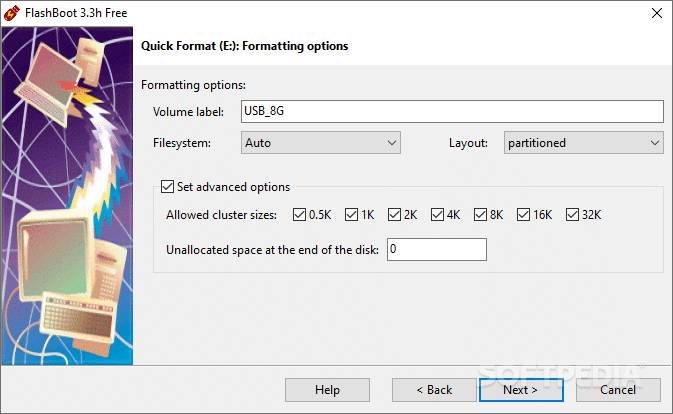
- تهيئة وحدة USB أو مسح بياناتها.
- دعم أنظمة الإقلاع BIOS وUEFI حسب السيناريو المستخدم.

أهم مميزات برنامج FlashBoot
إنشاء فلاشة ويندوز قابلة للإقلاع
يستطيع FlashBoot تحويل ملفات تثبيت ويندوز إلى فلاشة USB يمكن الإقلاع منها. تفيد هذه الخاصية عند تثبيت نسخة جديدة من ويندوز، أو إعادة تثبيت النظام بعد حدوث مشكلة، أو تجهيز فلاشة صيانة تستخدم على أكثر من جهاز.
تتوافر وظيفة تحويل ملفات تثبيت ويندوز إلى USB في النسخة المجانية، لذلك لا يحتاج المستخدم إلى شراء FlashBoot Pro إذا كان هدفه الأساسي هو تجهيز فلاشة تثبيت تقليدية.
تشغيل ويندوز كامل من USB
لا يقتصر البرنامج على نسخ ملفات تثبيت ويندوز إلى الفلاشة، بل يمكنه تثبيت نظام كامل يعمل مباشرة من وحدة USB. عند تشغيل الكمبيوتر من هذه الوحدة، يظهر نظام ويندوز مستقل يمكن استخدامه للوصول إلى البرامج والمستندات والمتصفح والإعدادات.
يدعم هذا السيناريو Windows 8 وWindows 8.1 وWindows 10 وWindows 11، ويتوافر في نسختي FlashBoot Free وFlashBoot Pro. ويوصي المطور باستخدام وحدة USB 3.0 للحصول على أداء أفضل، بينما يمثل USB 2.0 الحد الأدنى. وتبدأ السعة المطلوبة لهذا الاستخدام من 16 جيجابايت.
استنساخ نسخة ويندوز الحالية
تتيح نسخة FlashBoot Pro إنشاء نسخة قابلة للإقلاع من نظام ويندوز المثبت على القرص الداخلي. ولا تشمل عملية الاستنساخ ملفات النظام فقط، بل يمكن أن تتضمن:
- البرامج المثبتة.
- إعدادات ويندوز.
- المستندات والصور.
- بيانات المستخدم.
- الألعاب.
- المتصفحات وملفاتها.
- الملفات الموجودة على قسم النظام.
يمكن تشغيل النسخة الناتجة من وحدة USB على كمبيوتر متوافق، كما يمكن استخدامها كنسخة عملية في حالة تعطل القرص الداخلي أو فشل تحديث ويندوز.
إنشاء نسخة قابلة لإعادة التثبيت
يختلف الاستنساخ القابل للتثبيت عن النسخة التي تعمل مباشرة من USB. ففي هذا السيناريو ينشئ FlashBoot Pro نسخة مضغوطة من نظامك الحالي يمكن استخدامها لإعادة تثبيت النظام على قرص جديد.
تفيد هذه الميزة في الحالات التالية:
- الانتقال من قرص HDD إلى SSD.
- نقل النظام إلى NVMe SSD.
- استعادة ويندوز بعد تعطل القرص.
- نقل النظام إلى جهاز مختلف.
- نقل النظام من جهاز فعلي إلى آلة افتراضية أو العكس.
- الانتقال بين الإقلاع التقليدي BIOS ونظام UEFI.
- نقل النظام من مصفوفة RAID أو إليها.
يذكر المطور أن النسخة القابلة للتثبيت تستخدم الضغط، مع نسبة ضغط نموذجية تتراوح بين 50% و60%، ولذلك قد تكون سعة وحدة USB المطلوبة أقل من الحجم المستخدم فعليًا على قسم النظام.
ضغط النسخة القابلة للإقلاع
عند إنشاء نسخة قابلة للإقلاع من النظام الحالي، يمكن لبرنامج FlashBoot ضغط الملفات لتقليل المساحة المطلوبة. وتوضح وثائق البرنامج أن نسبة الضغط النموذجية في هذا السيناريو تتراوح بين 35% و45%، مع تخزين الملفات الجديدة والمعدلة دون ضغط أثناء جلسات التشغيل اللاحقة.
دمج التعريفات داخل نسخة ويندوز
تدعم نسخة FlashBoot Pro دمج تعريفات التخزين ووحدات التحكم داخل ملفات تثبيت ويندوز أو النسخة القابلة لإعادة التثبيت. وتشمل الخيارات:
- تعريفات USB 3.0 وUSB 3.1 وUSB 3.2.
- تعريفات أقراص NVMe.
- تعريفات AHCI وRAID.
- تعريفات يضيفها المستخدم بصيغ INF وSYS وCAT.
تظهر أهمية هذه الخاصية عند تثبيت Windows 7 على أجهزة حديثة لا يستطيع نظام التثبيت فيها التعرف تلقائيًا على لوحة المفاتيح أو الفأرة أو منفذ USB أو قرص NVMe.
دعم BIOS وUEFI
يمكن إنشاء وسائط تناسب أجهزة BIOS القديمة أو أجهزة UEFI الحديثة. كما يستطيع FlashBoot في بعض السيناريوهات تجهيز وسائط FAT32 مناسبة للإقلاع عبر UEFI، حتى على وحدات USB التي تزيد سعتها على 32 جيجابايت.
العمل دون اتصال بالإنترنت
بحسب المطور، لا يحتاج FlashBoot إلى التفعيل عبر الإنترنت، ولا يتصل بالشبكة أثناء التثبيت أو التشغيل. كما يمكن تثبيته على أجهزة الكمبيوتر التي يمتلكها المستخدم دون ربط الترخيص بجهاز واحد. ويذكر الموقع الرسمي كذلك أن تحديثات البرنامج متاحة مدى الحياة للمستخدمين.
توقيع ملفات البرنامج رقميًا
أصبحت ملفات تشغيل وتثبيت FlashBoot موقعة رقميًا بداية من الإصدار 3.3t الصادر في يوليو 2025، وهو ما يساعد المستخدم على التحقق من جهة نشر الملف عند تحميله وتشغيله.

الفرق بين FlashBoot Free وFlashBoot Pro
| الخاصية | FlashBoot Free | FlashBoot Pro |
|---|---|---|
| إنشاء فلاشة لتثبيت ويندوز | نعم | نعم |
| تحويل ISO إلى USB قابل للإقلاع | نعم | نعم |
| تثبيت ويندوز كامل على USB | نعم | نعم |
| حفظ وحدة USB داخل ملف Image | نعم | نعم |
| استعادة صورة USB | نعم | نعم |
| استنساخ ويندوز الحالي مع البرامج والإعدادات | لا | نعم |
| إنشاء نسخة قابلة لإعادة تثبيت النظام | لا | نعم |
| دمج تعريفات USB وNVMe وRAID | محدود أو غير متاح في السيناريوهات الأساسية | نعم |
| إعدادات تحسين الخصوصية في Windows 10 و11 | لا | نعم |
| نقل النظام إلى جهاز مختلف | لا | نعم |
| السعر | مجاني | 29.95 دولار وفق السعر المعروض وقت إعداد المقال |
النسخة المجانية مناسبة للمستخدم الذي يريد إنشاء فلاشة تثبيت أو تثبيت ويندوز جديد على وحدة USB، بينما تستهدف نسخة Pro من يريد استنساخ نظامه الحالي أو نقله أو دمج التعريفات وإعداد خيارات متقدمة.
متطلبات تشغيل واستخدام FlashBoot
تختلف السعة المطلوبة باختلاف العملية التي تريد تنفيذها، وليس بحجم برنامج FlashBoot وحده.
| الاستخدام | الحد الأدنى المقترح لوحدة USB | الأفضل للأداء |
| إنشاء فلاشة تثبيت ويندوز | حسب حجم ملف ISO، وغالبًا 8 جيجابايت أو أكثر | 16 جيجابايت |
| تثبيت ويندوز كامل على USB | 16 جيجابايت | 32 أو 64 جيجابايت |
| إنشاء نسخة قابلة للإقلاع من النظام الحالي | 32 جيجابايت | 64 جيجابايت أو أكثر |
| إنشاء نسخة تثبيت من النظام الحالي | حسب حجم الملفات بعد الضغط | وحدة أكبر من حجم النسخة الناتجة |
| تشغيل ويندوز بصورة يومية من USB | USB 2.0 كحد أدنى | USB 3.0 أو SSD خارجي |
يوصي المطور باستخدام USB 3.0، بينما يقبل البرنامج USB 2.0 كحد أدنى. ويتطلب استنساخ ويندوز القابل للإقلاع سعة لا تقل عن 32 جيجابايت، مع توصية باستخدام 64 جيجابايت أو أكثر. أما تثبيت نسخة جديدة كاملة من ويندوز على USB فيبدأ من 16 جيجابايت.
المتطلبات العملية قبل البدء
- جهاز كمبيوتر يعمل بنظام Windows.
- ملف ISO أو ESD أصلي لنظام ويندوز في حالة إنشاء تثبيت جديد.
- وحدة USB أو قرص خارجي بالحجم المناسب.
- الاحتفاظ بنسخة من الملفات الموجودة على وحدة USB.
- التأكد من اختيار وحدة التخزين الصحيحة داخل البرنامج.
- معرفة ما إذا كان الجهاز المستهدف يعمل بنظام BIOS أو UEFI.
- استخدام منفذ USB 3.0 عند تشغيل نظام كامل من وحدة خارجية.
طريقة تحميل برنامج FlashBoot
يفضل تنزيل FlashBoot من الموقع الرسمي لشركة PrimeExpert، حيث يعرض الموقع النسخة المجانية وإمكانية شراء النسخة الاحترافية. كما يظهر في أعلى صفحات البرنامج رقم أحدث إصدار متاح.
خطوات التحميل الآمن
- الذهاب إلى لينكات تحميل البرنامج الموجودة في اخر المقال ( سريعة و امنة).
- اختيار السيرفر المناسب لك.
- تنزيل ملف التثبيت.
- تشغيل ملف التثبيت على ويندوز.
- اتباع خطوات التثبيت حتى النهاية.
- فتح ملف التفعيل.
- تفيعل البرنامج و البدء في الاستخدام.
أحدث إصدار ظاهر على الموقع الرسمي حتى تاريخ إعداد المقال هو FlashBoot 3.4b.
كيفية استخدام FlashBoot لإنشاء فلاشة ويندوز
إنشاء USB لتثبيت ويندوز
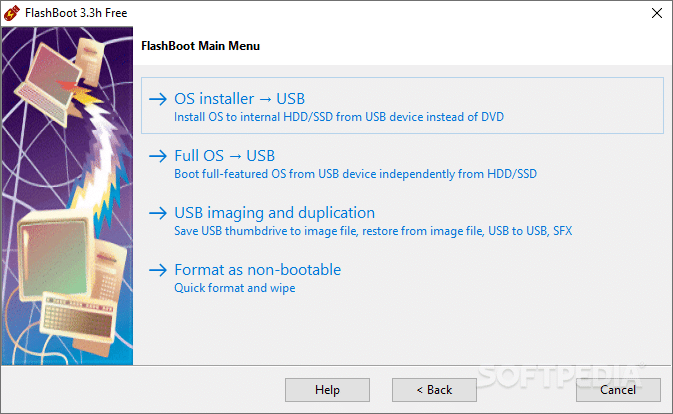
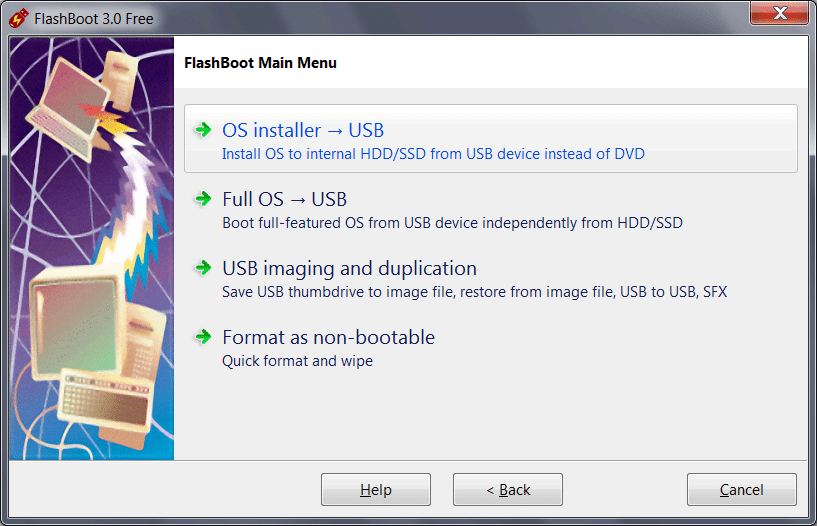
بعد تشغيل البرنامج، اختر المسار الخاص بنقل مثبت نظام التشغيل إلى USB، والذي يظهر عادة باسم:
OS installer → USB
بعد ذلك:
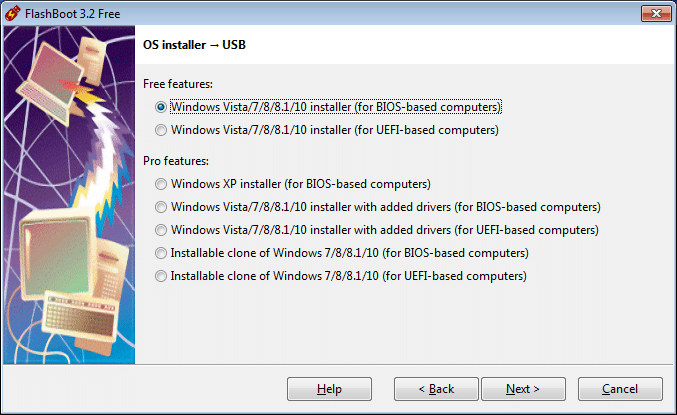
- حدد نوع مثبت ويندوز المناسب لجهاز BIOS أو UEFI.
- اختر ملف ISO أو ESD الخاص بويندوز.
- حدد وحدة USB المستهدفة.
- راجع اسم وحدة التخزين وسعتها بعناية.
- اختر نظام الملفات والإعدادات المتاحة.
- راجع ملخص العملية.
- اضغط على Format Now.
- انتظر حتى ينتهي نسخ ملفات النظام وتجهيز الإقلاع.
- أخرج الفلاشة بطريقة آمنة بعد ظهور رسالة اكتمال العملية.
يؤدي خيار Format Now إلى تهيئة وحدة USB المستهدفة، لذلك يجب نقل أي ملفات مهمة منها قبل البدء. وتدعم النسخة المجانية إنشاء وسائط تثبيت ويندوز القياسية.
طريقة تثبيت ويندوز كامل على فلاشة USB
لتثبيت نظام يعمل مباشرة من الفلاشة:
- افتح FlashBoot واضغط على Next.
- اختر Full OS → USB.
- اختر Windows 8.x/10/11 وفق نوع الإقلاع المستخدم.
- حدد ملف ISO أو ESD أو قرص تثبيت ويندوز.
- اختر إصدار ويندوز المطلوب إذا احتوى الملف على أكثر من إصدار.
- حدد وحدة USB التي سيُثبت عليها النظام.
- أدخل اسمًا لوحدة التخزين أو اترك الاسم الافتراضي.
- راجع ملخص العملية.
- اضغط على Format Now.
- انتظر حتى ينتهي تجهيز النظام.
تتوفر هذه الخاصية في FlashBoot Free وFlashBoot Pro، وتتطلب وحدة تخزين بسعة لا تقل عن 16 جيجابايت، مع تفضيل USB 3.0 لتقليل بطء التشغيل.
طريقة استنساخ ويندوز إلى USB
هذه الخاصية متاحة في FlashBoot Pro، وتستخدم لإنشاء نسخة قابلة للإقلاع من نظامك الحالي.
خطوات إنشاء نسخة قابلة للإقلاع
- شغّل FlashBoot Pro.
- اختر Full OS → USB.
- اختر Bootable clone of Windows 8.x/10/11.
- حدد الملفات أو المجلدات التي تريد استبعادها.
- اختر تشغيل الضغط أو إنشاء النسخة دون ضغط.
- حدد وحدة USB أو القرص الخارجي.
- راجع اسم وحدة التخزين.
- تأكد من ملخص الإعدادات.
- اضغط على Format Now.
- انتظر حتى تكتمل عملية الاستنساخ.
يفضل استخدام قرص SSD خارجي أو وحدة USB سريعة، خاصة إذا كانت النسخة تحتوي على برامج كثيرة أو ملفات كبيرة. الحد الأدنى الرسمي لهذا السيناريو هو 32 جيجابايت، بينما يوصى بسعة 64 جيجابايت أو أكثر.
إنشاء نسخة قابلة لإعادة تثبيت ويندوز
لإنشاء نسخة من النظام الحالي يمكن تثبيتها على قرص أو جهاز آخر:
- افتح FlashBoot Pro.
- اختر OS installer → USB.
- اختر Installable clone of Windows 7/8.x/10/11.
- حدد الملفات والمجلدات التي تريد استبعادها.
- اختر التعريفات التي ترغب في دمجها.
- حدد وحدة USB المستهدفة.
- راجع اسم الوحدة والإعدادات.
- اضغط على Format Now.
- انتظر حتى ينتهي البرنامج من ضغط الملفات وإنشاء النسخة.
عند الإقلاع من الوحدة الناتجة، يعرض FlashBoot معالجًا لإعادة تقسيم القرص وتثبيت النظام. وتُعاد تهيئة قسم الإقلاع المحجوز للنظام تلقائيًا أثناء الاستعادة.
كيفية الإقلاع من فلاشة FlashBoot
بعد تجهيز الفلاشة، يجب توجيه الكمبيوتر للإقلاع منها بدلًا من القرص الداخلي.
الطريقة الأولى: قائمة Boot Menu
- صِل الفلاشة قبل تشغيل الكمبيوتر.
- شغّل الجهاز.
- اضغط على زر قائمة الإقلاع، مثل F8 أو F10 أو F11 أو Esc وفق الشركة المصنعة.
- اختر اسم وحدة USB.
- اضغط على Enter.
تستخدم هذه الطريقة الفلاشة في عملية الإقلاع الحالية فقط، ثم يعود الجهاز إلى القرص الداخلي في التشغيل التالي.
الطريقة الثانية: تغيير ترتيب الإقلاع
- ادخل إلى إعدادات BIOS أو UEFI.
- افتح قسم Boot أو Boot Order.
- ضع وحدة USB في المرتبة الأولى.
- احفظ التغييرات وأعد تشغيل الجهاز.
- اترك الفلاشة متصلة حتى يبدأ النظام أو مثبت ويندوز.
تختلف أزرار الدخول إلى BIOS وقائمة الإقلاع حسب نوع اللوحة الأم أو الكمبيوتر المحمول. ويشير دليل FlashBoot إلى أزرار مثل Del وF1 لإعدادات BIOS، وأزرار F8 وEsc وF10 وF11 لقائمة Boot Menu.
إعدادات الخصوصية في FlashBoot Pro
تتضمن الإصدارات الحديثة من FlashBoot Pro خيارات لإعداد تثبيت Windows 10 أو Windows 11 مع تعديلات للخصوصية. وتشمل هذه الخيارات تعديلات في سجل النظام وخدمة DNS محلية يمكن إعدادها لحظر أنواع محددة من اتصالات ويندوز.
يمكن للمستخدم اختيار حظر أو السماح بخدمات مثل:
- Telemetry.
- Windows Update.
- Microsoft Defender وSmartScreen.
- OneDrive.
- Microsoft Store.
- Microsoft Edge.
- خدمات الموقع والخرائط.
- الإعلانات وخدمات الأخبار والطقس.
- Xbox وبعض خدمات Microsoft السحابية.
كما تتيح بعض سيناريوهات Windows 11 تخطي إنشاء حساب Microsoft واستخدام حساب محلي، إلى جانب خيارات لتجاوز فحوصات TPM والذاكرة وSecure Boot أثناء التثبيت.
ينبغي اختيار هذه الإعدادات بعناية؛ لأن حظر Windows Update أو Defender أو Store قد يمنع هذه الخدمات من الاتصال والعمل بصورة طبيعية.
مميزات وعيوب FlashBoot
المميزات
- يدعم إنشاء وسائط تثبيت ويندوز وتشغيل النظام من USB.
- يوفر نسخة مجانية للمهام الأساسية.
- يسمح باستنساخ النظام كاملًا في نسخة Pro.
- يدعم ملفات ISO وESD.
- يعمل مع BIOS وUEFI.
- يدعم دمج تعريفات USB وNVMe وRAID.
- يساعد على نقل النظام إلى SSD أو جهاز آخر.
- يوفر إمكانات حفظ واستعادة صور وحدات USB.
- لا يحتاج إلى تفعيل متصل بالإنترنت وفق المطور.
- يوفر تحديثات مجانية مدى الحياة وفق سياسة الشركة.
- يدعم واجهة رسومية وأوامر سطر الأوامر للمستخدمين المتقدمين.
العيوب
- استنساخ النظام والوظائف المتقدمة تتطلب FlashBoot Pro.
- اختيار وحدة التخزين الخطأ قد يؤدي إلى مسح بيانات قرص آخر.
- تشغيل ويندوز من فلاشة بطيئة قد يقدم أداءً ضعيفًا.
- تحتاج النسخ الكاملة إلى وحدات تخزين كبيرة وسريعة.
- عملية الاستنساخ قد تستغرق وقتًا عند وجود ملفات كثيرة.
- بعض إعدادات الخصوصية قد تعطل التحديثات أو خدمات Microsoft.
- تعدد خيارات BIOS وUEFI والنسخ القابلة للإقلاع قد يربك المستخدم المبتدئ.
- لا يغني البرنامج عن الاحتفاظ بنسخة احتياطية مستقلة من الملفات المهمة.
حل مشكلات FlashBoot الشائعة
الفلاشة لا تظهر في قائمة الإقلاع
جرّب الخطوات التالية:
- صِل الفلاشة قبل تشغيل الكمبيوتر.
- استخدم منفذ USB مختلفًا.
- افتح Boot Menu بدلًا من تغيير BIOS.
- تأكد من اختيار وضع UEFI أو BIOS الصحيح.
- تحقق من وضع USB في مقدمة Boot Order.
- جرّب تعطيل Secure Boot مؤقتًا إذا كانت النسخة لا تدعمه.
- أعد إنشاء الفلاشة وتأكد من عدم ظهور خطأ أثناء العملية.
تشير وثائق FlashBoot إلى أن أكثر أسباب المشكلة شيوعًا هو عدم ضبط BIOS لفحص وحدة USB قبل القرص الداخلي، كما توصي بتجربة منفذ USB آخر.
البرنامج لا يتعرف على وحدة USB
- أغلق البرامج التي تستخدم الفلاشة.
- افصل الوحدة ثم أعد توصيلها.
- شغّل FlashBoot بصلاحيات إدارية.
- افتح إدارة الأقراص وتأكد من ظهور الوحدة.
- جرّب منفذًا خلفيًا في الكمبيوتر المكتبي.
- تجنب موزعات USB غير المزودة بالطاقة.
- اختبر وحدة تخزين أخرى للتأكد من سلامة الفلاشة.
تشغيل ويندوز من USB بطيء
- استخدم USB 3.0 أو USB 3.1.
- صِل الوحدة بمنفذ يدعم السرعة نفسها.
- استخدم SSD خارجيًا بدل الفلاشة التقليدية.
- تجنب الوحدات القديمة أو منخفضة السرعة.
- استبعد الملفات غير الضرورية عند إنشاء النسخة.
- استخدم سعة تحتوي على مساحة فارغة كافية.
ظهور القرص الداخلي بدل الفلاشة
يعني ذلك غالبًا أن الجهاز لم يقلع من USB. افتح Boot Menu عند بداية التشغيل واختر اسم وحدة USB مباشرة، أو عدّل ترتيب الإقلاع من BIOS أو UEFI.

هل يستحق FlashBoot التحميل؟
يستحق FlashBoot التجربة عندما يكون هدفك إنشاء فلاشة ويندوز قابلة للإقلاع أو تشغيل نظام كامل من USB. النسخة المجانية كافية للمستخدم الذي يحتاج إلى تثبيت ويندوز من ملف ISO أو إعداد نسخة Windows محمولة جديدة.
أما FlashBoot Pro فيناسب فنيي الصيانة ومسؤولي الأنظمة والمستخدمين الذين يريدون نقل نظامهم الحالي ببرامجه وإعداداته، أو إنشاء نسخة استعادة قابلة للتثبيت، أو دمج تعريفات التخزين، أو نقل ويندوز بين أقراص وأجهزة مختلفة.
مع تحيات موقع سوفت لود | SoftLoad


