


تحميل برنامج BackUp Maker Professional للنسخ الاحتياطي الآمن للكمبيوتر
BackUp Maker Professional هو برنامج مخصص لإنشاء نسخ احتياطية آمنة ومنظمة للملفات والمجلدات على أجهزة ويندوز، مع إمكانية تشغيل النسخ الاحتياطي تلقائيًا وفق جدول زمني أو عند حدوث ظروف محددة. يركّز البرنامج على حماية البيانات المهمة من الحذف المفاجئ، تلف القرص الصلب، أخطاء النظام، هجمات الفدية، أو فقدان الملفات بسبب الاستخدام اليومي. ويعتمد البرنامج على حفظ النسخ الاحتياطية بصيغة ZIP مع دعم التشفير القوي حتى AES-256، إلى جانب إمكانية تخزين النسخ على أقراص محلية، وحدات USB، الشبكات المحلية، خوادم FTP/SFTP، أو خدمات التخزين السحابي عبر طرق تكامل مختلفة.
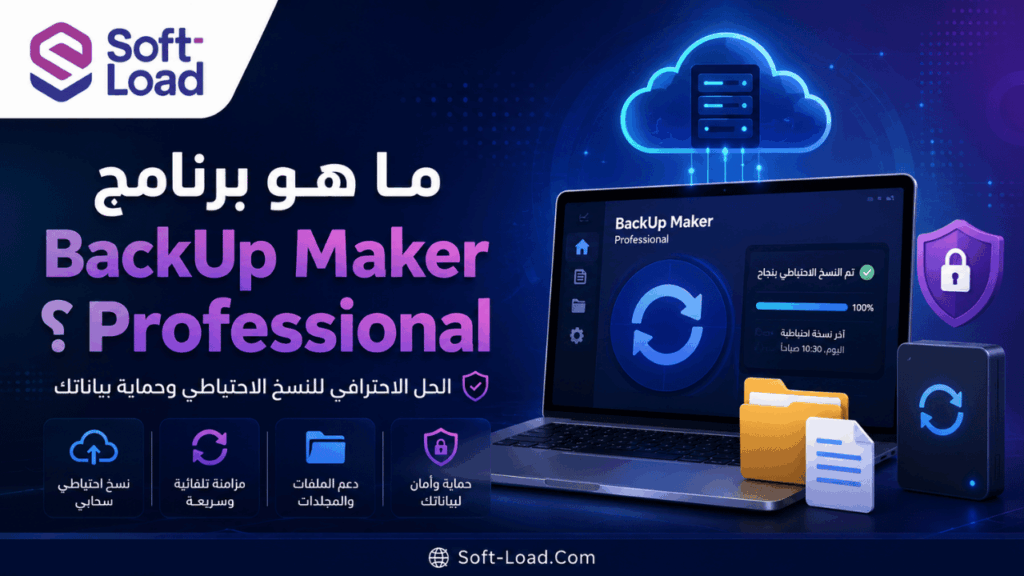
ما هو برنامج BackUp Maker Professional؟
برنامج BackUp Maker Professional هو أداة نسخ احتياطي لنظام ويندوز من شركة ASCOMP، صُممت لمساعدة المستخدمين الأفراد وأصحاب الأعمال على حفظ ملفاتهم المهمة تلقائيًا في أماكن تخزين مختلفة. الفكرة الأساسية للبرنامج بسيطة: تختار الملفات أو المجلدات أو الأقراص التي تريد حمايتها، تحدد موعد النسخ أو شرط تشغيله، ثم تختار مكان الحفظ، ليقوم البرنامج بإنشاء نسخة احتياطية مضغوطة وآمنة يمكن الرجوع إليها عند الحاجة.
تُعد نسخة Professional مناسبة بشكل خاص للاستخدام التجاري والمهني؛ إذ يوضح الموقع الرسمي أن النسخة الاحترافية تزيل النوافذ الإعلانية والقيود الوظيفية الموجودة في النسخة القياسية، كما تسمح بالاستخدام في بيئة الأعمال. أما النسخة القياسية فهي متاحة للاستخدام الشخصي والتقييم.
لماذا تحتاج إلى تحميل BackUp Maker Professional؟
الاعتماد على ذاكرة الكمبيوتر وحدها لم يعد خيارًا آمنًا، خصوصًا مع كثرة ملفات العمل، الصور الشخصية، المستندات القانونية، مشاريع التصميم، ملفات الدراسة، وقواعد البيانات الصغيرة. أي خلل في القرص الصلب، تحديث خاطئ للنظام، إصابة ببرمجية خبيثة، أو حذف غير مقصود قد يؤدي إلى خسارة محتوى مهم خلال ثوانٍ.
هنا تظهر قيمة BackUp Maker Professional؛ فهو لا يطلب منك أن تتذكر النسخ اليدوي كل يوم، بل يمنحك نظامًا تلقائيًا لحماية البيانات. يمكن ضبطه ليعمل يوميًا، أسبوعيًا، شهريًا، عند تشغيل ويندوز، أو عند توصيل وحدة تخزين خارجية. وبهذا تتحول عملية النسخ الاحتياطي من مهمة يدوية مزعجة إلى إجراء خلفي منتظم.
أبرز مميزات برنامج BackUp Maker Professional
النسخ الاحتياطي التلقائي
يدعم البرنامج إنشاء نسخ احتياطية مجدولة حسب الوقت أو الفاصل الزمني. يمكن للمستخدم تحديد وقت معين لتشغيل النسخ الاحتياطي، مثل نهاية يوم العمل أو مرة كل أسبوع، كما يمكن إعداد النسخ ليعمل في الخلفية دون تدخل مستمر. هذه الميزة مهمة للمستخدمين الذين ينسون نسخ ملفاتهم يدويًا أو يديرون ملفات كثيرة تتغير باستمرار.
دعم النسخ الكامل والجزئي والمتغير
لا يقتصر البرنامج على نسخ كل الملفات في كل مرة، بل يدعم نسخ الملفات الجديدة أو المعدلة فقط. هذا الأسلوب يقلل الوقت المستغرق في النسخ، ويوفر مساحة التخزين، خصوصًا عند التعامل مع مجلدات كبيرة الحجم. كما يمكن إنشاء أجيال متعددة من النسخ الاحتياطية للاحتفاظ بإصدارات سابقة من الملفات.
الضغط بصيغة ZIP
يقوم BackUp Maker بحفظ النسخ الاحتياطية بصيغة ZIP، وهي صيغة شائعة يمكن فتحها ببرامج كثيرة. هذه الميزة تجعل استعادة الملفات أسهل، لأن المستخدم لا يبقى مرتبطًا كليًا ببرنامج واحد لفك النسخ أو الوصول إلى الملفات. كما يساعد الضغط على تقليل حجم النسخة الاحتياطية مقارنة بنسخ الملفات كما هي.
تشفير AES حتى 256 بت
من أهم نقاط القوة في البرنامج دعمه لتشفير النسخ الاحتياطية بخوارزمية AES حتى 256 بت، وهي ميزة أساسية عند حفظ ملفات حساسة على هارد خارجي، خادم شبكة، أو خدمة سحابية. التشفير يمنع الوصول غير المصرح به إلى محتوى النسخة الاحتياطية حتى لو وصل شخص آخر إلى ملف النسخة نفسه.
دعم أماكن تخزين متعددة
يمكن حفظ النسخ الاحتياطية على أقراص داخلية، أقراص خارجية، وحدات USB، أقراص CD/DVD، الشبكات المحلية، خوادم FTP/FTPS/SFTP، أو مجلدات سحابية متزامنة عبر تطبيقات مثل OneDrive وGoogle Drive وDropbox. كما يوضح الموقع الرسمي إمكانية التعامل مع WebDAV وSMB وSFTP عندما يدعم مزود التخزين ذلك.
إجراءات قبل وبعد النسخ الاحتياطي
يوفر البرنامج خيارات لتنفيذ إجراءات قبل النسخ أو بعده، مثل تشغيل أوامر معينة، إرسال إشعارات، أو إدارة خطوات إضافية مرتبطة بسير العمل. هذه الميزة مفيدة للمستخدمين المتقدمين والشركات الصغيرة التي تريد دمج النسخ الاحتياطي ضمن نظام عمل منتظم.
جدول مميزات BackUp Maker Professional
| الميزة | الفائدة للمستخدم |
|---|---|
| النسخ التلقائي | حماية مستمرة دون تدخل يدوي |
| تشفير AES-256 | تأمين النسخ الاحتياطية من الوصول غير المصرح |
| ضغط ZIP | تقليل حجم الملفات وسهولة فتح النسخ |
| دعم USB والهارد الخارجي | حفظ نسخة بعيدة عن قرص النظام |
| دعم NAS والشبكة المحلية | مناسب للمكاتب والمستخدمين المتقدمين |
| دعم السحابة عبر مجلدات التكامل | حفظ نسخة خارج الجهاز لمزيد من الأمان |
| النسخ الجزئي والمتغير | تقليل الوقت والمساحة |
| أجيال متعددة للنسخ | استعادة إصدارات قديمة من الملفات |
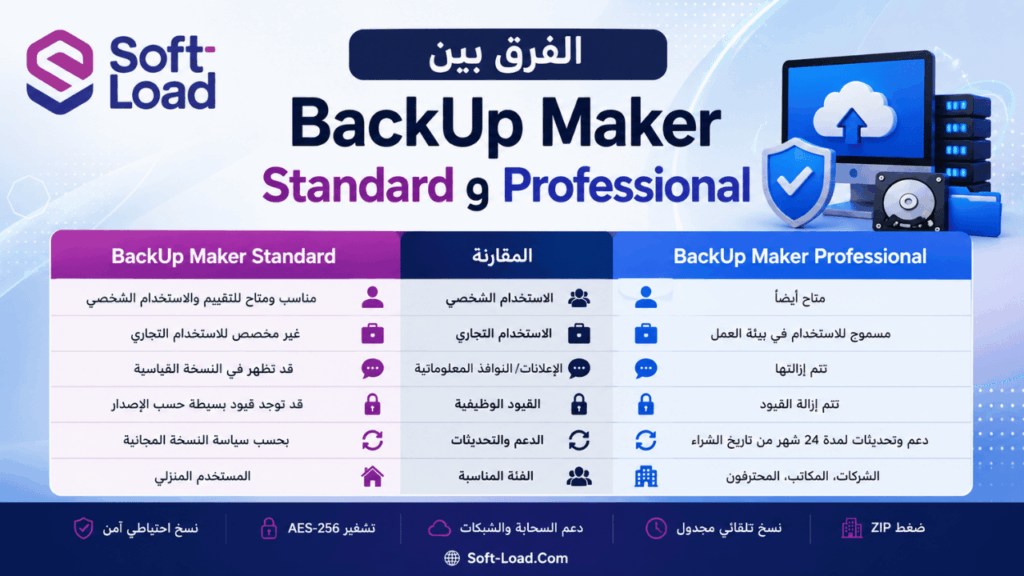
الفرق بين BackUp Maker Standard وBackUp Maker Professional
| العنصر | Standard Edition | Professional Edition |
|---|---|---|
| الاستخدام الشخصي | مناسب ومتاح للتقييم والاستخدام الشخصي | متاح أيضًا |
| الاستخدام التجاري | غير مخصص للاستخدام التجاري | مسموح للاستخدام في بيئة العمل |
| الإعلانات/النوافذ المعلوماتية | قد تظهر في النسخة القياسية | تتم إزالتها |
| القيود الوظيفية | قد توجد قيود بسيطة حسب الإصدار | تتم إزالة القيود |
| الدعم والتحديثات | بحسب سياسة النسخة المجانية | يتضمن دعمًا وتحديثات لفترة محددة بعد الشراء |
| الفئة المناسبة | المستخدم المنزلي | الشركات، المكاتب، المحترفون |
توضح ASCOMP أن نسخة Professional تسمح بالاستخدام التجاري وتزيل الإعلانات أو العلامات والقيود الوظيفية، كما تشير إلى أن التحديثات والدعم الفني للمستخدمين المسجلين متاحة لمدة 24 شهرًا من تاريخ الطلب، وبعدها يمكن شراء ترخيص تحديث لتمديد الاستحقاق.
متطلبات تشغيل BackUp Maker Professional
| المتطلب | التفاصيل |
|---|---|
| المعالج | متوافق مع Intel، مع دعم Windows on ARM |
| الذاكرة العشوائية | 2 جيجابايت كحد أدنى، و4 جيجابايت موصى بها |
| مساحة القرص للتثبيت | 50 ميجابايت تقريبًا |
| أنظمة التشغيل | Windows 11، Windows 10، Windows 8.1، Windows 8، Windows 7، Windows Server 2012، 2016/2019، 2022/2025 |
| الإصدار المذكور رسميًا | 8.406 |
| تاريخ الإصدار الرسمي المذكور | 1 يوليو 2026 |
هذه المتطلبات تجعل البرنامج خفيفًا نسبيًا من حيث التثبيت، لكن المساحة الفعلية المطلوبة تعتمد على حجم النسخ الاحتياطية التي سيحفظها المستخدم، وليس على حجم البرنامج نفسه.
طريقة تحميل برنامج BackUp Maker Professional
يمكن تنزيل BackUp Maker من لينكات التحميل الموجودة في اخر المقال.
خطوات التحميل الآمن
- الذهاب إلى لينكات تحميل البرنامج الموجودة في اخر المقال ( سريعة و امنة).
- اختيار السيرفر المناسب لك.
- تنزيل ملف التثبيت.
- تشغيل ملف التثبيت على ويندوز.
- اتباع خطوات التثبيت حتى النهاية.
- فتح ملف التفعيل.
- تفيعل البرنامج و البدء في الاستخدام.
طريقة استخدام BackUp Maker Professional
إنشاء مهمة نسخ احتياطي جديدة
بعد تشغيل البرنامج، يبدأ المستخدم بإنشاء مهمة نسخ احتياطي جديدة من خلال معالج الإعداد. هذا المعالج يسهّل العملية لأنه يقسمها إلى خطوات واضحة: اختيار الملفات، تحديد نوع النسخ، ضبط الجدولة، تحديد الحماية، ثم اختيار مكان الحفظ.
اختيار الملفات والمجلدات
يمكن اختيار مجلدات محددة مثل المستندات، سطح المكتب، الصور، ملفات المشاريع، أو مجلدات العمل. كما يمكن تحديد أقراص كاملة أو مسارات معينة حسب الحاجة. للمستخدم المنزلي، غالبًا ما تكون مجلدات الصور والمستندات وسطح المكتب هي الأهم. أما في بيئة العمل، فقد تكون الأولوية لمجلدات العملاء، ملفات المحاسبة، قواعد البيانات، ومستندات المشاريع.
ضبط الجدولة
تُعد الجدولة من أهم عناصر البرنامج. يمكن ضبط النسخ ليعمل يوميًا في وقت محدد، أسبوعيًا، شهريًا، عند تشغيل الجهاز، أو عند توصيل وسيط تخزين خارجي. وبذلك يمكن إعداد سيناريو عملي مثل: “عند توصيل الهارد الخارجي، يبدأ البرنامج تلقائيًا في نسخ مجلد العمل”.
تفعيل التشفير
إذا كانت النسخة الاحتياطية ستُحفظ على هارد خارجي متنقل، خادم شبكة، أو مجلد سحابي، فمن الأفضل تفعيل التشفير بكلمة مرور قوية. يدعم البرنامج تشفير AES حتى 256 بت، ويجب حفظ كلمة المرور في مكان آمن لأن فقدانها قد يجعل الوصول إلى النسخة المشفرة صعبًا أو غير ممكن.
تحديد مكان الحفظ
يمكن اختيار مكان النسخ حسب أسلوب العمل. الهارد الخارجي مناسب للمستخدمين المنزليين، بينما NAS والشبكات المحلية مناسبة للمكاتب. أما التخزين السحابي فيوفر طبقة حماية إضافية إذا تعرض الجهاز أو الهارد الخارجي للتلف أو السرقة.
أفضل استخدامات BackUp Maker Professional
النسخ الاحتياطي للهارد الخارجي
هذا هو الاستخدام الأكثر شيوعًا. يوصّل المستخدم هارد USB خارجيًا، ويجعل البرنامج يحفظ نسخة تلقائية من الملفات المهمة. ووفقًا للموقع الرسمي، يمكن للبرنامج تشغيل النسخ تلقائيًا عند توصيل وحدة USB إذا تم ضبط ذلك مسبقًا.
النسخ الاحتياطي إلى NAS
يُعد النسخ إلى NAS خيارًا ممتازًا للمكاتب أو المنازل التي تضم أكثر من جهاز. يمكن حفظ نسخ متعددة من أجهزة مختلفة على وحدة تخزين شبكية مركزية، مما يجعل إدارة النسخ الاحتياطية أسهل وأكثر تنظيمًا.
النسخ الاحتياطي إلى السحابة
يمكن استخدام البرنامج مع خدمات مثل Google Drive وOneDrive وDropbox عبر تطبيقاتها التي تضيف مجلدًا داخل Windows Explorer. يحفظ البرنامج النسخة المشفرة والمضغوطة في هذا المجلد، ثم يتولى تطبيق السحابة رفعها تلقائيًا. كما يدعم البرنامج WebDAV وSMB وSFTP بحسب مزود الخدمة.
حماية ملفات العمل
المصممون، المحاسبون، المبرمجون، الطلاب، أصحاب المتاجر الإلكترونية، وفرق الدعم يمكنهم الاستفادة من البرنامج لحماية الملفات اليومية التي تتغير باستمرار. ميزة النسخ الجزئي أو المتغير تجعل العملية أسرع لأنها لا تعيد نسخ كل شيء في كل مرة.
عيوب برنامج BackUp Maker Professional
رغم قوة البرنامج في مجال النسخ الاحتياطي للملفات، إلا أن له بعض العيوب التي يجب معرفتها قبل الاعتماد عليه:
- لا يركز على إنشاء صورة كاملة للنظام مثل برامج disk imaging.
- لا يوفر بالضرورة حلًا شاملًا للتعافي الكامل من الكوارث مثل بعض أنظمة النسخ الاحتياطي المؤسسية.
- موجه أساسًا لويندوز، وليس حلًا متعدد الأنظمة بنفس القوة.
- النسخ السحابي يعتمد غالبًا على تكامل مجلدات الخدمات أو بروتوكولات مثل WebDAV/SFTP، وليس دائمًا اتصالًا مباشرًا بحسابات السحابة من داخل البرنامج.
- يحتاج المستخدم إلى ضبط الإعدادات بعناية، خصوصًا التشفير ومكان الحفظ والجدولة.
هذه الملاحظات تتفق مع تقييمات خارجية مثل مراجعة PCWorld التي أشارت إلى قوة البرنامج في النسخ الاحتياطي للملفات وخيارات الأتمتة، لكنها ذكرت أيضًا أنه لا يقدم imaging أو disaster recovery بالمعنى الكامل.
مقارنة سريعة: BackUp Maker Professional أم أدوات ويندوز؟
| المقارنة | BackUp Maker Professional | أدوات ويندوز المدمجة |
|---|---|---|
| سهولة الجدولة | خيارات أوسع وأكثر تفصيلًا | محدودة نسبيًا |
| التشفير | يدعم AES حتى 256 بت | يعتمد على إعدادات وخدمات منفصلة |
| الضغط | ZIP مدمج | ليس دائمًا بنفس المرونة |
| النسخ إلى FTP/SFTP | مدعوم | غير متاح مباشرة للمستخدم العادي |
| النسخ الجزئي والمتغير | مدعوم | يعتمد على الأداة المستخدمة |
| الاستخدام التجاري المنظم | مناسب في نسخة Professional | أقل مرونة |
| سهولة الاستعادة | جيدة للملفات والمجلدات | تختلف حسب الأداة |
هل BackUp Maker Professional مناسب لك؟
يُعد البرنامج مناسبًا لك إذا كنت تريد حلًا عمليًا ومنظمًا لحماية الملفات والمجلدات على ويندوز دون الدخول في أنظمة نسخ احتياطي معقدة. إذا كنت تحتاج إلى حفظ مستنداتك، صورك، ملفات عملك، أو مشاريعك على هارد خارجي أو شبكة أو سحابة مع ضغط وتشفير وجدولة، فسيكون BackUp Maker Professional خيارًا قويًا.
أما إذا كان هدفك هو إنشاء صورة كاملة للنظام بالكامل لاستعادة ويندوز كما هو بعد انهيار شامل، فقد تحتاج إلى برنامج متخصص في disk imaging إلى جانب BackUp Maker. بمعنى آخر، قوة هذا البرنامج تظهر بوضوح في حماية الملفات والبيانات اليومية، وليس بالضرورة في استنساخ نظام التشغيل بالكامل.
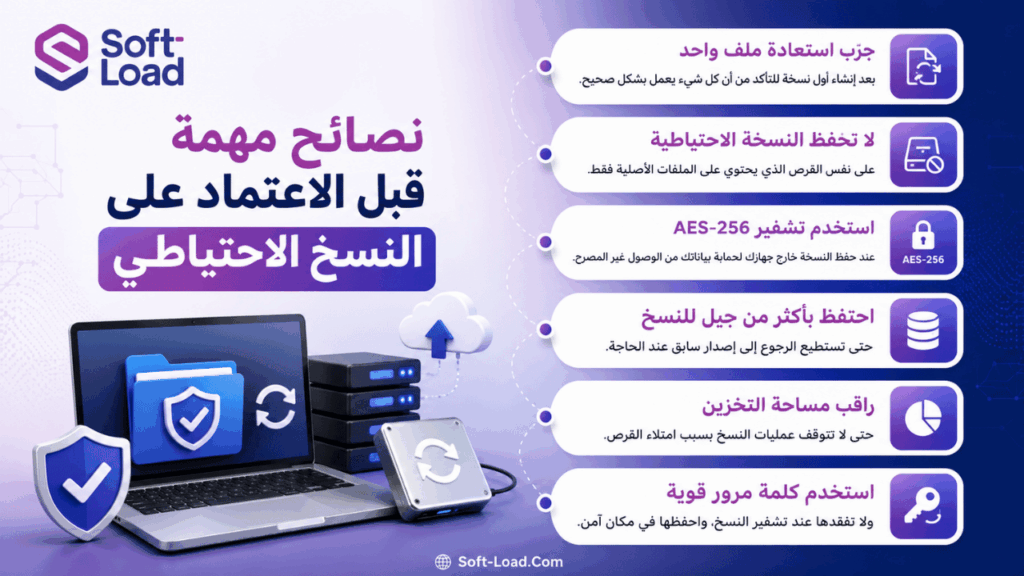
نصائح مهمة قبل الاعتماد على النسخ الاحتياطي
- جرّب استعادة ملف واحد بعد إنشاء أول نسخة للتأكد من أن كل شيء يعمل.
- لا تحفظ النسخة الاحتياطية على نفس القرص الذي يحتوي على الملفات الأصلية فقط.
- استخدم تشفير AES-256 عند حفظ النسخة خارج جهازك.
- احتفظ بأكثر من جيل للنسخ الاحتياطية حتى تستطيع الرجوع إلى إصدار سابق.
- راقب مساحة التخزين حتى لا تتوقف عمليات النسخ بسبب امتلاء القرص.
- استخدم كلمة مرور قوية ولا تفقدها عند تشفير النسخ.
مع تحيات موقع سوفت لود | SoftLoad


