

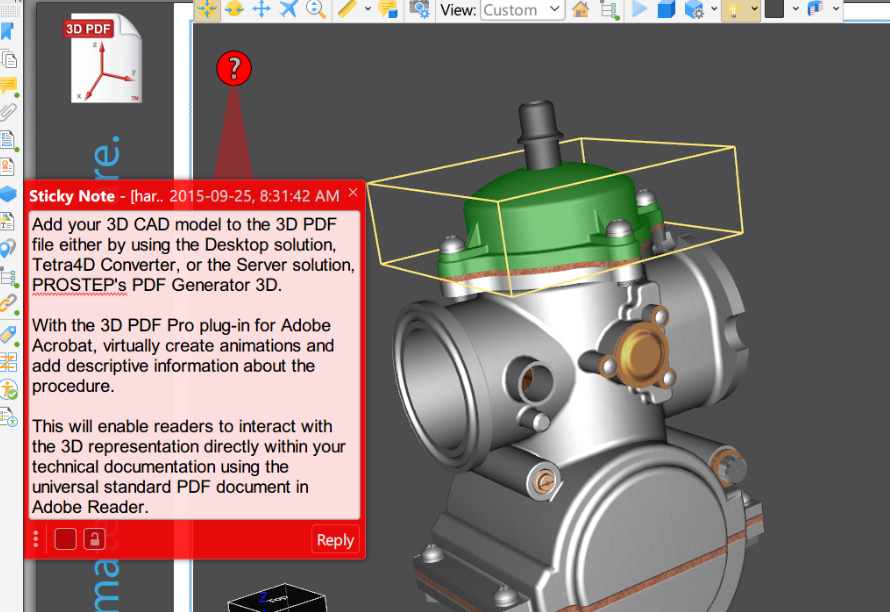
تحميل برنامج PDF-XChange Editor Plus 2026 للكمبيوتر تعديل PDF وOCR باحتراف
PDF-XChange Editor Plus هو برنامج متكامل لعرض ملفات PDF وتحريرها وتنظيمها وتحويلها، ويوفر مجموعة متقدمة من الأدوات التي تناسب الاستخدام الشخصي والدراسي والمهني. لا تقتصر وظيفته على قراءة المستندات وإضافة التعليقات، بل يتيح تعديل النصوص والصور، وإنشاء النماذج القابلة للتعبئة، ومقارنة الإصدارات المختلفة من المستند، واستخدام تقنية OCR المتطورة لتحويل الصفحات الممسوحة ضوئيًا إلى نصوص قابلة للبحث والتحرير.
ويأتي إصدار Plus ليقدم خصائص إضافية تتجاوز الإمكانات المتاحة في الإصدار العادي، وعلى رأسها محرك التعرف الضوئي المحسن، وتصميم حقول النماذج التفاعلية، وإنشاء الأختام الديناميكية. لذلك يمكن اعتباره خيارًا عمليًا للمكاتب والشركات والطلاب والباحثين وكل من يتعامل يوميًا مع العقود والتقارير والفواتير والكتب الإلكترونية.
يحتاج التعامل الاحترافي مع ملفات PDF إلى أكثر من مجرد برنامج لفتح المستند وقراءته. ففي كثير من الحالات يرغب المستخدم في تصحيح كلمة، أو حذف صفحة، أو إضافة توقيع، أو تحويل صورة ممسوحة ضوئيًا إلى نص يمكن نسخه والبحث داخله. وهنا تظهر أهمية تحميل برنامج PDF-XChange Editor Plus باعتباره محررًا متقدمًا يجمع أدوات القراءة والتحرير والتنظيم والتحويل في تطبيق واحد.
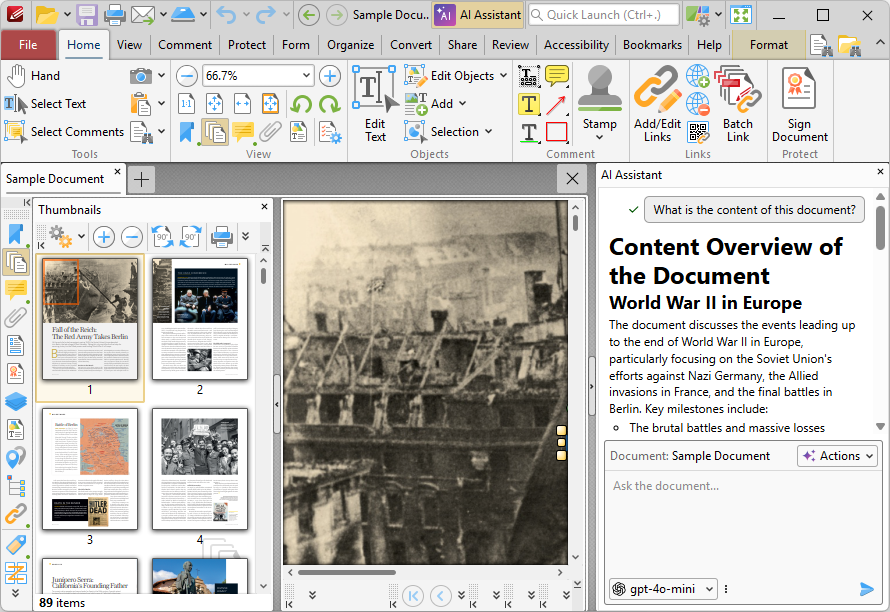
يقدم البرنامج واجهة تعتمد على شريط أدوات منظم يشبه تطبيقات Microsoft Office، مع إمكانية تخصيص القوائم وإخفاء الأدوات غير المستخدمة. كما يدعم التعامل مع المستندات الصغيرة والملفات الكبيرة التي تتضمن مئات الصفحات، ويوفر أدوات التعليقات والمراجعة المناسبة للعمل الجماعي.
الإصدار المستقر المتاح حاليًا هو 11.0.1.0، وقد صدر تحديثه في 8 يونيو 2026، مع دعم Windows 10 والإصدارات الأحدث، وتوفير ملفات تثبيت لأنظمة 32 بت و64 بت ومعالجات ARM64، بالإضافة إلى نسخ محمولة يمكن تشغيلها دون تثبيت تقليدي.
ما هو برنامج PDF-XChange Editor Plus؟
PDF-XChange Editor Plus هو الإصدار المتقدم من محرر PDF الذي تطوره شركة PDF-XChange. يتيح البرنامج إنشاء ملفات PDF وفتحها وتحرير محتواها وإضافة التعليقات والتوقيعات إليها، بالإضافة إلى إجراء عمليات OCR وتحويل المستندات وتنظيم صفحاتها.
ولا يعني اسم Editor Plus أنه برنامج مختلف تمامًا عن PDF-XChange Editor، بل هو مستوى ترخيص يفتح مجموعة من الخصائص الاحترافية الإضافية، مثل:
- محرك OCR المحسن.
- إنشاء النماذج القابلة للتعبئة وتعديلها.
- اكتشاف حقول النماذج تلقائيًا.
- مقارنة مستندين وإظهار الاختلافات.
- إنشاء الأختام الديناميكية.
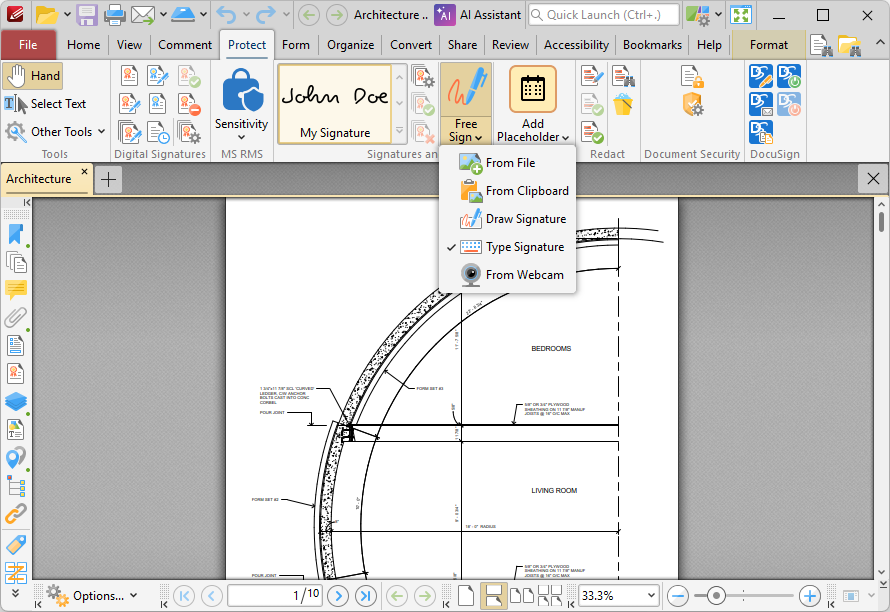
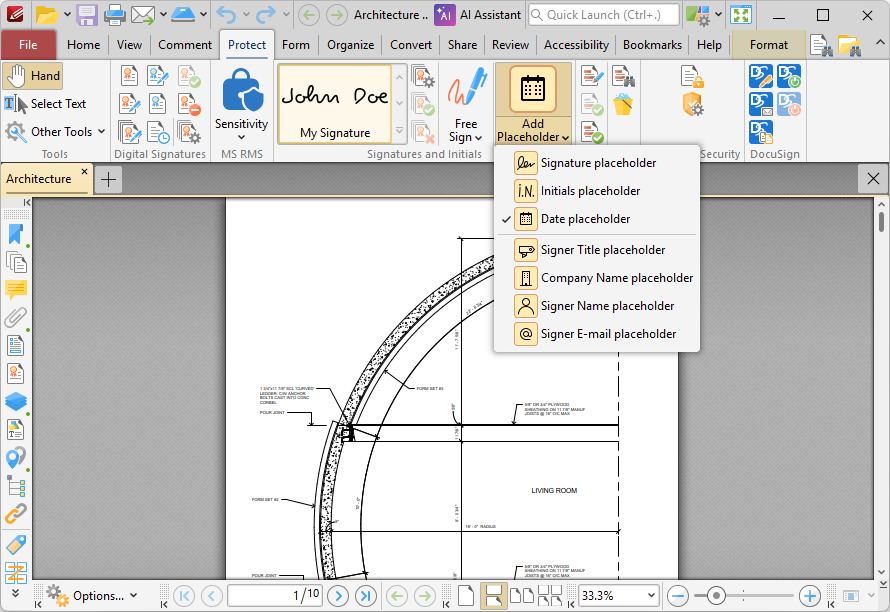
- إضافة مواضع مخصصة للتوقيع أو كتابة الأحرف الأولى.
ويتميز إصدار Plus بصورة خاصة عند التعامل مع الملفات الممسوحة ضوئيًا والنماذج الإدارية والعقود والفواتير والمستندات التي تتطلب مراجعة دقيقة بين أكثر من إصدار.

معلومات برنامج PDF-XChange Editor Plus
| المعلومة | التفاصيل |
|---|---|
| اسم البرنامج | PDF-XChange Editor Plus |
| نوع البرنامج | قارئ ومحرر ومنظم ملفات PDF |
| الإصدار المستقر | 11.0.1.0 |
| تاريخ تحديث الإصدار | 8 يونيو 2026 |
| نظام التشغيل | Windows 10 والإصدارات الأحدث |
| المعماريات المتاحة | 32-bit و64-bit وARM64 |
| النسخة المحمولة | متاحة بنسخة عادية ونسخة دون OCR |
| دعم اللغة العربية | تتوفر حزمة لتعريب واجهة البرنامج |
| نوع الترخيص | خصائص مجانية وأخرى تتطلب ترخيصًا |
| أبرز خصائص Plus | Enhanced OCR والنماذج والمقارنة والأختام الديناميكية |
تتوفر حزمة عربية رسمية لواجهة PDF-XChange Editor، كما يمكن إدارة لغات OCR وتنزيلها من داخل إعدادات البرنامج في الإصدارات الحديثة.
أهم مميزات PDF-XChange Editor Plus
تعديل النصوص داخل ملفات PDF
يمكن استخدام أداة تحرير المحتوى لتحديد النصوص الموجودة داخل المستند وتعديلها، سواء لتصحيح الأخطاء الإملائية أو استبدال الكلمات أو تغيير حجم الخط ومحاذاة الفقرات.
وتتوقف سهولة التعديل على طريقة إنشاء الملف. فإذا كان المستند يحتوي على نص حقيقي، يمكن تعديل عناصره مباشرة. أما إذا كانت الصفحات عبارة عن صور ممسوحة ضوئيًا، فيجب إجراء OCR أولًا لتحويل النص المصور إلى محتوى قابل للتحديد والبحث، ويمكن في إصدار Plus اختيار مخرجات OCR قابلة للتحرير.
يوفر البرنامج أدوات للتحكم في:
- نوع الخط وحجمه.
- لون النص والخلفية.
- المسافات بين الحروف والأسطر.
- المحاذاة الأفقية والرأسية.
- تدوير النصوص والعناصر.
- إضافة نص جديد إلى الصفحة.
- تحريك النصوص والصور والأشكال.
محرك OCR محسن للتعرف على النصوص
تعد تقنية التعرف الضوئي على الحروف من أبرز أسباب تحميل PDF-XChange Editor Plus، خاصة عند التعامل مع الكتب المصورة والعقود القديمة والفواتير والمستندات التي تم تصويرها باستخدام الهاتف أو الماسح الضوئي.
يتميز محرك Enhanced OCR بما يلي:
- دقة أعلى من محرك OCR الأساسي.
- معالجة عدة صفحات بالتوازي.
- التعرف على تنسيق النص مثل الخط العريض والمائل والتسطير.
- اكتشاف الجداول داخل الصفحات المصورة.
- تصحيح ميل الصورة واتجاه الصفحة تلقائيًا.
- إنشاء طبقة نصية قابلة للبحث والتحديد.
- تحويل النص المستخرج إلى محتوى قابل للتحرير.
- تنزيل لغات OCR وتحديثها من داخل البرنامج.
ويدعم محرك OCR المحسن أكثر من 190 لغة، من بينها اللغة العربية والعبرية، ما يجعله مفيدًا في رقمنة المستندات العربية، مع بقاء دقة النتيجة مرتبطة بجودة المسح ووضوح الخط وعدم وجود تشويش قوي في الخلفية.
أوضاع إخراج OCR
يوفر البرنامج أكثر من طريقة لمعالجة الصفحة:
- Searchable Image: الاحتفاظ بصورة الصفحة وإضافة طبقة نصية قابلة للبحث والتحديد.
- Editable Text and Images: تحويل النصوص المعروفة إلى عناصر قابلة للتحرير مع الاحتفاظ بالصور.
- Fine Page Content: إعادة بناء محتوى الصفحة باستخدام النصوص والصور التي تعرف عليها المحرك.
ويعد وضع Searchable Image مناسبًا للأرشفة، بينما يكون Editable Text and Images أكثر ملاءمة عندما يكون الهدف هو تصحيح النصوص أو إعادة استخدامها.
إنشاء نماذج PDF قابلة للتعبئة
يمكن من خلال PDF-XChange Editor Plus تحويل المستندات الثابتة إلى نماذج تفاعلية يملؤها المستخدم مباشرة من الكمبيوتر. وتفيد هذه الخاصية في إنشاء طلبات التوظيف والاستبيانات والفواتير ونماذج التسجيل والإقرارات الإدارية.
تشمل عناصر النماذج التي يمكن إضافتها:
- حقول إدخال النص.
- مربعات الاختيار.
- أزرار الاختيار الدائرية.
- القوائم المنسدلة.
- مربعات القوائم.
- الأزرار التفاعلية.
- حقول التوقيع الرقمي.
- حقول الباركود.
يمكن أيضًا تحديد الحقول الإلزامية، وتغيير ألوانها وحدودها، وتنظيم ترتيب الانتقال بينها باستخدام زر Tab، وإضافة إجراءات مخصصة إلى الأزرار والحقول.
اكتشاف حقول النماذج تلقائيًا
لا يضطر المستخدم دائمًا إلى رسم كل حقل يدويًا. توفر ميزة Identify Forms إمكانية تحليل المستند الثابت أو المصور والبحث عن الأماكن التي يمكن تحويلها إلى حقول تفاعلية.
فعلى سبيل المثال، إذا كان المستند يحتوي على خطوط فارغة بجوار عبارات مثل الاسم ورقم الهاتف والعنوان، يستطيع البرنامج اقتراح حقول نصية مناسبة. ويمكن بعد ذلك مراجعة الحقول المكتشفة، وتصحيح أسمائها وأحجامها، وحذف الحقول غير المطلوبة.
مقارنة مستندين وإظهار الاختلافات
تساعد ميزة Compare Documents في مقارنة نسختين من العقد أو التقرير أو البحث، بدلًا من قراءة كل صفحة يدويًا بحثًا عن التعديلات.
يعرض البرنامج ملخصًا يتضمن:
- النصوص التي تمت إضافتها.
- النصوص المحذوفة.
- الكلمات أو الفقرات المستبدلة.
- تغييرات التنسيق والأنماط.
- الاختلافات في مواضع بعض العناصر.
توجد أداة المقارنة داخل تبويب Review، وبعد اختيار الملف الأصلي والملف المعدل يعرض البرنامج نتيجة منظمة توضح مواضع الاختلافات.
تنظيم صفحات ملفات PDF
يتيح البرنامج إدارة صفحات المستند دون الحاجة إلى إنشاء ملف جديد من البداية. ويمكن تنفيذ عمليات متعددة مثل:
- إضافة صفحات فارغة.
- إدراج صفحات من ملف PDF آخر.
- حذف الصفحات غير المطلوبة.
- استخراج مجموعة صفحات في ملف مستقل.
- تدوير الصفحات.
- قص الحواف البيضاء.
- تغيير أبعاد الصفحات.
- إعادة ترتيب الصفحات بالسحب والإفلات.
- استبدال صفحات بإصدارات محدثة.
- تقسيم مستند كبير إلى عدة ملفات.
- دمج عدة ملفات داخل مستند واحد.
وتفيد هذه الأدوات في تجهيز المذكرات والكتب الإلكترونية والملفات الإدارية قبل إرسالها أو طباعتها.
إضافة التعليقات وأدوات المراجعة
يوفر PDF-XChange Editor Plus مجموعة واسعة من أدوات التعليق، وهي مناسبة للمعلمين والطلاب والمراجعين والمهندسين وفرق العمل.
يمكن استخدام:
- تمييز النصوص.
- وضع خط أسفل النص.
- شطب الكلمات.
- إضافة ملاحظات لاصقة.
- رسم الأسهم والخطوط.
- إضافة المستطيلات والدوائر.
- استخدام أقلام الرسم الحر.
- إضافة مربعات نصية.
- إرفاق ملفات داخل التعليقات.
- الرد على تعليقات المستخدمين الآخرين.
- تصفية التعليقات حسب المؤلف أو النوع أو التاريخ.
كما يمكن تصدير التعليقات واستيرادها، أو تلخيصها في صفحات مستقلة لتسهيل مراجعة الملاحظات.
إنشاء الأختام العادية والديناميكية
تستخدم الأختام لإضافة عبارات متكررة مثل:
- تمت المراجعة.
- نسخة معتمدة.
- سري.
- مرفوض.
- قيد المراجعة.
- مدفوع.
- تم الاستلام.
أما الأختام الديناميكية فيمكنها عرض بيانات تتغير تلقائيًا، مثل التاريخ الحالي أو اسم المستخدم أو وقت اعتماد المستند. ويتيح إصدار Plus إضافة إجراءات JavaScript إلى الأختام لإنشاء قوالب أكثر تطورًا.
حماية المستندات والتوقيع الرقمي
يحتوي البرنامج على أدوات لتأمين الملفات قبل مشاركتها، ومنها:
- إضافة كلمة مرور لفتح المستند.
- تقييد الطباعة.
- منع نسخ النصوص.
- التحكم في صلاحيات التعديل.
- استخدام تشفير AES.
- إضافة توقيع رقمي.
- التحقق من صحة التوقيعات.
- اعتماد المستند بشهادة رقمية.
- إخفاء المعلومات الحساسة باستخدام Redaction.
ويجب استخدام أداة الإخفاء الدائم Redaction عند حذف بيانات سرية، لأن وضع مستطيل أسود فوق النص لا يزيل المحتوى الأصلي بالضرورة.
التحويل من PDF وإليه
يمكن استخدام البرنامج في إنشاء ملفات PDF من الصور والنصوص والملفات الممسوحة ضوئيًا وصفحات الويب، كما يدعم تصدير محتوى PDF إلى صيغ متعددة.
تشمل خيارات التحويل:
- PDF إلى Word.
- PDF إلى Excel.
- PDF إلى PowerPoint.
- PDF إلى صور مثل JPEG وPNG وTIFF.
- الصور إلى PDF.
- النصوص إلى PDF.
- Markdown إلى PDF.
- صفحات الويب إلى PDF.
قد تختلف دقة التحويل بحسب تصميم المستند وتعقيد الجداول والخطوط المستخدمة، ولذلك يفضل مراجعة الملف الناتج قبل اعتماده.
المساعد الذكي AI Assistant
تتضمن الإصدارات الحديثة أداة AI Assistant لتحليل محتوى مستندات PDF والتفاعل معها. وتدعم الأداة نماذج من OpenAI وAnthropic وGoogle، لكنها تتطلب أن يضيف المستخدم مفتاح API خاصًا به، ولا تتم معالجة المستند بواسطة هذه النماذج دون إدخال المفتاح وتفعيل الخاصية.
يمكن الاستفادة منها في:
- تلخيص المستندات الطويلة.
- طرح أسئلة حول محتوى الملف.
- استخراج النقاط الرئيسية.
- تفسير الفقرات المعقدة.
- الوصول السريع إلى المعلومات داخل التقارير.

الفرق بين PDF-XChange Editor وEditor Plus
| الخاصية | Editor العادي | Editor Plus |
| فتح وقراءة ملفات PDF | نعم | نعم |
| إضافة التعليقات والملاحظات | نعم | نعم |
| تعديل النصوص والصور | نعم | نعم |
| ترتيب الصفحات ودمج الملفات | نعم | نعم |
| التوقيع الرقمي والحماية | نعم | نعم |
| محرك OCR الأساسي | نعم | نعم |
| Enhanced OCR المحسن | لا | نعم |
| إخراج OCR قابل للتحرير | محدود | نعم |
| إنشاء نماذج قابلة للتعبئة | لا | نعم |
| تعديل تصميم حقول النماذج | لا | نعم |
| اكتشاف النماذج تلقائيًا | لا | نعم |
| مقارنة مستندين | لا | نعم |
| إنشاء أختام ديناميكية | لا | نعم |
| إضافة مواضع التوقيع والأحرف الأولى | لا | نعم |
الإصدار العادي مناسب للقراءة والتعليق والتحرير الأساسي وتنظيم الصفحات، بينما يكون إصدار Plus أفضل للمستخدم الذي يحتاج إلى OCR متقدم أو إنشاء النماذج أو مقارنة المستندات بصورة متكررة.
هل PDF-XChange Editor Plus مجاني؟
يمكن تنزيل البرنامج وتشغيله دون حد زمني تقليدي، كما أن نسبة كبيرة من وظائف PDF-XChange Editor الأساسية متاحة دون شراء ترخيص. وتوضح الشركة أن أكثر من 70% من خصائص المحرر لا تحتاج إلى ترخيص.
لكن عند استخدام بعض الأدوات المدفوعة دون ترخيص، قد يضيف البرنامج علامات مائية إلى المستند الناتج. أما محرك Enhanced OCR فيتوفر للتجربة لمدة 14 يومًا من تاريخ التثبيت الأول، ثم يحتاج إلى ترخيص مناسب للاستمرار في استخدامه بكامل إمكاناته.
لذلك يجب التمييز بين ثلاثة أمور:
- تنزيل البرنامج مجاني.
- عدد كبير من الأدوات الأساسية مجاني.
- خصائص Plus الاحترافية ليست مجانية بصورة كاملة.
طريقة تحميل PDF-XChange Editor Plus
الخطوة الأولى: الدخول إلى صفحة التنزيل الرسمية
يفضل تنزيل البرنامج من الموقع الرسمي للشركة لضمان الحصول على أحدث إصدار وتجنب الملفات المعدلة أو الحزم التي تحتوي على إضافات غير مرغوبة.
وتؤكد الشركة أن ملفات التثبيت الرسمية لا تتضمن عروضًا إعلانية أو برامج إضافية من جهات خارجية.
الخطوة الثانية: اختيار نوع ملف التثبيت
تتوفر عدة خيارات للتنزيل:
| النسخة | الاستخدام المناسب |
| Zipped EXE Installer | الاختيار الأسهل لمعظم المستخدمين |
| 64-bit MSI | أجهزة ويندوز الحديثة بمعمارية 64 بت |
| 32-bit MSI | الأنظمة القديمة التي تعمل بمعمارية 32 بت |
| ARM64 MSI | أجهزة ويندوز المزودة بمعالجات ARM |
| Portable Version | تشغيل البرنامج دون تثبيت تقليدي |
| Portable No OCR | نسخة محمولة أصغر دون ملفات OCR |
يعد ملف Zipped EXE Installer مناسبًا للمستخدم العادي لأنه يحدد المعمارية المناسبة أثناء عملية التثبيت.
الخطوة الثالثة: تثبيت البرنامج
بعد تنزيل الملف:
- فك ضغط الملف إذا كان مضغوطًا.
- شغل ملف التثبيت بصلاحيات المسؤول.
- اختر لغة التثبيت.
- وافق على اتفاقية الاستخدام.
- حدد مجلد تثبيت البرنامج.
- اختر المكونات المطلوبة.
- اضغط على Install.
- انتظر حتى تكتمل العملية.
- شغل البرنامج من سطح المكتب.
الخطوة الرابعة: إضافة اللغة العربية
يمكن تنزيل ملف تعريب واجهة البرنامج من صفحة اللغات الرسمية، ثم إضافته إلى البرنامج. وبعد تثبيت حزمة اللغة، يمكن تغيير لغة الواجهة من إعدادات Languages أو Preferences، ثم إعادة تشغيل التطبيق إذا طلب ذلك.
الخطوة الخامسة: تفعيل الترخيص
عند شراء ترخيص Editor Plus، يمكن إدخال مفتاح الترخيص من قسم License Key داخل إعدادات البرنامج. ويدعم نظام الترخيص التفعيل عبر الإنترنت أو التفعيل دون اتصال وفق الخيارات المتاحة للمستخدم.
كيفية استخدام PDF-XChange Editor Plus
كيفية تعديل النص في ملف PDF
- افتح المستند داخل البرنامج.
- انتقل إلى تبويب Home.
- اختر أداة Edit.
- حدد Text أو All Content.
- انقر فوق الفقرة المطلوبة.
- عدل النص أو التنسيق.
- احفظ الملف باسم جديد للاحتفاظ بالنسخة الأصلية.
إذا لم تتمكن من تحديد النص، فمن المحتمل أن الصفحة عبارة عن صورة، وعندها يجب إجراء OCR.
كيفية تحويل ملف ممسوح ضوئيًا إلى نص
- افتح الملف المصور.
- انتقل إلى تبويب Convert.
- اختر OCR Pages.
- حدد الصفحات المطلوبة.
- اختر اللغة العربية أو اللغات الموجودة في المستند.
- حدد نوع المخرجات.
- فعّل تصحيح دوران الصفحات والميل عند الحاجة.
- ابدأ عملية OCR.
- راجع النص الناتج قبل الحفظ.
كلما كانت دقة الصورة أعلى والخط أوضح، تحسنت نتيجة التعرف على النصوص.
كيفية إنشاء نموذج قابل للتعبئة
- افتح التصميم أو المستند الثابت.
- انتقل إلى تبويب Form.
- اختر نوع الحقل المطلوب.
- ارسم الحقل في موضعه.
- افتح خصائص الحقل.
- حدد الاسم والحجم والألوان.
- اجعل الحقل إلزاميًا عند الحاجة.
- كرر العملية مع بقية الحقول.
- اختبر النموذج قبل مشاركته.
يمكن أيضًا تشغيل Identify Forms لمحاولة اكتشاف الحقول تلقائيًا، ثم تعديل النتائج يدويًا.
كيفية مقارنة ملفين PDF
- افتح تبويب Review.
- اختر Compare Documents.
- حدد المستند الأصلي.
- حدد النسخة المعدلة.
- اضبط نطاق الصفحات.
- ابدأ المقارنة.
- راجع قائمة الاختلافات.
- انتقل بين التعديلات من لوحة النتائج.
كيفية دمج ملفات PDF
- افتح تبويب Convert.
- اختر Combine Files.
- أضف الملفات المطلوبة.
- رتب الملفات بالترتيب الصحيح.
- حدد خيارات الصفحات والإشارات المرجعية.
- أنشئ المستند الجديد.
- احفظ الملف في المجلد المطلوب.
متطلبات تشغيل PDF-XChange Editor Plus
تذكر صفحة المتطلبات الرسمية أن الإصدارات الحالية تدعم Windows 10 والإصدارات الأحدث، بما في ذلك Windows 11. كما تتوفر ملفات تثبيت لمعالجات x86 وx64 وARM64.
| المكون | المتطلب |
| نظام التشغيل | Windows 10 أو Windows 11 |
| المعمارية | 32-bit أو64-bit أوARM64 |
| المعالج | معالج حديث متوافق مع نسخة ويندوز المستخدمة |
| الذاكرة | 4 جيجابايت للاستخدام الأساسي، و8 جيجابايت أو أكثر للملفات الكبيرة وOCR |
| مساحة التخزين | مساحة كافية للبرنامج وحزم لغات OCR والملفات المؤقتة |
| الشاشة | دقة 1280×720 كحد عملي، وFull HD أفضل |
| الاتصال بالإنترنت | للتحديث والتفعيل وتنزيل اللغات واستخدام أدوات الذكاء الاصطناعي |
لم تحدد الشركة أرقامًا رسمية ثابتة للمعالج أو الذاكرة في صفحة متطلبات التشغيل، ولذلك تعد قيم الذاكرة المذكورة توصيات عملية وليست حدًا رسميًا.
مميزات البرنامج
- واجهة منظمة وقابلة للتخصيص.
- سرعة جيدة في فتح المستندات والتنقل بينها.
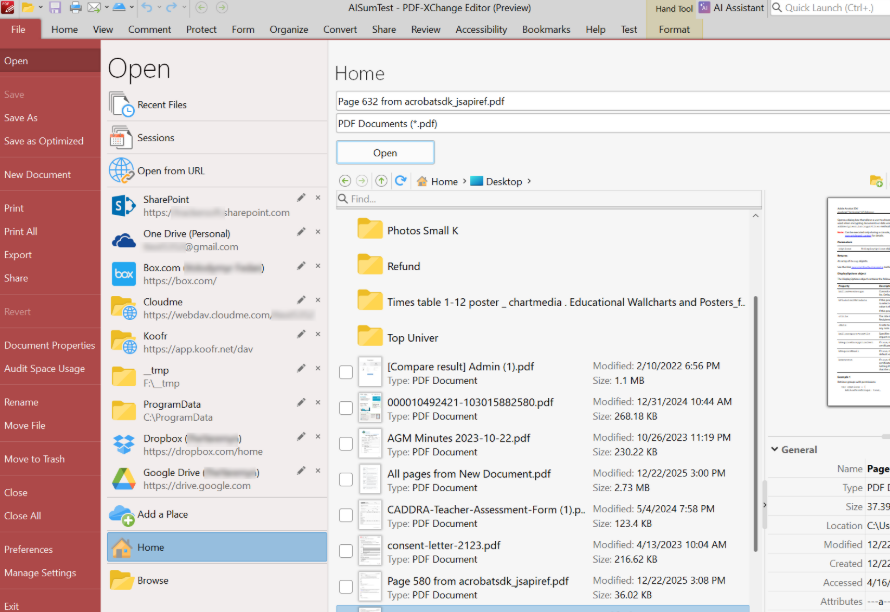
- إمكانية فتح عدة ملفات في تبويبات.
- أدوات متقدمة لتحرير النص والصور.
- دعم OCR باللغة العربية.
- إنشاء وتعديل النماذج التفاعلية.
- مقارنة نسخ المستندات.
- أدوات واسعة للتعليق والمراجعة.
- دعم التوقيع الرقمي وحماية الملفات.
- إدارة الصفحات ودمج المستندات.
- توافر نسخة محمولة.
- دعم أجهزة Windows ARM64.
- توافر حزمة عربية للواجهة.
- وجود عدد كبير من الخصائص المجانية.
- إمكانية تخصيص شريط الأدوات والاختصارات.
عيوب PDF-XChange Editor Plus
يعمل على ويندوز فقط
الإصدارات المكتبية الحالية موجهة إلى نظام Windows، ولا تتوفر نسخة كاملة مماثلة لنظام macOS أو Linux أو Android. لذلك لن يكون الخيار المناسب لمن يريد استخدام الترخيص نفسه على أنظمة متعددة.
بعض الأدوات تحتاج إلى ترخيص
رغم أن البرنامج يتيح عددًا كبيرًا من الوظائف المجانية، فإن خصائص Plus الأساسية تحتاج إلى ترخيص. وقد تؤدي تجربة الوظائف المدفوعة دون ترخيص إلى إضافة علامات مائية إلى المستندات.
الواجهة مزدحمة للمستخدم الجديد
يحتوي البرنامج على عدد كبير من التبويبات والأيقونات، وقد يحتاج المستخدم الجديد إلى بعض الوقت لمعرفة مكان كل أداة. ويمكن تقليل هذا العيب بإخفاء الوظائف غير المستخدمة وتخصيص شريط الأدوات.
دقة OCR ليست ثابتة في جميع المستندات
تتأثر دقة التعرف على النص العربي بجودة الصورة ونوع الخط ودرجة ميل الصفحة ووجود خلفيات أو أختام فوق النص. لذلك قد تحتاج النتائج إلى مراجعة يدوية، خصوصًا في الوثائق القديمة أو منخفضة الدقة.
تعديل PDF يختلف عن تحرير Word
ملف PDF مصمم للحفاظ على شكل الصفحة، وليس لإعادة تحرير المحتوى بحرية مثل ملفات Word. ولهذا قد يؤدي تعديل فقرة طويلة إلى تغير توزيع السطور أو تداخلها مع العناصر القريبة.

لمن يناسب البرنامج؟
يعد PDF-XChange Editor Plus مناسبًا للفئات التالية:
- الطلاب والباحثون الذين يراجعون الكتب والأبحاث.
- المعلمون الذين يكتبون على ملفات PDF.
- المحامون الذين يقارنون نسخ العقود.
- المحاسبون الذين يتعاملون مع الفواتير والنماذج.
- موظفو الموارد البشرية الذين ينشئون طلبات قابلة للتعبئة.
- المكاتب الهندسية التي تراجع المخططات والمستندات.
- الشركات التي تؤرشف الملفات الممسوحة ضوئيًا.
- المستخدمون الذين يحتاجون إلى توقيع المستندات وحمايتها.
- من يبحث عن محرر PDF لنظام ويندوز بخصائص متقدمة.
أما المستخدم الذي يحتاج فقط إلى فتح الملفات وقراءتها، فقد لا يحتاج إلى إصدار Plus، ويمكنه الاكتفاء بالخصائص المجانية في PDF-XChange Editor.
هل يستحق تحميل PDF-XChange Editor Plus؟
يستحق البرنامج التجربة عندما تكون طبيعة العمل قائمة على تعديل ملفات PDF أو مراجعتها أو تحويل المستندات المصورة إلى نصوص قابلة للبحث. وتبرز قيمة إصدار Plus بوضوح في محرك Enhanced OCR وإنشاء النماذج ومقارنة المستندات، وهي أدوات لا يحتاجها جميع المستخدمين، لكنها توفر وقتًا كبيرًا للمكاتب والباحثين والمهنيين.
كما أن توافر نسخة محمولة وخيارات تثبيت متعددة ودعم اللغة العربية يجعله مناسبًا لشريحة واسعة من مستخدمي ويندوز. ومع ذلك، يجب الانتباه إلى أن الخصائص الاحترافية تتطلب ترخيصًا، وأن استخدام الأدوات المدفوعة في الوضع غير المرخص قد يضيف علامات مائية.
مع تحيات موقع سوفت لود | SoftLoad


