

أدوات تنظيم الملفات والبحث والاسترجاع التي يحتاجها مستخدم ويندوز
لا يحتاج مستخدم ويندوز إلى برنامج واحد يدّعي أنه يقوم بكل شيء، بل إلى مجموعة صغيرة من أدوات تنظيم الملفات والبحث والاسترجاع يتم اختيارها حسب المشكلة الفعلية. فقد تكون مشكلتك هي كثرة المجلدات، أو صعوبة العثور على ملف، أو امتلاء القرص، أو بطء عمليات النقل، أو الخوف من فقدان ملفات العمل، أو محاولة استعادة ملف تم حذفه بالفعل.
في الاستخدام اليومي يكفي Windows File Explorer لتنفيذ المهام الأساسية، لكن عند التعامل مع آلاف الملفات أو مشاريع كثيرة أو أكثر من وحدة تخزين تبدأ فائدة الأدوات المتخصصة في الظهور. والأهم أنك لا تحتاج إلى تثبيت جميع البرامج المذكورة هنا؛ اختر فقط الأداة التي تعالج المشكلة التي تواجهك.

ما أدوات الملفات التي يحتاجها مستخدم ويندوز فعلًا؟
يمكن تقسيم إدارة الملفات على ويندوز إلى عدة مهام مختلفة. هذا التقسيم مهم لأن برنامج البحث ليس بديلًا عن النسخ الاحتياطي، وبرنامج الاسترجاع ليس طريقة مناسبة لتنظيم الملفات، ومدير الملفات المتقدم لا يحمي بياناتك إذا تعطل القرص.
| المشكلة | نوع الأداة المناسبة | أمثلة عملية |
|---|---|---|
| التنقل بين مجلدات كثيرة ونسخ الملفات بينها | مدير ملفات متقدم | Multi Commander |
| أرشفة المستندات والمشاريع بطريقة منظمة | نظام إدارة وتنظيم مستندات | FileCenter Suite |
| العثور على ملف بسرعة | أداة بحث وفهرسة | VX Search وأدوات البحث السريع |
| معرفة ما الذي يستهلك مساحة القرص | محلل مساحة التخزين | FolderSizes أو WinDirStat |
| إدارة عمليات نسخ ونقل كبيرة | مدير نسخ الملفات | UltraCopier |
| حماية الملفات قبل فقدانها | برنامج نسخ احتياطي | BackUp Maker |
| استعادة ملف تم حذفه | برنامج File Recovery | Starus File Recovery |
| استعادة قسم مفقود أو تالف | Partition Recovery | Starus Partition Recovery |
ابدأ بتنظيم الملفات قبل تثبيت أي برنامج
إذا كانت الملفات موزعة بين سطح المكتب وDownloads ومجلدات عشوائية تحمل أسماء مثل New Folder وNew Folder (2)، فلن تحل أداة البحث المشكلة من جذورها. أول خطوة هي إنشاء هيكل واضح للمجلدات.
يمكن مثلًا تقسيم ملفاتك إلى مجلدات رئيسية مثل:
- العمل.
- الدراسة.
- المستندات الشخصية.
- الصور.
- الفيديو.
- المشروعات.
- الأرشيف.
داخل مجلد العمل يمكن إنشاء مجلد منفصل لكل عميل أو مشروع، ثم استخدام أسماء ملفات توضح المحتوى والتاريخ بدل الاعتماد على أسماء مثل Final وFinal2 وFinal-New.
هذه الخطوة البسيطة تجعل البحث والنسخ الاحتياطي والاسترجاع أسهل لاحقًا، لأنها تمنح ملفاتك هيكلًا يمكن فهمه حتى بدون أي برنامج إضافي.
Multi Commander لإدارة الملفات والمجلدات بكفاءة أكبر
إذا كنت تفتح نافذتين أو ثلاثًا من File Explorer باستمرار لنقل الملفات بين الأقراص والمجلدات، فقد يكون مدير ملفات ثنائي اللوحات أكثر ملاءمة لطريقة عملك.
Multi Commander مصمم لإدارة الملفات من واجهة تسمح بعرض أكثر من مسار بصورة عملية، مع أدوات للنسخ والنقل وإعادة التسمية والبحث والتعامل مع عدد كبير من الملفات.
الفكرة هنا ليست استبدال File Explorer لمجرد استخدام برنامج مختلف، وإنما تقليل عدد الخطوات عندما تكون إدارة الملفات جزءًا أساسيًا من عملك اليومي.
متى يكون مدير الملفات المتقدم مفيدًا؟
- إذا كنت تنقل الملفات باستمرار بين قرصين أو أكثر.
- إذا كنت تعمل مع عشرات المجلدات يوميًا.
- إذا كنت تحتاج إلى إعادة تسمية مجموعات كبيرة من الملفات.
- إذا كنت تريد إبقاء المصدر والوجهة ظاهرين في نفس الوقت.
- إذا كانت طريقة العمل التقليدية عبر عدة نوافذ أصبحت بطيئة أو مربكة.
أما المستخدم الذي يفتح بعض الصور والمستندات وينقل ملفًا من حين إلى آخر، فغالبًا يستطيع الاستمرار مع File Explorer دون الحاجة إلى مدير ملفات مستقل.
FileCenter عندما تتحول المجلدات إلى أرشيف كبير من المستندات
هناك فرق بين إدارة الملفات العادية وبين إدارة مئات أو آلاف المستندات المرتبطة بعملاء أو مشروعات أو معاملات.
في هذه الحالة يمكن استخدام برنامج مثل Lucion FileCenter Suite، الذي يركز بصورة أكبر على تنظيم وأرشفة المستندات وبناء هيكل ثابت للمجلدات والملفات.
هذا النوع من البرامج يناسب المكاتب والمستخدمين الذين يتعاملون مع ملفات PDF ومستندات ممسوحة ضوئيًا وملفات عمل متكررة أكثر من المستخدم الذي يريد فقط ترتيب مجلد Downloads.
متى تحتاج أداة لإدارة المستندات؟
فكر فيها عندما تبدأ في تكرار نفس هيكل المجلدات لكل مشروع أو عميل، أو عندما يصبح العثور على مستند قديم جزءًا متكررًا من يوم العمل. أما تنظيم عشرات الملفات الشخصية فيمكن عادة تنفيذه باستخدام مجلدات Windows دون طبقة إضافية من البرامج.
كيف تبحث عن الملفات بسرعة في ويندوز؟
Windows يوفر بحثًا داخل File Explorer ويمكن أن يكون كافيًا للبحث اليومي البسيط. لكن المستخدم الذي يمتلك عددًا هائلًا من الملفات أو يحتاج إلى شروط بحث دقيقة قد يستفيد من أدوات أكثر تخصصًا.
إذا كانت مشكلتك الأساسية هي البحث فقط، فمن الأفضل مراجعة دليل أفضل أدوات البحث السريع عن الملفات في ويندوز، لأنه يقارن الأدوات المتخصصة في هذه المهمة بصورة أعمق بدل تكرار المقارنة هنا.
VX Search للبحث باستخدام شروط أكثر دقة
من الأدوات الموجودة على Soft-Load أيضًا VX Search، وهو موجه للبحث المتقدم وتصنيف النتائج وفق مجموعة من المعايير.
يصبح هذا النوع من الأدوات مفيدًا عندما لا تعرف اسم الملف بدقة ولكنك تعرف بعض صفاته، مثل نوعه أو حجمه أو الفترة التي تم إنشاؤه أو تعديله خلالها.
إذا كان كل ما تحتاجه هو كتابة جزء من اسم الملف والعثور عليه بسرعة، فقد تكون أداة بحث خفيفة أبسط من برنامج يحتوي على عشرات قواعد التصفية.
العثور على الملفات الكبيرة أهم أحيانًا من البحث عن اسم ملف
أحد أكثر المواقف شيوعًا في ويندوز هو امتلاء القرص C أو وحدة تخزين أخرى مع عدم معرفة أين ذهبت المساحة.
في هذه الحالة لا تحتاج إلى محرك بحث تقليدي، وإنما إلى أداة تحلل توزيع مساحة التخزين.
FolderSizes لتحليل المجلدات والملفات
Key Metric FolderSizes يساعد على تحليل المجلدات ومعرفة الملفات الكبيرة والقديمة والأنواع التي تستهلك مساحة التخزين.
هذا مفيد خصوصًا عندما يحتوي الجهاز على سنوات من الملفات ولا تريد البدء بحذف المجلدات عشوائيًا لمجرد تحرير بعض المساحة.
يمكنك أولًا تحديد أين تتركز البيانات، ثم مراجعة الملفات بنفسك واتخاذ قرار بشأن نقلها إلى قرص آخر أو أرشفتها أو حذف ما لا تحتاج إليه.
WinDirStat لرؤية استخدام القرص بطريقة بصرية
هناك خيار آخر هو WinDirStat، الذي يعرض توزيع استخدام القرص ويساعدك على اكتشاف الملفات والمجلدات التي تستهلك مساحة كبيرة.
الميزة العملية في هذا النوع من الأدوات هي أنك تبدأ من البيانات الفعلية بدل الافتراض أن الصور أو Downloads هما السبب دائمًا في امتلاء القرص.
لا تحذف ملفًا كبيرًا لمجرد أن أداة تحليل القرص أظهرته أمامك. تحقق أولًا من وظيفته ومساره، خصوصًا ملفات Windows والتطبيقات والمجلدات الموجودة داخل AppData.
UltraCopier عندما تصبح عمليات النسخ والنقل جزءًا من العمل اليومي
تنظيم الملفات لا ينتهي عند وضعها في مجلدات؛ قد تحتاج أيضًا إلى نقل مئات الجيجابايت بين أقراص داخلية وخارجية أو تنفيذ عدد كبير من عمليات النسخ.
UltraCopier يوفر تحكمًا أكبر في قوائم النسخ والنقل، مثل إيقاف العمليات واستئنافها وإدارة ترتيب الملفات والتعامل مع الأخطاء التي تظهر أثناء النقل.
لكن لا تجعل وجود برنامج منفصل لنسخ الملفات خطوة إلزامية. إذا كانت عمليات File Explorer العادية تعمل جيدًا معك ولا تنقل مجموعات ضخمة من البيانات بصورة متكررة، فلن يضيف البرنامج قيمة كبيرة إلى استخدامك اليومي.

النسخ الاحتياطي أهم من برنامج استرجاع الملفات
هناك قاعدة عملية مهمة: أفضل وقت للتعامل مع فقدان البيانات هو قبل حدوثه.
برامج الاسترجاع مفيدة عند وقوع المشكلة، لكنها ليست ضمانًا لإعادة كل ملف. أما النسخة الاحتياطية الجيدة فتعطيك نسخة أخرى يمكن الرجوع إليها بدل الاعتماد على محاولة استعادة البيانات من القرص بعد حذفها.
يمكن استخدام برنامج مثل BackUp Maker Professional لإنشاء مهام نسخ احتياطي للملفات والمجلدات المهمة وتشغيلها بصورة منتظمة.
ما الملفات التي يجب نسخها احتياطيًا؟
- مجلدات العمل والمشروعات.
- المستندات الدراسية.
- الصور الشخصية التي لا يمكن تعويضها.
- المستندات الإدارية والمالية.
- قواعد البيانات والملفات المستخدمة في العمل.
- أي ملف ستكون خسارته مشكلة حقيقية بالنسبة لك.
ولا يفضل الاعتماد على نسخة موجودة على نفس وحدة التخزين باعتبارها نسخة احتياطية كاملة؛ تعطل القرص نفسه يمكن أن يؤثر في الملف الأصلي والنسخة الموجودة بجواره.
متى تستخدم برنامج استرجاع الملفات؟
إذا تم حذف ملف مهم ولم توجد نسخة احتياطية، انتقل عندها إلى أدوات الاسترجاع.
من المهم تقليل عمليات الكتابة على وحدة التخزين التي كان الملف موجودًا عليها. تثبيت برامج جديدة أو تنزيل ملفات كثيرة على نفس القرص قد يقلل فرص استرجاع البيانات القديمة إذا تمت الكتابة فوق المساحة التي كانت تحتوي عليها.
Starus File Recovery لاسترجاع الملفات المحذوفة
Starus File Recovery مخصص للبحث عن الملفات المحذوفة ومحاولة استعادتها من وحدات التخزين.
يكون هذا النوع من البرامج مناسبًا عندما يكون القرص نفسه ما زال ظاهرًا ويعمل، لكن المشكلة تتعلق بملف أو مجموعة ملفات تم حذفها أو فقدها.
وعند الاسترجاع، من الأفضل حفظ الملفات المستعادة على وحدة تخزين مختلفة بدل إعادتها مباشرة إلى نفس المكان الذي تتم محاولة الاسترجاع منه.
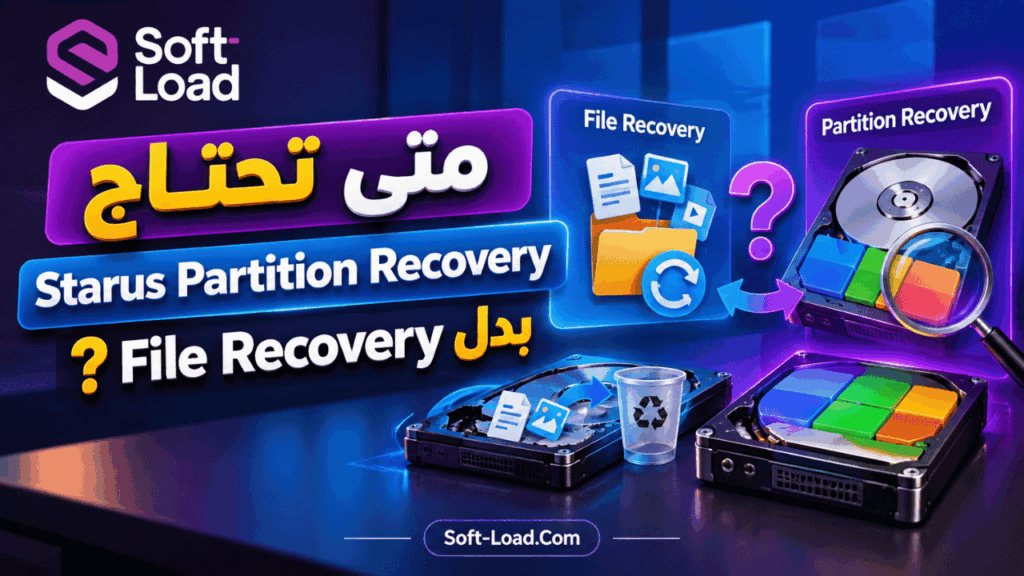
متى تحتاج Starus Partition Recovery بدل File Recovery؟
المشكلة تصبح مختلفة إذا لم تفقد ملفًا فقط، بل اختفى قسم كامل من القرص أو ظهرت مشكلة في بنية القسم نفسه.
في هذه الحالات توجد أدوات أكثر تخصصًا مثل Starus Partition Recovery الموجهة للتعامل مع استعادة الأقسام والبيانات الموجودة عليها.
لا تستخدم أدوات Partition Recovery لمجرد حذف مستند واحد؛ ابدأ بالأداة الأقرب إلى نوع المشكلة حتى لا تجعل عملية الاسترجاع أكثر تعقيدًا مما تحتاج إليه.
ما الفرق بين النسخ الاحتياطي والاسترجاع والمزامنة؟
| العملية | وظيفتها | متى تستخدمها؟ |
|---|---|---|
| Backup | إنشاء نسخة إضافية من البيانات | قبل حدوث المشكلة |
| Recovery | محاولة إعادة ملفات تم فقدها أو حذفها | بعد فقدان البيانات |
| Synchronization | الحفاظ على تطابق أو تحديث ملفات بين موقعين | عند العمل على أكثر من جهاز أو وحدة تخزين |
| File Management | تنظيم ونسخ ونقل وإعادة تسمية الملفات | ضمن الاستخدام اليومي |
| File Search | الوصول السريع إلى ملف موجود بالفعل | عندما تعرف أن الملف موجود لكن يصعب العثور عليه |
الخلط بين هذه الوظائف يؤدي إلى أخطاء شائعة. المزامنة وحدها ليست دائمًا نسخة احتياطية، لأن حذف ملف من موقع قد ينعكس على الموقع المتزامن حسب طريقة إعداد البرنامج. وبرنامج الاسترجاع لا يغني عن وجود Backup منتظم.
هل تحتاج إلى تثبيت كل هذه الأدوات على ويندوز؟
لا. في الحقيقة، تثبيت عدد كبير من أدوات النظام التي تؤدي وظائف متشابهة قد يجعل إدارة الكمبيوتر أكثر تعقيدًا بدل تحسينها.
يمكنك أيضًا مراجعة دليل أدوات صيانة ويندوز التي تستحق التثبيت فعلًا إذا كنت تريد بناء مجموعة صغيرة من أدوات النظام بدل تثبيت عشرات البرامج المتشابهة.
للمستخدم العادي
ابدأ بـFile Explorer ونظام مجلدات واضح، وأضف أداة بحث متخصصة فقط إذا كان البحث الافتراضي لا يلبي احتياجاتك. والأهم أن تنشئ نسخة احتياطية للملفات التي لا تستطيع تحمل خسارتها.
لمن يتعامل مع ملفات كثيرة يوميًا
قد تستفيد من مدير ملفات مثل Multi Commander، مع أداة بحث متخصصة وأداة لتحليل مساحة القرص. أضف برنامجًا للنسخ الاحتياطي إذا كانت الملفات تتغير باستمرار.
للمكاتب والمشروعات الكبيرة
قد يصبح وجود نظام منظم للمستندات مثل FileCenter، إضافة إلى نسخ احتياطي منتظم وطريقة موحدة لتسمية المجلدات والملفات، أكثر أهمية من مجرد تثبيت أداة بحث أسرع.
منظومة عملية لإدارة الملفات على ويندوز
إذا كنت تريد بناء طريقة عمل واضحة بدل تجربة البرامج عشوائيًا، استخدم الترتيب التالي:
- نظّم الملفات أولًا: أنشئ هيكلًا واضحًا للمجلدات وأسماء يمكن فهمها لاحقًا.
- حسّن طريقة التنقل: استخدم File Explorer أو مدير ملفات متقدم إذا كنت تحتاج إليه.
- أضف أداة بحث: فقط إذا أصبح الوصول إلى الملفات بطيئًا.
- راقب مساحة التخزين: استخدم FolderSizes أو WinDirStat عند امتلاء القرص أو صعوبة معرفة الملفات الكبيرة.
- حسّن عمليات النقل عند الحاجة: استخدم أداة مثل UltraCopier عند التعامل المتكرر مع عمليات نسخ كبيرة.
- أنشئ Backup منتظمًا: خصوصًا للمستندات والصور وملفات العمل المهمة.
- احتفظ بأداة Recovery للطوارئ: لكن لا تعتمد عليها باعتبارها بديلًا عن النسخ الاحتياطي.
كيف تختار أداة تنظيم الملفات المناسبة لك؟
قبل تنزيل أي برنامج اسأل نفسك عن المشكلة التي تحاول حلها.
- إذا كنت لا تستطيع العثور على الملفات: ابحث عن أداة Search.
- إذا كنت تضيع بين عشرات المجلدات: فكر في File Manager.
- إذا كان القرص ممتلئًا: استخدم Disk Space Analyzer.
- إذا كانت عمليات النقل مربكة أو كثيرة: استخدم Copy Manager.
- إذا كنت تخشى خسارة ملفاتك: أنشئ Backup.
- إذا تم حذف البيانات بالفعل: استخدم File Recovery.
- إذا اختفى Partition كامل: انتقل إلى أداة Partition Recovery متخصصة.
هذا الأسلوب أفضل من البحث عن برنامج شامل يحتوي على عشرات الوظائف التي لن تستخدم معظمها.
أخطاء شائعة عند إدارة الملفات على ويندوز
الاحتفاظ بكل شيء على سطح المكتب
سطح المكتب مناسب للملفات المؤقتة التي تحتاج إليها سريعًا، لكنه ليس نظام أرشفة طويل المدى. انقل الملفات المهمة إلى مجلدات واضحة.
استخدام أسماء ملفات غير مفهومة
اسم مثل Document1 لا يخبرك بشيء بعد ستة أشهر. استخدم أسماء مرتبطة بالمحتوى أو المشروع أو التاريخ عندما يكون ذلك مفيدًا.
حذف ملفات لمجرد أنها كبيرة
استخدم أدوات تحليل المساحة لتحديد الملفات أولًا، لكن تحقق من وظيفة كل ملف قبل حذفه.
الاعتماد على برنامج Recovery بدل Backup
الاسترجاع حل للطوارئ وليس خطة لحماية البيانات. إذا كانت الملفات مهمة، فوجود نسخة إضافية أفضل من محاولة إنقاذها بعد فقدانها.
تثبيت عدة برامج تؤدي الوظيفة نفسها
لا تحتاج عادة إلى ثلاثة برامج لإدارة الملفات وأربع أدوات بحث وعدة برامج لتنظيف القرص. اختر برنامجًا واحدًا لكل وظيفة تحتاج إليها فعلًا.
ما أدوات الملفات التي تستحق وجودها على جهازك؟
أفضل مجموعة أدوات ليست الأطول، وإنما التي تغطي احتياجاتك دون تكرار. يستطيع File Explorer التعامل مع معظم المهام الأساسية، بينما تظهر فائدة البرامج الإضافية عندما تصبح مكتبة ملفاتك كبيرة أو يتطلب عملك عمليات متقدمة.
يمكن استخدام Multi Commander لإدارة الملفات بصورة أكثر مرونة، وFileCenter لتنظيم المستندات، وأدوات مثل VX Search للبحث المتقدم، وFolderSizes أو WinDirStat لتحليل مساحة التخزين، وUltraCopier لإدارة عمليات النقل الكبيرة.
أما حماية البيانات فيجب أن تبدأ ببرنامج نسخ احتياطي مثل BackUp Maker قبل الحاجة أصلًا إلى برامج الاسترجاع. وإذا وقع الحذف بالفعل، يمكن اللجوء إلى Starus File Recovery، بينما تتطلب مشكلات الأقسام المفقودة أدوات أكثر تخصصًا مثل Starus Partition Recovery.
رتب احتياجاتك بهذا التسلسل: تنظيم، بحث، إدارة مساحة، نقل، نسخ احتياطي، ثم استرجاع عند الطوارئ. بهذه الطريقة تحصل على نظام ملفات أسهل في الإدارة بدل تجميع عدد كبير من البرامج بلا هدف واضح.