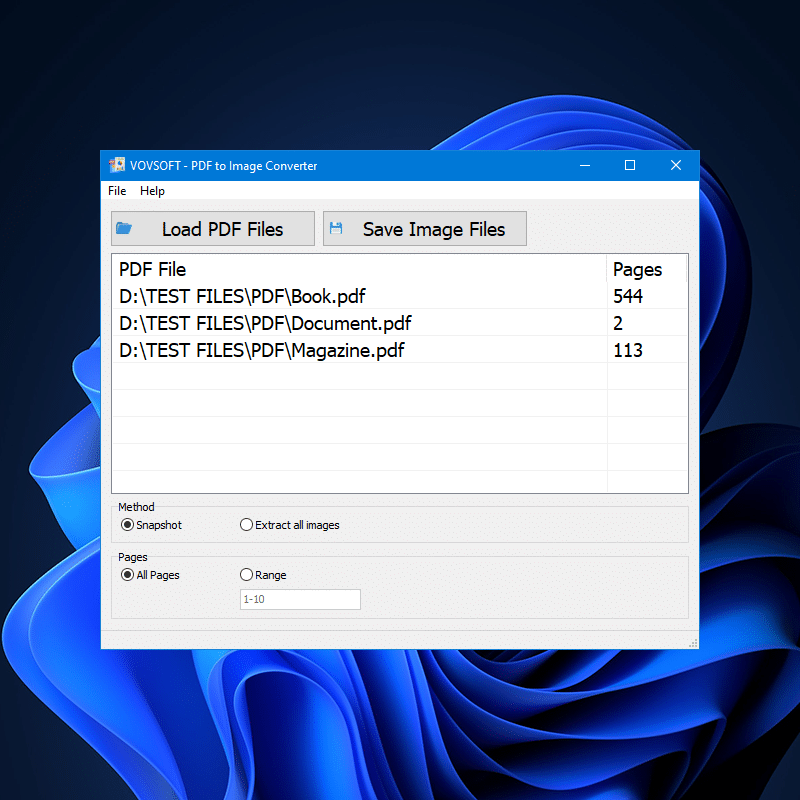
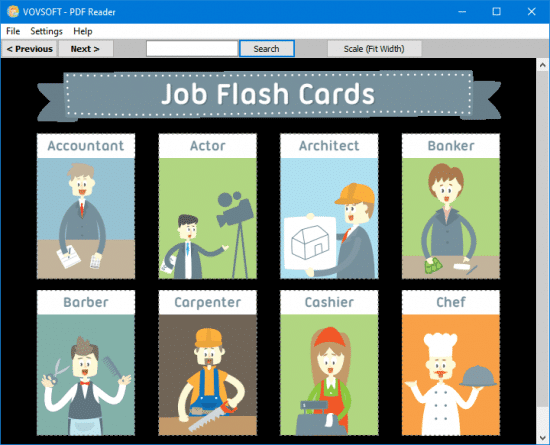
تحميل VovSoft PDF Reader للكمبيوتر قارئ PDF خفيف وسريع بحجم صغير
VovSoft PDF Reader هو برنامج خفيف ومباشر لفتح ملفات PDF وقراءتها على أجهزة الكمبيوتر العاملة بنظام ويندوز، وقد صُمم للمستخدم الذي يريد الوصول إلى المستندات بسرعة دون التعامل مع واجهات مزدحمة أو إعدادات معقدة. يوفر البرنامج الأدوات الأساسية للقراءة، مثل التنقل بين الصفحات، والبحث داخل المستند، والتكبير والتصغير، والعرض بملء الشاشة، إلى جانب دعم النماذج والتعليقات والملفات المحمية بكلمة مرور وتصدير الصفحات إلى صور. ويتوفر البرنامج في إصدار عادي قابل للتثبيت وإصدار محمول يمكن تشغيله من وحدة USB أو أي مجلد دون تثبيت تقليدي.
أصبحت ملفات PDF من أكثر صيغ المستندات استخدامًا في الدراسة والعمل وتبادل العقود والفواتير والكتب الإلكترونية والنماذج الرسمية. ومع ذلك، لا يحتاج كل مستخدم إلى برنامج ضخم يحتوي على أدوات تحرير متقدمة أو خدمات سحابية متعددة؛ ففي كثير من الحالات يكون المطلوب مجرد قارئ PDF سريع يستطيع فتح الملف والبحث داخله والتنقل بين صفحاته دون استهلاك غير ضروري لموارد الجهاز.
هنا يظهر برنامج VovSoft PDF Reader باعتباره خيارًا موجهًا إلى المستخدمين الذين يفضلون البساطة. فالبرنامج يقدم واجهة محدودة التعقيد تضع أدوات العرض والقراءة في متناول المستخدم، مع حجم تنزيل صغير وإمكانية الاختيار بين النسخة العادية والنسخة المحمولة.
ووفقًا للمعلومات الرسمية المتاحة، فإن أحدث إصدار موثق هو VovSoft PDF Reader 5.7، وقد صدر في 27 نوفمبر 2025. أضاف هذا الإصدار عرض رقم الصفحة داخل وضع ملء الشاشة، كما أصلح مشكلة مرتبطة بالتركيز في وضعي ملء الشاشة وعرض صفحتين.
ما هو برنامج VovSoft PDF Reader؟
VovSoft PDF Reader هو تطبيق لعرض وقراءة مستندات PDF على أجهزة الكمبيوتر التي تعمل بنظام ويندوز. يركز البرنامج على تقديم الوظائف الأساسية التي يحتاج إليها المستخدم أثناء قراءة الملفات، دون فرض خطوات إعداد معقدة قبل الاستخدام.
يمكن من خلاله فتح مستندات PDF، والانتقال بين الصفحات، والبحث عن الكلمات، وتغيير مستوى التكبير، وتدوير الصفحات، وتشغيل العرض بملء الشاشة أو وضع الصفحتين. كما يدعم تعبئة نماذج PDF وحفظها في ملفات جديدة، إلى جانب دعم المرفقات والتعليقات والملفات المؤمّنة بكلمة مرور.
لا يحتاج البرنامج إلى تثبيت Adobe Acrobat Reader حتى يعمل؛ إذ يمكن تشغيله بوصفه قارئًا مستقلًا لملفات PDF. وهذا يجعله مناسبًا للمستخدم الذي يريد برنامجًا منفصلًا يؤدي مهمة القراءة دون الاعتماد على تطبيقات PDF أخرى مثبتة على الجهاز.
معلومات VovSoft PDF Reader الأساسية

| البيان | التفاصيل |
|---|---|
| اسم البرنامج | VovSoft PDF Reader |
| نوع البرنامج | قارئ وعارض ملفات PDF |
| أحدث إصدار موثق | 5.7 |
| تاريخ الإصدار | 27 نوفمبر 2025 |
| أنظمة التشغيل | Windows 10 وWindows 11 |
| بنية النظام | 32 بت و64 بت |
| حجم نسخة التثبيت | نحو 7.63 ميجابايت |
| حجم النسخة المحمولة | نحو 7.72 ميجابايت |
| نوع الترخيص | مجاني للتجربة مع ترخيص مدفوع |
| سعر الترخيص المعروض | 19 دولارًا |
| النسخ المتاحة | Installer وPortable |
| اللغة العربية | مدعومة ضمن لغات الواجهة |
| الاستخدام الأساسي | فتح ملفات PDF وقراءتها والبحث داخلها |
تعتمد هذه البيانات على صفحة البرنامج وصفحة التنزيل الرسميتين، وقد تتغير بعض التفاصيل مثل رقم الإصدار أو السعر عند صدور تحديث جديد.
أبرز مميزات VovSoft PDF Reader
1. حجم صغير وأداء خفيف
يبلغ حجم ملف تثبيت البرنامج قرابة 7.63 ميجابايت، بينما يبلغ حجم النسخة المحمولة نحو 7.72 ميجابايت. ويعد هذا الحجم صغيرًا مقارنة بالعديد من حزم التعامل الشاملة مع ملفات PDF.
يساعد التصميم البسيط للبرنامج على تشغيله دون المرور عبر صفحات ترحيبية كثيرة أو إعدادات مطولة، ولذلك يناسب أجهزة العمل والدراسة التي تحتاج إلى قارئ يؤدي المهمة الأساسية بصورة مباشرة.
2. واجهة بسيطة وسهلة الاستخدام
يعتمد البرنامج على واجهة محدودة العناصر تحتوي على أدوات واضحة لفتح الملفات والتنقل بينها وتغيير طريقة العرض. ولا يحتاج المستخدم إلى خبرة سابقة في برامج PDF حتى يبدأ في استعماله.
هذه البساطة مفيدة بصورة خاصة لكبار السن والطلاب والمستخدمين الذين لا يرغبون في التعامل مع قوائم طويلة من أدوات التحرير والتوقيع والمشاركة السحابية.
3. البحث داخل ملفات PDF
يتضمن VovSoft PDF Reader أداة للعثور على الكلمات والعبارات داخل المستند. ويمكن استخدام البحث للوصول إلى اسم أو مصطلح أو رقم معين بدلًا من تصفح جميع الصفحات يدويًا.
يدعم البرنامج البحث عبر صفحات الملف، مع تمييز نتائج البحث داخل المستند، وهي ميزة مفيدة عند قراءة الكتب الإلكترونية أو الأبحاث أو العقود الطويلة.
4. التكبير والتصغير وتغيير طريقة العرض
يوفر البرنامج خيارات متعددة للتحكم في عرض الصفحات، ومنها:
- تكبير الصفحة وتصغيرها.
- ملاءمة الصفحة مع نافذة البرنامج.
- تدوير الصفحة.
- الانتقال إلى وضع ملء الشاشة.
- عرض صفحتين في الوقت نفسه.
- الانتقال إلى الصفحة الأولى أو الأخيرة.
- التنقل باستخدام لوحة المفاتيح أو عجلة الفأرة.
ويفيد وضع الصفحتين عند قراءة الكتب أو المجلات الرقمية، لأنه يعرض المستند بطريقة قريبة من شكل الكتاب المفتوح. أما وضع ملء الشاشة فيساعد على التركيز وإخفاء العناصر غير الضرورية أثناء القراءة.
5. تذكر آخر صفحة تمت قراءتها
يستطيع البرنامج تذكر آخر صفحة وصل إليها المستخدم في الملفات التي سبق فتحها. فعند العودة إلى المستند لاحقًا، يمكن متابعة القراءة دون البحث يدويًا عن الموضع السابق.
كما يحتفظ بقائمة للملفات الحديثة، ما يسهل إعادة فتح المستندات المتكررة. وتتوفر أيضًا إمكانية مسح سجل الملفات المفتوحة عند الحاجة إلى حماية الخصوصية أو تنظيم القائمة.
6. دعم ملفات PDF المحمية بكلمة مرور
يمكن فتح ملفات PDF المحمية عندما يمتلك المستخدم كلمة المرور الصحيحة. وقد تضمن الإصدار 5.6 تحسينات في طريقة معالجة المستندات المؤمّنة، قبل أن يصدر الإصدار 5.7 بإصلاحات إضافية لأوضاع العرض.
هذه الميزة مهمة عند التعامل مع كشوف الحسابات أو الملفات الإدارية أو المستندات التي يرسلها أصحابها بصيغة محمية.
7. دعم نماذج PDF القابلة للتعبئة
لا يقتصر البرنامج على عرض النصوص والصور، بل يدعم أيضًا نماذج PDF التفاعلية. يستطيع المستخدم الكتابة في الحقول المتاحة، وتحديد الخيارات، ثم حفظ النموذج بعد إدخال البيانات في ملف PDF جديد.
يمكن استخدام ذلك مع:
- استمارات التقديم.
- طلبات التوظيف.
- النماذج الحكومية.
- الاستبيانات.
- نماذج تسجيل البيانات.
- المستندات الإدارية الداخلية.
ويطلب البرنامج حفظ التغييرات عند محاولة إغلاق نموذج تم تعديله، ما يقلل احتمال فقدان البيانات التي أدخلها المستخدم.
8. دعم التعليقات والتحديد
يدعم VovSoft PDF Reader التعليقات الموجودة داخل ملفات PDF، كما يمكنه التعامل مع الروابط المرتبطة بالتعليقات. ويتيح أيضًا تمييز النص المحدد، وهي خاصية عملية للطلاب والباحثين عند مراجعة النقاط المهمة.
يجب الانتباه إلى أن البرنامج يركز على القراءة والتعامل الأساسي مع التعليقات، وليس بديلًا كاملًا لمنصات تحرير PDF الاحترافية التي توفر تعديلًا شاملًا للنصوص والصور وبنية الصفحات. وتستند هذه الملاحظة إلى نطاق الأدوات المدرجة رسميًا للبرنامج.
9. تحويل صفحات PDF إلى صور
يستطيع البرنامج تصدير محتوى PDF إلى مجموعة من صيغ الصور الشائعة، وهي:
- PNG
- JPG
- TIF
- GIF
- BMP
يمكن الاستفادة من هذه الخاصية عند الرغبة في مشاركة صفحة محددة كصورة، أو إدراج صفحة من ملف PDF داخل عرض تقديمي، أو الاحتفاظ بنسخة صورية من مستند معين.
وقد شهدت أداة التصدير تحسينًا يسمح بتغيير أبعاد العرض والارتفاع للصورة الناتجة، وفق سجل تحديثات الإصدار 5.5.
10. قراءة النص المحدد بالصوت
يوفر البرنامج ميزة تحويل النص المحدد إلى كلام، أو Text to Speech، بحيث يستطيع المستخدم تحديد جزء من النص وتشغيل قراءته صوتيًا.
قد تكون هذه الوظيفة مفيدة في الحالات التالية:
- الاستماع إلى محتوى المستند بدلًا من قراءته يدويًا.
- مراجعة نصوص طويلة أثناء أداء مهمة أخرى.
- مساعدة بعض المستخدمين الذين يواجهون صعوبة في قراءة النصوص الصغيرة.
- التدقيق السمعي للنصوص المكتوبة.
تعتمد النتيجة الصوتية واللغات المتاحة عمليًا على أصوات تحويل النص إلى كلام المثبتة داخل نظام ويندوز. ويدعم البرنامج أوامر التشغيل والإيقاف من قائمة النقر بزر الفأرة الأيمن.
11. دعم المرفقات داخل ملفات PDF
بعض ملفات PDF تحتوي على مرفقات داخلية، مثل ملفات نصية أو جداول أو صور إضافية. يدعم VovSoft PDF Reader التعامل مع هذه المرفقات، وقد حصلت هذه الوظيفة على تحسينات في الإصدار 5.3.
12. دعم اللغة العربية
تتضمن قائمة لغات واجهة البرنامج اللغة العربية إلى جانب الإنجليزية وعدد كبير من اللغات الأخرى. ويساعد ذلك المستخدم العربي على الوصول إلى القوائم والأوامر بصورة أوضح عند اختيار الواجهة العربية.
الفرق بين نسخة Installer ونسخة Portable
يتوفر تحميل VovSoft PDF Reader بطريقتين: نسخة تثبيت تقليدية ونسخة محمولة.
| عنصر المقارنة | نسخة Installer | نسخة Portable |
| طريقة التشغيل | تحتاج إلى التثبيت | تعمل مباشرة بعد فك الضغط |
| إنشاء اختصار | يمكن إنشاؤه أثناء التثبيت | ينشئه المستخدم يدويًا عند الحاجة |
| ربط ملفات PDF | أسهل من خلال برنامج التثبيت | قد يحتاج إلى ضبط يدوي |
| التشغيل من USB | غير مخصصة لذلك | مناسبة للتشغيل من USB |
| حفظ ملفات البرنامج | داخل مجلدات النظام المعتادة | داخل مجلد النسخة المحمولة |
| الأفضل لمن؟ | المستخدم الدائم على جهاز واحد | المستخدم المتنقل أو أجهزة العمل المؤقتة |
| الحجم | نحو 7.63 ميجابايت | نحو 7.72 ميجابايت |
يمكن وضع النسخة المحمولة داخل أي مجلد أو على وحدة تخزين USB وتشغيلها من هناك، ولذلك تعد مناسبة لمن يستخدم أكثر من جهاز أو لا يمتلك صلاحية تثبيت البرامج على كمبيوتر العمل أو الدراسة.
متطلبات تشغيل VovSoft PDF Reader
يدعم الإصدار الحالي من البرنامج أنظمة التشغيل التالية:
- Windows 11 بنواة 32 بت أو 64 بت.
- Windows 10 بنواة 32 بت أو 64 بت.
لا تدرج صفحة البرنامج الحالية أنظمة Windows 7 أو Windows 8 ضمن الأنظمة المدعومة؛ إذ أصبح البرنامج يتطلب Windows 10 أو إصدارًا أحدث منذ تحديث 4.3. كما أن صفحة المنتج لا تعرض إصدارًا من VovSoft PDF Reader لنظام macOS أو Linux أو الهواتف.
طريقة تحميل وتثبيت برنامج VovSoft PDF Reader للكمبيوتر
يمكنك تحميل برامج الكمبيوتر من خلال موقع سوفت لود Soft-Load.Com، الذي يوفر روابط تحميل مباشرة وسريعة، مع توضيح حجم الملف ومتطلبات التشغيل وطريقة التثبيت. وقبل بدء التحميل، تأكد من وجود مساحة تخزين كافية ومن توافق البرنامج مع نظام التشغيل وإمكانات جهاز الكمبيوتر.
خطوات تحميل برنامج VovSoft PDF Reader من موقع سوفت لود
اتبع الخطوات التالية لتحميل البرنامج على جهاز الكمبيوتر:
- انتقل إلى قسم التحميل الموجود في نهاية صفحة البرنامج.
- راجع حجم الملف ومتطلبات التشغيل ونوع نظام التشغيل المدعوم.
- اختر النسخة المناسبة لجهازك، سواء كانت بنظام 32 بت أو 64 بت إذا توفرت عدة خيارات.
- اضغط على زر تحميل البرنامج للكمبيوتر.
- انتظر حتى يكتمل تنزيل ملف التثبيت.
- انتقل إلى مجلد Downloads التنزيلات على جهازك.
- اضغط مرتين على ملف التثبيت لبدء عملية تنصيب البرنامج.
قد يأتي ملف البرنامج بإحدى الصيغ التالية:
- EXE: ملف تثبيت مباشر لنظام ويندوز.
- MSI: حزمة تثبيت رسمية يمكن تشغيلها مباشرة.
- ZIP أو RAR: ملف مضغوط يجب فك الضغط عنه قبل التثبيت.
- Portable: نسخة محمولة يمكن تشغيلها دون تثبيت في بعض البرامج.
كيفية تثبيت البرنامج على نظام ويندوز
بعد اكتمال التحميل، يمكنك تثبيت البرنامج باتباع الخطوات التالية:
- افتح ملف التثبيت الذي تم تنزيله.
- إذا ظهرت نافذة التحكم في حساب المستخدم، اضغط على Yes نعم.
- اختر لغة التثبيت إذا كان البرنامج يوفر أكثر من لغة.
- اقرأ اتفاقية الاستخدام، ثم وافق عليها للمتابعة.
- حدد مسار تثبيت البرنامج أو اترك المسار الافتراضي كما هو.
- راجع خيارات التثبيت وألغِ تحديد أي برامج إضافية لا تحتاج إليها.
- اضغط على Install تثبيت.
- انتظر حتى تكتمل عملية التثبيت.
- اضغط على Finish إنهاء، ثم افتح البرنامج من سطح المكتب أو قائمة Start.
يُنصح بعدم تغيير إعدادات التثبيت المتقدمة إلا عند معرفة وظيفة كل خيار، كما يجب الانتباه إلى البرامج أو الإضافات الاختيارية التي قد تظهر أثناء عملية التثبيت.
تفعيل البرنامج بعد التثبيت
بعد الانتهاء من تثبيت البرنامج، ستجد داخل الملفات المرفقة ملفًا خاصًا بالتفعيل إلى جانب ملف يشرح خطوات التفعيل بالتفصيل. يُرجى فتح ملف كيفية التفعيل وقراءة التعليمات كاملة قبل تنفيذ أي خطوة. اتبع الخطوات بالترتيب الموضح داخل الملف، ولا تقم بحذف أو نقل ملفات البرنامج أثناء عملية التفعيل.
مميزات تحميل برنامج VovSoft PDF Reader للكمبيوتر
يوفر تحميل برامج الكمبيوتر من خلال ملف التثبيت المباشر عددًا من المميزات، ومنها:
- تثبيت البرنامج يدويًا على نظام ويندوز بسهولة.
- الاحتفاظ بملف التثبيت لاستخدامه مرة أخرى.
- إمكانية نقل الملف إلى جهاز كمبيوتر آخر.
- اختيار النسخة المناسبة لنوع نظام التشغيل.
- معرفة حجم البرنامج ومتطلبات تشغيله قبل التنزيل.
- الوصول إلى بعض البرامج غير المتاحة داخل متجر Microsoft.
- تحميل البرامج من خلال روابط مباشرة وسريعة.
- الاطلاع على خطوات التثبيت وحلول المشكلات الشائعة.
تختلف مميزات وإمكانات كل برنامج، لذلك يجب مراجعة المعلومات الموجودة داخل صفحة التحميل لمعرفة الوظائف والخصائص المتاحة فعليًا.
هل تحميل برنامج VovSoft PDF Reader آمن؟
تعتمد سلامة أي برنامج على مصدر التحميل وسلامة ملف التثبيت و الصلاحيات التي يطلبها عند التشغيل.
يوفر موقع سوفت لود Soft-Load.Com صفحات تحميل منظمة وروابط مباشرة وسريعة، مع عرض معلومات البرنامج ومتطلبات تشغيله وطريقة تثبيته. ومع ذلك، يُنصح باتباع إجراءات الأمان التالية:
- مراجعة اسم الملف وحجمه قبل تشغيله.
- التأكد من تحميل النسخة المناسبة لنظام التشغيل.
- مراجعة خيارات التثبيت قبل الموافقة عليها.
- إلغاء تثبيت أي أدوات أو إضافات اختيارية لا تحتاج إليها.
- الاحتفاظ بنسخة احتياطية من الملفات المهمة.
لماذا تحميل برامج الكمبيوتر من سوفت لود؟
يساعدك موقع سوفت لود على الوصول إلى برامج الكمبيوتر بسهولة من خلال صفحات واضحة ومنظمة تتضمن:
- روابط تحميل مباشرة وسريعة.
- حجم ملف البرنامج.
- متطلبات التشغيل.
- أنظمة التشغيل المدعومة.
- توضيح الفرق بين نسخ 32 بت و64 بت عند توفرها.
- خطوات التحميل والتثبيت.
- طريقة تشغيل النسخ المحمولة.
- حلول مشكلات التثبيت والتشغيل الشائعة.
احرص على قراءة معلومات البرنامج جيدًا قبل التحميل، واختيار النسخة المتوافقة مع نظام تشغيل جهازك، ومراجعة خيارات التثبيت للحصول على تجربة أكثر استقرارًا وأمانًا.

طريقة استخدام VovSoft PDF Reader
فتح ملف PDF
بعد تشغيل البرنامج، افتح قائمة الملفات واختر أمر فتح، ثم حدد مستند PDF من جهازك. ويمكن كذلك سحب الملف وإفلاته داخل نافذة البرنامج، وهي خاصية يدعمها التطبيق منذ الإصدارات الأولى.
التنقل بين الصفحات
استخدم أزرار الصفحة السابقة والتالية، أو مفاتيح الأسهم وPage Up وPage Down. ويمكن الانتقال بسرعة إلى الصفحة الأولى أو الأخيرة من القوائم المخصصة لذلك.
البحث عن كلمة
افتح أداة البحث، واكتب الكلمة أو العبارة المطلوبة، ثم استخدم أمر البحث التالي للتنقل بين النتائج. تظهر الكلمات المطابقة داخل صفحات المستند، ما يسهل الوصول إلى المعلومة المطلوبة.
تكبير الصفحة
يمكن تغيير نسبة التكبير من شريط الأدوات أو استخدام مفتاح Ctrl مع عجلة الفأرة. ويدعم البرنامج نسب تكبير مرتفعة قد تصل إلى 2400%، وفق سجل تحديثاته.
تشغيل عرض صفحتين
اختر وضع Two Page View لعرض صفحتين متجاورتين. يناسب هذا الوضع قراءة الكتب والمجلات والمستندات المصممة على هيئة صفحات متقابلة.
تعبئة نموذج وحفظه
- افتح ملف PDF الذي يحتوي على حقول قابلة للتعبئة.
- انقر داخل الحقل المطلوب.
- اكتب البيانات أو حدد الخيار المناسب.
- اختر الحفظ باسم.
- احفظ نسخة جديدة حتى تظل النسخة الأصلية دون تعديل.
تصدير صفحة إلى صورة
افتح أداة التصدير إلى صورة، ثم اختر الصيغة والأبعاد المطلوبة ومكان الحفظ. تتوفر عدة صيغ، منها JPG وPNG وTIF وGIF وBMP.
مميزات وعيوب VovSoft PDF Reader
| المميزات | العيوب أو القيود |
| حجم تنزيل صغير | يعمل حاليًا على Windows 10 و11 فقط |
| واجهة بسيطة | ليس محرر PDF احترافيًا متكاملًا |
| يدعم البحث داخل المستند | لا يركز على التعديل المتقدم للنصوص والصور |
| يدعم الملفات المحمية | لا توجد نسخة مخصصة للهواتف ضمن صفحة المنتج |
| يدعم تعبئة النماذج | بعض الوظائف الكاملة مرتبطة بالترخيص |
| يدعم التعليقات والتحديد | قد يكون محدودًا لمن يحتاج إدارة مستندات متقدمة |
| يصدر الصفحات إلى صور | لا يناسب عمليات التحرير الجماعي المعقدة |
| يدعم القراءة الصوتية | يعتمد الصوت المتاح على إعدادات ويندوز |
| يتوفر بنسخة محمولة | لا تعرض الواجهة العدد الكبير من الأدوات الموجود في البرامج الشاملة |
| يتذكر آخر صفحة | مخصص أساسًا للقراءة والعرض |
هل VovSoft PDF Reader مجاني؟
يُعرض البرنامج بترخيص Free to try، أي إنه متاح للتنزيل والتجربة مجانًا، مع وجود ترخيص مدفوع لاستخدام جميع المزايا. وتوضح صفحة المنتج أن سعر الترخيص المعروض هو 19 دولارًا، وأن النسخة المرخصة تسمح بالاستخدام التجاري وتتضمن تحديثات مستقبلية مجانية مدى الحياة وفق سياسة الترخيص المنشورة.
لذلك ينبغي التمييز بين إمكانية تنزيل النسخة التجريبية مجانًا وبين امتلاك ترخيص كامل للبرنامج، خاصة عند استخدامه داخل شركة أو في نشاط تجاري.
لمن يناسب البرنامج؟
يمكن أن يكون VovSoft PDF Reader مناسبًا للفئات التالية:
- الطلاب الذين يقرأون الكتب والمذكرات بصيغة PDF.
- الموظفون الذين يحتاجون إلى فتح التقارير والفواتير.
- المستخدمون الذين يمتلكون أجهزة بإمكانات محدودة.
- من يريد قارئ PDF محمولًا على وحدة USB.
- من يحتاج إلى تعبئة نماذج PDF وحفظها.
- المستخدمون الذين يبحثون عن برنامج بعيد عن الواجهات المزدحمة.
- من يريد تحويل صفحات محددة من PDF إلى صور.
- من يحتاج إلى فتح ملفات محمية بكلمة مرور.
- المستخدمون الذين يعتمدون على Windows 10 أو Windows 11.
أما إذا كانت احتياجاتك تشمل إعادة كتابة نصوص PDF مباشرة، أو تعديل الصور داخل الصفحات، أو دمج المستندات وتقسيمها على نطاق واسع، أو التوقيع الإلكتروني المتقدم، فقد تحتاج إلى برنامج تحرير PDF متخصص بدلًا من قارئ يركز على العرض.
هل يعد VovSoft PDF Reader بديلًا لبرنامج Adobe Reader؟

يمكن اعتباره بديلًا خفيفًا عندما تكون الأولوية هي فتح ملفات PDF وقراءتها والبحث فيها وتعبئة النماذج وتنفيذ بعض المهام الأساسية. كما أنه يعمل بصورة مستقلة ولا يتطلب تثبيت Adobe Acrobat Reader.
لكن المقارنة تعتمد على طبيعة الاستخدام. فالبرامج الأكبر توفر عادة منظومة أوسع من الخدمات والاتصال السحابي والتوقيع وإدارة المستندات. أما VovSoft PDF Reader فيخاطب المستخدم الذي يفضل السرعة والبساطة ويريد الابتعاد عن الوظائف الزائدة.
ما الجديد في أحدث إصدار؟
أحدث إصدار موثق هو VovSoft PDF Reader 5.7، وقد تضمن:
- إضافة رقم الصفحة في وضع ملء الشاشة.
- إصلاح مشكلة التركيز داخل وضع ملء الشاشة.
- إصلاح مشكلة مرتبطة بوضع عرض صفحتين.
وسبق ذلك الإصدار 5.6 الذي حسّن التعامل مع ملفات PDF المحمية بكلمة مرور، وحدّث مكون Chromium المستخدم، وقدم تحسينات للترجمات.
يمثل تحميل VovSoft PDF Reader خيارًا عمليًا للمستخدم الذي يريد قارئ PDF خفيفًا وسهل الاستخدام على Windows 10 أو Windows 11. فالبرنامج يجمع بين حجم صغير وأدوات ضرورية، مثل البحث والتكبير والعرض بملء الشاشة وتذكر آخر صفحة وتعبئة النماذج وفتح الملفات المحمية وتصدير الصفحات إلى صور.
كما تمنح النسخة المحمولة مرونة إضافية لتشغيل البرنامج من وحدة USB أو من مجلد مستقل. وفي المقابل، يجب النظر إليه بوصفه قارئًا يركز على العرض والمهام الأساسية، وليس منصة متقدمة لتحرير جميع عناصر ملفات PDF.
مع تحيات موقع سوفت لود | SoftLoad