

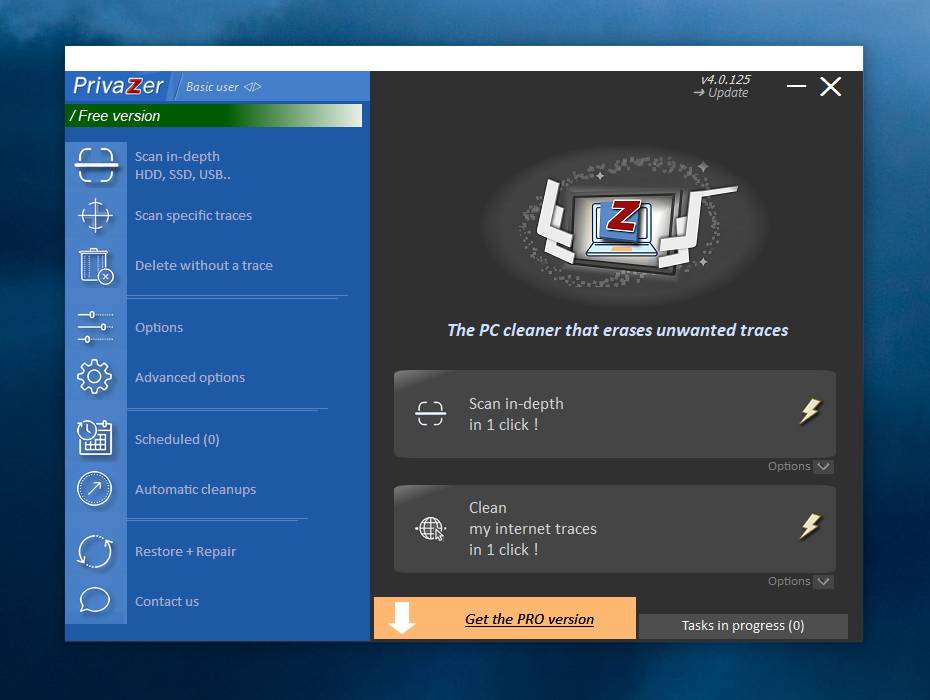
Goversoft PrivaZer هو برنامج متخصص في تنظيف أجهزة ويندوز مع تركيز واضح على حماية الخصوصية وإزالة الآثار الرقمية التي تتراكم أثناء استخدام الكمبيوتر. فبدلًا من الاقتصار على حذف الملفات المؤقتة التقليدية، يستطيع البرنامج تحليل مناطق متعددة داخل النظام للبحث عن سجلات التصفح، وآثار تشغيل البرامج، وبقايا الملفات المحذوفة، وسجل أجهزة USB، والبيانات المتبقية في المساحة الحرة وغيرها من المعلومات التي قد تكشف جزءًا من نشاط المستخدم.
ويتميز PrivaZer بفكرة التنظيف العميق؛ حيث لا ينظر فقط إلى المساحة التي تشغلها الملفات غير الضرورية، بل يهتم كذلك بالبيانات التي قد تظل قابلة للتحليل أو الاسترداد بعد الحذف التقليدي. كما يتعامل مع الأقراص الصلبة HDD وأقراص SSD ويكيف بعض آليات التنظيف وفق نوع وحدة التخزين المستخدمة.

ما هو برنامج Goversoft PrivaZer؟
PrivaZer هو برنامج تنظيف وخصوصية مخصص بشكل أساسي لأنظمة Windows. وظيفته ليست مجرد البحث عن الملفات المؤقتة، بل تحليل مجموعة واسعة من المواقع التي يمكن أن تحتفظ بمعلومات عن استخدام الكمبيوتر.
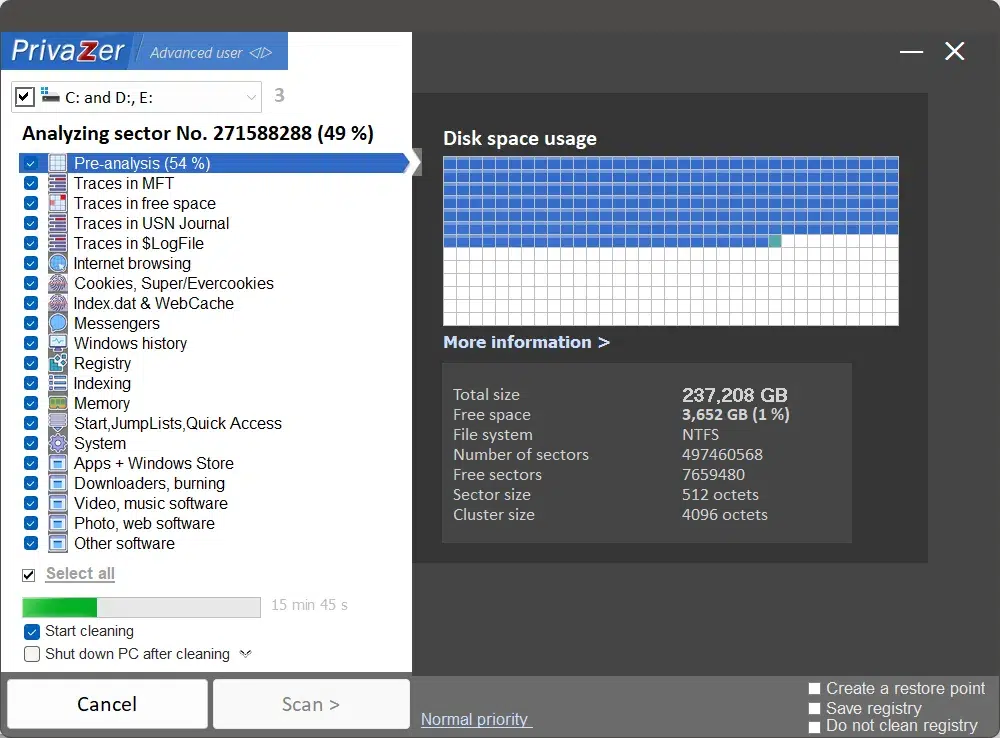
ومن بين المناطق التي يستطيع البرنامج التعامل معها:
- آثار تصفح الإنترنت.
- ملفات Cookies وبيانات المواقع.
- آثار استخدام البرامج.
- الملفات المؤقتة والسجلات.
- سلة المحذوفات.
- سجل أجهزة USB.
- Jump Lists في ويندوز.
- بعض إدخالات Prefetch غير الصالحة.
- Thumbnail Cache وملفات Thumbs.db.
- بقايا الملفات المحذوفة.
- المساحة الحرة على القرص.
- بعض آثار Registry.
- جداول الملفات مثل MFT وFAT.
- سجل USN Journal.
- بعض البيانات المرتبطة بخدمات الفهرسة في ويندوز.
ويشير المطور إلى وجود أكثر من 100 نوع من عمليات التحليل والتنظيف التي يستطيع البرنامج التعامل معها.
لماذا يختلف PrivaZer عن برامج تنظيف الكمبيوتر التقليدية؟
الكثير من برامج التنظيف تركز على سؤال واحد: كم ميجابايت أو جيجابايت يمكن حذفها؟
أما PrivaZer فيضيف سؤالًا آخر:
ما البيانات التي قد تبقى بعد الاستخدام أو الحذف ويمكن أن تكشف نشاط المستخدم؟
هذه النقطة هي أساس فلسفة البرنامج.
فعند حذف ملف بالطريقة التقليدية، لا يعني ذلك بالضرورة أن جميع البيانات المرتبطة به اختفت فورًا من وحدة التخزين. قد تبقى آثار في المساحة الحرة أو في هياكل نظام الملفات إلى أن تتم الكتابة فوق تلك البيانات لاحقًا.
PrivaZer يستطيع تحليل بعض هذه المناطق وتنظيف البقايا بهدف تقليل إمكانية استعادة البيانات القديمة.
أهم مميزات برنامج PrivaZer
1. التنظيف العميق لآثار النظام
من أهم مزايا البرنامج قدرته على فحص عدد كبير من الأماكن التي لا تظهر عادة أمام المستخدم أثناء استخدام Windows.
فهو يستطيع البحث عن بقايا مرتبطة بتشغيل التطبيقات وفتح المستندات والتصفح واستخدام بعض وظائف النظام.
هذا النوع من التنظيف يناسب المستخدم الذي يهتم بما هو أبعد من الملفات المؤقتة التقليدية.
2. تنظيف آثار تصفح الإنترنت
تنتج المتصفحات كمية كبيرة من البيانات أثناء التصفح، مثل:
- Cookies.
- سجل المواقع.
- التخزين المحلي للمواقع.
- IndexedDB.
- ذاكرة التخزين المؤقت.
- بعض بيانات الجلسات.
- آثار استخدام المواقع.
يستطيع PrivaZer تحليل العديد من هذه البيانات وتنظيف العناصر المختارة.
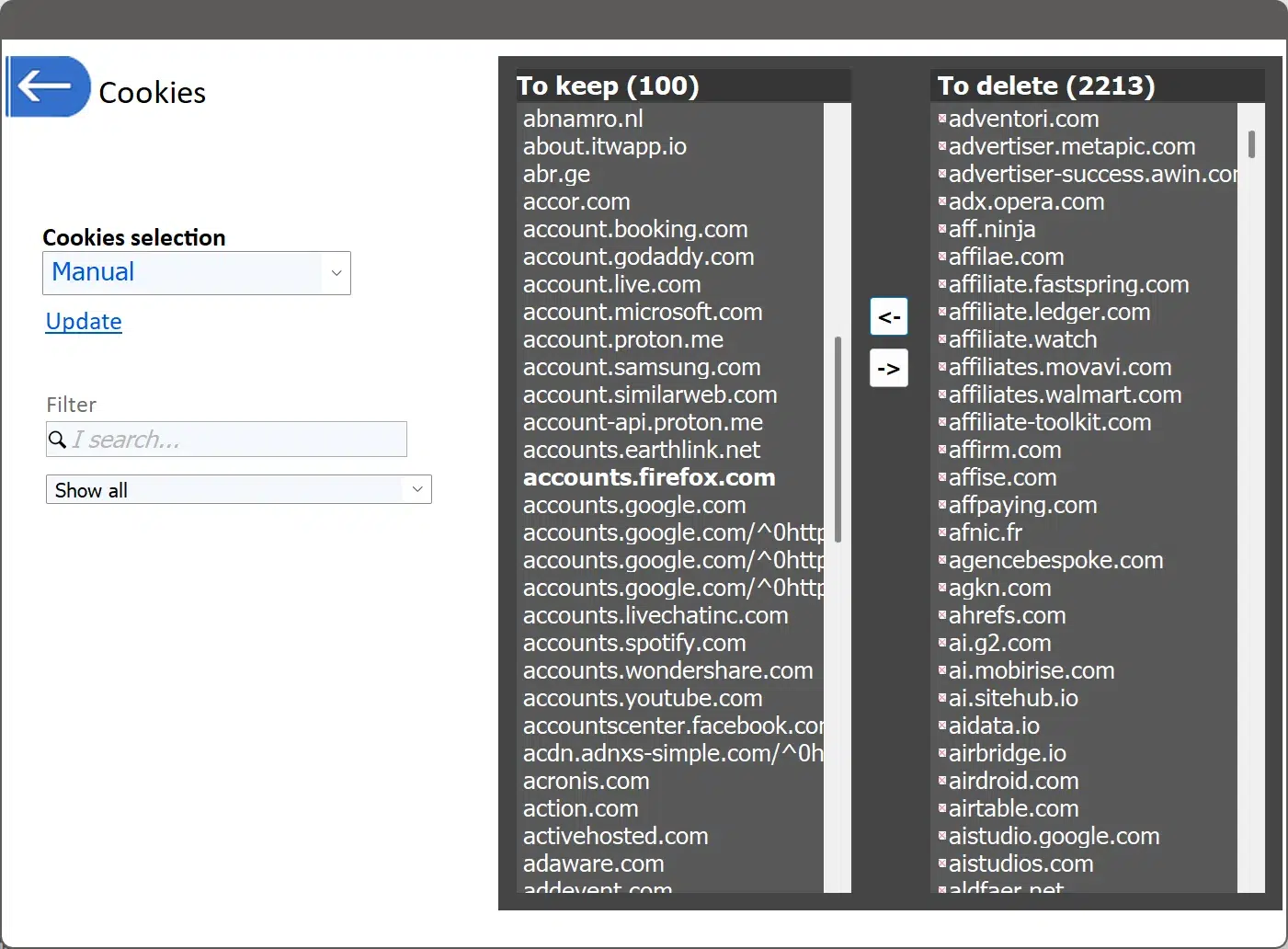
كما يوفر إدارة ذكية لبعض ملفات Cookies بحيث يمكن الاحتفاظ بالبيانات المرتبطة بالمواقع التي يرغب المستخدم في استمرار تسجيل الدخول إليها، بدلًا من حذف جميع ملفات Cookies دون تمييز.
3. تنظيف بقايا الملفات المحذوفة
من أهم وظائف البرنامج البحث عن آثار الملفات التي سبق حذفها.
الحذف العادي للملف يؤدي غالبًا إلى اعتبار المساحة التي يشغلها متاحة للاستخدام من جديد، لكن بعض محتوى الملف قد يظل موجودًا إلى أن تتم الكتابة فوقه.
يستطيع PrivaZer التعامل مع المساحة الحرة وبعض هياكل نظام الملفات بهدف تنظيف تلك البقايا وتقليل إمكانية استرجاع البيانات القديمة.
4. الحذف الآمن للملفات والمجلدات
يتضمن البرنامج أداة للحذف الآمن تستطيع التعامل مع ملف أو مجلد محدد باستخدام آليات كتابة فوق البيانات.
هذه الوظيفة تختلف عن إرسال الملف إلى سلة المحذوفات أو استخدام أمر الحذف المعتاد في Windows، لأنها مصممة لجعل استعادة محتوى الملف أكثر صعوبة.
الموقع الرسمي يصف هذه العمليات بأنها عمليات حذف غير قابلة للعكس باستخدام تقنيات الكتابة فوق البيانات.
5. التعرف على نوع وحدة التخزين
لا يتعامل البرنامج مع كل وحدات التخزين بالطريقة نفسها.
بحسب Goversoft، يستطيع PrivaZer التعرف على نوع وسيلة التخزين وضبط طريقة معالجة البيانات وفق ما إذا كانت الوحدة HDD أو SSD وغيرها من وسائط التخزين المدعومة.
وتعتبر هذه النقطة مهمة لأن طريقة عمل أقراص SSD تختلف بصورة كبيرة عن الأقراص المغناطيسية التقليدية.
6. تنظيف المساحة الحرة
وجود مساحة فارغة على القرص لا يعني بالضرورة أنها لا تحتوي على بقايا لملفات قديمة.
يوفر PrivaZer إمكانية تحليل المساحة الحرة وعرض بعض الآثار التي ما زالت موجودة فيها قبل إجراء عملية التنظيف.
وهذه الوظيفة مفيدة خصوصًا عند استخدام الجهاز لفترات طويلة وحذف عدد كبير من الملفات الحساسة أو الشخصية.
7. تنظيف سجل أجهزة USB
عند توصيل وحدات USB أو بعض الأجهزة الخارجية بالكمبيوتر، يمكن أن يحتفظ Windows بمعلومات مرتبطة بهذه الأجهزة.
PrivaZer يستطيع البحث عن بعض هذه السجلات وتنظيفها، بما في ذلك آثار أجهزة لم تعد متصلة بالجهاز.
8. تنظيف Jump Lists بذكاء
تستخدم Windows Jump Lists لعرض الملفات والمجلدات والعناصر التي استخدمتها مؤخرًا مع بعض البرامج.
يقوم PrivaZer بتنظيف السجلات غير الضرورية مع إمكانية الحفاظ على العناصر المثبتة التي يعتمد عليها المستخدم باستمرار.
9. التعامل الذكي مع Prefetch
وجود ملفات Prefetch في Windows ليس خطأ يجب التخلص منه بالكامل، لأنها تساعد النظام في تحسين الوصول إلى بعض التطبيقات.
ولهذا لا يعتمد PrivaZer على حذف المجلد بالكامل، بل يركز على تنظيف إدخالات غير صالحة أو غير ضرورية وفق آلية البرنامج.
10. تنظيف Thumbnail Cache
يقوم Windows بإنشاء صور مصغرة للصور والفيديوهات وبعض الملفات لتسريع عرضها داخل File Explorer.
قد تبقى هذه الصور المصغرة حتى بعد نقل الملف الأصلي أو حذفه.
يستطيع PrivaZer تحليل ThumbCache وملفات Thumbs.db والبحث عن هذه البقايا.
11. تحليل بعض آثار استخدام ميزات Windows
يتعامل PrivaZer مع أنواع متقدمة من سجلات النظام، ومنها بيانات FeatureUsage الموجودة في Registry، والتي يمكن أن تسجل عدد مرات استخدام بعض التطبيقات من شريط المهام أو Jump Lists أو أثناء التنقل بين النوافذ.
وتوضح وثائق PrivaZer أن البرنامج يستطيع تنظيف العدادات الموجودة في بعض مفاتيح FeatureUsage.
مقارنة بين التنظيف التقليدي والتنظيف العميق في PrivaZer
| العنصر | التنظيف التقليدي | PrivaZer |
|---|---|---|
| الملفات المؤقتة | نعم | نعم |
| سجل المتصفح | غالبًا | نعم |
| Cookies | نعم | نعم مع تحكم أكبر |
| تنظيف المساحة الحرة | غير متوفر دائمًا | متوفر |
| آثار الملفات المحذوفة | محدود | تحليل وتنظيف متقدم |
| MFT / FAT | نادر | مدعوم |
| USN Journal | نادر | مدعوم |
| USB History | غير متوفر غالبًا | متوفر |
| Jump Lists | أحيانًا | تنظيف ذكي |
| Thumbnail Cache | أحيانًا | تحليل وتنظيف |
| حذف ملفات بطريقة آمنة | ليس دائمًا | متوفر |
| التكيف مع HDD وSSD | يختلف | مدعوم وفق المطور |
كيف تستخدم PrivaZer بطريقة صحيحة؟

ابدأ بالتحليل قبل التنظيف
من الأفضل التعامل مع البرنامج على أنه أداة تحليل أولًا وليس زرًا لحذف كل شيء.
اختر وحدة التخزين أو نوع البيانات المطلوب فحصه، ثم دع البرنامج يعرض المناطق والآثار التي عثر عليها.
يساعد ذلك على معرفة العناصر التي ستتأثر قبل تنفيذ عملية التنظيف.
راجع نتائج الفحص
بعد انتهاء التحليل، راجع أنواع البيانات التي اكتشفها البرنامج، خاصة عند التعامل مع:
- Cookies.
- Registry.
- سجل التطبيقات.
- المساحة الحرة.
- Jump Lists.
- بيانات المتصفحات.
ليس من الضروري تنظيف جميع الأقسام في كل مرة.
حدد مستوى التنظيف المناسب
المستخدم الذي يريد التخلص من بعض الملفات المؤقتة لا يحتاج بالضرورة إلى تشغيل جميع عمليات التنظيف العميق.
أما إذا كان الهدف حماية الخصوصية والتعامل مع آثار ملفات قديمة، فإن خيارات تحليل المساحة الحرة وبقايا الملفات تكون أكثر أهمية.
استخدم التنظيف المتخصص عند الحاجة
يوفر البرنامج أقسامًا مخصصة لأنواع مختلفة من البيانات بدل الاعتماد دائمًا على عملية شاملة.
يمكن مثلًا التركيز على:
- آثار الإنترنت.
- آثار استخدام البرامج.
- Registry.
- USB History.
- الملفات والمجلدات الحساسة.
- سلة المحذوفات.
- وحدة تخزين خارجية.
هذه الطريقة تمنح المستخدم تحكمًا أفضل فيما يتم تنظيفه.
تنظيف المتصفح باستخدام PrivaZer
المتصفح من أكثر التطبيقات التي تجمع آثار استخدام على الكمبيوتر.
عند تصفح الإنترنت يتم إنشاء بيانات متعددة بهدف تسريع المواقع أو الاحتفاظ بحالة الجلسات والإعدادات.
يمكن لـPrivaZer التعامل مع العديد من هذه البيانات، لكن الحذف الكامل لجميع Cookies ليس مناسبًا دائمًا.
فبعض ملفات Cookies مسؤولة عن الاحتفاظ بحالة تسجيل الدخول أو إعدادات المواقع.
ولهذا تعتبر ميزة تحديد Cookies المطلوب الاحتفاظ بها واحدة من الأدوات المفيدة للمستخدم الذي يريد تنظيف المتصفح دون فقد كل إعداداته المعتادة.
تنظيف Registry في PrivaZer
Registry قاعدة بيانات أساسية في Windows تحتوي على إعدادات النظام والبرامج.
يستطيع PrivaZer تحليل بعض الإدخالات غير الضرورية والآثار المتبقية من الاستخدام.
لكن تنظيف Registry لا ينبغي اعتباره وسيلة سحرية لتسريع الكمبيوتر.
الفائدة الأساسية هنا تكون في إزالة بعض الآثار أو الإدخالات غير الصالحة، وليس تحقيق زيادة ضخمة ومضمونة في الأداء.
كما يوفر البرنامج وظائف مرتبطة بحفظ حالة Registry والاستعادة، وهي مفيدة عند إجراء تغييرات أعمق في النظام.
هل PrivaZer يسرع الكمبيوتر؟
يمكن أن يساهم تنظيف الملفات المؤقتة والبيانات المتراكمة في استعادة مساحة تخزين وتقليل بعض الفوضى داخل النظام، لكن مقدار تحسن الأداء يعتمد على حالة الجهاز.
إذا كان سبب البطء هو:
- امتلاء وحدة التخزين.
- تراكم ملفات مؤقتة ضخمة.
- كمية كبيرة من السجلات القديمة.
فقد يكون التنظيف مفيدًا.
أما إذا كان البطء بسبب ذاكرة RAM قليلة أو معالج ضعيف أو مشاكل في القرص أو برامج تعمل باستمرار في الخلفية، فلن يحول برنامج التنظيف الجهاز إلى جهاز سريع بمجرد حذف الملفات.
لذلك من الأدق النظر إلى PrivaZer على أنه أداة تنظيف وخصوصية قبل اعتباره برنامجًا لتسريع الكمبيوتر.
هل PrivaZer مناسب لأقراص SSD؟
نعم، يذكر الموقع الرسمي أن البرنامج متوافق مع HDD ومُحسّن للعمل مع SSD، كما يستخدم نظامًا يميز نوع وسيلة التخزين قبل اختيار طريقة التعامل معها.
وهذا مهم لأن طرق الكتابة فوق البيانات التي كانت شائعة مع الأقراص المغناطيسية لا ينبغي تطبيقها عشوائيًا على SSD.
أنظمة الملفات المدعومة
بحسب بيانات التوافق الرسمية، يدعم PrivaZer:
| نظام الملفات | الدعم |
|---|---|
| NTFS | نعم |
| FAT | نعم |
| exFAT | نعم |
كما يدعم الأقراص الصلبة التقليدية HDD وأقراص SSD.
متطلبات تشغيل PrivaZer
التوافق الرسمي للبرنامج واسع نسبيًا.
| المتطلب | التفاصيل |
|---|---|
| نظام التشغيل | Windows 11 |
| Windows 10 | |
| Windows 8 / 8.1 | |
| Windows 7 | |
| Windows Vista | |
| Windows XP | |
| المعمارية | 32-bit |
| 64-bit | |
| ARM64 | |
| وحدات التخزين | HDD وSSD |
| أنظمة الملفات | FAT وNTFS وexFAT |
هذه المعلومات واردة ضمن صفحة التوافق الرسمية الحالية للبرنامج.
ولا تنشر صفحة التوافق المشار إليها متطلبات رقمية محددة للمعالج أو حجم RAM كحد أدنى، ولذلك لا ينبغي افتراض أرقام غير معلنة رسميًا.
مميزات PrivaZer باختصار
- تنظيف عميق لآثار استخدام Windows.
- تنظيف الملفات المؤقتة والسجلات.
- التعامل مع آثار المتصفحات.
- إدارة Cookies بصورة أكثر مرونة.
- تنظيف المساحة الحرة.
- البحث عن آثار الملفات المحذوفة.
- حذف آمن للملفات والمجلدات.
- التعامل مع MFT وFAT.
- تنظيف USN Journal.
- تنظيف USB History.
- تنظيف Jump Lists.
- تحليل Thumbnail Cache.
- معالجة بعض آثار Registry.
- دعم HDD.
- دعم SSD.
- دعم وحدات التخزين الخارجية.
- عرض تفاصيل قبل تنفيذ عمليات التنظيف.
- إمكانية جدولة بعض عمليات التنظيف.
- وجود خيارات للاستعادة وحماية Registry.
كما يذكر المطور أن البرنامج لا يستخدم التتبع أو Telemetry أو الإعلانات داخل آلية البرنامج، وهي معلومات معلنة من Goversoft نفسها.

عيوب PrivaZer
رغم اتساع وظائف البرنامج، توجد بعض النقاط التي ينبغي معرفتها قبل الاعتماد عليه.
كثرة الخيارات قد تربك المستخدم الجديد
PrivaZer يقدم عددًا كبيرًا من أنواع الفحص والتنظيف والإعدادات.
وهذا يمنح المستخدم المتقدم تحكمًا واسعًا، لكنه قد يجعل الواجهة أكثر تعقيدًا لمن يريد فقط تنظيف بعض الملفات المؤقتة بسرعة.
التنظيف العميق قد يستغرق وقتًا
فحص المساحة الحرة أو البحث عن آثار الملفات القديمة أكثر تعقيدًا من حذف مجموعة صغيرة من الملفات المؤقتة.
لذلك قد تحتاج بعض عمليات التحليل والتنظيف المتقدمة إلى وقت أطول، خصوصًا مع وحدات التخزين الكبيرة.
بعض عمليات التنظيف غير قابلة للتراجع
هذه النقطة ليست عيبًا في وظيفة الحذف الآمن نفسها، لكنها تتطلب اهتمامًا.
عندما يستخدم البرنامج الكتابة فوق البيانات بهدف منع استعادتها، فإن الفكرة الأساسية هي جعل عملية الاسترجاع غير ممكنة أو شديدة الصعوبة.
لذلك يجب مراجعة العناصر المحددة قبل تنفيذ عمليات الحذف الحساسة.
ليس بديلًا عن برنامج مكافحة الفيروسات
PrivaZer أداة تنظيف وخصوصية.
لا ينبغي الخلط بين وظيفته ووظيفة برامج مكافحة البرمجيات الضارة أو أنظمة الحماية الفورية.
وجوده لا يعني الاستغناء عن وسائل الحماية الأمنية الأخرى.
PrivaZer أم أداة تنظيف بسيطة؟
الاختيار يعتمد على الهدف.
| احتياج المستخدم | الأداة الأنسب |
|---|---|
| حذف ملفات Temp فقط | أداة تنظيف بسيطة قد تكون كافية |
| تنظيف بعض بيانات المتصفح | كلاهما مناسب |
| حماية الخصوصية بشكل أعمق | PrivaZer |
| تنظيف آثار الملفات المحذوفة | PrivaZer |
| تنظيف المساحة الحرة | PrivaZer |
| إدارة USB History | PrivaZer |
| حذف آمن لملفات حساسة | PrivaZer |
| واجهة شديدة البساطة | أداة تنظيف تقليدية قد تكون أسهل |
لمن يناسب برنامج PrivaZer؟

يعتبر البرنامج مناسبًا بشكل خاص لمن:
- يستخدم الكمبيوتر لفترات طويلة ويريد تنظيف الآثار المتراكمة.
- يهتم بخصوصيته الرقمية.
- يتعامل مع ملفات شخصية أو حساسة.
- يريد معرفة الآثار التي يمكن أن تبقى بعد حذف الملفات.
- يستخدم وحدات USB متعددة.
- يريد تنظيف بعض سجلات Windows المتقدمة.
- يحتاج إلى أدوات تتجاوز حذف Cache وTemp.
- يريد التحكم بالتفصيل في العناصر التي يتم تحليلها وتنظيفها.
أما المستخدم الذي لا يحتاج إلا إلى حذف عدد قليل من الملفات المؤقتة، فقد لا يستخدم جزءًا كبيرًا من إمكانيات PrivaZer.
Goversoft PrivaZer ليس مجرد أداة لحذف الملفات المؤقتة، بل برنامج يركز على تنظيف Windows وحماية الخصوصية من خلال البحث في أماكن متعددة يمكن أن تحتفظ بآثار استخدام الكمبيوتر.
تظهر قوة البرنامج بصورة خاصة في تنظيف المساحة الحرة، وتحليل بقايا الملفات المحذوفة، والتعامل مع سجل USB، وJump Lists وThumbnail Cache وبعض بيانات Registry وMFT وUSN Journal.
كما أن دعمه لكل من HDD وSSD وأنظمة ملفات FAT وNTFS وexFAT يجعله قادرًا على التعامل مع مجموعة واسعة من أجهزة ويندوز ووحدات التخزين.
لكن الاستخدام الأفضل له لا يكون بتحديد كل شيء وتنظيفه دون مراجعة؛ فميزة PrivaZer الحقيقية تكمن في قدرته على عرض أنواع الآثار ومنح المستخدم تحكمًا أكبر في تحديد ما يريد الاحتفاظ به وما يريد التخلص منه.
مع تحيات موقع سوفت لود | SoftLoad


