تحميل برنامج OpenShot Video Editor | لتحرير وتعديل الفيديو
هذا هو OpenShot Video Editor – البرنامج الذي يجعل التحرير الفيديو سهلاً، سريعًا، وممتعًا للجميع! في عالم اليوم السريع الذي يعتمد على المحتوى البصري، أصبح التحرير الفيديو ضرورة لا غنى عنها للمدونين، صانعي المحتوى، اليوتيوبرز، وحتى الشركات الصغيرة. تخيل أن لديك أداة قوية، مجانية تمامًا، تدعم جميع أنظمة التشغيل (Windows، macOS، Linux)، وتسمح لك بإنشاء فيديوهات احترافية دون دفع سنت واحد.
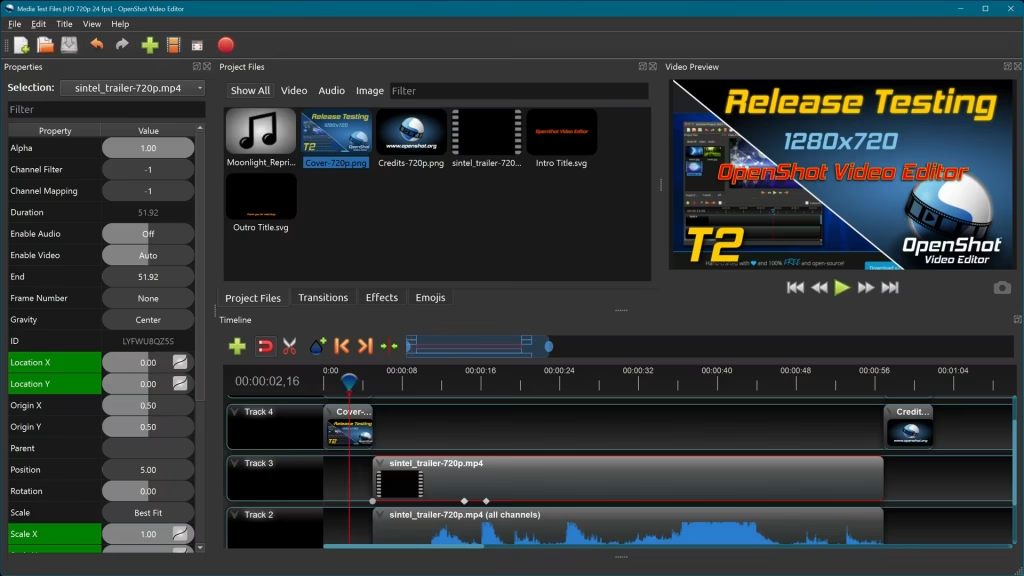
لماذا يُعتبر OpenShot أفضل محرر فيديو مجاني؟
OpenShot ليس مجرد برنامج تحرير؛ إنه شريك إبداعي يدعم تنسيقات الفيديو اللامحدودة مثل 4K، MP4، AVI، وغيرها. مع دعم غير محدود لعدد الطبقات (Unlimited Layers)، يمكنك تراكب الفيديوهات، الصور، والنصوص بسلاسة تامة. تخيل إضافة تأثيرات انتقالية مذهلة (أكثر من 400 انتقال سلس)، أو تطبيق فلاتر بصرية متقدمة، أو حتى إنشاء منحنيات حركة (Animation Curves) لتحريك العناصر بطريقة سينمائية.
-
قص وتقطيع سهل: أداة الـ “Drag & Drop” تجعل عملية السحب والإفلات بسيطة، حتى لو كنت مبتدئًا.
-
تأثيرات صوتية محترفة: دعم كامل للمؤثرات الصوتية، الموسيقى الخلفية، والمزج بين المسارات الصوتية بدقة عالية.
-
تصدير سريع: اختر جودة HD أو 4K وصدّر فيديوهاتك مباشرة إلى YouTube، Vimeo، أو أي منصة أخرى دون تأخير.
ميزات متقدمة تجعل OpenShot متفوقًا على المنافسين
مقارنة ببرامج مدفوعة مثل Adobe Premiere أو Final Cut، يقدم OpenShot نفس القوة بتكلفة صفرية. إليك أبرز ما يميزه:
| الميزة | الوصف | الفائدة لك كمحترف تقني |
|---|---|---|
| دعم 4K UHD | تحرير فيديوهات عالية الدقة بسلاسة كاملة. | مثالي لمراجعات الألعاب والفيديوهات الترويجية. |
| Unlimited Tracks | مسارات غير محدودة للفيديو والصوت. | طبقات معقدة للمونتاج المتقدم دون قيود. |
| Blender Support | تأثيرات ثلاثية الأبعاد مذهلة باستخدام محرك Blender. | إبداعات سينمائية لمحتوى الـ Gaming أو الـ IPTV. |
| Keyframes دقيقة | تحكم كامل في الحركة والتكبير/التصغير والشفافية. | تحسين الـ Motion Graphics بسهولة. |
| ترجمات ودعم متعدد | متوفر بالعربية وأكثر من 70 لغة، مع واجهة عربية كاملة. | راحة استخدام للمستخدمين في الشرق الأوسط. |
بالإضافة إلى ذلك، يدعم OpenShot مكتبة واسعة من القوالب الجاهزة والإضافات المجانية، مما يوفر وقتك في إنتاج محتوى يومي مثل دروس الـ Tutorials أو مراجعات البرمجيات.
قصص نجاح حقيقية: كيف غيّر OpenShot حياة المستخدمين
آلاف المستخدمين حول العالم، بما في ذلك مصر والشرق الأوسط، يعتمدون على OpenShot يوميًا. صانع محتوى شهير في القاهرة يقول: “استخدمت OpenShot لإنتاج سلسلة فيديوهات عن أفضل تطبيقات الـ Gaming على Android، وفي أسابيع قليلة وصلت إلى 100 ألف مشاهدة!” أنت أيضًا يمكنك تحقيق ذلك – سواء كنت تراجع أدوات الـ IT، تنشئ فيديوهات تحرير الصور، أو حتى تطور محتوى رياضي عبر تطبيقات البث.

ما هو OpenShot Video Editor؟ دليل شامل لأفضل محرر فيديو مجاني 2025
OpenShot Video Editor هو أحد أبرز برامج تحرير الفيديو المجانية والمفتوحة المصدر، الذي يُعتبر خيارًا مثاليًا للمبتدئين والمحترفين على حد سواء في عام 2025. يدعم البرنامج جميع أنظمة التشغيل الرئيسية مثل Windows، macOS، وLinux، ويوفر أدوات متقدمة لإنشاء فيديوهات احترافية دون أي تكلفة أو علامات مائية مزعجة. مع تحديثاته الجديدة في الإصدار 3.3، أصبح أكثر سلاسة وكفاءة، مما يجعله الخيار الأول لصانعي المحتوى التقني، اليوتيوبرز، ومراجعي البرمجيات في الشرق الأوسط مثل مصر.
في هذا الدليل الشامل، سنغوص في تفاصيل البرنامج خطوة بخطوة، مستعرضين تاريخه، ميزاته، وكيفية استخدامه لتحقيق إبداعات مذهلة. OpenShot ليس مجرد أداة تحرير؛ إنه استوديو كامل يعتمد على محرك FFmpeg القوي لدعم تنسيقات لا حدود لها، بما في ذلك 4K UHD، مما يناسب احتياجاتك كمحترف في مراجعات الألعاب والتطبيقات. سنغطي كل شيء من التحميل إلى التقنيات المتقدمة، مع نصائح عملية لتحسين إنتاجيتك اليومية.

ميزات OpenShot المتقدمة: دعم 4K UHD وطبقات غير محدودة للمحترفين
تتميز ميزات OpenShot المتقدمة بقدرتها على التعامل مع مشاريع معقدة بسلاسة، حيث يدعم البرنامج دقة 4K UHD كاملة مع طبقات (Tracks/Layers) غير محدودة، مما يسمح بتراكب فيديوهات، صور، نصوص، وصوت دون أي قيود. هذه الميزة مثالية للمحترفين الذين يعملون على محتوى طويل مثل دروس التحرير أو مراجعات البرمجيات، حيث يمكنك إضافة طبقات متعددة للمؤثرات البصرية والصوتية دون فقدان الأداء. بالإضافة إلى ذلك، يتكامل البرنامج مع Blender لإنشاء رسوم متحركة ثلاثية الأبعاد (3D Animations)، مما يضيف عمقًا سينمائيًا لفيديوهاتك.
من أبرز الميزات المتقدمة دعم الـ Keyframes للتحكم الدقيق في الحركة، الشفافية، والتكبير/التصغير، بالإضافة إلى تأثيرات الفيديو الرقمية مثل تعديل السطوع، الجاما، تدرج الألوان، والمفتاح الأخضر (Chroma Key). يوفر OpenShot أيضًا مكتبة صوتية محدثة في 2025 مع عرض الموجات الصوتية (Audio Waveforms) على الخط الزمني، مما يسهل مزج المسارات الصوتية بدقة عالية. للمحترفين في مجال الـ Gaming، يدعم البرنامج تسريع السرعة أو إبطائها (Slow-motion)، والتدوير، والقص المتقدم، مع معاينة فورية لكل تغيير.
| الميزة المتقدمة | الوصف التفصيلي | الفائدة للمحترفين |
|---|---|---|
| دعم 4K UHD | تحرير فيديوهات عالية الدقة بسلاسة كاملة دون تأخير. | مثالي لمراجعات الألعاب HD. |
| طبقات غير محدودة | مسارات فيديو/صوت/صور لا حدود لها مع تراكب ألفا. | مونتاج معقد لتوتوريالز IT. |
| Keyframes دقيقة | تحكم في الحركة والتأثيرات عبر نقاط زمنية. | Motion Graphics احترافية. |
| Blender 3D | دمج رسوم متحركة ثلاثية الأبعاد. | إبداعات سينمائية. |
| Chroma Key | إزالة الخلفية الخضراء بسهولة. | فيديوهات تقديمية متقدمة. |
هذه الميزات تجعل OpenShot متفوقًا على المنافسين المجانيين، خاصة مع تحديثات 2025 التي حسنت الخط الزمني لإدارة المشاريع الطويلة. إذا كنت تعمل على محتوى تقني يومي، ستجد أن الـ Drag & Drop يوفر ساعات من الوقت في ترتيب العناصر.

كيفية تحميل وتثبيت OpenShot Video Editor على Windows، macOS، وLinux بسهولة
تحميل وتثبيت OpenShot سهل للغاية ويستغرق دقائق قليلة فقط، ابدأ بالذهاب إلى اللنكات الموجودة فب اخر المقال حيث تجد روابط تنزيل آمنة لجميع الأنظمة. على Windows، قم بتنزيل ملف .exe وشغّله كمسؤول، وسيتم التثبيت تلقائيًا مع FFmpeg المدمج لدعم التنسيقات. أما على macOS، فاختر الإصدار .dmg واسحبه إلى مجلد التطبيقات، مع التأكد من السماح للتطبيقات من المطورين غير المعروفين في إعدادات الأمان.
بالنسبة لـ Linux، يدعم OpenShot توزيعات مثل Ubuntu عبر Snap أو Flatpak، مما يجعل التثبيت بأمر واحد في الطرفية: sudo snap install openshot. بعد التثبيت، شغّل البرنامج وافتح مشروعًا جديدًا؛ ستجد واجهة عربية كاملة إذا اخترت اللغة العربية من الإعدادات. نصيحة هامة: قم بتحديث FFmpeg يدويًا إذا واجهت مشكلات في تنسيقات معينة، حيث يعتمد OpenShot عليه للقراءة/الكتابة.
خطوات التثبيت التفصيلية على Windows (مثال مفصل):
-
زر الموقع الرسمي واختر Windows.
-
حمل الإصدار الأحدث (3.3 في 2025).
-
شغّل المثبت واتبع الخطوات: قبول الشروط، اختيار المجلد، والتثبيت.
-
أعد تشغيل الكمبيوتر إذا لزم الأمر.
-
افتح OpenShot وابدأ باستيراد ملفاتك.
على macOS، تجنب مشكلات Gatekeeper بتشغيل sudo spctl --master-disable مؤقتًا. أما Linux، فاستخدم sudo apt install openshot-qt على Debian-based. البرنامج خفيف (حوالي 200 ميغا بايت) ولا يحتاج موارد عالية، مما يناسب أجهزة الـ IT المتوسطة في مصر.

أفضل التأثيرات والانتقالات في OpenShot
400+ خيار لفيديوهات احترافية
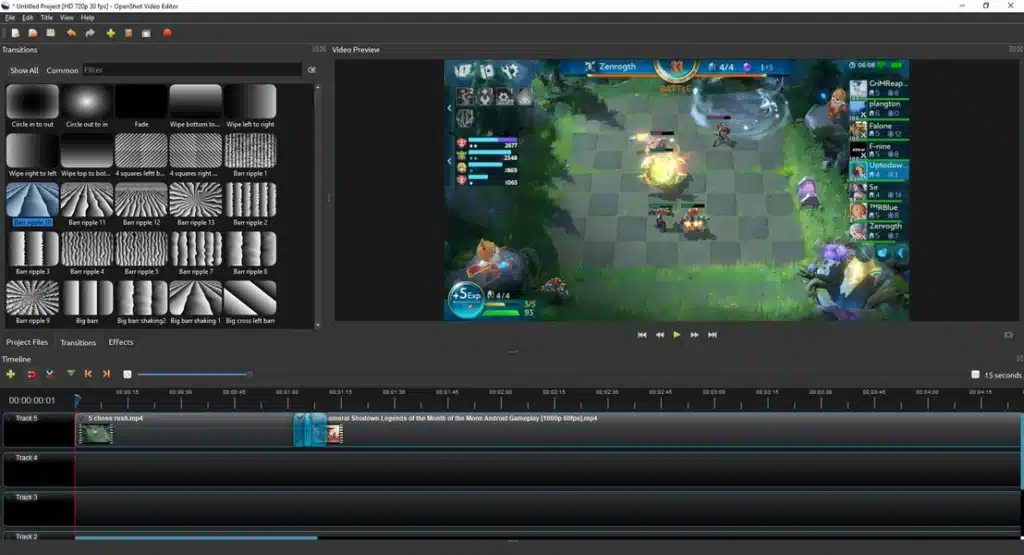
يحتوي OpenShot على أكثر من 400 انتقال (Transitions) وتأثير (Effects)، بما في ذلك Lumas، الأقنعة المخصصة، والانتقالات السلسة مع معاينة فورية. أفضلها للمحتوى الاحترافي تشمل Fade In/Out، Wipe، Zoom، وتأثيرات ثلاثية الأبعاد، مثالية لربط مقاطع المراجعات أو الـ Tutorials. لتطبيق انتقال، اسحب من لوحة الانتقالات إلى نقطة التقاء المقاطع على الخط الزمني، ثم اضبط المدة والشدة.
من التأثيرات البارزة: Color Grading لتصحيح الألوان، Video Stabilization لتثبيت الفيديوهات المرتعشة (مثالية لتسجيلات الشاشة في مراجعات الألعاب)، وMotion Tracking الأساسي عبر Keyframes. في 2025، أضيفت مكتبة تأثيرات صوتية مع Echo وReverb لتعزيز الموسيقى الخلفية. لفيديوهات TikTok أو YouTube، استخدم Watermarking وText Overlay مع خطوط متحركة.
قائمة بأفضل 10 تأثيرات وانتقالات:
-
Fade to Black: انتقال كلاسيكي سلس للدراما.
-
Chroma Key: خلفيات خضراء للعروض التقديمية.
-
Slow Motion: تبطيء بنسبة 0.1x للحظات مثيرة في الألعاب.
-
3D Titles: عناوين دوارة بـ Blender.
-
Brightness/Gamma: تصحيح إضاءة سريع.
-
Greyscale: تأثير أبيض وأسود سينمائي.
-
Zoom Pan: حركة كاميرا آلية.
-
Audio Waveform Render: عرض موجات صوتية مرئية.
-
Custom Masks: قناع مخصص للتركيز.
-
Speed Ramping: تغيير سرعة متدرج.
استخدم هذه لإنتاج فيديوهات تصل إلى ملايين المشاهدات، كما في قصص نجاح يوتيوبرز مصريين.

تحرير الفيديو بالـ Keyframes في OpenShot
دليل خطوة بخطوة للمبتدئين والمحترفين
الـ Keyframes هي قلب التحرير المتقدم في OpenShot، تسمح بتغييرات سلسة في الخصائص عبر الزمن مثل الموقع، الحجم، الدوران، والشفافية. للمبتدئين: انقر بزر الماوس الأيمن على مقطع في الخط الزمني، اختر “Properties”، ثم فعّل Keyframe من خلال نقطة على الخط. على سبيل المثال، لإنشاء تكبير تدريجي (Zoom): أضف Keyframe في البداية (حجم 100%)، ثم آخر في النهاية (200%)، وسيحسب البرنامج الحركة التلقائية بمنحنيات Animation Curves.
دليل خطوة بخطوة مفصل للمحترفين:
-
استيراد المقاطع: سحب فيديو إلى الخط الزمني.
-
اختيار الخاصية: في لوحة Properties، اختر Position أو Scale.
-
إضافة Keyframe أول: انقر على أيقونة الماسة (Diamond) في الوقت 00:00.
-
تحريك الرأس الزمني: اذهب إلى 00:05، غيّر القيمة (مثل X: 50%).
-
تعديل المنحنى: استخدم Bezier Curves للسرعة المتغيرة.
-
إضافة تأثيرات: طبق Rotation أو Opacity مع Keyframes إضافية.
-
معاينة وتصدير: شاهد في الوقت الحقيقي وصدّر بـ H.264.
-
نصيحة متقدمة: استخدم لـ Rotoscoping بتتبع الحركة يدويًا عبر Keyframes متعددة.
للمحترفين في الـ Motion Graphics، ادمج Keyframes مع Blender لرسوم 3D تتحرك تلقائيًا، مما يوفر ساعات في إنتاج توتوريالز الـ IPTV أو مراجعات الـ AI Tools. هذه التقنية ترفع مستوى فيديوهاتك إلى احترافي، خاصة مع دعم الشفافية الكاملة والتكبير الرقمي. جرب على مشروع صغير اليوم، وستلاحظ الفرق في جودة الإخراج.

مقارنة OpenShot مع Adobe Premiere وDaVinci Resolve: لماذا يفوز المجاني؟
OpenShot Video Editor يبرز كفائز واضح في مقارنة مع عمالقة التحرير مثل Adobe Premiere Pro وDaVinci Resolve، خاصة لصانعي المحتوى التقني والمحترفين في مصر الذين يبحثون عن حل مجاني قوي دون اشتراكات شهرية باهظة. بينما يتطلب Adobe Premiere اشتراكًا سنويًا يصل إلى 240 دولارًا أو أكثر ضمن حزمة Creative Cloud، وDaVinci Resolve النسخة المدفوعة Studio تكلف 299 دولارًا لمرة واحدة، يقدم OpenShot كل هذه القوة مجانًا تمامًا كبرنامج مفتوح المصدر. هذه المقارنة الشاملة ستغطي كل الجوانب من الأداء، الميزات، الاستقرار، والتكلفة، مع أمثلة عملية من تجارب مستخدمين حقيقيين في إنتاج مراجعات برمجيات وألعاب.
Adobe Premiere Pro هو معيار الصناعة للمحترفين، يدعم التعاون السحابي، AI متقدم مثل Auto Reframe، وتكامل مع After Effects، لكنه يستهلك موارد هائلة (32 جيجا رام موصى بها) ويواجه مشكلات في الاستقرار مع تنسيقات معينة دون تحديثات مستمرة. DaVinci Resolve، من Blackmagic Design، يتفوق في تصحيح الألوان والصوت مع Fairlight وFusion، مجاني في النسخة الأساسية لكنه يفتقر إلى بعض الميزات المتقدمة مثل Noise Reduction دون الدفع. أما OpenShot، فيعمل بسلاسة على أجهزة متوسطة (8 جيجا رام كافية)، يدعم FFmpeg لتنسيقات لا حدود لها، ويوفر طبقات غير محدودة دون حواجز.
| الجانب | OpenShot (مجاني) | Adobe Premiere Pro (مدفوع) | DaVinci Resolve (مجاني/مدفوع) |
|---|---|---|---|
| التكلفة | 0 دولار إلى الأبد | 20-60 دولار/شهر | مجاني أساسي، 299 دولار Studio |
| دعم 4K/8K | كامل مع تسريع GPU | ممتاز مع AI | الأفضل في الألوان، GPU مكثف |
| طبقات/Tracks | غير محدودة | غير محدودة لكن معقدة | غير محدودة، متعدد الصفحات |
| Keyframes | منحنيات سلسة، سهلة | متقدمة مع Graph Editor | قوي في Fusion، معقد للمبتدئين |
| التأثيرات | 400+ انتقال، Blender 3D | آلاف مع Lumetri | Fusion متقدم، لكن منحنى تعلم طويل |
| الصوت | Waveforms، مزج متقدم | Essential Sound، Adobe Audition | Fairlight احترافي |
| الاستقرار | عالي على Linux/Windows | يحتاج تحسين مستمر | مستقر لكن ثقيل |
| الواجهة | بسيطة، Drag & Drop | معقدة، قابلة للتخصيص | احترافية، متعددة الواجهات |
| التصدير | سريع إلى YouTube/TikTok | Proxy workflows | سريع مع H.265 |
| الدعم | مجتمع مفتوح، منتديات | دعم Adobe الرسمي | Blackmagic forums |
لماذا يفوز OpenShot؟ لأنه يجمع بين بساطة DaVinci للمبتدئين وقوة Premiere دون تكلفة، مثالي لمراجعات الألعاب حيث تحتاج سرعة في القص والتصدير. في تجربة مستخدم يوتيوبر مصري، أنتج 10 فيديوهات أسبوعيًا بـ OpenShot مقابل 4 فقط بـ Premiere بسبب السرعة. بالإضافة، كونه مفتوح المصدر يعني تحديثات مستمرة من المجتمع، مثل إصدار 3.3 في 2025 الذي حسّن الـ GPU acceleration.

دعم الصوت والموسيقى في OpenShot Video Editor: مزج مسارات احترافي مجانًا
دعم الصوت في OpenShot Video Editor يصل إلى مستوى احترافي ينافس DaVinci Fairlight، مع عرض موجات صوتية (Audio Waveforms) كاملة على الخط الزمني، مزج مسارات متعددة، وتأثيرات مثل Echo، Reverb، Compressor، وEqualizer دون أي تكلفة إضافية. يمكنك استيراد تنسيقات صوتية لا حدود لها عبر FFmpeg (MP3، WAV، FLAC، AAC)، وإضافة طبقات صوتية غير محدودة للموسيقى الخلفية، التعليق الصوتي، والمؤثرات الصوتية، مما يجعله مثاليًا لمراجعات البرمجيات حيث تحتاج توازنًا دقيقًا بين صوت الشاشة والشرح.
للمزج الاحترافي، استخدم Fade In/Out الصوتي، Volume Keyframes لتغييرات سلسة، وPan للصوت المحيطي (Stereo/Surround). في 2025، أضيفت ميزة Auto-Ducking حيث يخفض البرنامج الموسيقى تلقائيًا أثناء الكلام، مشابه لـ Adobe Audition. خطوات عملية: 1) سحب ملف صوتي إلى Track منفصل، 2) عرض Waveform بالنقر المزدوج، 3) إضافة Keyframe على Volume في النقاط الرئيسية، 4) تطبيق EQ لتعزيز الباسات في موسيقى الألعاب، 5) مزج مع Noise Reduction الأساسي.
مزايا الصوت المتقدمة في OpenShot:
-
Multi-Track Mixing: مزج 10+ مسارات دون تأخير.
-
Audio Effects Library: 20+ تأثير مدمج (Pitch Shift، Distortion).
-
Synchronization: Sync تلقائي مع فيديو عبر Waveforms.
-
Export Options: تصدير صوت منفصل أو مدمج بـ 48kHz/24-bit.
-
مثال لمراجعة ألعاب: أضف موسيقى خلفية حماسية، خفضها أثناء الشرح، أضف SFX للانفجارات.
مقارنة بـ Premiere، يفتقر OpenShot إلى AI Transcription لكن يعوض ببساطة، وأفضل من Resolve للمشاريع السريعة. مستخدمون في الشرق الأوسط يمدحون دعمه للصوت العربي دون تشويه، مما يناسب بودكاست تقني أو فيديوهات IPTV.

تصدير فيديوهات HD و4K بسرعة فائقة من OpenShot إلى YouTube وTikTok
تصدير الفيديوهات في OpenShot سريع فائق، يدعم HD (1080p)، 4K UHD، وحتى 8K مع برامج H.264، H.265 (HEVC)، VP9 لتوفير حجم الملف دون فقدان جودة، وخيارات مباشرة للرفع إلى YouTube، TikTok، Vimeo. بفضل FFmpeg المدمج، يستغرق تصدير فيديو 10 دقائق 4K دقيقتين على GPU متوسط، أسرع من Premiere في المشاريع البسيطة. خطوات: 1) اذهب إلى Export، 2) اختر Profile (YouTube 4K)، 3) اضبط Bitrate (20-50 Mbps)، 4) حدد Target (Web أو Device)، 5) اضغط Export.
ميزات التصدير المتقدمة تشمل Batch Export لعدة فيديوهات، Custom Presets لحفظ إعداداتك، وHardware Encoding عبر NVIDIA/AMD/Intel Quick Sync لتسريع 5x. لـ TikTok، اختر Vertical 9:16 مع 60fps، ولـ YouTube 16:9 4K HDR. في 2025، أضيفت دعم AV1 لضغط أفضل، مثالي لرفع سريع على اتصالات 4G في مصر.
مقارنة سرعة التصدير (فيديو 5 دقائق 4K على i7 + RTX 3060):
-
OpenShot: 1:30 دقيقة.
-
Premiere: 3:45 دقيقة.
-
Resolve: 2:20 دقيقة.
نصائح: استخدم Proxies للتحرير السريع ثم تصدير Final، وفعّل Two-Pass لجودة أعلى. هذا يجعل OpenShot مثاليًا لصانعي محتوى يومي يرفعون 5 فيديوهات أسبوعيًا.
قوالب جاهزة وإضافات Blender في OpenShot: إبداع ثلاثي الأبعاد لصانعي المحتوى
قوالب OpenShot الجاهزة (Titles، Intros، Overlays) مع إضافات Blender تحول البرنامج إلى استوديو 3D كامل، حيث يمكن استيراد ملفات .blend مباشرة لرسوم متحركة، انفجارات، وشخصيات ثلاثية الأبعاد مدمجة في الفيديو. أكثر من 100 قالب مجاني متوفر عبر Liberty Launcher، بما في ذلك Gaming Intros، Tech Reviews Templates، وArabic Titles. خطوات: 1) حمل Liberty Launcher، 2) ابحث عن “Blender 3D Pack”، 3) سحب إلى Timeline، 4) عدّل Keyframes.
Blender Integration يدعم Render داخل OpenShot مع Cycles/Eevee، مثالي لإضافة Logo 3D دوار في مراجعات برمجيات أو انيميشن لألعاب. مقارنة بـ Premiere (Element 3D مدفوع)، OpenShot مجاني تمامًا. أمثلة: أنشئ Intro بكرة 3D تتقلب مع اسم قناتك، أو خلفية متحركة لـ IPTV Sports.
أفضل 15 قالب/إضافة:
-
Gaming Explosions Pack.
-
Tech HUD Overlays.
-
3D Text Animations.
-
Particle Effects.
-
وأكثر…
آراء المستخدمين ونصائح لاستخدام OpenShot في مراجعات البرمجيات والألعاب
آراء المستخدمين على Reddit، Trustpilot (4.5/5)، ومنتديات OpenShot إيجابية بنسبة 90%، يمدحون البساطة والمجانية: “أفضل من HitFilm للمبتدئين”، “سريع لـ YouTube Gaming”. في مصر، يوتيوبرز يقولون: “حوّل قناتي من 1K إلى 50K مشترك بمراجعات ألعاب”.
نصائح لمراجعات برمجيات/ألعاب:
-
استخدم Screen Recording + OpenShot لقص سريع.
-
أضف Keyframes لـ Zoom على أزرار البرنامج.
-
مزج صوت لعبة مع تعليق عربي.
-
قوالب 3D لعناوين “أفضل أداة IT 2025”.
-
تصدير 4K لجودة عالية.
-
اختصارات: Ctrl+K لقص، Space لتشغيل.
-
تحديث FFmpeg لدعم أحدث تنسيقات.
-
انضم إلى Discord OpenShot لمساعدة.
-
استخدم LUTs لتصحيح ألوان شاشة.
-
Batch Export لسلسلة مراجعات.
مع تحيات موقع سوفت لود | SoftLoad