

تحميل برنامج VidCoder | لتحويل الفيديو وضغط الحجم ودمج الترجمة
برنامج VidCoder، في عالم الوسائط المتعددة المتسارع، نواجه يومياً مشكلات تتعلق بملفات الفيديو: مقطع فيديو بحجم ضخم يستحيل إرساله عبر واتساب، فيلم بصيغة لا يدعمها شاشة التلفزيون الذكي، أو حاجة ملحة لدمج ملف الترجمة مع الفيلم بشكل دائم. هنا يبدأ البحث عن حلول برمجية. وبينما يتجه الكثيرون لبرامج معقدة أو مدفوعة، يبرز VidCoder كجوهرة مخفية في عالم البرمجيات مفتوحة المصدر.
إذا كنت تبحث عن تحميل برنامج VidCoder، أو تتساءل عن كيفية استخدامه لضغط الفيديوهات دون فقدان الجودة، فأنت في المرجع العربي الأقوى لهذا البرنامج. في هذا المقال، سنستعرض كل ما تحتاج معرفته عن VidCoder، بدءاً من التثبيت وصولاً إلى احتراف الإعدادات المتقدمة.

ما هو برنامج VidCoder ولماذا يحظى بشعبية كبيرة؟
برنامج VidCoder هو تطبيق مفتوح المصدر (Open Source) ومجاني بالكامل لنظام التشغيل Windows، مخصص لنسخ أقراص الفيديو (DVDs/Blu-rays) وتحويل صيغ ملفات الفيديو (Transcoding).
قد يقول قائل: “أليس هذا ما يفعله برنامج HandBrake الشهير؟”. الإجابة نعم، في الواقع، يستخدم VidCoder محرك HandBrake كقلب نابض له، ولكنه يقدم واجهة مستخدم مختلفة تماماً وأكثر سهولة وذكاءً.
الفلسفة وراء VidCoder
تم تصميم البرنامج للمستخدمين الذين يريدون قوة HandBrake ولكنهم يجدون واجهته معقدة أو غير بديهية. يوفر VidCoder تجربة مستخدم مبسطة، مع دعم كامل لتقنيات السحب والإفلات، ومعاينة مباشرة، وقوائم انتظار سهلة الإدارة، مما يجعله الخيار الأول للمحترفين والمبتدئين على حد سواء.
أبرز مميزات برنامج VidCoder (لماذا يجب عليك تحميله الآن؟)
عندما نتحدث عن تحميل برنامج VidCoder، فنحن نتحدث عن حزمة متكاملة من المزايا التي تجعله يتفوق على منافسيه المدفوعين:
1. دعم شامل للصيغ (Formats)
-
الإدخال (Input): يقبل البرنامج تقريباً أي نوع من ملفات الفيديو، بالإضافة إلى أقراص DVD و Blu-ray (غير المحمية بحقوق نسخ مشفرة).
-
الإخراج (Output): يدعم التصدير بصيغ MP4 و MKV، وهي الصيغ الأكثر شيوعاً وتوافقاً مع جميع الأجهزة الحديثة والهواتف والشاشات الذكية.
2. تقنيات ضغط الفيديو الحديثة (Codecs)
يدعم VidCoder أحدث خوارزميات الضغط التي تحافظ على الجودة مع تقليل الحجم بشكل هائل:
-
H.264 (x264): المعيار القياسي المتوافق مع كل شيء.
-
H.265 (HEVC): المعيار الحديث الذي يوفر نصف الحجم بنفس الجودة (ممتاز لأصحاب الإنترنت المحدود).
-
AV1: كوديك المستقبل عالي الكفاءة.
-
Hardware Acceleration: يدعم التسريع باستخدام كروت الشاشة (NVIDIA NVENC, AMD VCE, Intel QuickSync) لزيادة سرعة التحويل أضعافاً مضاعفة.
3. دمج الترجمة (Hardcoding Subtitles)
هذه الميزة هي الأهم للمستخدم العربي. يتيح لك VidCoder “حرق” الترجمة على الفيديو بحيث تصبح جزءاً لا يتجزأ منه، مما يضمن ظهور الترجمة على أي جهاز تشغيل، حتى تلك التي لا تدعم ملفات الترجمة المنفصلة (.srt).
4. واجهة مستخدم عبقرية
-
خاصية “Pickers” لاختيار تدفقات الصوت والترجمة تلقائياً بناءً على لغتك المفضلة.
-
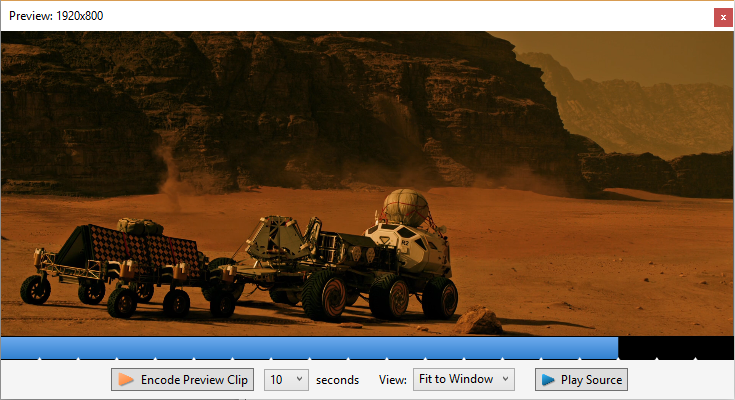
معاينة فورية (Instant Preview) لرؤية كيف سيبدو الفيديو قبل بدء التحويل الطويل.
-
إمكانية إيقاف واستكمال عملية التحويل (Pause/Resume).

مقارنة هامة: VidCoder مقابل HandBrake
بما أن كلاهما يستخدم نفس المحرك، أيهما تختار؟
| وجه المقارنة | VidCoder | HandBrake |
| نظام التشغيل | Windows فقط | Windows, Mac, Linux |
| واجهة المستخدم | حديثة، بسيطة، وسهلة الفهم | كلاسيكية، وقد تبدو معقدة للمبتدئين |
| سهولة الاستخدام | عالية جداً (يدعم السحب والإفلات بذكاء) | متوسطة |
| إدارة الدفعات (Batch) | ممتازة وسلسة | جيدة ولكن تتطلب إعداداً أكثر |
| حجم البرنامج | صغير وخفيف | متوسط |
الخلاصة: إذا كنت مستخدم Windows، فإن VidCoder هو الخيار الأفضل بلا منازع لسهولة استخدامه وتطوره. أما إذا كنت تستخدم Mac أو Linux، فلا خيار أمامك سوى HandBrake.
متطلبات التشغيل (System Requirements)
قبل البدء في تحميل برنامج VidCoder، تأكد من توافق جهازك. الخبر الجيد هو أن البرنامج خفيف جداً، لكنه يعتمد على مكتبات النظام:
-
نظام التشغيل: Windows 10 أو Windows 11 (نسخ 64-bit).
-
المعالج: أي معالج حديث (Intel i3 أو ما يعادله من AMD يكفي، ولكن المعالجات الأقوى تسرع العملية).
-
الذاكرة (RAM): 4 جيجابايت كحد أدنى (يفضل 8 جيجابايت لمعالجة الفيديوهات عالية الدقة 4K).
-
متطلب أساسي: يجب تثبيت حزمة .NET Desktop Runtime 6.0 أو أحدث (سيطلب البرنامج تثبيتها إن لم تكن موجودة).

دليل التثبيت خطوة بخطوة
لضمان الحصول على نسخة آمنة وخالية من الفيروسات، نوصي دائماً بالتحميل من المصادر الموثوقة مثل الموقع الخاص بنا.
-
التحميل:توجه إلى اللينكات الخاصة بنا في اخر المقال.
-
التثبيت: افتح ملف
.exe، وافق على الشروط، واضغط Next حتى الانتهاء. -
التشغيل: ستظهر أيقونة البرنامج على سطح المكتب.
شرح طريقة استخدام VidCoder (من الألف إلى الياء)
الآن، وبعد أن قمت بتثبيت البرنامج، دعنا نحول أول فيديو لك ونقوم بضغط حجمه ودمج الترجمة معه.
الخطوة الأولى: استيراد الفيديو
-
افتح البرنامج.
-
يمكنك ببساطة سحب ملف الفيديو وإفلاته في وسط الشاشة.
-
أو اضغط على زر “Open Video File” لاختيار ملف، أو “Open Source” لاختيار مجلد كامل أو أسطوانة DVD.
الخطوة الثانية: اختيار الإعدادات المسبقة (Presets)
لتسهيل الأمر، يوفر VidCoder إعدادات جاهزة.
-
بجانب كلمة “Preset”، اضغط على القائمة المنسدلة.
-
اختر “General” ثم “Fast 1080p30” للحصول على جودة عالية وسرعة جيدة.
-
إذا كنت تريد إرسال الفيديو عبر الويب، اختر “Web” ثم “Gmail Large 3 minutes 1080p” مثلاً.
الخطوة الثالثة: ضبط إعدادات الفيديو (Encoding Settings)
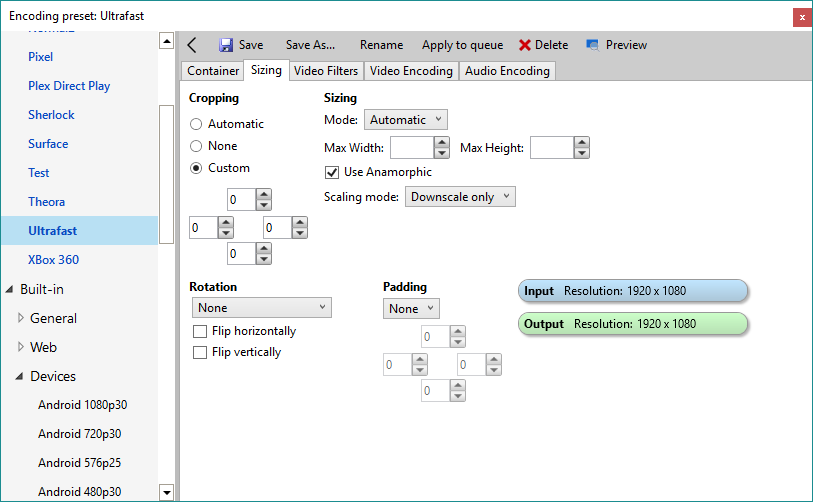
اضغط على زر “Settings” (الترس) لتفتح نافذة التحكم الكامل:
-
تبويب Video:
-
Video Codec: اختر
H.264 (x264)للتوافق العام، أوH.265 (x265)لأفضل ضغط (لكن التحويل سيأخذ وقتاً أطول). -
Quality: ستجد شريط تمرير “Constant Quality”. القيمة القياسية هي 22.
-
تحريك المؤشر لليمين (رقم أقل مثل 18) = جودة أعلى وحجم أكبر.
-
تحريك المؤشر لليسار (رقم أكبر مثل 25) = جودة أقل وحجم أصغر.
-
-
Framerate: اتركه “Same as source” للحفاظ على سلاسة الفيديو الأصلية.
-
الخطوة الرابعة: إضافة ودمج الترجمة (Subtitles)
هذه الخطوة حيوية للمشاهد العربي:
-
انتقل إلى تبويب “Subtitles”.
-
اضغط على “Import .srt File” إذا كان لديك ملف ترجمة خارجي.
-
بمجرد ظهور ملف الترجمة في القائمة، انظر إلى خانة “Burn-in”.
-
إذا قمت بتفعيل علامة الصح أمام Burn-in، سيتم حرق الترجمة (دمجها) في الصورة ولن يمكن إخفاؤها لاحقاً.
-
إذا تركتها بدون تفعيل، ستكون الترجمة “Soft” (يمكن تشغيلها أو إيقافها من المشغل).
-
الخطوة الخامسة: بدء التحويل
-
أغلق نافذة الإعدادات.
-
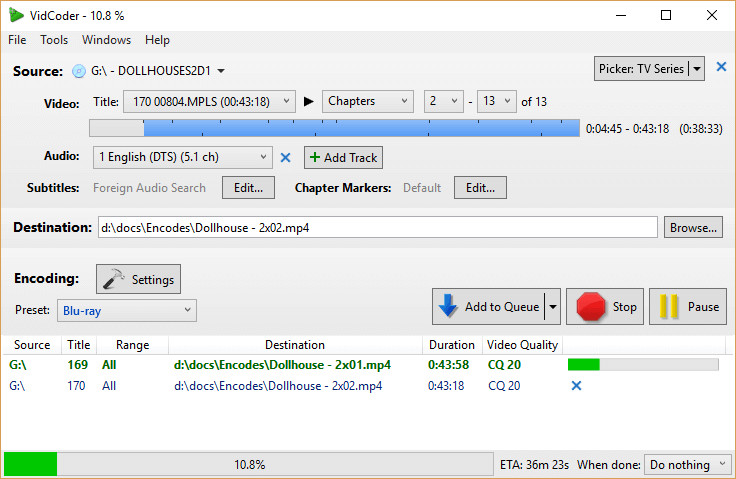
حدد مكان حفظ الملف الجديد من خانة “Destination”.
-
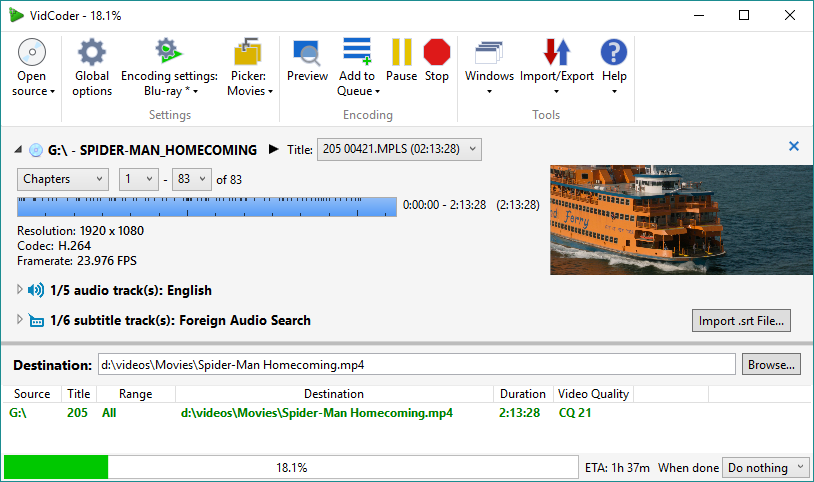
اضغط على زر “Encode” الأخضر في الشريط العلوي.
-
ستظهر حالة التقدم في الأسفل، وعند الانتهاء ستحصل على فيديو جديد ومحسن.
أسرار الحصول على أفضل جودة بأقل حجم
الكثير يشتكي من أن الفيديوهات الناتجة إما سيئة الجودة أو كبيرة الحجم. إليك المعادلة الذهبية في VidCoder:
1. استخدم ترميز H.265 (HEVC)
إذا كان جهازك الذي ستشاهد عليه الفيديو يدعم HEVC (معظم التلفزيونات والهواتف بعد عام 2017 تدعمه)، فاستخدم هذا الترميز دائماً. يوفر لك توفيراً في المساحة يتراوح بين 30% إلى 50% مقارنة بـ H.264.
2. لا تعبث بمعدل البت (Bitrate) يدوياً
تجنب خيار “Avg Bitrate” إلا إذا كنت تعرف ما تفعله بدقة. اعتمد دائماً على Constant Quality (RF). القيم المثالية هي:
-
لدقة 1080p: RF 22 – 24
-
لدقة 720p: RF 20 – 22
-
لدقة 4K: RF 24 – 28
3. تقليل الضوضاء (Denoise)
إذا كان الفيديو القديم يحتوي على “تحبيب” أو ضوضاء (Noise)، اذهب لتبويب Filters وفعل خيار NLMeans على وضع “Ultralight”. هذا سيقلل حجم الملف بشكل كبير لأن الضوضاء تستهلك مساحة كبيرة عند الضغط.
الخاتمة
في الختام، يُعد تحميل برنامج VidCoder خطوة أساسية لأي شخص يمتلك مكتبة فيديوهات ويرغب في تنظيمها أو مشاركتها. إنه يجمع بين قوة الأداء، وبساطة التصميم، ومجانية الاستخدام، مما يجعله “سكين الجيش السويسري” في التعامل مع ملفات الفيديو لمستخدمي ويندوز.
سواء كنت صانع محتوى يريد ضغط فيديوهاته لليوتيوب، أو أباً يريد أرشفة فيديوهات العائلة القديمة، أو عاشقاً للأفلام يريد دمج الترجمة، فإن VidCoder هو الحل الأمثل الذي لن يخذلك.
مع تحيات موقع سوفت لود | SoftLoad