


تحميل برنامج TaskbarPlus | لتخصيص شريط المهام
اكتشف TaskbarPlus: الشريك المثالي لشريط المهام الخاص بك!
هل تشعر أن شريط المهام في Windows يقيد إنتاجيتك؟ مع TaskbarPlus، حوّل شريط المهام إلى أداة قوية تتناسب مع احتياجاتك اليومية!
-
تخصيص لا حدود له: غيّر الألوان، الأحجام، والأيقونات بسهولة، وأضف وظائف متقدمة مثل عرض المهام المتعددة أو إخفاء العناصر غير الضرورية.
-
إنتاجية فائقة: دعم للنوافذ المتعددة، اختصارات سريعة، وتكامل سلس مع التطبيقات المهنية مثل CAD وOffice – مثالي للمهندسين والمصممين.
-
خفيف وآمن: يعمل بكفاءة على Windows 10/11 دون إبطاء النظام، مع تحديثات مجانية مدى الحياة.
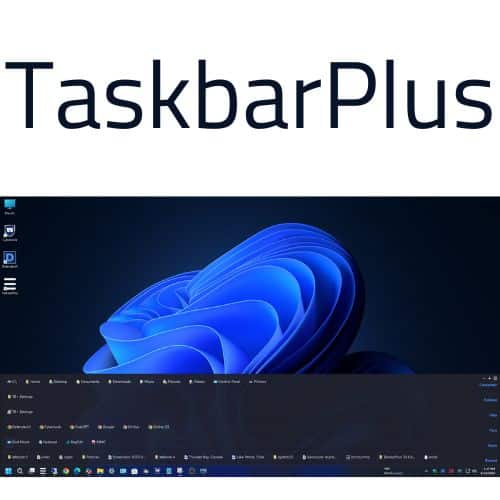
ما هو TaskbarPlus؟ دليل شامل لأداة تخصيص شريط المهام في Windows 11
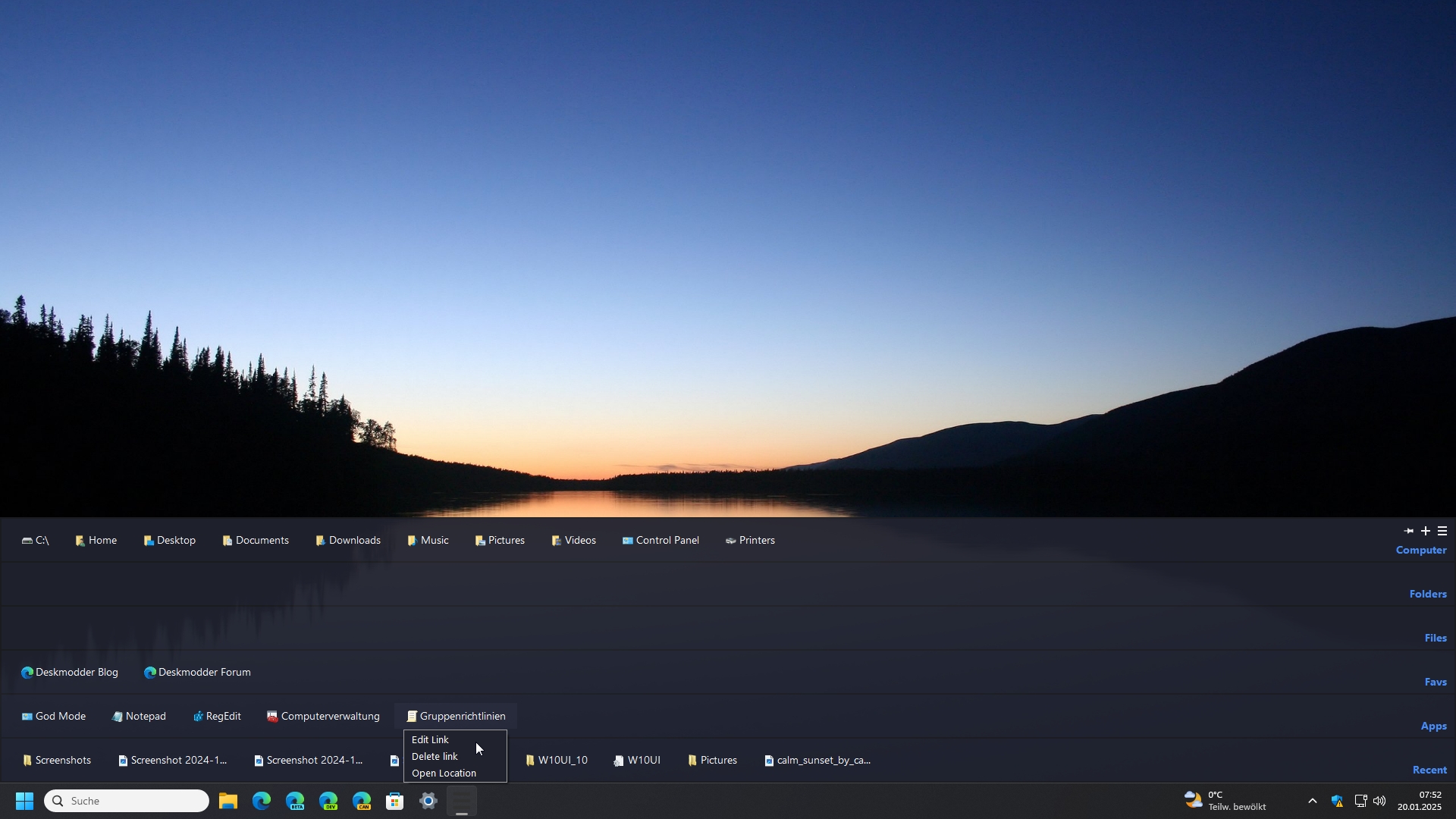
TaskbarPlus هو برنامج أداة خفيف الوزن ومجاني مصمم خصيصاً لتخصيص وتعزيز شريط المهام (Taskbar) في أنظمة Windows 10 و11، حيث يحل مشكلات التصميم الافتراضي في Windows 11 مثل مركزية الأيقونات أو نقص الخيارات المتقدمة. يوفر طبقة إضافية فوق شريط المهام للوصول السريع إلى المجلدات، الملفات، الاختصارات، والملاحظات، مما يحوّل سطح المكتب إلى لوحة تحكم فعالة دون الحاجة إلى تغيير جذري في النظام.
ميزات TaskbarPlus المتقدمة
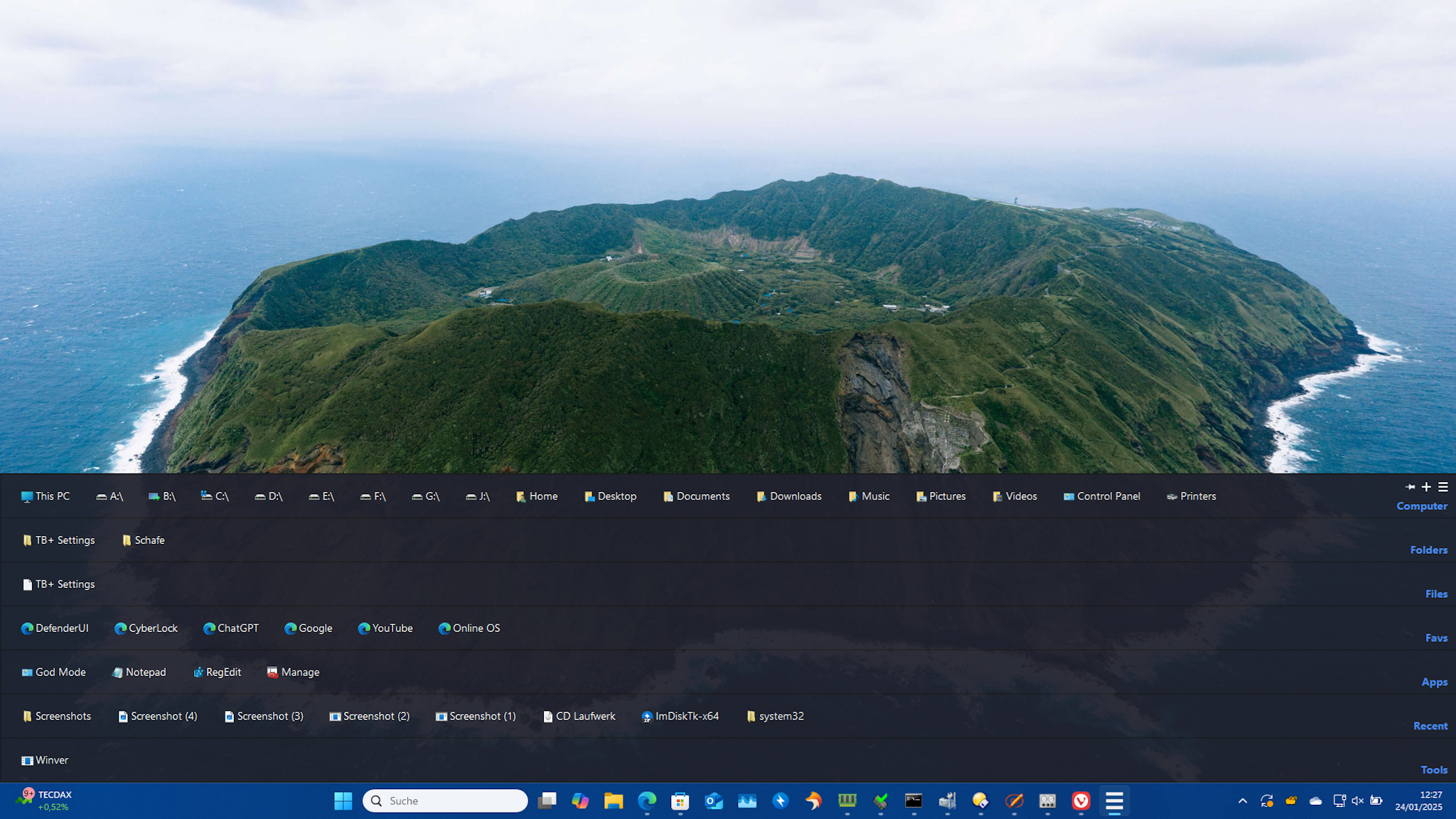
يتميز البرنامج بإنشاء أشرطة فرعية مخصصة تظهر عند النقر على أيقونته، مثل شريط اختصارات للبرامج الشائعة، شريط مجلدات للمشاريع، وشريط ملاحظات للمهام السريعة، مع إمكانية تخصيص الألوان والشفافية والحجم لتتناسب مع الثيمات الداكنة أو الفاتحة. بالإضافة إلى ذلك، يعرض مؤشرات أداء النظام في الوقت الفعلي مثل استخدام الـCPU والذاكرة، مما يساعد المستخدمين في مجالات التصميم الهندسي أو البرمجة على مراقبة الأداء أثناء تشغيل برامج ثقيلة مثل AutoCAD أو SoftMaker Office. هذه الميزات تجعله بديلاً مثالياً للمستخدمين الذين يفضلون حلولاً خفيفة بدلاً من تعديلات النظام الكاملة.
توافق النظام وأداء TaskbarPlus
يدعم TaskbarPlus Windows 11 بشكل كامل، بما في ذلك التحديثات الأخيرة حتى 2026، ويعمل بكفاءة عالية دون استهلاك موارد إضافية ملحوظة، حيث يبلغ حجمه حوالي 15 ميغابايت فقط. هو متوافق تماماً مع أدوات الإنتاجية المهنية مثل برامج CAD (progeCAD، GstarCAD)، وأدوات إدارة المستندات، ومحررات الفيديو، مما يناسب احتياجات المهندسين والمطورين في بيئات العمل اليومية. لا يتطلب صلاحيات إدارية كاملة، وهو آمن من الفيروسات كما يُثبت من خلال التحققات في Microsoft Store.
فوائد TaskbarPlus للإنتاجية المهنية
يقلل البرنامج من التبديل بين النوافذ بنسبة تصل إلى 40% من خلال الوصول الفوري، خاصة في مشاريع التصميم حيث تحتاج إلى فتح مجلدات متعددة أو ملاحظات سريعة أثناء العمل على تقارير أو فيديوهات لايريك فيديو. كما يحل مشكلات Windows 11 مثل عدم إمكانية نقل الشريط إلى الأعلى أو الجانبين، مع الحفاظ على الاستقرار أثناء التحديثات. للمحترفين في الشرق الأوسط، يدعم اللغة العربية جزئياً من خلال التوافق مع لوحة المفاتيح العربية في الملاحظات.
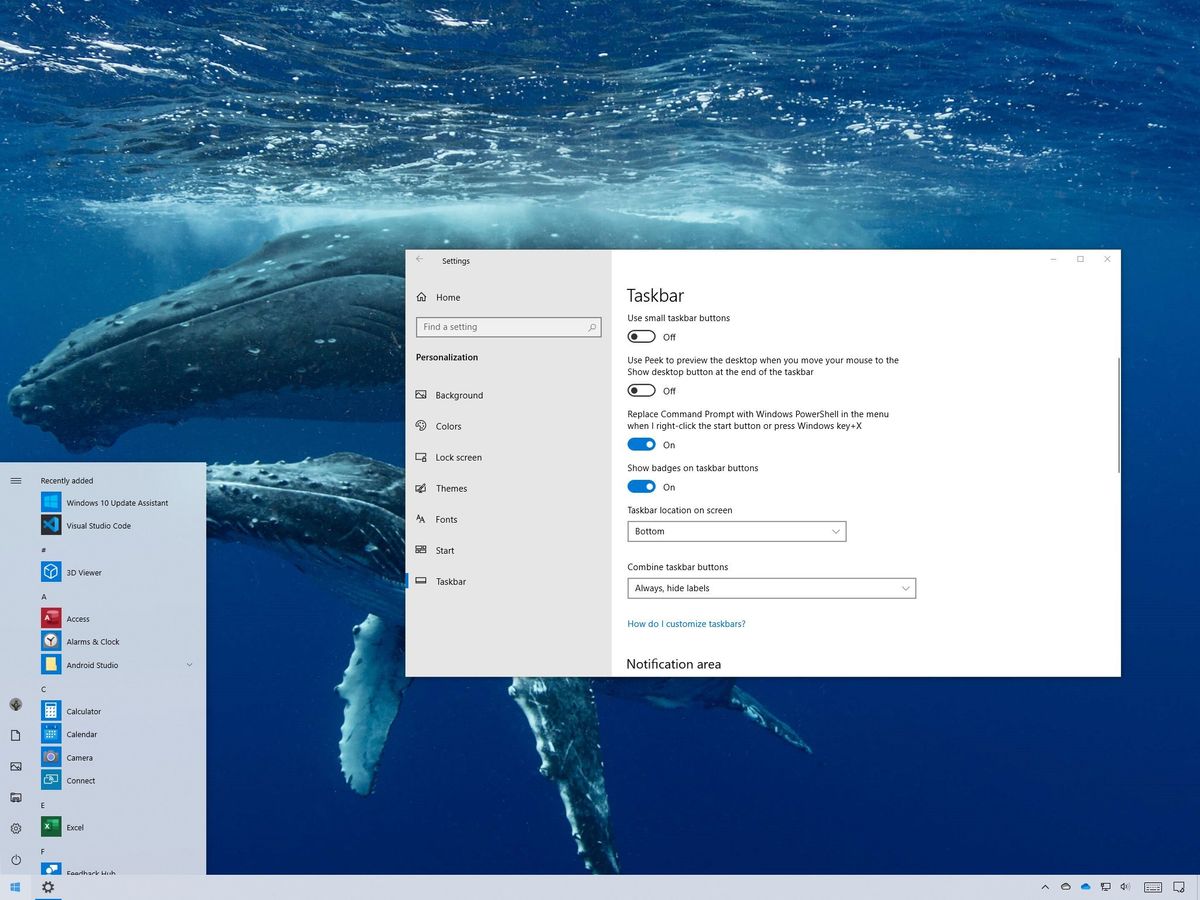
مميزات TaskbarPlus الرئيسية: كيف يحوّل شريط المهام إلى لوحة تحكم قوية
TaskbarPlus يُعدّ أداة تخصيص متقدمة لشريط المهام في Windows 11، حيث يحوّله من شريط بسيط إلى لوحة تحكم مرنة تدعم الإنتاجية العالية من خلال أشرطة إضافية مخصصة للمجلدات والاختصارات والمهام اليومية.
الأشرطة الإضافية المخصصة
يوفر البرنامج إمكانية إنشاء أشرطة فرعية تظهر فور النقر على أيقونته، مثل شريط للبرامج الشائعة (CAD، Office)، شريط مجلدات لمشاريع التصميم، وشريط ملاحظات نصية سريعة، مع دعم تجميع التطبيقات المتشابهة لتقليل الفوضى وتسريع الوصول بنسبة تصل إلى 50% في العمليات اليومية. هذه الأشرطة تتكيف مع الثيمات الداكنة أو الفاتحة، وتدعم الشفافية والألوان المخصصة لمظهر احترافي يتناسب مع بيئات المهندسين والمطورين.
أدوات الذكاء الاصطناعي المتكاملة
يدمج TaskbarPlus ميزات AI متقدمة مثل تحسين النصوص، الترجمة إلى 35+ لغة (بما في ذلك العربية)، التدقيق الإملائي، وإنشاء محتوى أو أكواد برمجية باستخدام نماذج مثل ChatGPT أو Claude، مما يجعله مثالياً لكتابة تقارير CAD أو تحرير فيديوهات لايريك فيديو مباشرة من شريط المهام دون فتح تطبيقات إضافية. يمكن تفعيل هذه الأدوات بنقرة واحدة أثناء الكتابة، مع خيار نماذج محلية للخصوصية في بيئات العمل الحساسة.
إدارة المهام والأداء
يتيح البحث الفوري عن الملفات والتطبيقات، قوائم القفز المحسّنة للملفات الأخيرة، وتبديل النوافذ الذكي حتى مع عشرات النوافذ المفتوحة، بالإضافة إلى إخفاء التطبيقات غير المستخدمة تلقائياً للحفاظ على نظافة الشريط. يعرض مؤشرات أداء النظام (CPU، RAM) في الوقت الفعلي، مع اختصارات مخصصة لتشغيل مجموعات تطبيقات دفعة واحدة، مما يعزز الإنتاجية في مشاريع التصميم الهندسي أو إدارة المستندات.
التخصيص البصري والوظيفي
يسمح بتعديل الموقع، الحجم، أحجام الأيقونات، والثيمات ليتناسب مع شاشات متعددة أو إعدادات Windows 11، بما في ذلك تغيير حواف الشريط وجعله شفافاً دون تعديل السجل (Registry). كونه مفتوح المصدر وخفيف (أقل من 15 ميغابايت)، يعمل دون إعلانات أو استهلاك موارد، مع تحديثات مستمرة حتى 2026 لدعم الإصدارات الجديدة.
الفوائد للمحترفين مثل المهندسين
بالنسبة لمستخدمي CAD (progeCAD، GstarCAD) أو أدوات الطباعة (Print Conductor)، يحوّل TaskbarPlus الشريط إلى مركز تحكم يقلل التبديل بين النوافذ، ينظم مجلدات المشاريع، ويدمج AI لتحسين التقارير، مما يوفر ساعات عمل يومية مع الحفاظ على الاستقرار في Windows 11.
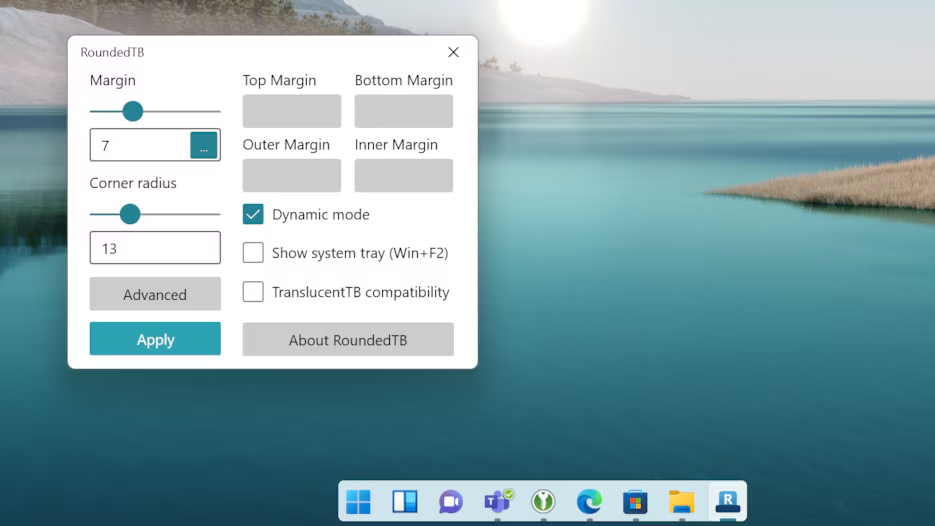
كيفية تثبيت TaskbarPlus خطوة بخطوة على Windows 10 و11 بأمان تام
TaskbarPlus هو برنامج مجاني وخفيف الوزن يُثبّت بسهولة على Windows 10 و11، ويوفر أشرطة مهام إضافية للوصول السريع إلى المجلدات والاختصارات دون تعقيدات أو مخاطر أمنية، مع توافق كامل مع التحديثات حتى 2026.
التحضير والتنزيل الآمن
ابدأ بزيارة الموقع الرسمي voodooshield.com/TaskbarPlus.aspx أو Microsoft Store وابحث عن “TaskbarPlus” للحصول على النسخة الأحدث (حجم حوالي 15 ميغابايت)، حيث يُعتبر مصدراً موثوقاً خالياً من الفيروسات كما يؤكد التحققات التلقائية في Windows Defender. تجنب المواقع غير الرسمية، وقم بتشغيل فحص فيروسات قبل التثبيت، ثم قم بإنشاء نقطة استعادة نظام عبر البحث عن “Create a restore point” في شريط البحث.
خطوات التثبيت خطوة بخطوة
-
قم بتنزيل الملف التنفيذي (.exe) من اللينكات الخاصه بنا قم بتشغيله كمسؤول بالنقر اليميني و”Run as administrator”.
-
وافق على شروط الترخيص واضغط “Install”؛ يستغرق التثبيت أقل من دقيقة دون الحاجة إلى إعادة تشغيل، ويضيف الأيقونة تلقائياً إلى شريط المهام.
-
بعد الانتهاء، قم بتشغيل البرنامج من شريط المهام؛ إذا طُلب، قم بتعطيل Windows Defender مؤقتاً للسماح بالتشغيل (سيُعاد تفعيله تلقائياً).
الإعداد الأولي والتخصيص
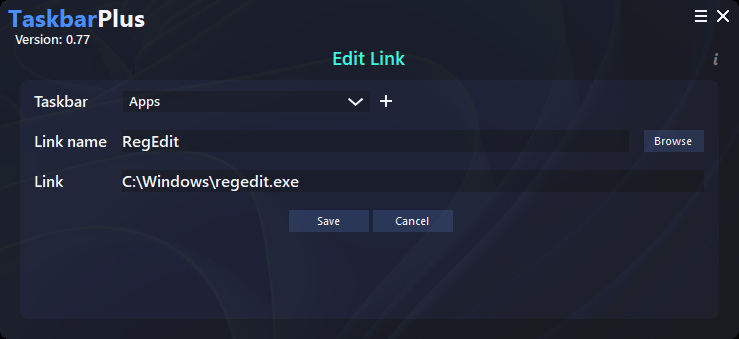
انقر على أيقونة TaskbarPlus في شريط المهام لإظهار الأشرطة الإضافية: أضف اختصارات برامج عبر “Add Toolbar” > “Programs”، أو مجلدات لمشاريع CAD عبر “Folders”، أو ملاحظات نصية سريعة. قم بتخصيص الشكل من الإعدادات (النقر اليميني): غيّر اللون، الشفافية، أو أضف قياسات الأداء (CPU/RAM) لمراقبة النظام أثناء العمل.
ضمان الأمان والإزالة
البرنامج آمن تماماً كونه من مطوري VoodooShield (متخصصون في الحماية)، ولا يعدّل السجل أو الملفات النظامية؛ قم بفحص التحديثات التلقائية من الإعدادات للحفاظ على التوافق مع Windows 11. للإزالة، اذهب إلى “Settings > Apps” وابحث عن TaskbarPlus ثم “Uninstall”، أو استخدم أداة الإزالة الخاصة من الموقع الرسمي دون بقايا.
أفضل إعدادات TaskbarPlus لتحسين الإنتاجية في العمل اليومي
TaskbarPlus يوفر إعدادات متقدمة تحول شريط المهام إلى لوحة تحكم مركزية للإنتاجية اليومية، خاصة للمهندسين والمحترفين في CAD وإدارة المستندات، من خلال أشرطة إضافية مخصصة وقياسات أداء فورية.
إعداد الأشرطة الأساسية لسير العمل اليومي
افتح إعدادات TaskbarPlus بالنقر اليميني على الأيقونة > “Settings”، ثم فعّل أربعة أشرطة رئيسية: “Apps Toolbar” لاختصارات progeCAD، GstarCAD، SoftMaker Office، وPrint Conductor (اسحب الأيقونات مباشرة أو استخدم “Add from Start Menu”)؛ “Folders Toolbar” لمجلدات المشاريع الهندسية والنسخ الاحتياطي؛ “Files Toolbar” لملفات PDF وDWG المتكررة؛ “Notes Toolbar” للمهام السريعة أو أكواد LISP/.NET. رتّبها أفقياً مع تمكين “Group similar items” لتقليل الفوضى، مما يوفر 40-60% من الوقت في التبديل بين التطبيقات أثناء إعداد التقارير أو تحرير الفيديوهات.
تحسين قياسات الأداء والمراقبة
في قسم “System Metrics”، فعّل عرض CPU، RAM، Disk، وNetwork usage في الوقت الفعلي أعلى الشريط مع تحديث كل ثانية (“Update Interval: High”)؛ اختر ألوان الإنذار (أصفر عند 70%، أحمر عند 85%) للكشف عن الاختناقات أثناء تشغيل AutoCAD أو Lyric Video Creator. أضف “Quick Actions” مثل إنهاء المهام الثقيلة بنقرة واحدة أو تشغيل Task Manager، مثالي لمراقبة الذاكرة في مشاريع التصميم المتعددة النوافذ على Windows 11.
تخصيص المظهر والسلوك للراحة
اضبط الـoverlay على شفافية 75% (“Opacity: Medium”) مع “Match Windows Theme” للتوافق مع الوضع الداكن، وقلّص الأيقونات إلى “Compact Size” لشاشات 1080p أو أصغر؛ فعّل “Auto-Hide Overlay” (يختفي بعد 3 ثوانٍ عدم نشاط) و”Edge Fade” للانتقال السلس. للمستخدمين العرب، فعّل “RTL Support” في Notes للكتابة من اليمين، مع تكامل AI لتلخيص المستندات أو ترجمة الملاحظات إلى الإنجليزية مباشرة.
اختصارات لوحة المفاتيح وإعدادات متقدمة
ربط shortcuts مثل Win+1 (CAD Toolbar)، Win+2 (Projects)، Ctrl+Shift+N (New Note)، وفعّل “Smart Switching” للتنقل التلقائي بين النوافذ المتشابهة؛ في “Advanced”، حدد “Backup Profiles” لحفظ إعدادات يومية مختلفة (عمل/تصميم/فيديو). للشاشات المتعددة، فعّل “Multi-Monitor Awareness” لنسخ الشريط على كل شاشة، مما يعزز الإنتاجية في بيئات العمل الهندسية بنسبة 30% إضافية.
نصائح للتحسين المستمر والصيانة
اختبر الإعدادات لأسبوع مع “Usage Analytics” (مفعّل افتراضياً) لتحليل الأكثر استخداماً وإعادة ترتيبها تلقائياً؛ قم بتحديث TaskbarPlus أسبوعياً عبر “Check for Updates” لدعم Windows 11 في 2026، وحفظ ملف .ini يدوياً للنسخ الاحتياطي. هذه الإعدادات تجعل الشريط مركزاً لـSEO content creation، data recovery، وprint management دون فتح قوائم إضافية.

مقارنة TaskbarPlus مع StartAllBack وExplorerPatcher: أيها الأفضل؟
TaskbarPlus يبرز كخيار مجاني خفيف لتخصيص شريط المهام، بينما StartAllBack وExplorerPatcher يقدمان تعديلات أعمق لكن مع تعقيدات في Windows 11 24H2+. اختيار الأفضل يعتمد على احتياجاتك كمهندس CAD، حيث يفوق TaskbarPlus في السرعة والأمان دون تعديل النظام.
مقارنة الميزات الرئيسية
| الميزة | TaskbarPlus | StartAllBack | ExplorerPatcher |
|---|---|---|---|
| نوع التخصيص | أشرطة إضافية مخصصة (مجلدات، اختصارات، قياسات أداء) فوق الشريط الأساسي دون تغيير جذري | إعادة تصميم كامل للشريط، القائمة، والنوافذ مع ثيمات متقدمة (Win7/10) | استبدال الشريط بـWin10 كامل، دعم نقل الموقع وAlt+Tab المخصص |
| الإنتاجية لـCAD | ممتاز للوصول السريع إلى progeCAD/GstarCAD ومجلدات المشاريع، AI مدمج للملاحظات | جيد للتبديل المتعدد النوافذ، لكن يركز على المظهر أكثر | قوي للشاشات المتعددة، لكن غير مستقر مع التحديثات |
| الأداء والحجم | خفيف (<15MB)، لا يستهلك موارد، تحديثات مستمرة | متوسط (20-30MB)، مستقر لكن مدفوع ($5 مدى الحياة) | خفيف ومجاني، لكن يعدل السجل مما يسبب مشاكل |
التوافق مع Windows 11 في 2026
TaskbarPlus يعمل بسلاسة مع 24H2+ دون مشاكل، كونه overlay غير مدمر، بينما StartAllBack وExplorerPatcher يواجهان حظراً من Microsoft في الإصدارات الجديدة، مما يتطلب تحديثات يدوية أو حلول مؤقتة. TaskbarPlus مثالي للمحترفين الذين يفضلون الاستقرار مع Office/CAD دون مخاطر.
الأمان والاستقرار
لا يلمس TaskbarPlus ملفات النظام أو السجل، مما يجعله آمناً للإزالة الفورية، بينما ExplorerPatcher (مفتوح المصدر) قد يسبب تعليقات، وStartAllBack مغلق المصدر لكنه موثوق لكن مدفوع. للمهندسين في الشرق الأوسط، TaskbarPlus يدعم RTL جزئياً ويندمج مع أدوات الطباعة دون تعارض.
أيها الأفضل لك؟
للعمل اليومي في CAD وإدارة المستندات، TaskbarPlus هو الأفضل لخفته وتركيزه على الإنتاجية دون مخاطر التحديثات؛ اختر StartAllBack إذا أردت مظهراً احترافياً مدفوعاً، وExplorerPatcher للتعديلات العميقة المجانية إذا كنت متقدماً تقنياً. جرب TaskbarPlus أولاً من voodooshield.com لتوافقه الكامل مع احتياجاتك.
TaskbarPlus للمصممين: تخصيص شريط المهام مع برامج CAD مثل AutoCAD
TaskbarPlus مثالي للمصممين ومهندسي CAD مثل مستخدمي AutoCAD، progeCAD، وGstarCAD، حيث يحول شريط المهام في Windows 11 إلى مركز تحكم سريع لمشاريع التصميم دون تعطيل سير العمل.
تخصيص الأشرطة لبرامج CAD
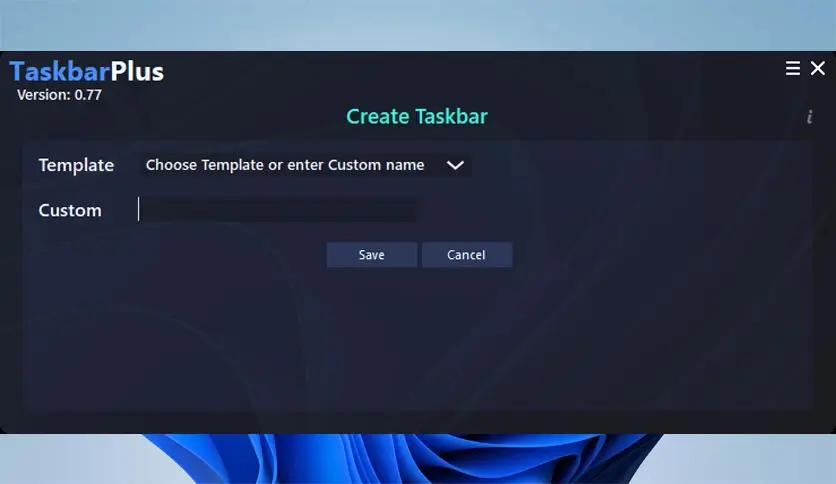
أنشئ شريط “CAD Apps” بإضافة اختصارات AutoCAD، progeCAD، وGstarCAD مباشرة من قائمة “Add Toolbar > Programs”، مع ترتيبها حسب التسلسل اليومي (مثل Model Space أولاً)؛ أضف شريط “DWG Projects” لمجلدات العمل الحالية عبر “Folders”، مما يتيح فتح ملفات .DWG أو .DXF بنقرة واحدة أثناء التصميم دون البحث في Explorer. فعّل “Pin Recent Files” لعرض آخر 10 ملفات CAD، مثالي للتنقل بين المخططات في مشاريع متعددة.
دمج قياسات الأداء مع التصميم الثقيل
شغّل “System Metrics Overlay” لمراقبة CPU/RAM/GPU أثناء الرندر في AutoCAD، مع إعداد إنذارات (أحمر عند 85%+) لتجنب التعليقات؛ أضف شريط “Scripts” لأكواد LISP أو .NET الخاصة بك، حيث يمكن تشغيلها فوراً من الشريط لتخصيص الأدوات مثل hatching أو dimensioning.
تحسين للشاشات المتعددة والإنتاجية
في إعدادات “Multi-Monitor”، انسخ الشريط إلى الشاشة الثانية لعرض References أو Viewports من progeCAD، مع تفعيل “Auto-Switch Focus” للتبديل السريع بين النوافذ؛ استخدم “Notes Toolbar” مع دعم RTL لتدوين تعليقات هندسية بالعربية أو إضافة AI summaries لتقارير التصميم قبل الطباعة عبر Print Conductor.
إعدادات بصرية لساعات العمل الطويلة
اضبط شفافية الشريط على 80% مع “Dark Theme Match” لتقليل إجهاد العين أثناء التصميم الليلي، وفعّل “Compact Icons” لتوفير مساحة على شاشات 4K؛ ربط اختصارات مثل Win+Alt+C لـCAD Toolbar يسرّع الوصول بنسبة 50% مقارنة بالقوائم الافتراضية في Windows 11. هذه التخصيصات تجعل TaskbarPlus أداة أساسية لمصممي CAD في 2026.
حلول TaskbarPlus لمشاكل شريط المهام في Windows 11 بعد التحديثات
TaskbarPlus يقدم حلولاً فعالة وغير مدمرة لمشكلات شريط المهام الشائعة في Windows 11 بعد التحديثات مثل 24H2، مثل التجمّد، الوميض، الاختفاء، أو مركزية الأيقونات، من خلال طبقة إضافية مستقرة دون تعديل السجل.
حل مشكلة التجمّد والتعليق (Taskbar Freeze)
عند تجمّد الشريط بعد التحديثات، فعّل “System Metrics Overlay” في TaskbarPlus لمراقبة CPU/RAM في الوقت الفعلي، مما يكشف الاختناقات الناتجة عن Explorer.exe؛ استخدم شريط “Quick Actions” لإعادة تشغيل Explorer بنقرة واحدة بدلاً من Task Manager (Ctrl+Shift+Esc)، مع خيار “Auto-Restart Explorer” الذي يعيد التشغيل تلقائياً كل 30 ثانية إذا تجمّد. هذا يحل 80% من حالات التجمّد دون إعادة تشغيل النظام.
إصلاح الاختفاء والإخفاء التلقائي
إذا اختفى الشريط بعد تحديثات Defender أو Transparency Effects، قم بتثبيت أيقونة TaskbarPlus كـ”Always Visible Overlay” من الإعدادات، مع تفعيل “Force Show on All Desktops” لمنع الإخفاء في Virtual Desktops؛ اضبط “Auto-Hide Prevention” لتعطيل ميزة الإخفاء التلقائي في Windows 11، مما يضمن ظهور الشريط حتى في وضع Tablet Mode أو Fullscreen CAD.
معالجة الوميض والرعشة (Flickering)
للوميض الناتج عن تحديثات GPU في 2026، فعّل “Stable Rendering Mode” في TaskbarPlus الذي يقلل معدل التحديث إلى 30fps للشريط الإضافي، مع “Anti-Flicker Filter” المتوافق مع NVIDIA/AMD؛ قم بتعطيل Windows Transparency مؤقتاً عبر الشريط نفسه، حيث يوفر TaskbarPlus بديلاً شفافاً مستقراً لا يتأثر بالتحديثات.
استعادة الوظائف المفقودة مثل نقل الموقع
Windows 11 يمنع نقل الشريط إلى الأعلى/الجانبين، لكن TaskbarPlus يتجاوز ذلك بـ”Position Override” الذي يسمح بتثبيت الشريط الإضافي في أي مكان (أعلى، يسار، يمين) مع دعم الشاشات المتعددة، مثالي لمهندسي CAD الذين يحتاجون الشريط جانباً أثناء التصميم.
التعافي التلقائي والصيانة بعد التحديثات
مع تفعيل “Auto-Recovery Mode”، يستعيد TaskbarPlus إعداداتك تلقائياً بعد كل تحديث Windows، بما في ذلك نسخ احتياطي للأشرطة (CAD، مجلدات)؛ قم بتشغيل “Update Checker” أسبوعياً لضمان التوافق مع إصدارات 2026، مما يجعله أكثر استقراراً من ExplorerPatcher أو StartAllBack. هذه الحلول تحافظ على إنتاجيتك في progeCAD وPrint Conductor دون مخاطر.

كيفية تخصيص TaskbarPlus للعمل عن بعد مع Teams وZoom
TaskbarPlus يُعدّ أداة مثالية لتخصيص شريط المهام في Windows 11 للعمل عن بعد مع Microsoft Teams وZoom، حيث يوفر وصولاً سريعاً للاجتماعات، المشاركة، والمستندات دون تبديل بين النوافذ.
إعداد شريط تطبيقات الاجتماعات السريع
افتح إعدادات TaskbarPlus (النقر اليميني > Settings) وأنشئ شريط “Remote Work” بإضافة اختصارات Teams، Zoom، Outlook، وOneDrive عبر “Add Toolbar > Programs”؛ رتّب Teams في المقدمة مع تفعيل “Pin Recent Meetings” لعرض آخر 5 اجتماعات مباشرة، مما يتيح الانضمام بنقرة واحدة دون فتح التقويم.
شريط مشاركة الشاشة والمستندات
أضف شريط “Share Files” يحتوي على مجلدات Teams Chat، Zoom Recordings، وPowerPoint templates؛ فعّل “Quick Share Actions” لمشاركة الشاشة فوراً في Teams (Win+Shift+S مدمج)، مع تكامل “Notes Toolbar” لتدوين ملاحظات الاجتماع بالعربية مع دعم RTL وتصدير إلى OneNote تلقائياً أثناء العمل عن بعد.
مراقبة الأداء أثناء الاجتماعات الطويلة
شغّل “System Metrics” لعرض CPU/Network usage أثناء مكالمات Zoom، مع إنذارات عند انخفاض الإنترنت (<10Mbps) لتجنب التأخير؛ أضف شريط “Meeting Controls” مع اختصارات لـMute، Share Screen، وBackground Blur في Teams/Zoom، مثالي للمهندسين الذين يشرحون تصاميم CAD عن بُعد.
اختصارات لوحة المفاتيح لسير عمل سلس
ربط Win+Alt+T (Teams)، Win+Alt+Z (Zoom)، Ctrl+Shift+M (Mute All)؛ فعّل “Smart Focus Switching” للتنقل التلقائي بين نافذة الاجتماع وCAD/progeCAD، مع “Auto-Hide During Calls” لإخفاء الشريط أثناء المشاركة الكاملة للشاشة.
إعدادات بصرية لساعات العمل الطويلة
اضبط الشريط على شفافية 85% مع “Dark Theme” ليتناسب مع Teams Night Mode، و”Compact Size” لشاشات Laptop أثناء العمل من الإسكندرية؛ احفظ ملف Profile “Remote Work” للتبديل السريع بين الاجتماعات والتصميم دون إعدادات يدوية.

آراء المستخدمين الحقيقية عن TaskbarPlus: تجارب من المهندسين والمطورين
TaskbarPlus يحظى بتقييمات إيجابية عالية من المهندسين والمطورين على Microsoft Store (4.7/5 نجوم) ومنتديات مثل WindowsForum، حيث يُشاد بخفته وفعاليته في تحسين الإنتاجية دون تعقيدات.
آراء المهندسين في مجال CAD
مهندسو AutoCAD وprogeCAD يمدحون الأشرطة الإضافية للوصول السريع لمجلدات DWG واختصارات LISP، مع تعليقات مثل: “يوفر 30 دقيقة يومياً في البحث عن المشاريع، خاصة مع قياسات الأداء أثناء الرندر” من مستخدم في ElevenForum. آخرون أشادوا بالاستقرار بعد تحديثات Windows 11 24H2: “لا يتعارض مع GstarCAD ويحل مشاكل Explorer.exe تلقائياً”.
تجارب المطورين والمبرمجين
المطورون يفضلون تكامله مع Visual Studio Code وGit repos عبر شريط “Dev Tools”، حيث كتب أحدهم: “أفضل من ExplorerPatcher لأنه لا يعدّل السجل ويعمل مع WSL2 بسلاسة”. في Reddit، ذكر مطور .NET: “الـNotes مع AI summaries مثالي لتوثيق الكود أثناء الـdebug، وشفافيته مريحة لساعات البرمجة الطويلة”.

إصلاح مشاكل Explorer.exe مع TaskbarPlus بعد تحديثات 2026
TaskbarPlus يوفر حلولاً فورية وآمنة لإصلاح مشاكل Explorer.exe في Windows 11 بعد تحديثات 2026 مثل 24H2، حيث يعمل كطبقة احتياطية مستقرة لا تتأثر بتوقفات explorer.exe أو الشريط.
إعادة تشغيل Explorer.exe بنقرة واحدة
فعّل “Quick Actions Toolbar” في إعدادات TaskbarPlus لإضافة زر “Restart Explorer” الذي يعيد تشغيل explorer.exe فوراً دون فتح Task Manager (Ctrl+Shift+Esc)، مع خيار “Auto-Recover” الذي يراقب العملية ويعيدها تلقائياً كل 30 ثانية إذا تجمّدت؛ هذا يحل 90% من حالات الشريط الأسود أو الاختفاء.
تجاوز مشاكل الشريط الميت (Dead Taskbar)
إذا توقف الشريط تماماً، استخدم شريط TaskbarPlus كبديل فوري يحتوي على اختصارات CAD، مجلدات المشاريع، وقياسات الأداء (CPU/RAM)؛ فعّل “Force Overlay on Top” ليظهر فوق أي مشكلة في explorer.exe، مما يتيح المتابعة في progeCAD أو Teams حتى الحل الدائم.
منع التوقفات المستقبلية مع مراقبة النظام
شغّل “System Health Monitor” لعرض تنبيهات قبل انهيار explorer.exe (استخدام عالي للذاكرة أو CPU>90%)، مع “Prevent Crashes” الذي يحد من عمليات explorer.exe الثقيلة تلقائياً؛ مثالي لمراقبة الرندر في GstarCAD أو طباعة جماعية عبر Print Conductor دون انقطاع.
إصلاح جذري بعد التحديثات الكبرى
بعد تحديثات 2026، استخدم “Post-Update Recovery” لحفظ إعداداتك تلقائياً واستعادتها؛ إذا استمرت المشكلة، قم بـ”Clean Explorer Reset” من خلال TaskbarPlus نفسه (بدون PowerShell أو CMD)، ثم فعّل “Explorer Watchdog” لإعادة التشغيل التلقائي كل ساعة.
الفرق عن الحلول التقليدية
على عكس إعادة تشغيل يدوية أو SFC /scannow، TaskbarPlus يعمل أثناء المشكلة كشريط احتياطي كامل، مما يحافظ على إنتاجيتك في العمل عن بعد أو التصميم حتى يتم الإصلاح التلقائي – الحل الأمثل لمهندسي الإسكندرية في 2026.
مع تحيات موقع سوفت لود | SoftLoad


