

تحميل برنامج Wise Auto Shutdown | لجدولة إغلاق الكمبيوتر بذكاء
برنامج Wise Auto Shutdown، هل سبق لك أن تركت جهاز الكمبيوتر الخاص بك يعمل طوال الليل فقط من أجل إكمال تحميل ملف كبير، أو إنهاء تصدير مقطع فيديو، أو حتى تثبيت لعبة ضخمة؟ في كثير من الأحيان، نضطر إلى ترك أجهزتنا تعمل لساعات طويلة دون أن نكون متواجدين أمامها، مما يؤدي إلى استهلاك زائد للكهرباء، وارتفاع حرارة الجهاز، وتقليل العمر الافتراضي لمكوناته (مثل القرص الصلب والمراوح). هنا تبرز الحاجة الماسة إلى تحميل برنامج Wise Auto Shutdown.
يُعد هذا البرنامج الصغير في حجمه، والكبير في إمكانياته، بمثابة المساعد الشخصي الذي يتولى مهمة إغلاق جهازك، أو وضعه في وضع السكون، أو حتى إعادة تشغيله في الوقت الذي تحدده أنت بدقة. في هذا المقال الشامل والمفصل، سنأخذك في رحلة للتعرف على كل ما يخص برنامج Wise Auto Shutdown، بداية من مميزاته، مروراً بكيفية تحميله وتثبيته، وصولاً إلى شرح تفصيلي لطريقة استخدامه لتحقيق أقصى استفادة ممكنة.

ما هو برنامج Wise Auto Shutdown؟
برنامج Wise Auto Shutdown هو أداة مساعدة (Utility Tool) مجانية بالكامل، تم تطويرها بواسطة شركة WiseCleaner الرائدة في مجال برمجيات تحسين أداء أنظمة الويندوز. صُمم هذا البرنامج خصيصاً ليمنح مستخدمي نظام التشغيل Windows (بمختلف إصداراته) القدرة على أتمتة وجدولة مهام الطاقة الخاصة بأجهزتهم بكل سهولة.
لا يقتصر دور البرنامج على إيقاف التشغيل (Shutdown) فحسب، بل يمتد ليشمل خيارات أخرى حيوية مثل إعادة التشغيل، وتسجيل الخروج، والسبات (Hibernate)، ووضع السكون (Sleep). والأهم من ذلك أن واجهة البرنامج مصممة لتكون “صديقة للمستخدم”، حيث تبتعد عن التعقيدات التقنية وتوفر وصولاً مباشراً لما تريد القيام به بنقرتين فقط.
لماذا تبحث عن تحميل برنامج Wise Auto Shutdown؟ (المميزات الرئيسية)
إن اتخاذ قرار بتحميل وتثبيت أداة جديدة على جهازك يتطلب معرفة الفوائد التي ستعود عليك. إليك أبرز المميزات التي تجعل Wise Auto Shutdown الخيار الأول لملايين المستخدمين حول العالم:
1. مجاني تماماً وخالٍ من الإعلانات
على عكس العديد من البرامج التي تقدم وظائف مشابهة وتكون مليئة بالإعلانات المزعجة أو تتطلب دفع رسوم اشتراك للنسخ الاحترافية (Pro)، فإن برنامج Wise Auto Shutdown مجاني بنسبة 100%. لن تواجه أي نوافذ منبثقة أو مطالبات بالدفع أثناء استخدامك للأداة.
2. واجهة مستخدم بديهية ومباشرة
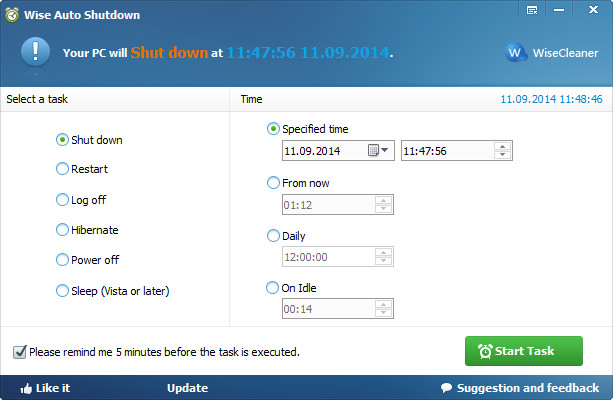
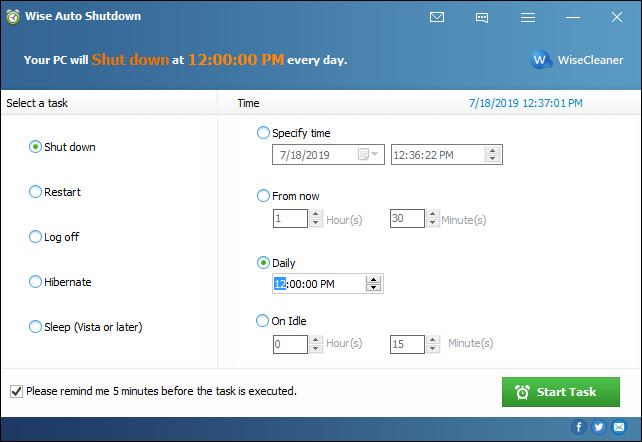
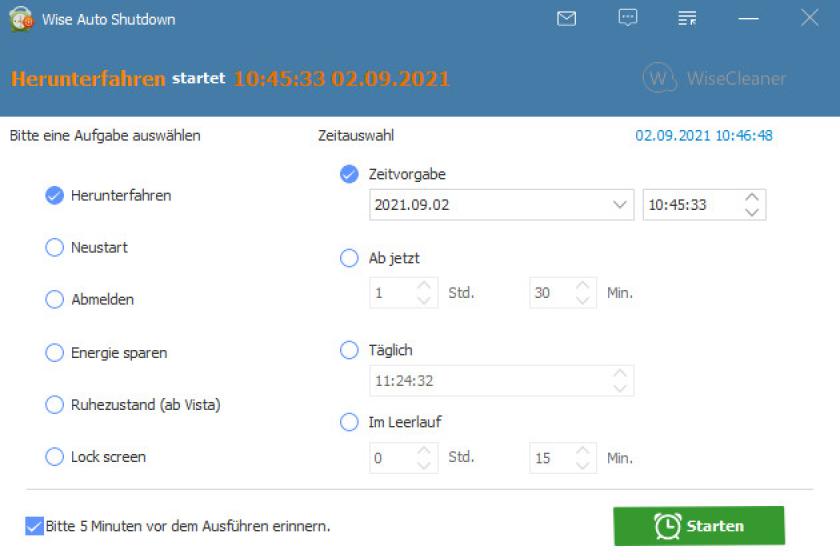
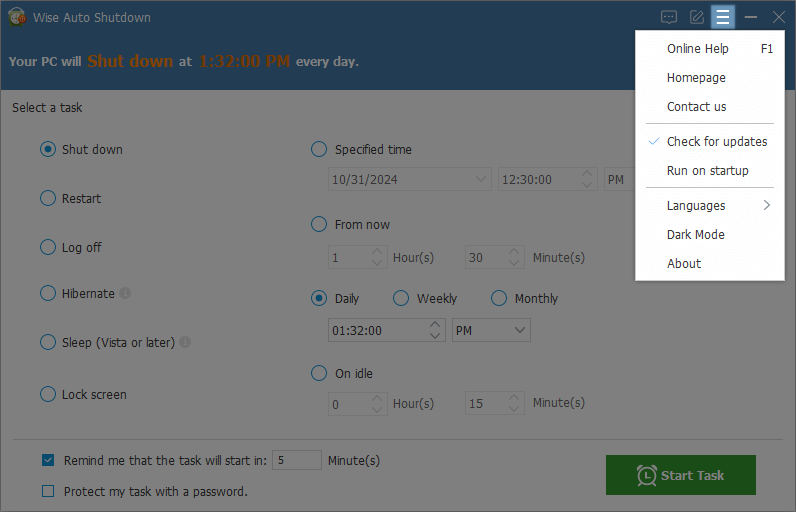
تم تصميم واجهة البرنامج لتتكون من شاشة واحدة رئيسية مقسمة إلى جزأين: الجزء الأيسر لاختيار “نوع المهمة”، والجزء الأيمن لاختيار “الوقت والتاريخ”. هذا التصميم يجعل من السهل على أي شخص، سواء كان مبتدئاً أو خبيراً تقنياً، استيعاب كيفية عمل البرنامج في ثوانٍ معدودة.
3. دعم مهام متعددة (6 مهام في برنامج واحد)
عندما تقوم بتحميل برنامج Wise Auto Shutdown، فإنك لا تحصل على مؤقت إغلاق فقط، بل يمكنك تنفيذ المهام التالية:
-
إيقاف التشغيل (Shut Down): الإغلاق الكامل للجهاز.
-
إعادة التشغيل (Restart): مفيد بعد تثبيت التحديثات أو البرامج الجديدة.
-
تسجيل الخروج (Log Off): لإنهاء الجلسة الحالية والعودة لشاشة اختيار المستخدم.
-
وضع السكون (Sleep): للحفاظ على الطاقة مع إمكانية استئناف العمل بسرعة.
-
السبات (Hibernate): حفظ حالة العمل الحالية وقطع الطاقة تماماً (مفيد جداً لأجهزة اللاب توب).
-
إيقاف التشغيل عند الخمول (Idle): وهي ميزة ذكية تقوم بإغلاق الجهاز إذا لم يقم المستخدم بأي حركة (تحريك الماوس أو الضغط على الكيبورد) لفترة زمنية محددة.
4. خيارات جدولة زمنية مرنة للغاية
البرنامج لا يجبرك على طريقة واحدة لحساب الوقت، بل يمنحك 4 خيارات مختلفة:
-
وقت وتاريخ محدد (Specified Time): مثل (يوم 15 من الشهر، الساعة 3:00 فجراً).
-
من الآن (From Now): وهو نظام العد التنازلي، كأن تأمر الجهاز بالإغلاق بعد ساعتين و15 دقيقة من الآن.
-
يومياً (Daily): تكرار المهمة كل يوم في نفس الموعد (مثلاً: إغلاق الجهاز يومياً الساعة 11:00 مساءً).
-
عند الخمول (On Idle): كما ذكرنا، تفعيل المهمة بعد ترك الجهاز دون استخدام لفترة تحددها أنت.
5. ميزة التنبيه المسبق (تجنب فقدان البيانات)
من أهم ميزات البرنامج هي إمكانية تفعيل “التنبيه المسبق”. قبل تنفيذ مهمة الإغلاق بـ 5 دقائق، سيظهر لك البرنامج نافذة تنبيه على الشاشة. إذا كنت لا تزال تعمل على الجهاز ولم تنتهِ، يمكنك بكل بساطة إلغاء المهمة أو تأجيلها لـ 10 دقائق أو أكثر، مما ينقذك من فقدان أي عمل غير محفوظ.
6. خفيف جداً على موارد النظام
حجم البرنامج صغير جداً (لا يتجاوز بضعة ميجابايتات)، وعند تشغيله، فإنه يعمل في الخلفية بسلاسة متناهية ولا يستهلك تقريباً أي شيء من المعالج (CPU) أو الذاكرة العشوائية (RAM).
الحالات التي ستحتاج فيها بشدة إلى هذا البرنامج
إذا كنت تتساءل: “هل أنا حقاً بحاجة إلى هذا البرنامج في عام 2026؟”، فإليك أبرز السيناريوهات التي تجعل وجوده على جهازك أمراً لا غنى عنه:
-
تحميل الملفات والألعاب الضخمة: في عصر أصبحت فيه أحجام الألعاب تتجاوز 100 جيجابايت، أصبح من المعتاد ترك الجهاز ليلاً لتحميلها. باستخدام البرنامج، يمكنك ضبط الكمبيوتر ليُغلق نفسه بعد 4 ساعات (الوقت المتوقع لانتهاء التحميل)، مما يوفر الكهرباء ويقلل الضوضاء في غرفتك.
-
عمليات الرندرة (Rendering) والمونتاج: إذا كنت تعمل في مجال تحرير الفيديو أو التصميم ثلاثي الأبعاد، فأنت تعلم أن عملية “الرندرة” قد تستغرق ساعات. يمكنك بدء العملية، وضبط البرنامج ليقوم بإيقاف تشغيل الجهاز عند الانتهاء، والذهاب للنوم مطمئناً.
-
تحديثات النظام وبرامج مكافحة الفيروسات: بعض الفحوصات الشاملة للفيروسات (Full System Scan) تستغرق وقتاً طويلاً جداً. يمكنك جدولتها لتعمل في أوقات فراغك وضبط الجهاز ليغلق تلقائياً بعدها.
-
الرقابة الأبوية وتحديد أوقات اللعب: إذا كنت أباً وتريد تقييد وقت لعب أطفالك على الكمبيوتر بساعتين فقط يومياً، يمكنك استخدام خيار (From Now) لضبط عد تنازلي يغلق الجهاز بعد ساعتين بالضبط.
كيفية تحميل وتثبيت برنامج Wise Auto Shutdown خطوة بخطوة
لضمان الحصول على نسخة آمنة وخالية من الفيروسات، نوصي دائماً بالتحميل من المصادر الموثوقة مثل الموقع الخاص بنا:
متطلبات التشغيل
لا تقلق بشأن مواصفات جهازك، فالبرنامج يعمل على أضعف الأجهزة الممكنة:
-
نظام التشغيل: يدعم Windows 11, Windows 10, Windows 8, Windows 7, وحتى الإصدارات القديمة مثل Vista و XP (النسخ 32-bit و 64-bit).
-
مساحة التخزين: يحتاج إلى مساحة خالية لا تتجاوز 10 ميجابايت على القرص الصلب.
-
الذاكرة العشوائية (رام): يعمل بكفاءة على رامات بدءاً من 512 ميجابايت.
خطوات التحميل:
-
- توجه إلى اللينكات الخاصة بنا في اخر المقال.
- انتقل إلى السيرفر المناسب لك للتحميل.
- اضغط على زر التحميل لتحميل النسخة الكاملة الخالية من الفيروسات.
خطوات التثبيت:
-
بدء التثبيت: انقر نقراً مزدوجاً على ملف (Setup) الذي قمت بتنزيله.
-
الموافقة على الشروط: اقبل اتفاقية الاستخدام واضغط على (Next).
-
تحديد مسار التثبيت: اختر المكان الذي ترغب في تثبيت البرنامج فيه (عادة ما يترك المسار الافتراضي كما هو في قرص الـ C).
-
الانتهاء: اضغط على (Install)، وفي غضون ثوانٍ معدودة سيتم تثبيت البرنامج. ضع علامة (صح) لفتح البرنامج فور الانتهاء واضغط (Finish).

شرح كيفية استخدام Wise Auto Shutdown (بالتفصيل)
الآن، وبعد أن قمت بتشغيل البرنامج، إليك كيف يمكنك استخدامه كالمحترفين في ثلاث خطوات بسيطة:
الخطوة الأولى: اختيار نوع المهمة (Select Task)
في القائمة الموجودة على يسار الشاشة، قم بتحديد المهمة التي تريدها. على سبيل المثال، قم بتحديد الدائرة بجوار خيار Shut Down (إيقاف التشغيل).
الخطوة الثانية: تحديد وقت التنفيذ (Time)
انتقل إلى الجزء الأيمن من الشاشة، وستجد عدة خيارات:
-
إذا كنت تريد إغلاق الجهاز في ساعة وتاريخ محددين، اختر Specified Time، ثم حدد اليوم والشهر والساعة والدقيقة بدقة.
-
إذا كنت ترغب في أن يغلق الجهاز بعد 3 ساعات من الآن، اختر From Now واكتب رقم 3 في خانة الساعات.
-
تأكد من تحديد المربع الموجود بالأسفل والذي يحمل عنوان “Please remind me 5 minutes before the task is executed”. هذا الخيار هو الذي سيقوم بتنبيهك قبل تنفيذ الأمر لإنقاذ عملك في حال طرأ أي تغيير.
الخطوة الثالثة: تفعيل المهمة
بعد التأكد من إعداداتك، انقر على الزر الأخضر الكبير Start Task (بدء المهمة).
ستظهر لك رسالة تؤكد أنه تم جدولة المهمة بنجاح، وسوف يختفي البرنامج من الشاشة ليذهب ويستقر في “شريط المهام” (System Tray) بجوار الساعة.
ملاحظة هامة: في حال رغبت في إلغاء المهمة المجدولة، كل ما عليك فعله هو فتح البرنامج من شريط المهام والضغط على زر Cancel Task.
مقارنة: Wise Auto Shutdown مقابل الطرق اليدوية (CMD)
قد يجادل بعض المستخدمين المتقدمين قائلين: “لماذا أحتاج إلى تحميل برنامج بينما يمكنني استخدام موجه الأوامر (CMD) أو نافذة (Run) بكتابة الأمر shutdown -s -t 3600 لإغلاق الجهاز بعد ساعة؟”
الجدول التالي يوضح لماذا يتفوق البرنامج على الطريقة اليدوية:
| وجه المقارنة | برنامج Wise Auto Shutdown | استخدام أمر CMD في الويندوز |
| واجهة الاستخدام | رسومية وسهلة جداً بضغطة زر. | شاشة سوداء تتطلب حفظ أوامر نصية. |
| حساب الوقت | يمكنك تحديد موعد مباشر أو عد تنازلي بسهولة. | يتطلب حساب الوقت بـ “الثواني” (مثال: ساعتين = 7200 ثانية). |
| التنبيه وإمكانية التراجع | يظهر لك رسالة قبل 5 دقائق مع زر للتأجيل أو الإلغاء. | لا يوجد تنبيه مسبق، وسيبدأ الإغلاق فجأة. |
| المهام المتكررة | يمكنك ضبط البرنامج لإغلاق الجهاز يومياً في نفس الموعد. | يتطلب إدخال الأمر يدوياً في كل مرة، أو إنشاء ملفات (Task Scheduler) معقدة. |
| الخمول (Idle Mode) | متوفر ويسهل إعداده من الواجهة. | معقد جداً ويتطلب خطوات متقدمة في نظام الويندوز. |

الخاتمة
إن إدارة الوقت والتحكم الذكي في موارد جهازك لم يعد رفاهية، بل أصبح ضرورة في عصر السرعة والتقنية. من خلال تحميل برنامج Wise Auto Shutdown، أنت لا تقوم فقط بإضافة أداة بسيطة إلى نظامك، بل تتبنى أسلوباً جديداً يحافظ على أجهزتك، يوفر طاقتك، ويريح بالك من عناء الجلوس بالساعات في انتظار انتهاء المهام الطويلة.
مع تحيات موقع سوفت لود | SoftLoad


