

تحميل برنامج Futuremark SystemInfo | لفحص وتحليل أداء الجهاز 2026
برنامج Futuremark SystemInfo، في عالم الحواسب والألعاب سريع التطور، يصبح من الضروري معرفة كل “قطعة” داخل جهازك وكيفية أدائها بدقة. سواء كنت جيمر محترفاً يسعى لتحقيق أعلى الإطارات، أو مصمماً يعتمد على قوة المعالجة، فإن تحميل برنامج Futuremark SystemInfo هو الخطوة الأولى والأساسية لضمان استقرار نظامك وتوافقه مع أقوى برامج قياس الأداء العالمية مثل 3DMark وPCMark.
هذا البرنامج ليس مجرد أداة بسيطة، بل هو “العقل المدبر” الذي يجمع المعلومات الحيوية عن المعالج (CPU)، كرت الشاشة (GPU)، والذاكرة، ليقدم لك تقريراً شاملاً يساعدك في تشخيص المشكلات وتحسين الأداء. في هذا المقال، سنغوص في تفاصيل هذا البرنامج، مميزاته، وكيفية تحميله واستخدامه بأفضل شكل ممكن.
ما هو برنامج Futuremark SystemInfo؟
يعد Futuremark SystemInfo أداة مجانية وخفيفة للغاية طورتها شركة UL Solutions (المعروفة سابقاً باسم Futuremark). المهمة الأساسية لهذا البرنامج هي التعرف على مكونات الأجهزة (Hardware) في نظام ويندوز.
على عكس برامج التشخيص التقليدية، يعمل SystemInfo كعنصر مساعد (Component) مدمج أو مستقل. هو المسؤول عن تزويد برامج “البنشمارك” الشهيرة بالبيانات الدقيقة حول مواصفات جهازك، لضمان أن نتائج الاختبارات التي تجريها عادلة وصحيحة تقنياً.
أهمية تحميل برنامج Futuremark SystemInfo لمستخدمي ويندوز
لماذا يحتاج جهازك إلى هذه الأداة تحديداً؟ إليك الأسباب الرئيسية:
-
دقة نتائج الاختبارات (Benchmarks): إذا كنت تستخدم 3DMark لاختبار قوة كرت الشاشة، فلن يتم قبول نتائجك أو توثيقها في قاعدة البيانات العالمية بدون وجود أحدث نسخة من SystemInfo.
-
كشف تلاعب القطع: يساعدك البرنامج في التأكد من أن مواصفات القطع (مثل تردد المعالج وسعة الرام) مطابقة لما تم شراؤه، وهو أمر حيوي عند شراء أجهزة مستعملة.
-
تحديث تعريفات المكونات: من خلال وحدة CPUID المحدثة باستمرار، يتعرف البرنامج على أحدث المعالجات (مثل فئات Intel Core Ultra و AMD Ryzen الحديثة) ويضمن توافق النظام معها.
مميزات الإصدار الأحدث من Futuremark SystemInfo 2026
يأتي الإصدار الأخير (نسخة 5.90 وما بعدها) بمجموعة من التحسينات التي تجعل عملية المراقبة أكثر سلاسة:
1. دعم شامل لأحدث الأجهزة (Hardware Support)
تم تحديث وحدة CPUID و GPU Detection لدعم أحدث أجيال البطاقات الرسومية من NVIDIA و AMD، بالإضافة إلى المعالجات الهجينة التي تعتمد على أنوية الأداء والكفاءة.
2. خفة الوزن والسرعة
حجم البرنامج لا يتعدى 3.5 ميجابايت، ولا يستهلك أي موارد تذكر من المعالج أو الرام أثناء عمله في الخلفية.
3. تصدير التقارير بصيغة XML و HTML
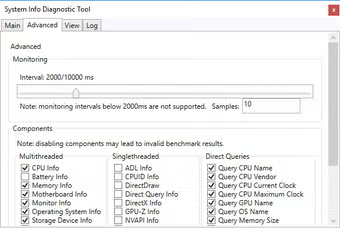
يمكن للمستخدمين المتقدمين والتقنيين استخراج تقارير مفصلة جداً عن النظام، مما يسهل عملية استكشاف الأخطاء (Troubleshooting) ومشاركتها مع الدعم الفني أو في المنتديات التقنية.
4. تحسين الأمان والخصوصية
تؤكد شركة UL Solutions أن البرنامج لا يجمع أي معلومات شخصية؛ هو فقط يحلل “هوية” القطع لضمان جودة الاختبارات.
كيفية تحميل وتثبيت Futuremark SystemInfo خطوة بخطوة
للحصول على أفضل أداء، اتبع الخطوات التالية لتحميل البرنامج وتثبيته:
الخطوة الأولى: التحميل
لضمان الحصول على نسخة آمنة وخالية من الفيروسات، نوصي دائماً بالتحميل من المصادر الموثوقة مثل الموقع الخاص بنا.
- توجه إلى اللينكات الخاصة بنا في اخر المقال.
- انتقل إلى السيرفر المناسب لك للتحميل.
- اضغط على زر التحميل لتحميل النسخة الكاملة الخالية من الفيروسات.
الخطوة الثانية: عملية التثبيت
-
افتح ملف التثبيت الذي قمت بتحميله.
-
اتبع التعليمات على الشاشة (غالباً ستحتاج للضغط على Next ثم Install).
-
سيقوم البرنامج بتثبيت المكونات الضرورية وتحديث خدمة “SystemInfo Service” التي تعمل عند الحاجة.
الخطوة الثالثة: تشغيل الفحص
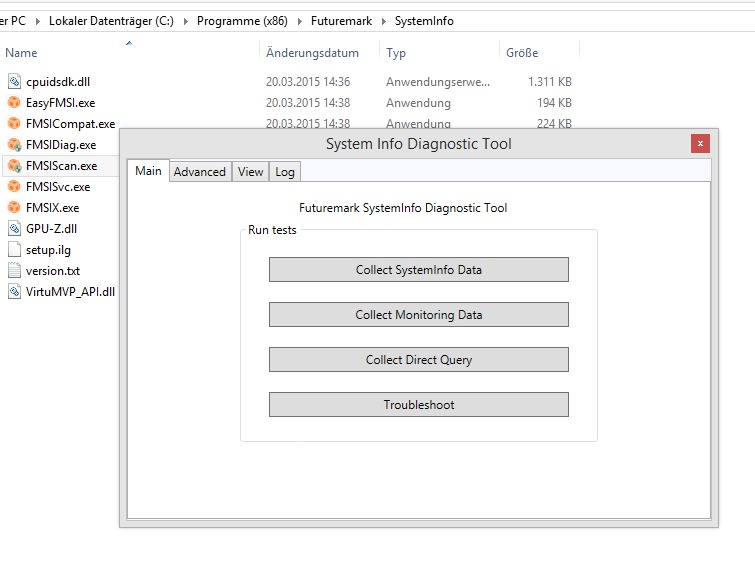
بعد التثبيت، يمكنك فتح واجهة البرنامج والضغط على “Collect System Information”. خلال ثوانٍ، ستظهر لك قائمة بكافة التفاصيل التي تم جمعها.

جدول مقارنة: Futuremark SystemInfo مقابل برامج التشخيص الأخرى
| الميزة | Futuremark SystemInfo | CPU-Z | HWMonitor |
| الهدف الأساسي | دعم اختبارات الأداء (Benchmarks) | عرض مواصفات المعالج والرام | مراقبة الحرارة والجهد |
| التوافق مع 3DMark | أساسي وإلزامي | غير مرتبط مباشرة | غير مرتبط مباشرة |
| حجم البرنامج | صغير جداً (3MB) | صغير جداً | صغير |
| تصدير التقارير | XML / HTML مفصل | نصي بسيط | نصي بسيط |
نصائح للمحترفين: كسر السرعة و SystemInfo
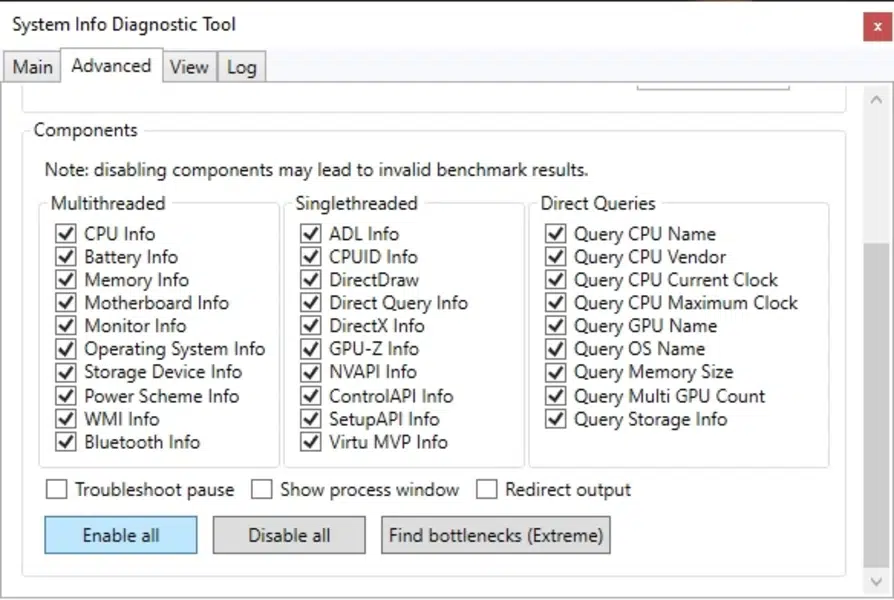
إذا كنت من عشاق كسر السرعة (Overclocking)، فإن تحميل برنامج Futuremark SystemInfo يعد ضرورة لا غنى عنها. لماذا؟ عند رفع تردد التشغيل، قد يظهر النظام مستقراً في الظاهر، لكن عند تشغيل اختبار أداء، يقوم SystemInfo بمراقبة الترددات الفعلية والتحقق من عدم وجود “خنق حراري” (Thermal Throttling). إذا فشل البرنامج في قراءة البيانات، فهذا مؤشر قوي على أن إعدادات كسر السرعة لديك غير مستقرة وتحتاج إلى تعديل.
الخاتمة
يظل تحميل برنامج Futuremark SystemInfo الركيزة الأساسية لأي شخص يرغب في الحصول على نظرة دقيقة وعميقة لمكونات حاسوبه. سواء كنت تريد التأكد من توافق جهازك مع أحدث الألعاب أو كنت تستعد لإجراء اختبار أداء شامل، فإن هذه الأداة هي رفيقك الموثوق الذي يجمع بين البساطة والقوة التقنية.
لا تتردد في تحميل النسخة الأخيرة الآن لضمان بقاء نظامك محدثاً وجاهزاً لمواجهة أقوى التحديات التقنية في عام 2026.
مع تحيات موقع سوفت لود | SoftLoad


