

تحميل برنامج Winstep Nexus | لتحويل واجهة ويندوز إلى تحفة فنية
برنامج Winstep Nexus، يعتبر تخصيص سطح المكتب فناً قائماً بحد ذاته لدى عشاق التقنية. وفي عالم أنظمة تشغيل ويندوز، يظل السؤال الدائم هو: كيف يمكنني جعل واجهة جهازي تبدو أكثر حداثة وكفاءة؟ الإجابة تكمن دائماً في تحميل برنامج Winstep Nexus. هذا البرنامج ليس مجرد شريط مهام إضافي، بل هو إعادة تعريف كاملة لكيفية تفاعلك مع نظامك اليومي.
في هذا الدليل المطول، سنستعرض كل شاردة وواردة عن البرنامج، بدءاً من فلسفة تصميمه وصولاً إلى أسرار المحترفين في ضبط إعداداته البرمجية.

فلسفة Winstep Nexus ولماذا يتفوق على منافسيه؟
منذ ظهور أنظمة التشغيل الرسومية، كانت هناك محاولات لمحاكاة “الرصيف” أو الـ Dock الموجود في أنظمة NeXTSTEP وmacOS. برزت برامج مثل RocketDock وObjectDock، لكنها توقفت عن التحديث منذ سنوات. هنا يأتي تفوق Winstep Nexus.
لماذا يفضل المستخدمون Winstep Nexus في 2026؟
-
الاستمرارية والتحديث: على عكس البرامج القديمة، يتلقى Nexus تحديثات دورية لضمان توافقه مع “تحديثات ويندوز 11” الأمنية والجمالية.
-
استغلال موارد النظام: تمت برمجة Nexus بلغة C++ عالية الكفاءة، مما يجعله يستهلك أقل من 30 ميجابايت من الرام في وضع الاستعداد، وهو رقم مذهل مقارنة بالتطبيقات الحديثة المبنية على تقنيات الويب (Electron).
-
تعدد المهام: البرنامج لا يكتفي بعرض البرامج، بل يعمل كمركز تنبيهات، ومراقب للأداء، وأداة للوصول إلى الوظائف المخفية في الويندوز.
الميزات التقنية العميقة (Deep Dive)
عندما تتعمق في إعدادات برنامج Winstep Nexus بعد تحميله، ستجد عالماً من الخيارات التي قد تبدو محيرة في البداية، ولكنها سر قوتك:
1. نظام “الرفوف” (Shelves) في نسخة Ultimate
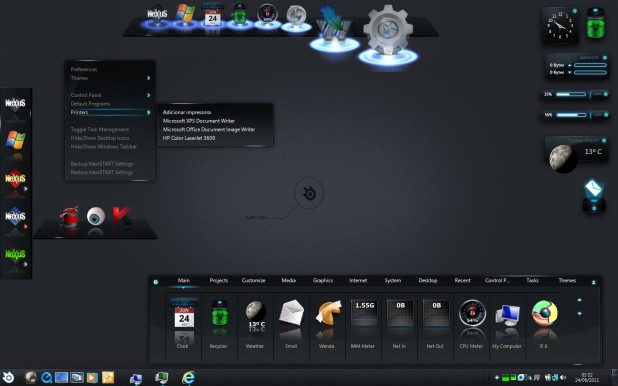
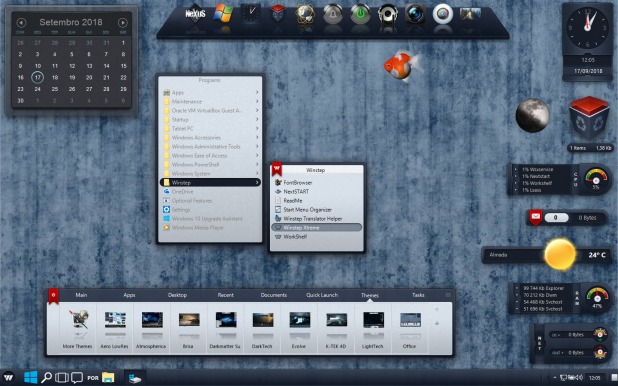
إذا قررت الانتقال للنسخة المدفوعة، ستحصل على “الرفوف”. هي ليست مجرد شريط، بل هي نافذة متعددة التبويب (Tabs) يمكن وضعها على سطح المكتب. يمكنك تخصيص تبويب للألعاب، وتبويب للعمل، وتبويب لأدوات النظام، مما يلغي تماماً الحاجة لوجود أي أيقونة على سطح المكتب التقليدي.
2. دعم “الأيقونات الحية” (Live Icons)
يدعم البرنامج ميزة فريدة وهي الأيقونات التي تتغير بناءً على الحالة. على سبيل المثال، أيقونة البريد الإلكتروني قد تظهر عدد الرسائل غير المقروءة، وأيقونة الطقس تتغير صورتها من شمس إلى مطر بناءً على الحالة الجوية الحقيقية في منطقتك.
3. التفاعل مع الفأرة ولوحة المفاتيح
يمكنك ضبط “Nexus” ليستجيب لإيماءات معينة. مثلاً، عند النقر المزدوج على مساحة فارغة في الشريط، يمكنه فتح “مدير المهام” أو “لوحة التحكم”. كما يدعم مفاتيح الاختصار (Hotkeys) لفتح الشريط أو إخفائه فوراً.

كيفية تحميل وتثبيت Winstep Nexus (خطوة بخطوة)
لضمان الحصول على نسخة آمنة وخالية من الفيروسات، نوصي دائماً بالتحميل من المصادر الموثوقة مثل الموقع الخاص بنا.
- توجه إلى اللينكات الخاصة بنا في اخر المقال.
- انتقل إلى السيرفر المناسب لك للتحميل.
- اضغط على زر التحميل لتحميل النسخة الكاملة الخالية من الفيروسات.
عملية التثبيت:
-
-
قم بفك الضغط عن الملف المحمل.
-
شغل ملف التثبيت كمسؤول (Run as Administrator).
-
اختر اللغة العربية من قائمة اللغات المتاحة أثناء التثبيت.
-
-
التشغيل الأول: سيطلب منك البرنامج تصريحاً للوصول إلى بعض ميزات النظام (مثل مراقبة الشبكة لعرض سرعة الإنترنت)، قم بالموافقة عليها للحصول على أداء كامل.
التخصيص الجمالي – كيف تجعل واجهتك “مبهرة”؟
هذا هو الجزء الممتع. إليك كيف تحول الشريط من شكله الافتراضي الممل إلى تحفة فنية:
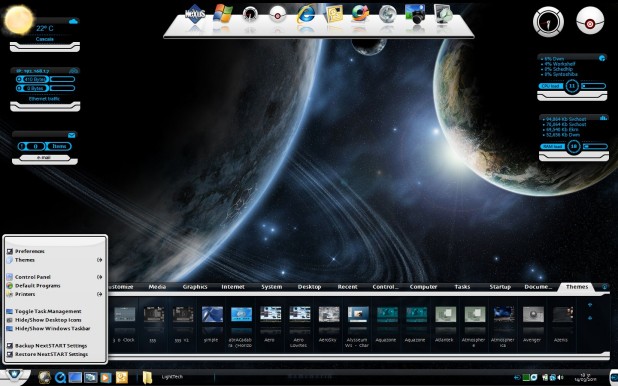
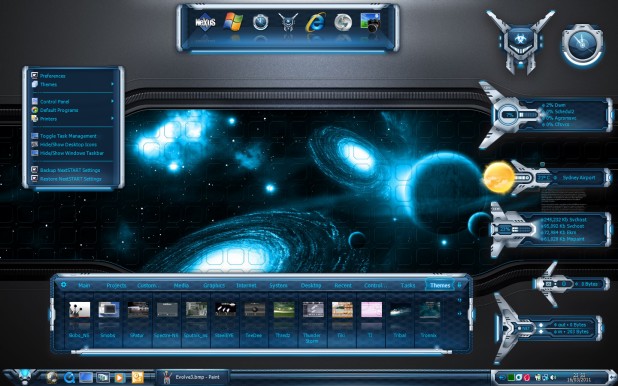
استخدام قوالب (Skins) مخصصة
البرنامج يأتي بـ 10 قوالب افتراضية، لكنها مجرد قمة جبل الجليد.
-
قم بزيارة موقع DeviantArt.
-
ابحث عن وسم “Nexus Dock Skins”.
-
بعد التحميل، قم بنسخ مجلد الثيم إلى المسار:
C:\Users\Public\Documents\Winstep\NeXus\Backgrounds. -
من إعدادات البرنامج، اختر الثيم الجديد وسيتم تطبيقه فوراً.
إضافة “الودجت” (Widgets) الذكية
لإضافة ساعة أو مراقب طقس احترافي:
-
انقر بيمين الماوس على الشريط.
-
اختر “إضافة عنصر جديد للشريط” (Insert New Dock Item).
-
اختر “وحدة نمطية” (Module).
-
من هنا يمكنك اختيار (الساعة، الطقس، سلة المهملات، مراقب المعالج، مراقب البريد الإلكتروني).

حل المشكلات الشائعة (Troubleshooting)
حتى أفضل البرامج قد تواجه عثرات. إليك حلولاً لأشهر مشاكل Winstep Nexus:
-
المشكلة: الشريط يختفي خلف النوافذ المفتوحة.
-
الحل: اذهب إلى الإعدادات > موضع (Position) > تفعيل خيار “دائماً في المقدمة” (Always on top).
-
-
المشكلة: تأثيرات التكبير تسبب لاغ (Lag) بسيط.
-
الحل: اذهب إلى الإعدادات > الأداء (Performance). قم بتقليل جودة الرسوميات من “High Quality” إلى “Fastest”. هذا سيحافظ على التأثيرات مع استهلاك أقل للمعالج الرسومي.
-
-
المشكلة: اختفاء أيقونة الطقس أو عدم تحديثها.
-
الحل: غالباً ما يكون السبب هو كود المنطقة (Location Code). تأكد من إدخال كود مدينتك بشكل صحيح من خلال إعدادات وحدة الطقس داخل البرنامج، واستخدام مزود بيانات موثوق مثل Google أو AccuWeather المتوفر داخل الخيارات.
-
مقارنة تقنية بين Winstep Nexus والبدائل الأخرى
| الميزة | Winstep Nexus | RocketDock (قديم) | شريط مهام ويندوز 11 |
| التوافق مع 4K | ممتاز | ضعيف (أيقونات مشوشة) | ممتاز |
| دعم الـ Widgets | نعم (مدمج) | لا | محدود جداً |
| تعدد الأشرطة | نعم (نسخة Ultimate) | لا | لا |
| تأثيرات الانعكاس | واقعية جداً | جيدة | لا يوجد |
| اللغة العربية | مدعومة بالكامل | جزئية | مدعومة بالكامل |

نصائح ذهبية لزيادة الإنتاجية (SEO Optimized Tips)
إذا كنت تستخدم الكمبيوتر للعمل، فإن تحميل برنامج Winstep Nexus سيوفر عليك ساعات من البحث عن الملفات:
-
أنشئ شريطاً للوصول السريع للمجلدات: بدلاً من فتح “This PC” في كل مرة، ضع المجلدات التي تعمل عليها حالياً في الشريط.
-
استخدم ميزة “لقطة الشاشة”: يحتوي Nexus على أداة مدمجة لالتقاط الشاشة وحفظها فوراً، مما يغنيك عن برامج خارجية.
-
تكامل مع البرامج السحابية: يمكنك وضع أيقونة Google Drive أو Dropbox في الشريط لتظهر لك حالة المزامنة في الوقت الفعلي.
الخاتمة
إن تحميل برنامج Winstep Nexus ليس مجرد رفاهية، بل هو استثمار في تحسين تجربة المستخدم وتقليل الفوضى الرقمية على سطح المكتب. سواء كنت مصمماً يبحث عن الجمال، أو مبرمجاً يبحث عن السرعة، أو مستخدماً عادياً يريد التخلص من شكل ويندوز التقليدي، فإن هذا البرنامج يوفر لك كافة الأدوات اللازمة وبشكل مجاني تماماً في نسخته الأساسية.
تذكر دائماً أن قوة البرنامج تكمن في تخصيصه؛ فلا تكتفِ بالإعدادات الافتراضية، بل اجعل هذا الشريط يعبر عن شخصيتك وأسلوب عملك.
مع تحيات موقع سوفت لود | SoftLoad


