تحميل برنامج GiliSoft Video Editor | للمونتاج السهل والاحترافي للكمبيوتر
برنامج GiliSoft Video Editor، هل تبحث عن برنامج مونتاج يجمع بين البساطة المفرطة والقوة في الأداء؟ هل مللت من تعقيدات البرامج الضخمة مثل “أدوبي بريمير” وتبحث عن أداة سريعة لقص فيديو، دمج مقاطع، أو إضافة ترجمة وعلامة مائية بضغطة زر؟
إذا كانت إجابتك نعم، فأنت في المكان الصحيح. نقدم لك اليوم دليلاً شاملاً حول تحميل برنامج GiliSoft Video Editor، الأداة التي يعتبرها الكثيرون “السكين السويسري” لتحرير الفيديو. سواء كنت صانع محتوى على يوتيوب وتيك توك، أو مستخدماً عادياً يريد توثيق لحظاته العائلية، فإن هذا البرنامج سيغير نظرتك للمونتاج تماماً.
في هذا المقال، سنستعرض كل ما تحتاج معرفته: المميزات، طريقة التحميل والتثبيت، شرح الاستخدام، ولماذا يعتبر الخيار الأفضل للأجهزة المتوسطة والضعيفة.
ما هو برنامج GiliSoft Video Editor؟
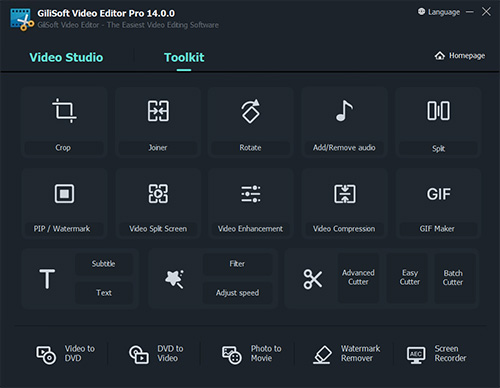
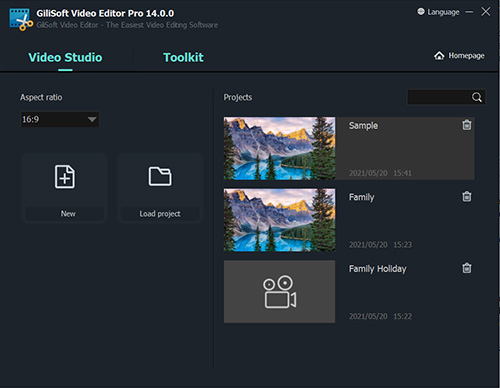
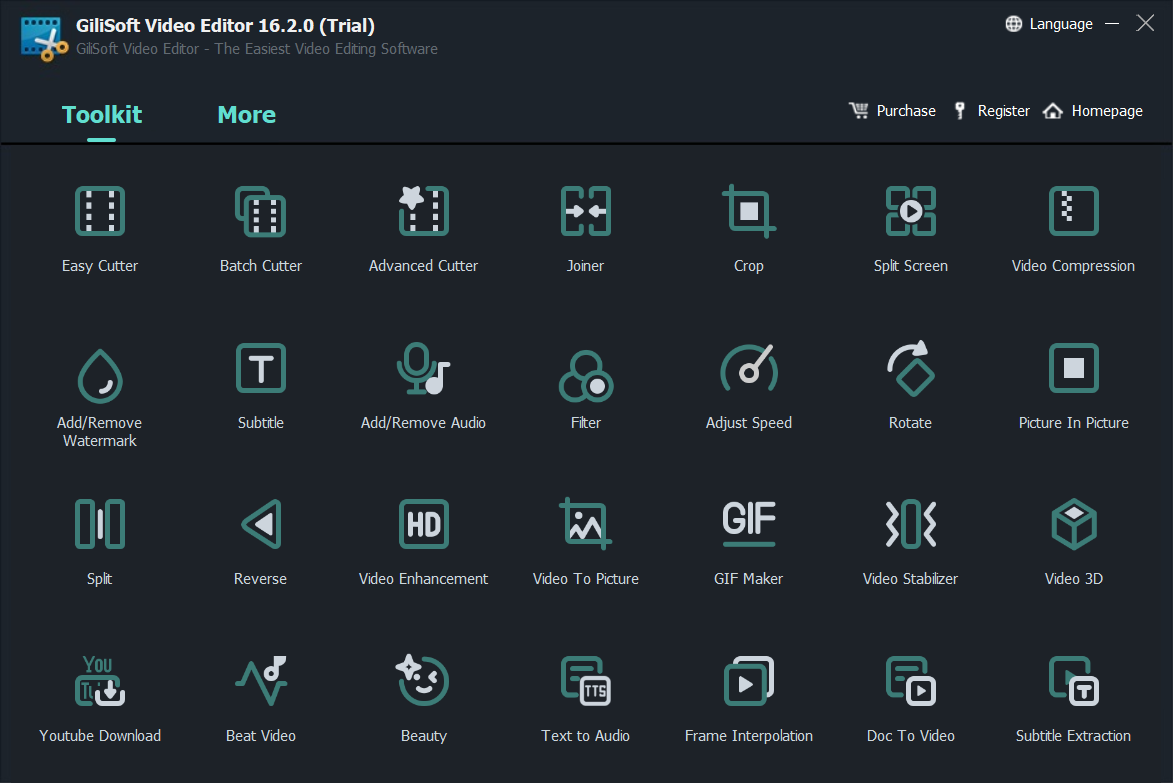
برنامج GiliSoft Video Editor هو مجموعة أدوات متكاملة لتحرير الفيديو تم تطويرها لتناسب المستخدمين الذين لا يملكون خبرة تقنية عميقة في المونتاج. بدلاً من وضعك أمام واجهة معقدة مليئة بالجداول الزمنية (Timelines) المتشابكة، يقدم لك GiliSoft واجهة مقسمة بذكاء، حيث كل وظيفة لها أداة مستقلة (أداة للقص، أداة للدمج، أداة للمؤثرات… إلخ).
هذا التصميم الفريد يجعله الخيار الأول للمبتدئين ولأصحاب الأجهزة ذات المواصفات المحدودة، حيث لا يستهلك موارد الجهاز (الرامات والمعالج) كما تفعل البرامج الاحترافية.
لماذا يفضل الملايين تحميل GiliSoft Video Editor؟ (أبرز المميزات)
عند تحميلك لهذا البرنامج، أنت لا تحصل مجرد “مقص” للفيديو، بل استوديو مصغر. إليك التفاصيل:
1. قص وتقطيع الفيديو بدقة عالية (Advanced Cutter)
يعاني الكثيرون من صعوبة قص جزء معين من منتصف الفيديو دون التأثير على الجودة. يوفر GiliSoft ثلاث طرق للقص:
-
Easy Cutter: لقص البدايات والنهايات بسرعة.
-
Batch Cutter: لقص مجموعة كبيرة من الفيديوهات دفعة واحدة (مفيد جداً لصناع المحتوى).
-
Advanced Cutter: يتيح لك قص أجزاء متعددة من نفس الفيديو، وإضافة مؤثرات وعلامات مائية أثناء القص.
2. دمج الفيديوهات بسلاسة (Joiner)
هل لديك مقاطع فيديو بصيغ مختلفة (مثلاً MP4 من هاتفك و AVI من الكاميرا) وتريد دمجها في فيلم واحد؟
تتيح لك أداة Joiner دمج عدد غير محدود من المقاطع بصيغ مختلفة في ملف واحد، مع إمكانية إضافة مؤثرات انتقالية (Transitions) احترافية بين كل مقطع وآخر (مثل التلاشي، المسح، الظهور التدريجي).
3. دعم كامل للترجمة (Subtitles)
بالنسبة للمستخدم العربي، هذه ميزة جوهرية. يدعم البرنامج إضافة ملفات الترجمة بصيغ (SRT, ASS) ودمجها بشكل دائم في الفيديو (Hardcode). يمكنك التحكم في:
-
لون الخط وحجمه.
-
موضع الترجمة على الشاشة.
-
نوع الخط ليتناسب مع المحتوى العربي.
4. حماية حقوقك بالعلامة المائية (Watermark)
في عصر سرقة المحتوى الرقمي، يعد وضع شعارك أمراً ضرورياً. يتيح لك البرنامج:
-
إضافة نص كعلامة مائية.
-
إضافة صورة (Logo) بشفافية مخصصة.
-
ميزة “فيديو داخل فيديو” (PIP)، أي وضع فيديو صغير يظهر في زاوية الشاشة.
5. إضافة المؤثرات والفلاتر (Effects)
يحتوي البرنامج على مكتبة تضم أكثر من 14 مؤثراً بصرياً جاهزاً (مثل الفلتر القديم Old Film، الرسم الزيتي، الأبيض والأسود) التي يمكن تطبيقها بضغطة زر لتغيير جو الفيديو بالكامل.
6. تدوير وقص أبعاد الشاشة (Rotate & Crop)
هل قمت بتصوير فيديو بالمقلوب عن طريق الخطأ؟ أو هل تريد تحويل فيديو أفقي ليتناسب مع “تيك توك” (عمودي)؟
أداة التدوير والقص تتيح لك تعديل اتجاه الفيديو وقص الحواف السوداء المزعجة بسهولة تامة.

متطلبات التشغيل (هل سيعمل على جهازي؟)
الخبر السار هو أن GiliSoft Video Editor صديق للأجهزة الضعيفة والمتوسطة. لا تحتاج لكمبيوتر خارق لتشغيله.
-
نظام التشغيل: Windows 2000 / XP / 7 / 8 / 10 / 11 (يدعم النواتين 32 و 64 بت).
-
المعالج (Processor): معالج بسرعة 1 جيجاهرتز أو أعلى (أي معالج من Intel أو AMD سيعمل).
-
الذاكرة العشوائية (RAM): 512 ميجابايت فقط (يُفضل 2 جيجابايت لأداء أسرع).
-
مساحة التخزين: 150 ميجابايت مساحة فارغة للتثبيت.
خطوات تحميل وتثبيت GiliSoft Video Editor (شرح مصور)
لضمان الحصول على نسخة آمنة وخالية من الفيروسات، نوصي دائماً بالتحميل من المصادر الموثوقة مثل الموقع الخاص بنا:
الخطوة الأولى: التحميل
- توجه إلى اللينكات الخاصة بنا في اخر المقال.
- انتقل إلى السيرفر المناسب لك للتحميل.
- اضغط على زر التحميل لتحميل النسخة الكاملة الخالية من الفيروسات.
الخطوة الثانية: التثبيت
-
بعد اكتمال التحميل، افتح الملف (عادة ما يكون اسمه
video-editor.exe). -
قد تظهر رسالة أمان من ويندوز، اضغط “Yes”.
-
اختر لغة التثبيت (الإنجليزية هي الافتراضية، البرنامج يدعم الكتابة بالعربية لكن واجهته غالباً بالإنجليزية).
-
اضغط Next ثم وافق على الاتفاقية I Accept.
-
اختر مكان التثبيت ثم اضغط Install.
-
بعد ثوانٍ، ستظهر رسالة اكتمال التثبيت. اضغط Finish.
دليل الاستخدام السريع للمبتدئين
بمجرد فتح البرنامج، ستجد واجهة رئيسية تحتوي على أيقونات كبيرة وواضحة لكل وظيفة. إليك كيف تبدأ:
السيناريو 1: أريد قص جزء غير مرغوب فيه
-
اختر أيقونة Cutter من القائمة الرئيسية.
-
اضغط على Add File واسحب الفيديو الخاص بك.
-
سترى شريط تشغيل أسفل الفيديو. حرك المؤشرات لتحديد نقطة البداية ونقطة النهاية للجزء الذي تريده.
-
اضغط Start لحفظ الجزء المقصوص.
السيناريو 2: دمج عدة فيديوهات مع موسيقى
-
اختر أيقونة Joiner.
-
اضغط Add File وأضف كل المقاطع التي تريدها.
-
رتب المقاطع بالسحب والإفلات (من الأعلى للأسفل).
-
إذا أردت إضافة موسيقى خلفية، استخدم خيار Add Music (تأكد من خفض صوت الفيديو الأصلي إذا لزم الأمر).
-
اضغط Join وانتظر حتى ينتهي الدمج.
السيناريو 3: إضافة شعار (لوجو) على الفيديو
-
اختر أيقونة Watermark.
-
أضف الفيديو.
-
اختر Add Picture وارفع صورة شعارك.
-
تحكم في حجم الشعار ومكانه وشفافيته (Transparency) باستخدام الفأرة مباشرة على شاشة المعاينة.
-
اضغط Start للتصدير.
الفرق بين النسخة المجانية والمدفوعة (Pro)
يقدم GiliSoft نسخة تجريبية ونسخة كاملة. إليك الفرق لتقرر:
| الميزة | النسخة المجانية (Trial) | النسخة الكاملة (Pro/Registered) |
| العلامة المائية | يضع شعار GiliSoft كبير في وسط الفيديو | بدون علامة مائية نهائياً |
| طول الفيديو | قد يحد من طول الفيديو المسموح تصديره | غير محدود |
| الدعم الفني | غير متاح | أولوية الدعم عبر الإيميل |
| التحديثات | يدوية | تحديثات مجانية مدى الحياة |

الخاتمة
في عالم يعج ببرامج المونتاج المعقدة والثقيلة، يقف GiliSoft Video Editor كحل مثالي للمستخدم الذي يريد إنجاز المهمة “الآن” وبأقل مجهود. إنه البرنامج الذي يحترم وقتك وموارد جهازك.
سواء كنت تريد قص مقطع من محاضرة طويلة، أو دمج فيديوهات رحلتك الأخيرة مع موسيقى جميلة، أو حتى إضافة ترجمة لفيلمك المفضل؛ فإن GiliSoft يمنحك القوة للقيام بذلك في دقائق معدودة.
مع تحيات موقع سوفت لود | SoftLoad