

تحميل برنامج USB Safely Remove | لإدارة الفلاشات والأقراص الخارجية
برنامج USB Safely Remove، تعتبر منافذ الـ USB هي الشريان الأبهر لنقل البيانات في عصرنا الرقمي، حيث نعتمد عليها لتوصيل الفلاشات، الأقراص الصلبة الخارجية (External HDDs)، وحتى الهواتف الذكية. ولكن، يواجه أغلب مستخدمي نظام ويندوز مشكلة متكررة ومزعجة: “الجهاز قيد الاستخدام حالياً، أغلق أي برامج أو نوافذ قد تستخدم الجهاز”.
هذه الرسالة الغامضة لا تخبرك “من” هو البرنامج الذي يستخدم الفلاشة، مما يدفع الكثيرين لفصل الجهاز قسراً، وهو ما قد يؤدي إلى تلف الملفات أو حرق الدوائر الكهربائية للفلاشة. هنا يأتي دور تحميل برنامج USB Safely Remove؛ الحل العبقري الذي يمنحك سيطرة مطلقة وأماناً تاماً.

ما هو برنامج USB Safely Remove؟
برنامج USB Safely Remove هو بديل متطور واحترافي لأداة “إزالة الأجهزة بأمان” (Safely Remove Hardware) الافتراضية في ويندوز. صُمم هذا البرنامج خصيصاً للمستخدمين الذين يتعاملون مع عدة أجهزة USB أو SATA أو FireWire في وقت واحد، ويرغبون في وسيلة آمنة وسريعة لقطع الاتصال دون الخوف من فقدان البيانات.
يتجاوز البرنامج مجرد “الفصل”؛ فهو يعمل كمراقب ذكي لكافة العمليات التي تتم بين الحاسوب والقرص الخارجي، ويوفر ميزات تخصيص وتنبيه لا توجد في أي نظام تشغيل بشكل افتراضي.
لماذا يجب عليك تحميل برنامج USB Safely Remove؟ (المميزات الرئيسية)
1. الكشف الذكي عن “الجاني” (Locking Processes)
هذه هي الميزة التي جعلت البرنامج مشهوراً عالمياً. عندما يرفض الويندوز إخراج الفلاشة، يقوم USB Safely Remove بعرض قائمة شفافة توضح لك بالضبط:
-
اسم البرنامج الذي يمنع الفصل.
-
الملف المفتوح حالياً من داخل الفلاشة.
-
خيار “إغلاق العملية” (Forced Stop) بضغطة زر واحدة، مما يسمح لك بفصل الجهاز فوراً دون الحاجة لإعادة تشغيل الحاسوب.
2. ميزة “إعادة الاتصال” (Return Device Back)
هل سبق لك وأن قمت بفصل الفلاشة برمجياً (Eject) ثم تذكرت أنك نسيت ملفاً؟ في الحالة العادية، يجب عليك نزع الفلاشة يدوياً وإعادة إدخالها. مع هذا البرنامج، يمكنك ببساطة النقر على خيار Return Device Back لإعادة تنشيط الجهاز المتصل دون لمسه فعلياً.
3. إخفاء المنافذ الفارغة وقارئ البطاقات
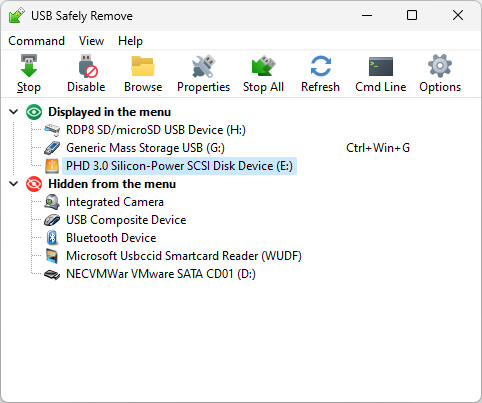
إذا كان جهازك يحتوي على قارئ بطاقات (Card Reader)، فستجد في “My Computer” أيقونات كثيرة فارغة (Drive G, H, I…). البرنامج يقوم بإخفاء كل هذه المنافذ المزعجة، ولا يظهر لك إلا المنافذ التي تحتوي على بطاقة ذاكرة فعلية، مما يجعل واجهة جهازك أكثر تنظيماً.
4. تخصيص الأجهزة (الأسماء والأيقونات)
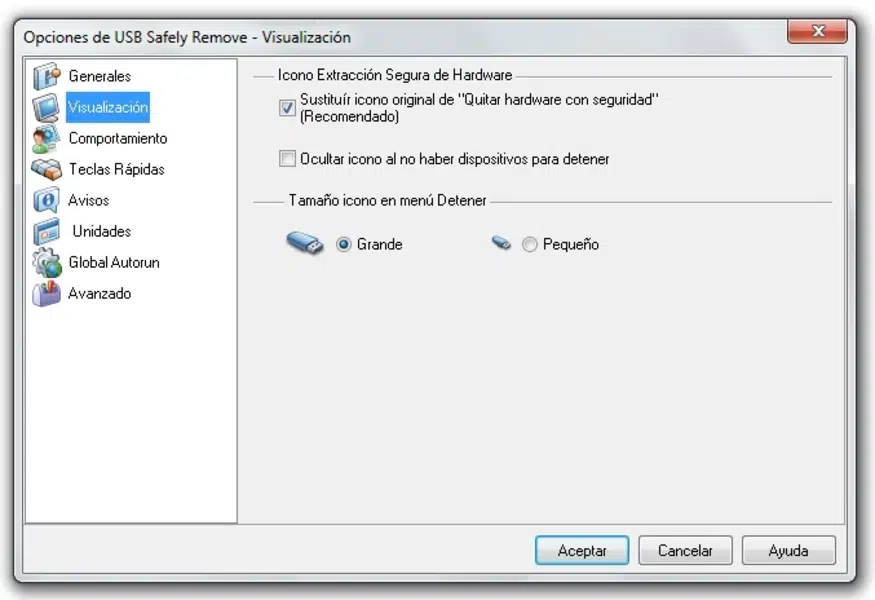
يمكنك منح كل فلاشة اسماً خاصاً وأيقونة مميزة (مثل أيقونة كاميرا لبطاقة الذاكرة، أو أيقونة قفل للفلاشة الخاصة بالعمل). هذه الميزة تمنع الخطأ في فصل جهاز بدلاً من الآخر عند تعدد الأجهزة المتصلة.
5. دعم كامل لأجهزة SATA و FireWire
البرنامج لا يقتصر على الـ USB فقط، بل يدعم الأقراص الصلبة التي تعمل بتقنية eSATA، مما يجعله أداة مثالية للمصممين والمهندسين الذين يستخدمون وحدات تخزين خارجية ضخمة.

الفوائد التقنية: كيف يحمي البرنامج عتاد جهازك (Hardware)؟
عندما تقوم بالتحميل واستخدام البرنامج، أنت لا تشتري “راحة بال” فقط، بل تحمي استثماراتك:
-
تجنب الـ Bad Sectors: الفصل المفاجئ أثناء قراءة الرأس المغناطيسي للبيانات يسبب تلفاً مادياً بمرور الوقت. البرنامج يضمن توقف الرأس تماماً قبل الفصل.
-
تفريغ الذاكرة المؤقتة (Cache Flushing): يضمن البرنامج كتابة كافة البيانات الموجودة في ذاكرة الرام المؤقتة إلى الفلاشة قبل قطع الطاقة، لضمان عدم تلف الملفات المنقولة حديثاً.
-
إيقاف الطاقة الكهربائية: في الكثير من الأجهزة، يقوم البرنامج بقطع التيار الكهربائي عن منفذ الـ USB بعد الإزالة، مما يطيل عمر الموصلات النحاسية.

كيفية استخدام برنامج USB Safely Remove بعد التثبيت
التعامل مع البرنامج سهل للغاية ولا يتطلب خبرة تقنية عميقة:
-
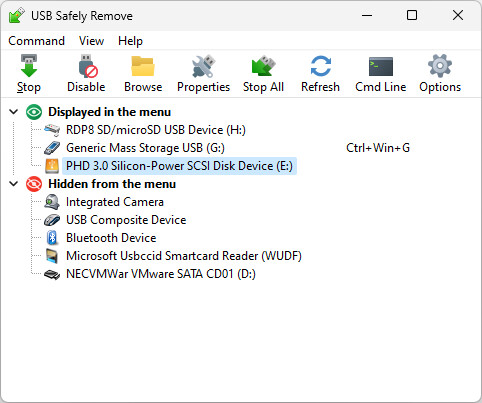
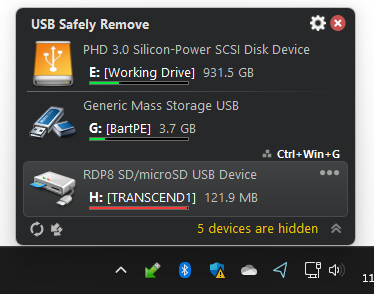
قائمة الأجهزة: بمجرد النقر على أيقونة البرنامج بجانب الساعة، ستظهر قائمة أنيقة بكل الأجهزة المتصلة.
-
التمرير السريع: عند تمرير الماوس فوق أي جهاز، يظهر لك تقرير سريع عن المساحة المستخدمة والمتبقية.
-
الفصل بلمسة واحدة: بنقرة واحدة يتم فصل الجهاز. إذا كان هناك عائق، ستظهر نافذة “التوقف الإجباري” لتختار إغلاق البرنامج الذي يعطل الفصل.
-
الاختصارات (Hotkeys): يمكنك ضبط اختصار من لوحة المفاتيح (مثل
Ctrl + S) لإخراج جميع الأجهزة مرة واحدة أو جهاز محدد.
متطلبات التشغيل والتوافق
من أفضل ميزات USB Safely Remove أنه برنامج خفيف جداً (Lightweight) ولا يستهلك موارد المعالج:
-
أنظمة التشغيل: يدعم ويندوز 7، 8، 10، وصولاً إلى ويندوز 11 (بإصداري 32 و 64 بت).
-
اللغات: يدعم اللغة العربية بشكل كامل واحترافي.
-
المساحة: يحتاج إلى مساحة لا تتعدى 10 ميجابايت على القرص الصلب.
مقارنة سريعة: لماذا هو الأفضل؟
| وجه المقارنة | أداة ويندوز التقليدية | USB Safely Remove |
| تحديد سبب فشل الإزالة | مستحيل | دقيق وفوري |
| إعادة الاتصال بدون نزع الجهاز | غير مدعوم | مدعوم بضغطة زر |
| تغيير الأيقونة والاسم | غير متاح | متاح بالكامل |
| إخراج جميع الأجهزة معاً | غير متاح | متاح عبر الاختصارات |
| دعم اللغة العربية | نعم | نعم (واجهة كاملة) |
الخلاصة
إن تحميل برنامج USB Safely Remove هو خطوة ضرورية لكل مستخدم حاسوب يقدر قيمة بياناته. بدلاً من العبث مع رسائل الخطأ المتكررة في ويندوز، يوفر لك هذا البرنامج واجهة ذكية، تحكماً كاملاً، وحماية فائقة لأجهزتك من التلف الكهربائي أو البرمجي. إنه ليس مجرد أداة إضافية، بل هو الحارس الشخصي لكل فلاشة أو قرص صلب تمتلكه.
مع تحيات موقع سوفت لود | SoftLoad


