

تحميل برنامج ThunderSoft Flash to Video Converter | لتحويل ملفات الفلاش إلى فيديو احترافي
برنامج ThunderSoft Flash to Video Converter، لقد شكلت تقنية الفلاش (Flash) حقبة ذهبية في تاريخ الإنترنت، حيث كانت المحرك الأساسي للألعاب، الرسوم المتحركة، والإعلانات التفاعلية التي استمتعنا بها لسنوات طويلة. ولكن، مع التقدم التكنولوجي السريع وتوقف شركة أدوبي (Adobe) رسمياً عن دعم مشغل الفلاش (Flash Player)، أصبح تشغيل ملفات (SWF) القديمة على المتصفحات وأنظمة التشغيل الحديثة أمراً شبه مستحيل. هنا تبرز مشكلة حقيقية: كيف يمكننا الحفاظ على هذا الإرث الرقمي الضخم ومشاركته أو مشاهدته على أجهزتنا الذكية اليوم؟
الحل الأمثل والفعال يكمن في الاعتماد على أداة احترافية قادرة على تحويل هذه الملفات إلى صيغ فيديو قياسية ومدعومة عالمياً. إذا كنت تبحث عن الأداة الأقوى في هذا المجال، فإن تحميل برنامج ThunderSoft Flash to Video Converter هو خيارك الأول. في هذا المقال المفصل، سنغوص بعمق في كل ما يخص هذا البرنامج الرائع؛ بدءاً من مميزاته المتقدمة، مروراً بخطوات تحميله وتثبيته، وصولاً إلى دليل شامل حول كيفية استخدامه لتحويل ملفات الفلاش إلى فيديوهات عالية الجودة بكل سهولة.

ما هو برنامج ThunderSoft Flash to Video Converter؟
برنامج ThunderSoft Flash to Video Converter هو تطبيق برمجي احترافي ومتخصص، تم تطويره خصيصاً لحل معضلة توافق ملفات الفلاش (SWF). وظيفته الأساسية هي قراءة ومعالجة ملفات الفلاش، سواء كانت رسوماً متحركة بسيطة أو ملفات تفاعلية معقدة تحتوي على أكواد (ActionScript)، ومن ثم تحويلها وتسجيلها كملفات فيديو بصيغ شائعة مثل MP4، AVI، WMV، FLV، وغيرها من الصيغ المدعومة على كافة الأجهزة الحديثة.
ما يميز ThunderSoft في هذا المجال المزدحم ببرامج التحويل، هو قدرته الفائقة على الحفاظ على الجودة الأصلية للملف، وتلافي المشاكل الشائعة التي تواجه المستخدمين مع البرامج الأخرى، مثل فقدان مزامنة الصوت مع الصورة، أو الفشل في تخطي القوائم التفاعلية داخل ملف الفلاش. إنه باختصار جسر العبور الآمن لمحتوى الفلاش القديم إلى عصر الفيديو الحديث.
لماذا تحتاج إلى تحويل ملفات الفلاش (SWF) إلى فيديو؟
إن قرار تحميل برنامج ThunderSoft Flash to Video Converter لا يأتي من فراغ، بل تفرضه عدة ضروريات تقنية وعملية في وقتنا الحالي. إليك أبرز الأسباب التي تجعل هذه العملية حتمية:
1. نهاية عصر الفلاش وتوقف الدعم
كما ذكرنا في المقدمة، لم تعد المتصفحات الحديثة مثل Google Chrome أو Firefox أو Edge تدعم إضافات الفلاش لدواعي أمنية وتقنية. بقاء ملفاتك بصيغة SWF يعني فعلياً أنها “ميتة” رقمياً ولن تتمكن من فتحها إلا باستخدام مشغلات قديمة ومستقلة قد تشكل خطراً أمنياً على جهازك.
2. التوافق التام مع الأجهزة الذكية الحديثة
ملفات الفلاش لم تكن مدعومة بشكل جيد على الهواتف الذكية (سواء نظام iOS في هواتف آيفون أو نظام أندرويد). بتحويل ملفات SWF إلى صيغة MP4 القياسية، تضمن إمكانية تشغيل هذا المحتوى على أي هاتف ذكي، جهاز لوحي (تابلت)، شاشة تلفاز ذكية، أو حتى مشغل الوسائط في سيارتك دون أدنى مشكلة.
3. سهولة المشاركة على منصات التواصل الاجتماعي
هل لديك مقطع رسوم متحركة من تصميمك القديم وتريد مشاركته مع العالم؟ منصات مثل يوتيوب (YouTube)، فيسبوك (Facebook)، تيك توك (TikTok)، وإنستغرام لا تقبل رفع ملفات SWF. لكي تتمكن من نشر إبداعاتك أو ذكرياتك، يجب أن تكون بصيغة فيديو مدعومة، وهنا يتجلى دور البرنامج في تسهيل هذه المهمة.
4. إمكانية المونتاج والتحرير
إذا كنت صانع محتوى وترغب في دمج أجزاء من العاب أو مقاطع فلاش في فيديوهاتك الجديدة، فإن برامج المونتاج الاحترافية مثل Adobe Premiere أو Final Cut لا تقبل ملفات الفلاش. تحويلها إلى فيديو هو الخطوة الأولى الضرورية لإدخالها في مساحة العمل الخاصة بك.
أبرز مميزات برنامج ThunderSoft Flash to Video Converter
عندما تقرر الاعتماد على هذا البرنامج، فأنت لا تحصل على مجرد أداة تحويل تقليدية، بل على ترسانة من الميزات المصممة لتوفير أفضل تجربة مستخدم ممكنة. إليك تفصيل لأهم هذه الميزات:
1. دعم شامل لتحويل الفلاش التفاعلي (Interactive Flash)
هذه هي الميزة الذهبية للبرنامج. الكثير من ملفات الفلاش (خاصة الألعاب أو العروض التقديمية) تتطلب تدخل المستخدم (مثل النقر على زر “Play” أو تخطي مقدمة معينة) لكي تبدأ. البرامج العادية تفشل هنا وتنتج فيديو ثابت، بينما يتيح لك ThunderSoft التفاعل مع الملف يدوياً أو تلقائياً أثناء عملية التقاط الفيديو وتسجيله، مما يضمن تسجيل المحتوى المطلوب بدقة.
2. مكتبة ضخمة من صيغ الفيديو المدعومة
البرنامج لا يقتصر على صيغة واحدة، بل يدعم التصدير إلى مجموعة واسعة جداً من الصيغ لتناسب كافة احتياجاتك. من بين الصيغ المدعومة: MP4, AVI, MPEG, WMV, FLV, MKV، بالإضافة إلى صيغ مخصصة لأجهزة محددة (مثل أجهزة Apple، وأجهزة Android، وأجهزة الألعاب مثل PlayStation).
3. تقنية تحويل عالية الدقة (High-Quality Conversion)
يستخدم البرنامج تقنية التقاط متقدمة تضمن عدم وجود فقدان في جودة الصورة (Lossless Quality) أثناء التحويل. كما يضمن تزامن الصوت بشكل مثالي مع حركة الفيديو (Audio/Video Synchronization)، وهي مشكلة طالما أرقت المستخدمين عند محاولة تحويل ملفات SWF.
4. إضافة العلامات المائية (Watermarks) واقتصاص الفيديو
يوفر البرنامج أدوات تحرير أساسية مدمجة. يمكنك اقتصاص أجزاء من الفيديو لإزالة الحواف السوداء المزعجة (Crop). والأهم من ذلك، يتيح لك إضافة علامتك المائية الخاصة (سواء كانت نصاً أو صورة أو شعاراً) لحفظ حقوق الملكية الخاصة بك قبل تصدير الفيديو النهائي.
5. واجهة مستخدم احترافية وسهلة الاستخدام
تم تصميم واجهة البرنامج لتكون بديهية للغاية ومناسبة لجميع مستويات المستخدمين. الواجهة منظمة بشكل يتيح لك الوصول إلى جميع الأدوات والإعدادات بسرعة، دون الحاجة إلى خبرة تقنية سابقة في مجال تحويل الفيديو.
6. إعدادات متقدمة لخبراء الفيديو
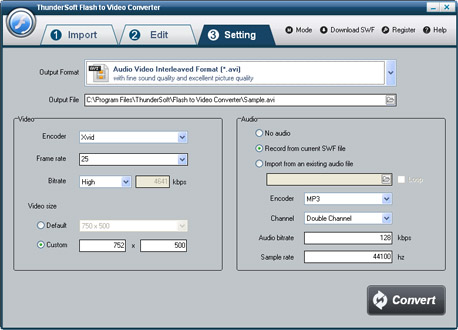
إذا كنت مستخدماً محترفاً، فالبرنامج يمنحك تحكماً كاملاً في إعدادات الإخراج (Output Settings). يمكنك تعديل دقة الفيديو (Resolution)، معدل الإطارات (Frame Rate)، معدل نقل البيانات (Bitrate)، بالإضافة إلى إعدادات الصوت مثل معدل العينة والقنوات، لتحصل على نتيجة تطابق معاييرك الدقيقة.
متطلبات تشغيل البرنامج على نظام الويندوز
قبل البدء في تحميل برنامج ThunderSoft Flash to Video Converter، يجب التأكد من توافق جهازك معه. البرنامج يتميز بكونه خفيفاً نسبياً ولا يتطلب مواصفات “خارقة”، مما يجعله مناسباً لأغلب أجهزة الحاسوب:
-
نظام التشغيل المدعوم: توافق كامل مع أنظمة تشغيل مايكروسوفت Windows 11 / 10 / 8.1 / 8 / 7 (يدعم كلا النواتين 32-bit و 64-bit).
-
المعالج (CPU): معالج بسرعة 1GHz كحد أدنى (يُنصح بمعالج أحدث لسرعة معالجة الفيديو وتقليل وقت التحويل).
-
الذاكرة العشوائية (RAM): يتطلب 1 جيجابايت كحد أدنى (يُفضل 2 جيجابايت فما فوق لتجنب التقطيع أثناء معالجة الملفات الكبيرة).
-
مساحة التخزين الفضاء (Storage): مساحة خالية على القرص الصلب لا تقل عن 100 ميجابايت لتثبيت البرنامج نفسه، بالإضافة إلى مساحة كافية لحفظ ملفات الفيديو الناتجة والتي قد تكون كبيرة الحجم.

خطوات تحميل وتثبيت ThunderSoft Flash to Video Converter
لضمان الحصول على نسخة آمنة وخالية من الفيروسات، نوصي دائماً بالتحميل من المصادر الموثوقة مثل الموقع الخاص بنا:
الخطوة الأولى: التحميل من الموقع الخاص بنا
- توجه إلى اللينكات الخاصة بنا في اخر المقال.
- انتقل إلى السيرفر المناسب لك للتحميل.
- اضغط على زر التحميل لتحميل النسخة الكاملة الخالية من الفيروسات.
الخطوة الثانية: عملية التثبيت (Installation)
-
بعد اكتمال التحميل، اذهب إلى مجلد التنزيلات وانقر نقراً مزدوجاً على الملف الذي تم تحميله.
-
ستظهر لك نافذة التثبيت الرئيسية، انقر على “Next”.
-
قم بقراءة سياسة الاستخدام ووافق عليها (Accept Agreement).
-
اختر مسار التثبيت المفضل لديك، أو اترك المسار الافتراضي (وهو الخيار الموصى به).
-
تابع النقر على “Next” ثم “Install” لبدء عملية التثبيت.
-
بمجرد الانتهاء، انقر على “Finish” لفتح البرنامج والبدء في استخدامه فوراً.
كيفية استخدام البرنامج لتحويل SWF إلى فيديو خطوة بخطوة
بفضل تصميمه الذكي، تبدو عملية التحويل معقدة في البداية ولكنها في الواقع سلسة للغاية. اتبع هذا الدليل خطوة بخطوة لتحويل أول ملف فلاش لك:
1. إدراج ملف الفلاش (Import SWF)
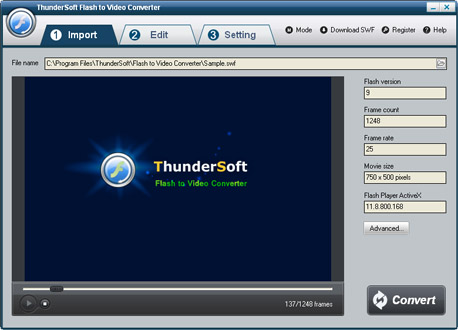
عند فتح البرنامج، ستجد في الواجهة الرئيسية زراً واضحاً باسم “إضافة” (Add) أو “Import”. انقر عليه وتصفح ملفات جهازك لاختيار ملف الفلاش (SWF) الذي ترغب في تحويله. بعد إضافته، سيعرض لك البرنامج معلومات تفصيلية عن الملف مثل إصدار الفلاش، الأبعاد الأصلية، وعدد الإطارات.
2. تخصيص إعدادات الفيديو والإخراج (Settings)
اذهب إلى قسم إعدادات الإخراج (Output Settings). من القائمة المنسدلة “Video Format”، اختر الصيغة التي تناسبك (ننصح باختيار MP4 لأنها الأكثر توافقاً). تحكم في جودة الفيديو، وحجم الإطار (Resolution). في هذه الخطوة أيضاً يمكنك الانتقال إلى قسم إضافة العلامة المائية (Watermark) إذا كنت ترغب في حفظ حقوقك على الفيديو.
3. بدء عملية الالتقاط والتحويل (Start Conversion)
اضغط على زر “تحويل” أو “Convert”. سيبدأ البرنامج في فتح ملف الفلاش في نافذة مخصصة للالتقاط. إذا كان الملف تفاعلياً (يحتاج لضغط زر التشغيل مثلاً)، يمكنك النقر عليه داخل هذه النافذة. سيبدأ البرنامج بتسجيل كل إطار وكل صوت يتم تشغيله بدقة عالية. بعد انتهاء تسجيل المشاهد المطلوبة، يمكنك إيقاف الالتقاط وسيقوم البرنامج بمعالجة وحفظ الفيديو في المجلد الذي حددته مسبقاً.

الخاتمة
في الختام، لم يعد انقراض تقنية الفلاش يعني ضياع محتواها الإبداعي إلى الأبد. من خلال اتخاذ خطوة تحميل برنامج ThunderSoft Flash to Video Converter، أنت تضع بين يديك أداة جبارة وموثوقة قادرة على بعث الحياة في ملفات (SWF) القديمة وتحويلها إلى فيديوهات حديثة وعالية الجودة.
مع تحيات موقع سوفت لود | SoftLoad





