
تحميل برنامج CoolUtils Total Movie Converter | لتحرير الفيديو
CoolUtils Total Movie Converter هو حل برمجي شامل يستهدف المستخدمين الذين يحتاجون إلى إدارة ملفات الفيديو الخاصة بهم وتحويلها بين عشرات التنسيقات المختلفة. في عصر تعدد الأجهزة وتنوع المتطلبات (مثل الهواتف الذكية، الأجهزة اللوحية، أجهزة التلفزيون الذكية، ومنصات الويب)، أصبح توافق الفيديو أمراً حيوياً، وهذا هو الدور الذي يلعبه البرنامج ببراعة.
تحويل التنسيقات بلا حدود
الوظيفة المحورية للبرنامج هي التحويل من وإلى أي تنسيق فيديو شائع أو نادر. يدعم البرنامج جميع التنسيقات الرئيسية التي تشمل AVI، MPG، WMV، MPEG، FLV، MOV، MKV، MP4، 3GP، VOB، وغيرها الكثير. سواء كان المستخدم يحتاج إلى تحويل مقطع فيديو عالي الدقة (HD) تم التقاطه بكاميرا احترافية إلى تنسيق MP4 خفيف لمشاركته عبر الإنترنت، أو تحويل ملف قديم بصيغة VOB إلى صيغة متوافقة مع أحدث الأجهزة، فإن البرنامج يقدم القدرة على إنجاز ذلك بسلاسة.
أداة تحرير وتعديل متكاملة
بالإضافة إلى التحويل، يوفر Total Movie Converter مجموعة من أدوات التعديل الضرورية التي عادةً ما توجد في برامج التحرير الأكثر تعقيداً:
- القص والتقسيم: يمكن للمستخدم قص أجزاء محددة من الفيلم أو دمج عدة مقاطع فيديو منفصلة في ملف واحد.
- التدوير وتغيير الحجم: يسمح بتدوير الفيديو (Rotate) لتصحيح اتجاه المقاطع المصورة عمودياً، وكذلك تغيير حجم الفيديو (Resize) لتقليص الأبعاد وتوفير مساحة التخزين أو ليتناسب مع شاشة عرض معينة.
- تعديل البارامترات الفنية: يوفر البرنامج تحكماً دقيقاً في معدل البت (Bitrate) لكل من الفيديو والصوت، ومعدل الإطارات (Frame Rate)، ونوع الترميز (Codec)، مما يسمح بإنشاء ملف إخراج مخصص بالكامل للجودة المطلوبة.
جلب وتحويل من مصادر متعددة
من الميزات البارزة في البرنامج قدرته على جلب ملفات الفيديو من مصادر خارجة عن الملفات المحلية على القرص الصلب. يمكن للمستخدم ببساطة إدخال رابط (URL) لفيديو موجود على منصات الويب الشائعة (مثل YouTube أو Vimeo)، ليقوم البرنامج بتنزيل الفيديو وتحويله مباشرة إلى التنسيق المطلوب في خطوة واحدة، مما يسهل عملية أرشفة المحتوى المرئي.
الإنتاجية عبر العمل الدفعي
نظراً لأن التعامل مع ملفات الفيديو غالباً ما يكون عملاً يستغرق وقتاً طويلاً، تم تزويد البرنامج بميزة معالجة الدفعات (Batch Mode)، والتي تمكن المستخدم من تحديد مجلد كامل يحتوي على مئات الملفات وتحويلها جميعاً إلى التنسيق المطلوب في جلسة واحدة، مما يزيد بشكل كبير من كفاءة العمل.
مميزات برنامج CoolUtils Total Movie Converter
يتميز برنامج CoolUtils Total Movie Converter بمجموعة شاملة من الخصائص التي تضمن للمستخدمين تحكماً كاملاً ومرونة عالية في معالجة ملفات الفيديو:
1. الدعم العالمي للتنسيقات
- توافق واسع: يدعم تحويل جميع تنسيقات الفيديو الرئيسية المعروفة (مثل MP4, AVI, MPG, MKV) بالإضافة إلى التنسيقات الأقل شيوعاً، مما يجعله محولاً فعلياً “شاملاً”.
- تبديل الترميز: يتيح تغيير الترميز المستخدم في الفيديو (Video Codec) ونوع النظام (System Type) لضمان أقصى قدر من التوافق مع مشغلات محددة.
2. تحكم دقيق في جودة الإخراج
- تعديل معدلات البت: يمكن للمستخدم تعديل معدل بت الفيديو (Video Bitrate) و معدل بت الصوت (Audio Bitrate) لتحديد نسبة الجودة مقابل حجم الملف.
- التحكم في معدل الإطارات: القدرة على تغيير معدل الإطارات (Frame Rate) للملف الناتج، وهي ميزة أساسية لضبط جودة الحركة وتوافق العرض.
- إعدادات مسبقة للأجهزة: يتضمن البرنامج عادةً مجموعة من الإعدادات المسبقة (Presets) المصممة خصيصاً لأجهزة معينة (مثل iPhone، Android، أو PSP)، مما يبسط اختيار الإعدادات الصحيحة.
3. أدوات تحرير متكاملة
- تغيير الأبعاد (Resizing): إمكانية تغيير دقة الفيديو وأبعاده، مما يساعد في تقليل حجم الملف أو تهيئته للعرض على شاشات بأبعاد محددة.
- تدوير الفيديو (Rotating): ميزة ضرورية لتصحيح المقاطع المصورة بزاوية خاطئة (مثل مقاطع الهاتف العمودية).
- دمج وقص المقاطع: يسمح بـ دمج عدة ملفات فيديو في ملف واحد، أو قص جزء معين من الفيلم قبل التحويل.
- تعزيز الصوت: يتضمن خياراً لـ زيادة مستوى صوت (Sound Volume) الفيديو الناتج، وهي ميزة مفيدة للمقاطع التي تم تسجيلها بمستوى صوت منخفض.
4. كفاءة وسرعة المعالجة
- الوضع الدفعي (Batch Mode): يتيح تحويل مئات الملفات في وقت واحد، مما يوفر الوقت ويحسن الإنتاجية.
- استخدام فعال للموارد: تم تصميم محرك التحويل ليعمل بكفاءة وسرعة عالية، مع الاستفادة من موارد الكمبيوتر لتقليل زمن الانتظار.
5. سهولة الاستخدام وتكامل النظام
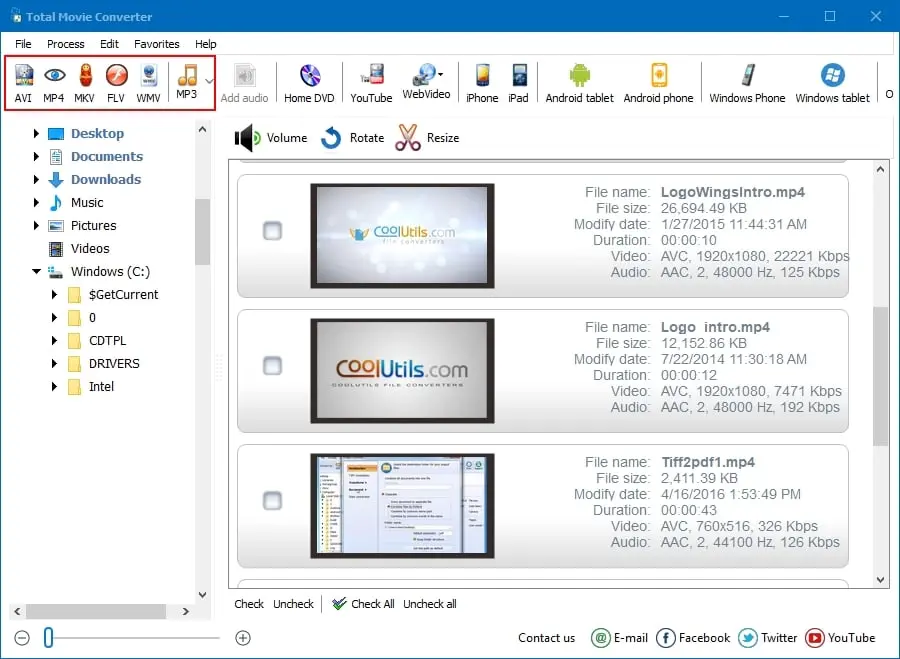
- واجهة مستخدم رسومية بسيطة: يتميز بواجهة منظمة تعتمد على عرض المجلدات والملفات، مما يجعل عملية اختيار الملفات وبدء التحويل سهلة.
- دعم سطر الأوامر (Command Line): يوفر إمكانية التشغيل عبر سطر الأوامر، مما يتيح للمستخدمين المتقدمين أتمتة مهام التحويل في سيناريوهات الخادم أو السكريبتات.
- تكامل مستكشف ويندوز: يمكن دمج البرنامج في قائمة السياق (Context Menu) لمستكشف ويندوز، مما يسمح ببدء التحويل مباشرة بالنقر بالزر الأيمن على الملف.
طريقة تشغيل واستخدام برنامج CoolUtils Total Movie Converter
يتبع برنامج CoolUtils Total Movie Converter نهجاً متسلسلاً وبسيطاً في عملية التحويل، يسهل على أي مستخدم إتقانه.
1. التثبيت والوصول إلى الملفات
- التثبيت والتشغيل: بعد تنزيل البرنامج وتثبيته على جهاز الكمبيوتر، قم بتشغيله.
- تصفح المجلدات: ستظهر الواجهة الرئيسية، والتي تشبه مستكشف الملفات. استخدم الجزء الأيسر الذي يعرض شجرة المجلدات لتحديد الموقع الذي يحتوي على ملفات الفيديو المراد تحويلها.
- تحديد الملفات: في الجزء الأيمن، ستظهر قائمة بملفات الفيديو. حدد الملفات المطلوبة للتحويل. يمكن اختيار ملف واحد، أو مجلد كامل، أو عدة ملفات غير متجاورة.
2. اختيار تنسيق الإخراج وبدء المعالج
- اختيار التنسيق الهدف: من شريط الأدوات العلوي، انقر على الزر الذي يمثل تنسيق الإخراج المطلوب (على سبيل المثال، انقر على زر MP4 أو AVI).
- فتح المعالج: سيؤدي هذا الإجراء إلى فتح “معالج الإعدادات” (Settings Wizard)، وهو نافذة إرشادية تتكون من خطوات متتالية لضبط تفاصيل التحويل.
3. ضبط الإعدادات المتقدمة
- تحديد مجلد الإخراج: في الخطوة الأولى من المعالج، حدد المجلد الذي سيتم حفظ الملفات المحولة فيه.
- خيارات التعديل (المقطع، التدوير، الحجم):
- يمكن تحديد خيار دمج الملفات (Combine Videos) إذا تم اختيار أكثر من ملف وتريد إخراجاً موحداً.
- في قسم “التعديل”، يمكن تطبيق خيارات مثل تدوير الفيديو (للتصحيح)، أو تغيير حجم الفيديو (Resizing) إلى أبعاد محددة.
- يمكن استخدام أداة القص (إذا كانت متاحة في الإصدار) لتحديد نقطة بداية ونهاية للمقطع المراد تحويله.
- ضبط جودة الإخراج: يتم ضبط المعايير الفنية للتحويل:
- ترميز الفيديو (Video Codec) ومعدل البت (Bitrate): يتم تحديد القيم المطلوبة لضبط الجودة.
- ترميز الصوت (Audio Codec) ومعدل البت: يتم ضبط إعدادات الصوت.
- معدل الإطارات (Frame Rate): يتم ضبط معدل الإطارات.
- في هذه الخطوة، يمكن أيضاً استخدام الإعدادات المسبقة (Presets) الخاصة بالأجهزة لتطبيق إعدادات مثالية بنقرة واحدة.
4. إتمام وبدء التحويل
- مراجعة الإعدادات: في الخطوة الأخيرة، يراجع المستخدم جميع الإعدادات التي تم اختيارها.
- بدء العملية: انقر على زر “Start” (ابدأ). سيبدأ البرنامج عملية التحويل الفعلي.
- انتظار الإكمال: نظراً لأن تحويل الفيديو يتطلب وقتاً أطول من الصوت، يجب الانتظار حتى تكتمل العملية. عند الانتهاء، سيفتح البرنامج مجلد الإخراج تلقائياً (حسب الإعدادات) لعرض الملفات المحولة.

متطلبات تشغيل برنامج CoolUtils Total Movie Converter (لنظام ويندوز)
تم تصميم CoolUtils Total Movie Converter ليكون خفيفاً وسريعاً، ولكن نظراً لأن معالجة الفيديو تتطلب موارد أكبر، فإن الحد الأدنى من متطلبات الذاكرة يرتفع نسبياً.
1. متطلبات نظام التشغيل
- نظام التشغيل: يدعم البرنامج معظم إصدارات نظام التشغيل ويندوز، سواء 32-بت أو 64-بت:
- Windows 11
- Windows 10
- Windows 8 / 8.1
- Windows 7
- Windows Server (متاح للاستخدام المتقدم عبر سطر الأوامر).
2. متطلبات العتاد الأساسية (Hardware)
- المعالج (CPU): معالج بتردد معقول (يفضل المعالجات ثنائية النواة أو أعلى) لضمان سرعة معالجة الفيديو.
- ذاكرة الوصول العشوائي (RAM): يوصى بذاكرة 4 جيجابايت أو أعلى لضمان أداء سلس، خاصة عند التعامل مع ملفات فيديو عالية الدقة (HD أو 4K) أو عند التحويل في الوضع الدفعي.
- مساحة القرص الصلب: مساحة صغيرة جداً لتثبيت البرنامج (عادةً أقل من 100 ميجابايت). ومع ذلك، يجب توفير مساحة كبيرة كافية على القرص الصلب لملفات الفيديو الناتجة، حيث قد تكون هذه الملفات ضخمة.
- شاشة العرض: دقة شاشة 1024×768 بكسل أو أعلى.
3. متطلبات إضافية
- الاتصال بالإنترنت: مطلوب لاستخدام ميزة جلب وتنزيل ملفات الفيديو من مصادر الويب الخارجية عبر الرابط (URL).
- برامج الترميز (Codecs): رغم أن البرنامج يأتي مزوداً بالعديد من برامج الترميز المدمجة، قد يتطلب تشغيل بعض التنسيقات النادرة تثبيت حزم ترميز إضافية على النظام (نادراً ما يكون مطلوباً).
مع تحيات موقع سوفت لود | SoftLoad





