
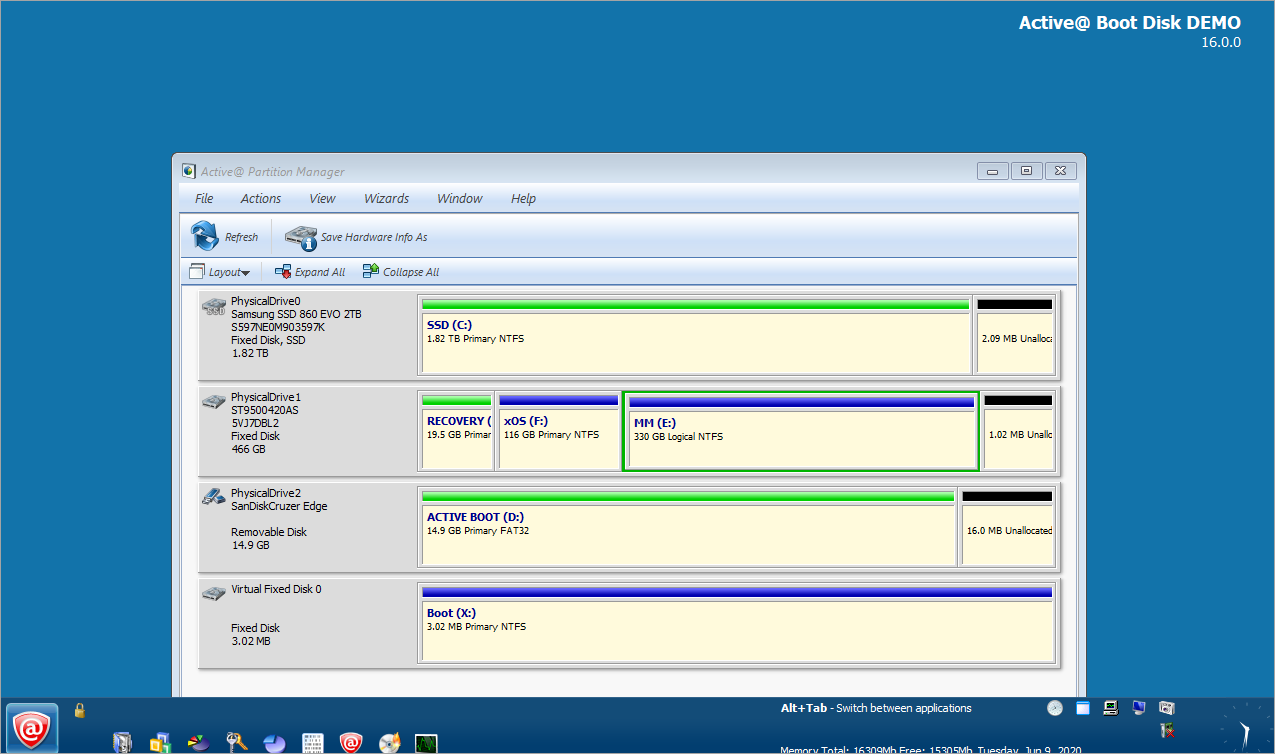
تحميل اسطوانة Active Boot Disk أداة إنقاذ الويندوز واسترجاع الملفات من USB
Active Boot Disk هو واحد من أشهر حلول إنقاذ الكمبيوتر عند تعطل الويندوز أو فشل الجهاز في الإقلاع، لأنه يوفر بيئة تشغيل مستقلة يمكن تشغيلها من فلاشة USB أو قرص CD/DVD للوصول إلى الملفات والأقراص دون الحاجة إلى فتح نظام التشغيل المثبت على الجهاز. تكمن قيمة البرنامج الأساسية في أنه لا يكتفي بتشغيل جهاز لا يعمل، بل يجمع أدوات مهمة لاستعادة البيانات، نسخ الأقراص، إصلاح بعض مشكلات الإقلاع، إدارة الأقسام، فحص حالة الهارد، ومسح البيانات بشكل آمن. وتوضح الشركة المطورة أن البرنامج يمنح وصولاً إلى أجهزة الكمبيوتر غير القابلة للإقلاع، ويعمل من USB أو CD/DVD، ويدعم أدوات لاستعادة البيانات والنسخ الاحتياطي ومسح الأقراص.
ما هي اسطوانة Active Boot Disk؟
اسطوانة Active Boot Disk أو Active@ Boot Disk هي بيئة إنقاذ وصيانة مستقلة تعمل خارج نظام ويندوز المثبت على الكمبيوتر. بمعنى آخر، إذا كان الجهاز لا يدخل إلى الويندوز، أو تظهر شاشة سوداء، أو يتعطل النظام بسبب تلف ملفات الإقلاع، يمكن تشغيل الجهاز من فلاشة USB تحتوي على Active Boot Disk للوصول إلى أدوات الصيانة والاستعادة.
البرنامج ليس مجرد أداة واحدة، بل حزمة متكاملة تضم عدة أدوات متخصصة في التعامل مع مشاكل الأقراص والملفات والنظام. من أبرز هذه الأدوات: استعادة الملفات المحذوفة، استعادة الأقسام التالفة أو المحذوفة، إنشاء نسخ احتياطية، استنساخ الأقراص، فحص حالة الهارد، مسح البيانات بطريقة آمنة، وإدارة الأقسام. كما تشير الصفحة الرسمية إلى أن Active@ Boot Disk يوفر وصولاً كاملاً إلى أجهزة الكمبيوتر غير القابلة للإقلاع، ويعمل من CD أو DVD أو USB، ويدعم الوصول إلى الشبكة، وأدوات استعادة البيانات والنسخ الاحتياطي.
لماذا يبحث المستخدمون عن تحميل Active Boot Disk؟
غالباً لا يبحث المستخدم عن هذا النوع من البرامج إلا عند حدوث مشكلة حقيقية، مثل تعطل الويندوز أو اختفاء ملفات مهمة أو تلف قسم من الهارد. لذلك ترتبط نية البحث حول تحميل اسطوانة Active Boot Disk بالحاجة إلى حل سريع وعملي قبل فقدان البيانات أو اللجوء إلى الفورمات.
أبرز الحالات التي تجعل البرنامج مطلوباً:
- تعطل الويندوز وعدم القدرة على الدخول إلى سطح المكتب.
- الحاجة إلى نسخ الملفات من جهاز لا يقلع.
- استعادة ملفات محذوفة أو مفقودة.
- إصلاح أو فحص أقسام الهارد.
- إنشاء نسخة احتياطية قبل تثبيت ويندوز جديد.
- حذف البيانات نهائياً قبل بيع الهارد أو الكمبيوتر.
- التعامل مع أجهزة متعددة داخل مراكز الصيانة.
- فحص حالة الأقراص ومراقبة مؤشرات S.M.A.R.T.
هل Active Boot Disk مجاني؟
يتوفر Active@ Boot Disk عبر الموقع الرسمي بصيغة Freeware Evaluation، أي نسخة تقييم مجانية، مع وجود خيارات شراء للترخيص الكامل. كما تعرض الصفحة الرسمية أكثر من خيار للتحميل، منها نسخة لأجهزة x64/amd64، ونسخة لأجهزة ARM مثل الأجهزة المعتمدة على Snapdragon، ونسخة 32-bit مبنية على WinPE 3.1.
من المهم التفريق بين “نسخة تقييم مجانية” و“نسخة كاملة مفعلة”. البحث عن نسخ مفعلة أو كراكات قد يعرّض الجهاز لملفات ضارة، خصوصاً أن هذا النوع من البرامج يعمل بصلاحيات عالية ويتعامل مباشرة مع الأقراص والملفات. لذلك يكون التحميل الآمن دائماً من الموقع الرسمي أو من مرآة تحميل موثوقة تابعة للشركة المطورة.
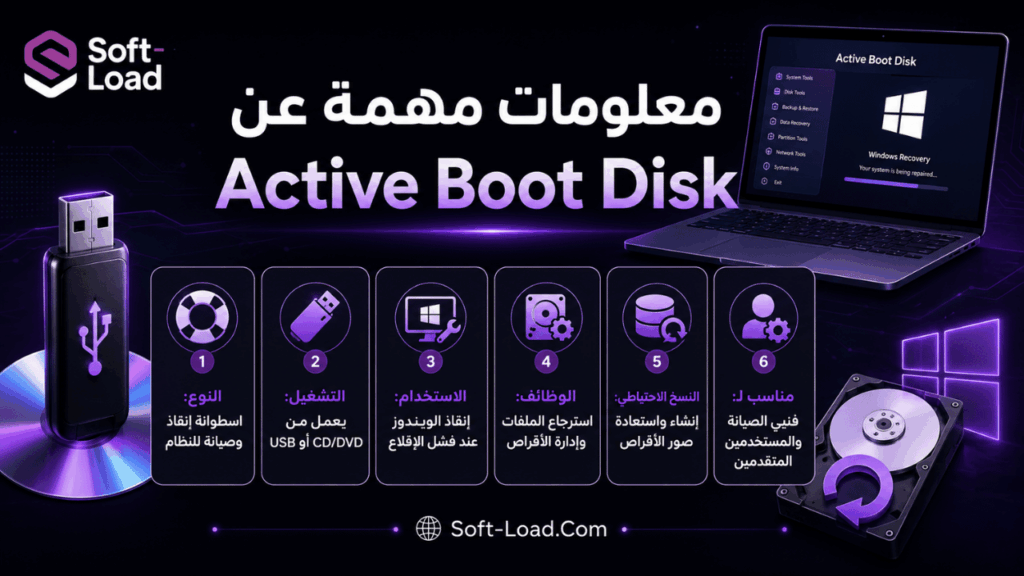
جدول سريع: معلومات مهمة عن Active Boot Disk
| العنصر | التفاصيل |
|---|---|
| اسم البرنامج | Active@ Boot Disk |
| الاستخدام الأساسي | إنقاذ النظام، استعادة البيانات، صيانة الأقراص |
| طريقة التشغيل | من USB أو CD/DVD |
| البيئة | WinPE مع أدوات صيانة مدمجة |
| الفئة | برامج إنقاذ وصيانة الكمبيوتر |
| مناسب لـ | المستخدمين المتقدمين، فنيي الصيانة، مسؤولي الأنظمة |
| أبرز الوظائف | استعادة الملفات، النسخ الاحتياطي، إدارة الأقسام، مسح البيانات |
| نوع التوفر | نسخة تقييم مجانية وخيارات ترخيص مدفوعة |
مميزات اسطوانة Active Boot Disk
الوصول إلى جهاز لا يعمل عليه الويندوز
الميزة الأهم في Active Boot Disk هي تشغيل الكمبيوتر من خارج الويندوز. عند ضبط الإقلاع من USB، يدخل المستخدم إلى بيئة مستقلة تتيح له تصفح الأقراص والوصول إلى الملفات. هذه الميزة مفيدة جداً عندما يكون النظام المثبت تالفاً أو غير قادر على الإقلاع، لأن الملفات الموجودة على الهارد قد تكون سليمة رغم تعطل الويندوز.
تشغيل من USB أو CD/DVD
يدعم البرنامج إنشاء وسائط إقلاع متعددة، سواء على فلاشة USB أو قرص CD/DVD. هذا يجعل استخدامه مرناً حسب طبيعة الجهاز المتاح. في الأجهزة الحديثة، يكون USB هو الخيار الأسرع والأسهل، بينما قد تفيد الأقراص في أجهزة قديمة لا تدعم الإقلاع من الفلاشات بصورة جيدة.
أدوات استعادة الملفات
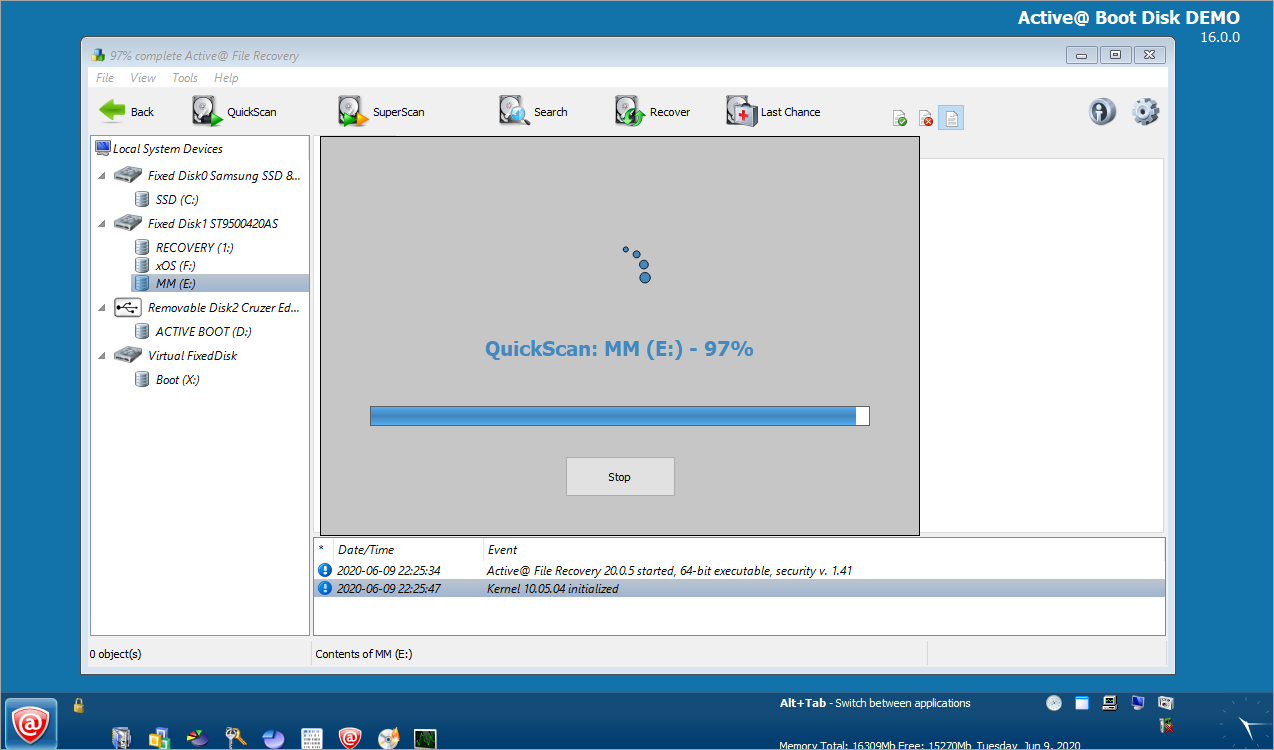
يضم Active Boot Disk أدوات لاستعادة الملفات المحذوفة أو الملفات الموجودة داخل أقسام تالفة. وتوضح صفحة المميزات أن أدوات الاستعادة تستطيع استرجاع الملفات المحذوفة أو استعادة البيانات من أقسام محذوفة أو تالفة.
هذه الوظيفة مهمة عندما يتم حذف ملفات بالخطأ، أو عند تلف جدول الأقسام، أو عند ظهور قرص بدون ملفات رغم وجود البيانات فعلياً. ومع ذلك، تعتمد فرص الاستعادة على حالة القرص ومدى الكتابة فوق البيانات القديمة.
استعادة وإدارة الأقسام
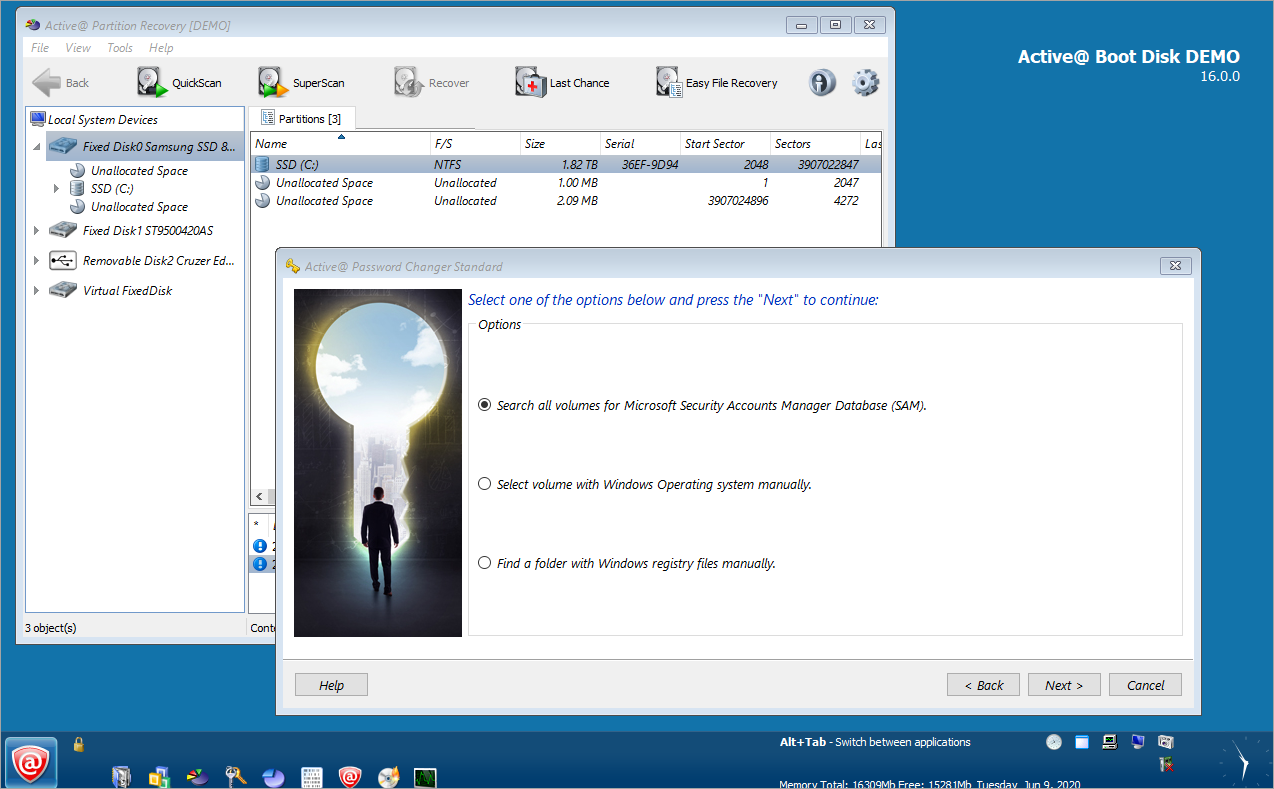
يوفر البرنامج أدوات لإدارة الأقسام، مثل إنشاء الأقسام، حذفها، تهيئتها، التعامل مع وحدات التخزين، ومحاولة استعادة الأقسام المفقودة. هذه الأدوات مفيدة لفنيي الصيانة عند التعامل مع أقراص بها مشاكل في التقسيم أو أجهزة تحتاج إلى تجهيز الهارد قبل تثبيت نظام جديد.
النسخ الاحتياطي واستنساخ الأقراص
من أهم استخدامات Active Boot Disk إنشاء نسخة احتياطية من النظام أو من قرص كامل قبل تنفيذ أي عملية خطرة. يمكن أيضاً استخدام أدوات النسخ أو التصوير لإنشاء صورة من الهارد أو استعادة نسخة احتياطية عند الحاجة. وتشير الصفحة الرسمية إلى قدرة البرنامج على النسخ الاحتياطي والاستعادة عبر Disk Image.
مسح البيانات بشكل آمن
يحتوي البرنامج على أدوات لمسح البيانات بطريقة آمنة، وهي مفيدة قبل بيع جهاز أو هارد أو قبل التخلص من أقراص قديمة. الميزة لا تشبه الحذف العادي، لأن الحذف التقليدي قد يترك البيانات قابلة للاستعادة، بينما المسح الآمن يهدف إلى تقليل احتمالية استرجاعها. وتذكر صفحة المميزات وجود مسح متوافق مع معيار DoD 5220.22-M لمسح الأقراص والمساحات الفارغة.
فحص حالة الهارد
يدعم البرنامج مراقبة حالة القرص من خلال مؤشرات مثل درجة الحرارة وخصائص S.M.A.R.T، وهي مؤشرات تساعد على اكتشاف علامات فشل الهارد مبكراً. هذه الميزة مفيدة عند التعامل مع جهاز بطيء أو يصدر أصواتاً غريبة أو تظهر فيه أخطاء قراءة وكتابة متكررة.
دعم أنظمة ملفات وأقراص متعددة
يدعم Active Boot Disk التعامل مع مجموعة واسعة من أنظمة الملفات، منها NTFS وFAT وexFAT وHFS+ وApFS وExt2/3/4 وXFS وBtrFS وغيرها. كما يدعم أنواعاً متعددة من وحدات التخزين مثل HDD وSSD وNVMe وUSB وذاكرات التخزين وبطاقات الذاكرة ومصفوفات RAID بحسب ما توضحه صفحة المميزات الرسمية.
عيوب Active Boot Disk
رغم قوة البرنامج، إلا أنه ليس مثالياً لكل المستخدمين. هناك بعض النقاط التي يجب معرفتها قبل تحميله واستخدامه.
| العيب | التوضيح |
|---|---|
| يحتاج خبرة نسبية | بعض الأدوات مثل إدارة الأقسام ومسح الأقراص قد تسبب فقدان بيانات عند استخدامها بشكل خاطئ. |
| ليس بديلاً عن النسخ الاحتياطي | استعادة الملفات ليست مضمونة دائماً، خاصة إذا تم الكتابة فوق البيانات. |
| بعض الوظائف مرتبطة بالترخيص | النسخة التقييمية قد لا توفر كل مزايا النسخة المدفوعة. |
| واجهته موجهة للصيانة أكثر من المستخدم العادي | قد تبدو الخيارات كثيرة لمن يستخدم البرنامج لأول مرة. |
| يتطلب ضبط الإقلاع | يجب معرفة كيفية الدخول إلى Boot Menu أو BIOS/UEFI لتشغيله من USB. |
مقارنة Active Boot Disk مع أدوات إنقاذ أخرى
| المعيار | Active Boot Disk | أدوات إنقاذ بسيطة | اسطوانات صيانة عامة |
|---|---|---|---|
| استعادة الملفات | قوية ومتخصصة | محدودة غالباً | تختلف حسب الحزمة |
| إدارة الأقراص | متقدمة | محدودة | متوسطة إلى متقدمة |
| النسخ الاحتياطي | مدعوم بأدوات مخصصة | غالباً غير متوفر | متاح أحياناً |
| سهولة الاستخدام | متوسطة | سهلة | تختلف حسب الواجهة |
| الاستخدام المهني | مناسب جداً | محدود | مناسب حسب الأدوات |
| التشغيل من USB | مدعوم | مدعوم غالباً | مدعوم |
| مسح البيانات الآمن | مدعوم | نادر | متاح في بعض الحزم |
متطلبات تشغيل Active Boot Disk
تعتمد المتطلبات الدقيقة على الإصدار المستخدم ونوع الجهاز، لكن الاستخدام العملي يحتاج إلى:
- جهاز كمبيوتر يمكنه الإقلاع من USB أو CD/DVD.
- فلاشة USB مناسبة لإنشاء وسيط الإقلاع.
- القدرة على الدخول إلى Boot Menu أو إعدادات BIOS/UEFI.
- مساحة كافية على الفلاشة لإنشاء بيئة الإنقاذ.
- جهاز آخر يعمل بشكل طبيعي لتحميل البرنامج وإنشاء الفلاشة إذا كان الجهاز المتعطل لا يعمل.
- الانتباه إلى معمارية الجهاز: x64/amd64 أو ARM أو 32-bit حسب النسخة المتاحة رسمياً.
ملاحظة حول UEFI وBIOS
يدعم البرنامج الإقلاع على أنظمة UEFI x64 Secure Boot وكذلك أجهزة Legacy BIOS وفق صفحة المميزات الرسمية. هذا مهم لأن أجهزة الكمبيوتر الحديثة تستخدم UEFI غالباً، بينما قد تعتمد الأجهزة القديمة على BIOS التقليدي.
طريقة تحميل Active Boot Disk بأمان
أفضل طريقة لتحميل Active Boot Disk هي الاعتماد على الموقع الرسمي للشركة المطورة LSoft Technologies. الصفحة الرسمية تعرض خيارات تحميل مباشرة ومرآة تحميل، إضافة إلى خيار الشراء. كما تعرض الصفحة معلومات الإصدار وخيارات مختلفة حسب نوع الجهاز، بما في ذلك أجهزة x64/amd64 وأجهزة ARM.
خطوات التحميل الآمن
- الذهاب إلى لينكات تحميل البرنامج الموجودة في اخر المقال ( سريعة و امنة).
- اختيار السيرفر المناسب لك.
- تنزيل ملف التثبيت.
- تشغيل ملف التثبيت على ويندوز.
- اتباع خطوات التثبيت حتى النهاية.
- فتح البرنامج وبدء إعداد الكراك.
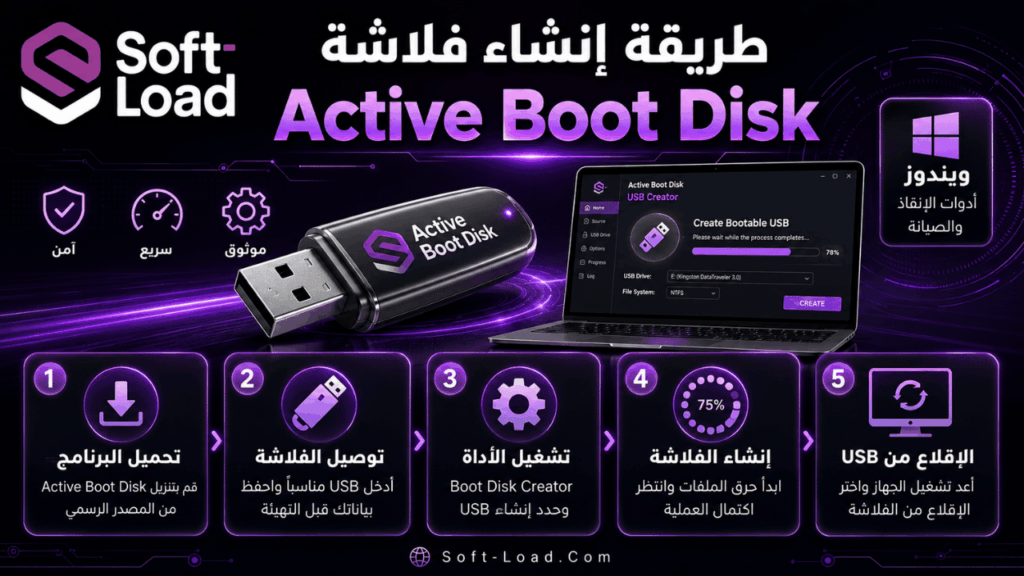
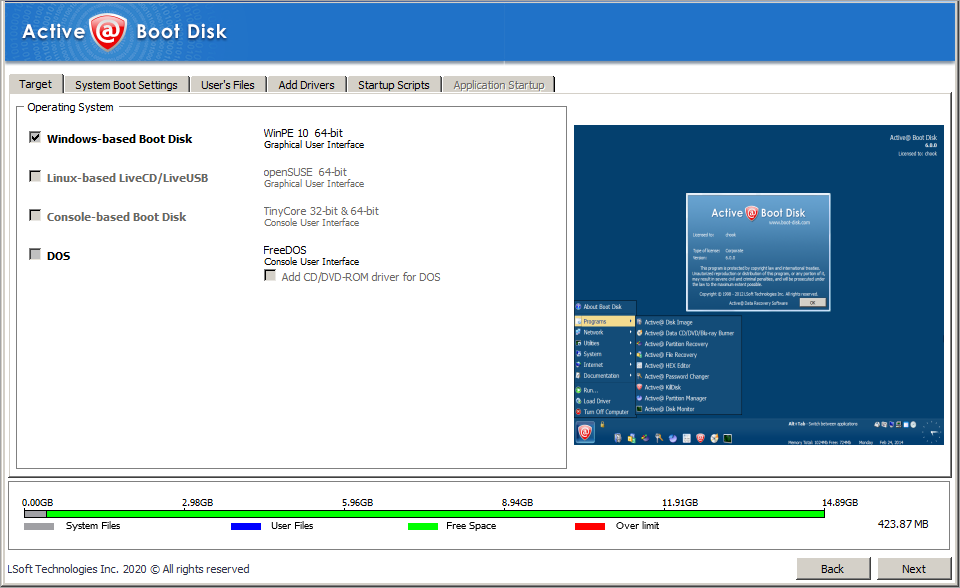
طريقة إنشاء فلاشة Active Boot Disk
الخطوة الأولى: تحميل البرنامج
ابدأ بتحميل النسخة المناسبة من المصدر الرسمي. اختر النسخة التي تناسب نوع جهازك: غالبية أجهزة الكمبيوتر المكتبية والمحمولة تعمل بمعمارية x64/amd64، بينما بعض الأجهزة الحديثة المعتمدة على Snapdragon تحتاج نسخة ARM.
الخطوة الثانية: تثبيت أداة الإنشاء
بعد التحميل، قم بتشغيل المثبت على جهاز يعمل بشكل طبيعي. ستحتاج إلى أداة إنشاء وسيط الإقلاع المرفقة مع البرنامج، وهي التي تقوم بتحويل الفلاشة إلى وسيط قابل للإقلاع.
الخطوة الثالثة: توصيل USB
قم بتوصيل فلاشة USB فارغة أو احفظ بياناتها أولاً، لأن عملية إنشاء وسيط الإقلاع قد تهيئ الفلاشة وتحذف محتواها.
الخطوة الرابعة: اختيار نوع الوسيط
من داخل Boot Disk Creator اختر إنشاء USB Boot Disk. يمكن أيضاً إنشاء ملف ISO أو قرص CD/DVD إذا كان هذا الخيار أنسب للجهاز.
الخطوة الخامسة: إضافة التعريفات عند الحاجة
إذا كان الجهاز يحتاج تعريفات تخزين أو شبكة خاصة، يمكن تحميل تعريفات إضافية. توضح صفحة المميزات أن Boot Disk Creator يسمح بتحديد إعدادات الإقلاع وتحميل تعريفات وسكربتات وملفات المستخدم، كما يدعم تحميل تعريفات إضافية أثناء الإقلاع أو بعد تشغيل البيئة.
الخطوة السادسة: الإقلاع من الفلاشة
بعد تجهيز الفلاشة، ضعها في الجهاز المتعطل، ثم ادخل إلى Boot Menu واختر الإقلاع من USB. تختلف طريقة الدخول حسب الشركة المصنعة، وغالباً تكون عبر أزرار مثل F12 أو F11 أو Esc أو F8 أو Del.
استخدام Active Boot Disk لاستعادة الملفات
عند الدخول إلى بيئة Active Boot Disk، ابحث عن أدوات استعادة الملفات أو مدير الملفات. إذا كان الهدف هو نسخ ملفات مهمة قبل الفورمات، فمن الأفضل أولاً فتح مدير الملفات ونسخ البيانات إلى هارد خارجي أو فلاشة أخرى.
أما إذا كانت الملفات محذوفة، فيجب استخدام أداة الاستعادة المناسبة وفحص القسم الذي كانت عليه الملفات. يفضل عدم حفظ الملفات المستعادة على نفس القرص الذي يتم الاسترجاع منه، لأن ذلك قد يؤدي إلى الكتابة فوق بيانات أخرى قابلة للاسترجاع.
استخدام Active Boot Disk لإصلاح مشاكل الإقلاع
يمكن للبرنامج أن يساعد في التعامل مع بعض مشاكل الإقلاع من خلال أدوات مثل BCD Editor وDISKPART وCommand Prompt وCheckDisk. وتعرض الصفحة الرسمية أدوات مدمجة مثل Windows Task Manager وCommand Prompt وFile Manager وDISKPART وMap Network Drive وCheckDisk.
هذه الأدوات مفيدة عند وجود مشكلة في سجل الإقلاع، أو عند الحاجة إلى فحص القسم، أو نسخ ملفات مهمة قبل إعادة تثبيت الويندوز. لكن استخدامها يتطلب حذراً، لأن أوامر الأقراص قد تؤثر مباشرة في الأقسام والملفات.
استخدام Active Boot Disk للنسخ الاحتياطي
قبل تنفيذ أي إصلاح جذري، يفضل إنشاء نسخة احتياطية من الملفات أو من القرص كاملاً. أدوات Disk Image تساعد على إنشاء صورة احتياطية يمكن حفظها على قرص خارجي. هذه الخطوة مهمة جداً في الحالات التي يكون فيها الهارد غير مستقر أو تظهر عليه أخطاء، لأن كل محاولة تشغيل إضافية قد تزيد احتمالية تلف البيانات.
استخدام Active Boot Disk لمسح البيانات
إذا كان الهدف بيع جهاز قديم أو التخلص من قرص تخزين، يمكن استخدام أدوات المسح الآمن داخل Active Boot Disk. هذه الأدوات تستهدف حذف البيانات بطريقة تجعل استعادتها أصعب بكثير من الحذف العادي. يجب التأكد تماماً من اختيار القرص الصحيح، لأن عملية المسح الآمن قد تكون غير قابلة للتراجع.
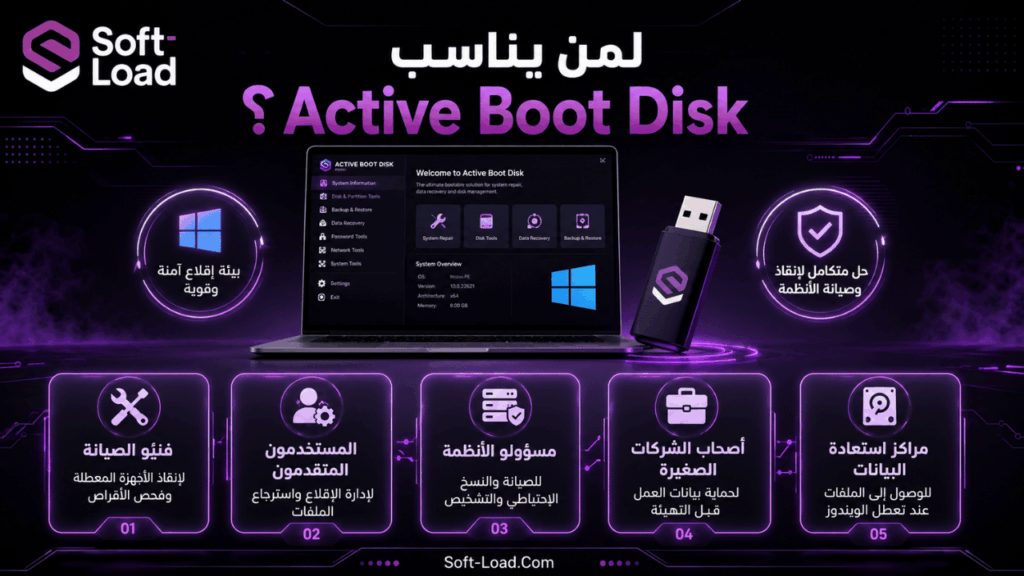
لمن يناسب Active Boot Disk؟
يناسب البرنامج عدة فئات من المستخدمين، لكنه يكون أكثر فائدة لمن يتعامل مع مشاكل النظام والأقراص بشكل متكرر.
| الفئة | مدى الاستفادة |
|---|---|
| المستخدم العادي | مفيد عند تعطل الويندوز أو الحاجة إلى إنقاذ الملفات. |
| فني الصيانة | أداة قوية للتعامل مع أجهزة كثيرة ومشاكل مختلفة. |
| مسؤول الأنظمة | مفيد في الصيانة، النسخ الاحتياطي، واستعادة البيانات. |
| أصحاب الشركات الصغيرة | يساعد في إنقاذ بيانات أجهزة العمل قبل إعادة التهيئة. |
| بائعو الأجهزة المستعملة | مفيد لمسح البيانات قبل البيع. |
نصائح استخدام آمن داخل المقال
- استخدم البرنامج فقط على أجهزتك أو أجهزة لديك تصريح بصيانتها.
- لا تبدأ بتهيئة القرص قبل محاولة نسخ الملفات المهمة.
- لا تحفظ الملفات المسترجعة على نفس القسم المتضرر.
- تحقق من اسم القرص وحجمه قبل تنفيذ أي حذف أو مسح.
- استخدم نسخة رسمية لتجنب الملفات المعدلة أو الضارة.
- عند وجود هارد يصدر أصواتاً غريبة، تجنب الفحص المتكرر واستعن بمتخصص استعادة بيانات.
هل يستحق Active Boot Disk التحميل؟
نعم، يستحق Active Boot Disk التحميل إذا كنت تبحث عن اسطوانة إنقاذ متكاملة للتعامل مع مشاكل الويندوز والأقراص. قوته الحقيقية أنه يجمع عدة أدوات في بيئة واحدة تعمل من خارج النظام، مما يجعله مناسباً للحالات التي لا يستطيع فيها ويندوز الإقلاع. البرنامج مفيد لاستعادة الملفات، نسخ البيانات، إدارة الأقسام، فحص حالة الهارد، ومسح البيانات، لكنه يحتاج إلى استخدام واعٍ، خصوصاً عند التعامل مع الأقسام أو أوامر الحذف.
الخلاصة
تحميل اسطوانة Active Boot Disk يعد خياراً عملياً لكل من يريد تجهيز أداة إنقاذ قوية للويندوز قبل وقوع المشكلة أو أثناءها. البرنامج يمنحك فرصة للوصول إلى ملفاتك عندما يفشل النظام في الإقلاع، ويوفر مجموعة واسعة من أدوات الصيانة والاسترجاع والنسخ الاحتياطي وإدارة الأقراص. ومع ذلك، يجب التعامل معه بحذر، لأن قوته تعني أيضاً أن بعض الأوامر قد تؤدي إلى حذف بيانات أو تعديل الأقسام إذا استُخدمت بطريقة خاطئة. أفضل استخدام له يبدأ بتحميل النسخة الرسمية، إنشاء فلاشة USB قابلة للإقلاع، ثم تنفيذ خطوات الصيانة أو الاستعادة حسب الحاجة.
مع تحيات موقع سوفت لود | SoftLoad


