



تحميل برنامج Stardock Fences | لتنظيم سطح المكتب باحترافية
برنامج Stardock Fences، هل تشعر بالإحباط في كل مرة تقوم فيها بتشغيل جهاز الكمبيوتر الخاص بك وتواجه شاشة مليئة بمئات الأيقونات المبعثرة؟ هل تضيع الكثير من الوقت في البحث عن ملف أو مجلد معين وسط هذه الفوضى العارمة؟ إذا كانت إجابتك بنعم، فأنت لست وحدك. إن فوضى سطح المكتب هي واحدة من أكبر أعداء الإنتاجية في العصر الرقمي. لكن لحسن الحظ، هناك حل سحري واحترافي لهذه المشكلة، وهو تحميل برنامج Stardock Fences.
يُعد هذا البرنامج الأداة الأقوى والأكثر شهرة عالمياً في مجال ترتيب وتنظيم سطح المكتب لنظام تشغيل ويندوز. في هذا المقال الشامل، سنأخذك في جولة مفصلة للتعرف على كل ما يخص هذا البرنامج الرائع، بدءاً من مميزاته الحصرية، مروراً بكيفية عمله، وصولاً إلى خطوات تثبيته والإجابة على أبرز الأسئلة الشائعة حوله.
ما هو برنامج Stardock Fences وكيف يعمل؟
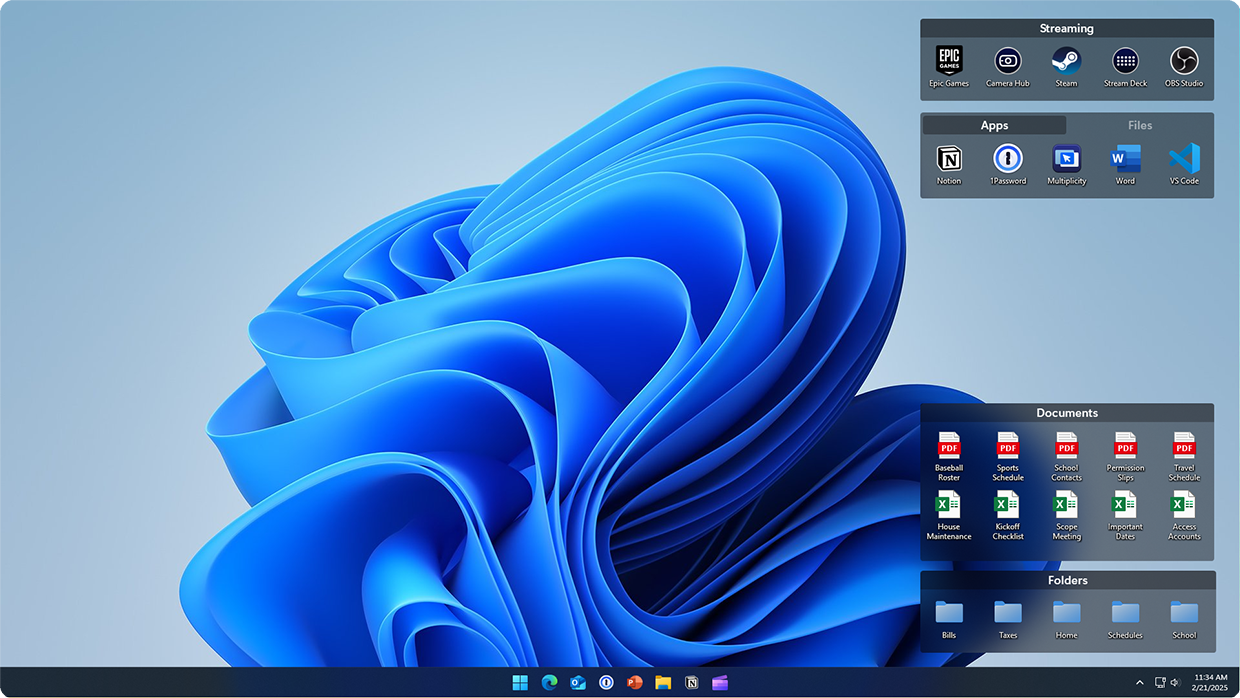
برنامج Stardock Fences هو أداة برمجية متقدمة تم تطويرها بواسطة شركة Stardock المتخصصة في أدوات تخصيص وتجميل واجهة نظام التشغيل ويندوز. الفكرة الأساسية للبرنامج بسيطة ولكنها عبقرية: فهو يقوم بإنشاء مساحات مظللة وشفافة على سطح المكتب تُعرف باسم “الأسوار” أو “Fences”. يمكنك سحب وإفلات أيقوناتك، ملفاتك، ومجلداتك داخل هذه الأسوار ليتم تجميعها وتصنيفها بناءً على رغبتك.
بدلاً من أن يكون سطح المكتب الخاص بك عبارة عن لوحة عشوائية من الملفات، يقوم البرنامج بتحويله إلى مساحة عمل منظمة بدقة. على سبيل المثال، يمكنك إنشاء “سياج” خاص ببرامج التصميم، وآخر لملفات العمل، وثالث للألعاب. لا تقتصر قدرة البرنامج على الترتيب اليدوي فحسب، بل يمتلك ذكاءً برمجياً يتيح له فرز الملفات تلقائياً بناءً على قواعد تحددها أنت مسبقاً، مما يضمن بقاء جهازك منظماً بشكل دائم دون أي تدخل مستمر منك.
المميزات الرئيسية التي تدفعك إلى تحميل برنامج Stardock Fences
يأتي البرنامج محملاً بترسانة من الخصائص التي تجعله يتفوق على أي أداة منافسة في السوق. إليك أبرز الميزات التي ستستفيد منها بمجرد تثبيته:
إنشاء بوابات المجلدات (Folder Portals)
تعتبر هذه الميزة من أقوى خصائص البرنامج. تتيح لك بوابات المجلدات عمل “مرآة” لأي مجلد موجود داخل قرصك الصلب وعرض محتواه مباشرة على سطح المكتب داخل مساحة مخصصة. بفضل هذه الميزة، لم يعد هناك حاجة لفتح متصفح الملفات (File Explorer) والتنقل بين المسارات المعقدة للوصول إلى ملفاتك المهمة، فكل شيء يصبح أمام عينيك مباشرة وبشكل منظم لا يستهلك مساحة إضافية.
ميزة الوصول السريع (Peek)
في الإصدارات الحديثة، قدمت الشركة ميزة “Peek” الثورية. إذا كنت تعمل على برنامج ملء الشاشة (مثل برامج تحرير الفيديو أو النصوص) واحتجت فجأة إلى ملف موجود على سطح المكتب، لن تضطر إلى تصغير النافذة التي تعمل عليها. ببساطة، عند الضغط على اختصار (Windows Key + Space)، ستطفو جميع الأسوار (Fences) فوق النافذة المفتوحة، مما يتيح لك سحب الملف المطلوب وإفلاته فوراً في برنامجك، ثم تختفي الأسوار بمجرد الانتهاء لتكمل عملك دون تشتت.
طي الأسوار لتوفير المساحة (Roll Up Fences)
إذا كنت تمتلك الكثير من الملفات وتخشى أن تغطي الأسوار على خلفية الشاشة الجميلة التي تستخدمها، فإن ميزة “الطي” هي الحل. من خلال النقر المزدوج على شريط عنوان أي سياج، سيتم طي جميع محتوياته للأعلى بحيث لا يتبقى سوى شريط العنوان. وعندما تحتاج إلى الوصول للملفات، كل ما عليك هو تمرير مؤشر الماوس فوق الشريط لتنسدل الملفات بسلاسة تامة.
صفحات سطح المكتب المتعددة (Desktop Pages)
مستوحاة من أنظمة الهواتف الذكية، تتيح لك هذه الميزة إنشاء عدة صفحات لسطح المكتب الخاص بك. يمكنك الانتقال بين هذه الصفحات بكل سهولة عبر سحب الشاشة يميناً أو يساراً باستخدام الماوس. هذه الميزة مفيدة جداً لفصل بيئة العمل عن بيئة الترفيه؛ حيث يمكنك تخصيص صفحة كاملة لأدوات العمل، وصفحة أخرى للألعاب والبرامج الشخصية.
التخصيص والتحكم بالألوان (Chameleon & Icon Tint)
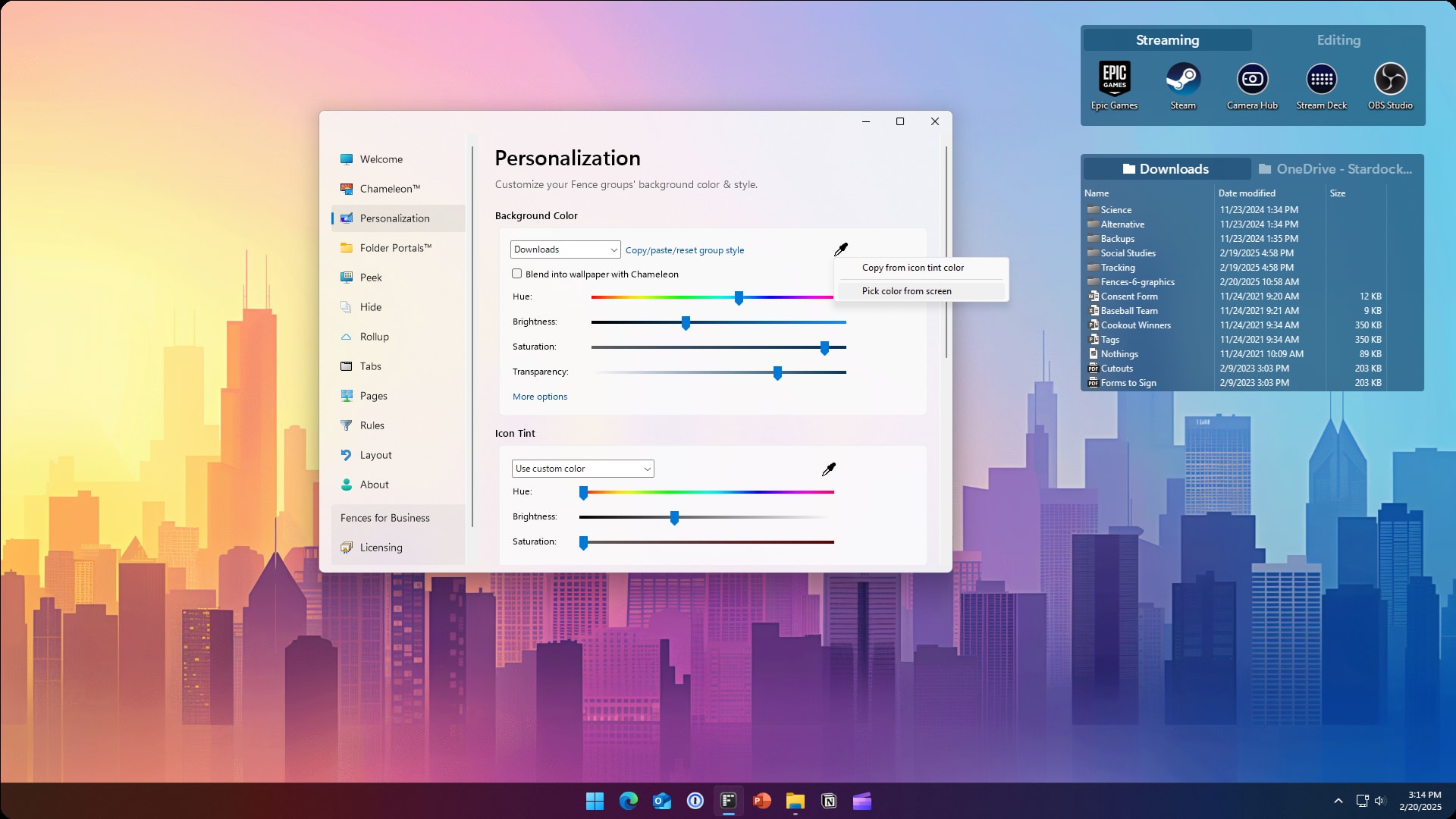
يوفر البرنامج خيارات تخصيص غير محدودة تتناسب مع ذوقك الشخصي. تتيح لك ميزة “Chameleon” جعل الأسوار تتلاشى وتندمج مع خلفية سطح المكتب عندما لا تستخدمها، مما يمنحك مظهراً نظيفاً وعصرياً. بالإضافة إلى ذلك، توفر ميزة “Icon Tint” إمكانية تلوين الأيقونات داخل سياج معين بلون محدد، مما يساعد في تقليل الضوضاء البصرية ويسهل عليك تمييز المجموعات المختلفة بلمحة بصر.
دعم نظام التبويبات (Tabs)
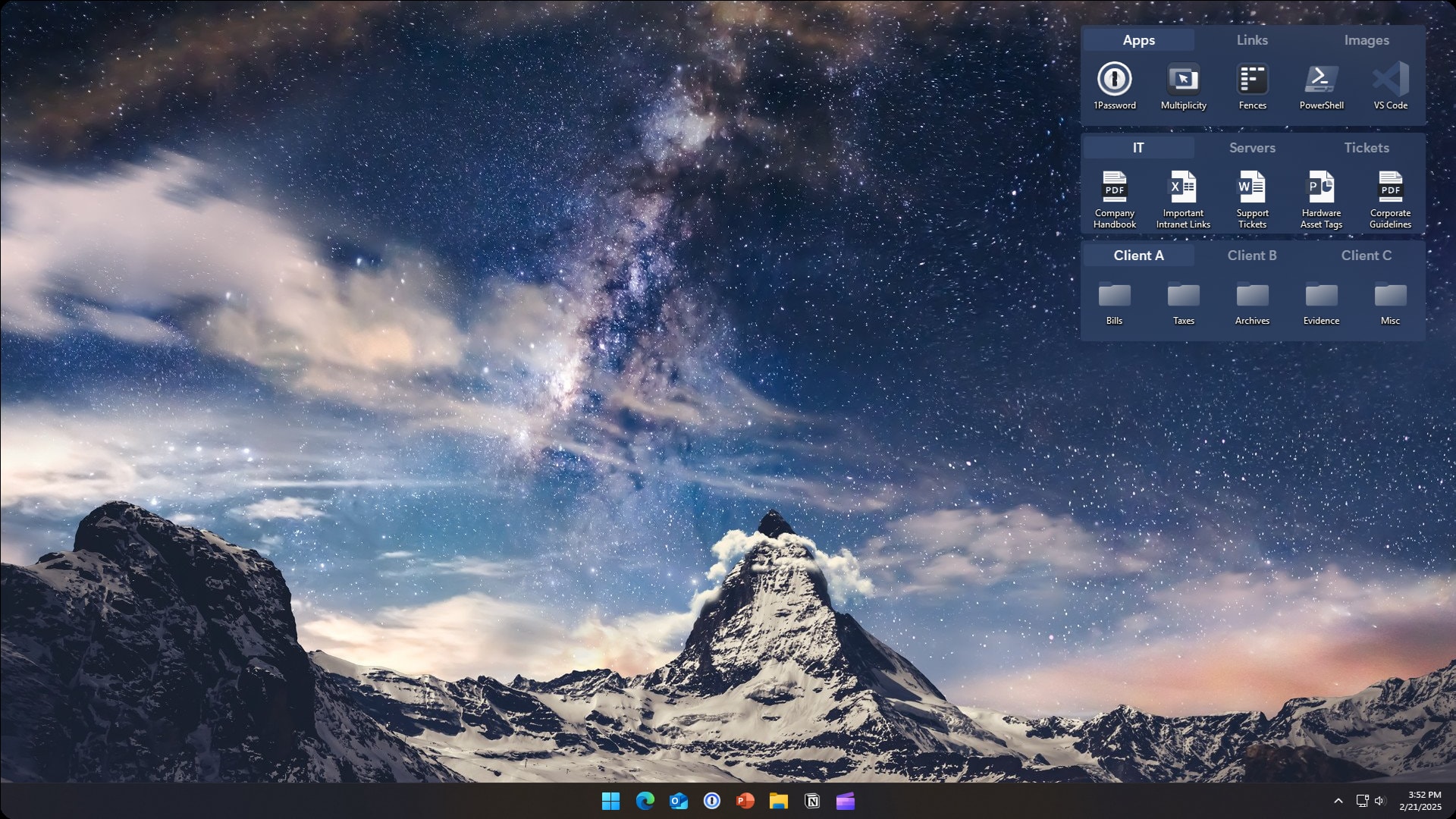
في التحديثات الجديدة (مثل الإصدار Fences 6)، تم إضافة دعم التبويبات داخل الأسوار. يعني ذلك أنه يمكنك وضع عدة تصنيفات داخل سياج واحد والتنقل بينها عبر التبويبات العلوية، مما يوفر مساحة هائلة على الشاشة ويضاعف من قدرتك التنظيمية بشكل غير مسبوق.

لماذا يعتبر Stardock Fences الخيار الأمثل مقارنة بالبرامج الأخرى؟
إن البحث عن “تحميل برنامج Stardock Fences” لا يقتصر فقط على الرغبة في تجميل جهاز الكمبيوتر، بل هو استثمار حقيقي في الإنتاجية وتحسين تجربة الاستخدام اليومية لعدة أسباب:
-
توفير الوقت بفاعلية: يقضي المستخدمون المحترفون دقائق طويلة يومياً في البحث عن الملفات. بتنظيم سطح المكتب عبر قواعد الفرز الآلي، يمكنك الوصول إلى ما تريد في ثوانٍ معدودة.
-
الراحة النفسية والتركيز: أثبتت الدراسات أن بيئة العمل الرقمية النظيفة والمنظمة تقلل من مستويات التوتر وتزيد من القدرة على التركيز، تماماً مثل المكتب الحقيقي المنظم.
-
التوافق الكامل: البرنامج متوافق تماماً مع أحدث أنظمة التشغيل، بما في ذلك Windows 10 و Windows 11، كما أنه تم تحسينه لدعم أجهزة العرض المتعددة (Multi-Monitors) والشاشات ذات الدقة العالية (4K)، ويدعم مؤخراً الأجهزة التي تعمل بمعمارية ARM.
متطلبات تشغيل برنامج Stardock Fences
قبل البدء في تحميل وتثبيت البرنامج، من الجيد التأكد من توافق جهازك، على الرغم من أن البرنامج خفيف جداً ولا يستهلك موارد تذكر:
-
نظام التشغيل: Windows 10 أو Windows 11 (بإصداري 64-bit).
-
المعالج: معالج حديث ثنائي النواة كحد أدنى (كما ذكرنا، يدعم البرنامج الآن معالجات ARM لأجهزة اللابتوب الحديثة).
-
الذاكرة العشوائية (RAM): 2 جيجابايت كحد أدنى (يُنصح بـ 4 جيجابايت لضمان سلاسة الأداء عند استخدام بوابات المجلدات الكثيرة).
-
مساحة التخزين: مساحة فارغة لا تقل عن 50 ميجابايت على القرص الصلب.

كيفية تحميل برنامج Stardock Fences وتثبيته على جهازك
لضمان الحصول على نسخة آمنة وخالية من الفيروسات، نوصي دائماً بالتحميل من المصادر الموثوقة مثل الموقع الخاص بنا:
-
التحميل:
- توجه إلى اللينكات الخاصة بنا في اخر المقال.
- انتقل إلى السيرفر المناسب لك للتحميل.
- اضغط على زر التحميل لتحميل النسخة الكاملة الخالية من الفيروسات.
-
بدء التثبيت: افتح الملف الذي تم تحميله واتبع تعليمات معالج التثبيت. قم بالموافقة على شروط الاستخدام وحدد مسار التثبيت المطلوب على جهازك.
-
الإعداد الأولي: عند تشغيل البرنامج للمرة الأولى، سيعرض عليك معالج الإعداد خيارين: إما أن يقوم البرنامج بإنشاء أسوار تلقائية وفرز أيقوناتك الحالية نيابة عنك، أو أن تقوم أنت بإنشائها يدوياً. يُنصح باختيار الفرز التلقائي كبداية لتوفير الوقت ورؤية شكل الترتيب.
-
التخصيص المستمر: يمكنك الآن النقر بزر الماوس الأيمن على أي مساحة فارغة في سطح المكتب للوصول إلى إعدادات البرنامج (Configure Fences) والبدء في تعديل الألوان، الشفافية، وإضافة قواعد الفرز الجديدة التي تتناسب مع طبيعة عملك.

الخاتمة
في عالم نعتمد فيه على أجهزة الكمبيوتر لإنجاز أعمالنا اليومية، لا ينبغي أن يكون سطح المكتب مصدراً للتوتر والفوضى أو سبباً في إضاعة الوقت. من خلال تحميل برنامج Stardock Fences، أنت لا تقوم فقط بتثبيت أداة تنظيمية بسيطة، بل تعيد هيكلة مساحة عملك الرقمية لتكون أكثر احترافية، جاذبية، وسرعة. سواء كنت صانع محتوى يبحث عن الوصول السريع لملفات الميديا، أو مهندساً يحتاج إلى ترتيب ملفات المشاريع، أو مجرد مستخدم عادي يبحث عن الترتيب والجمال، فإن هذا البرنامج سيغير طريقة استخدامك لجهاز الكمبيوتر إلى الأبد. ابدأ بتجربته اليوم واستعد السيطرة الكاملة على سطح المكتب الخاص بك.
مع تحيات موقع سوفت لود | SoftLoad


