
تحميل برنامج SoundSwitch | التبديل بين أجهزة تشغيل الصوت المتصلة بجهاز الكمبيوتر
يعمل SoundSwitch كأداة خفيفة الوزن تعمل في الخلفية، لكنها توفر وظيفة قوية. الهدف الرئيسي للبرنامج هو تبسيط عملية التبديل بين أجهزة الصوت المتصلة بجهازك، مثل بطاقات الصوت أو أجهزة تشغيل الصوت الخارجية. فبدلاً من التنقل بين قوائم الإعدادات المعقدة في نظام التشغيل ويندوز، يضع SoundSwitch هذا التحكم في متناول يدك من خلال مفاتيح اختصار بسيطة قابلة للتخصيص.
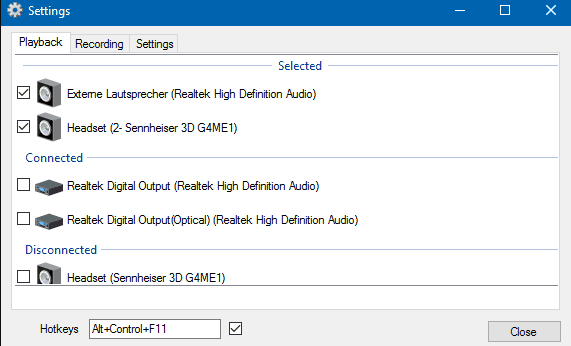
تتميز واجهة البرنامج بالبساطة القصوى. بعد تثبيته، يظهر SoundSwitch كأيقونة في شريط المهام (systray). عند النقر بزر الفأرة الأيمن على الأيقونة، تفتح قائمة الإعدادات التي تتيح لك تخصيص البرنامج. يمكنك من خلال هذه القائمة تحديد مفتاح الاختصار الذي تفضله للتبديل بين الأجهزة، بالإضافة إلى اختيار الأجهزة التي تريد أن تكون متاحة للتبديل بينها. هذه الميزة مفيدة جدًا لإزالة الأجهزة غير المستخدمة من قائمة التبديل، مما يجعل العملية أسرع وأكثر فعالية.
بمجرد الانتهاء من الإعداد، يعمل البرنامج بصمت في الخلفية. يتم حفظ جميع التغييرات التي قمت بها تلقائيًا، مما يعني أنها ستظل سارية المفعول حتى بعد إعادة تشغيل الجهاز، ولن تحتاج إلى إعادة تهيئة الإعدادات مرة أخرى.
مميزات برنامج SoundSwitch
- التبديل السريع: يتيح لك التبديل بين أجهزة تشغيل الصوت بنقرة واحدة باستخدام مفتاح اختصار.
- سهولة التكوين: الإعداد بسيط ومباشر، حيث يمكنك الوصول إلى جميع الخيارات من خلال قائمة شريط المهام.
- قابلية التخصيص: يمكنك اختيار مفتاح الاختصار الذي يناسبك وتحديد الأجهزة التي تريد تضمينها في قائمة التبديل.
- يعمل في الخلفية: يعمل البرنامج بصمت وبشكل خفيف، ولا يستهلك الكثير من موارد النظام.
- حفظ الإعدادات: يتم حفظ جميع اختياراتك تلقائيًا، مما يعني أنها تكون جاهزة للاستخدام في أي وقت.
- تحسين سير العمل: يوفر الوقت والجهد للمستخدمين الذين يحتاجون إلى التبديل بين أجهزة الصوت بشكل متكرر.
طريقة تشغيل واستخدام برنامج SoundSwitch
- التثبيت: قم بتنزيل البرنامج من الموقع وقم بتثبيته على جهاز الكمبيوتر الخاص بك. عملية التثبيت سريعة ومباشرة.
- التشغيل الأول: عند تشغيل البرنامج لأول مرة، سيظهر في شريط المهام (systray) بجوار الساعة.
- التكوين: انقر بزر الفأرة الأيمن على أيقونة SoundSwitch في شريط المهام لفتح قائمة الإعدادات.
- تحديد مفتاح الاختصار: في قائمة الإعدادات، انقر على خيار “Hotkeys” لتحديد مفتاح الاختصار الذي تفضله. مفتاح الاختصار الافتراضي هو
Ctrl+Alt+F11. - تحديد الأجهزة: في نفس القائمة، يمكنك تحديد أو إلغاء تحديد أجهزة تشغيل الصوت التي تريد أن تظهر في قائمة التبديل. هذا يسمح لك بتنظيم القائمة وإزالة الأجهزة غير المستخدمة.
- الاستخدام: بعد الانتهاء من الإعدادات، يمكنك ببساطة الضغط على مفتاح الاختصار الذي قمت بتحديده للتبديل بين أجهزة الصوت بسرعة.

متطلبات تشغيل برنامج SoundSwitch
يتميز البرنامج بمتطلبات تشغيل منخفضة للغاية، مما يجعله مناسبًا للعمل على أي جهاز كمبيوتر حديث:
- نظام التشغيل: يتوافق مع أنظمة تشغيل ويندوز الحديثة.
- المعالج: أي معالج حديث.
- الذاكرة العشوائية (RAM): 512 ميجابايت كحد أدنى.
- مساحة التخزين: 10 ميجابايت من المساحة الحرة على القرص الصلب.
أسئلة وأجوبة حول برنامج SoundSwitch
- هل يمكنني تخصيص مفتاح الاختصار للتبديل بين أجهزة الصوت؟ نعم، يمكنك بسهولة تخصيص مفتاح الاختصار. عند النقر بزر الفأرة الأيمن على أيقونة البرنامج في شريط المهام، يمكنك الدخول إلى الإعدادات وتحديد مفتاح الاختصار الذي يناسبك.
- هل يعمل البرنامج بشكل تلقائي بعد التكوين الأولي؟ نعم، بمجرد الانتهاء من الإعداد، يعمل البرنامج بصمت في الخلفية. يتم حفظ جميع الإعدادات تلقائيًا، مما يجعله جاهزًا للاستخدام في أي وقت، حتى بعد إعادة تشغيل الجهاز.
- هل يمكنني التبديل بين جميع الأجهزة المتصلة بجهازي؟ يمكنك اختيار الأجهزة التي تريد أن تظهر في قائمة التبديل. يتيح لك البرنامج تحديد أو إلغاء تحديد الأجهزة، مما يضمن أنك تتبدل فقط بين الأجهزة التي تستخدمها بالفعل.
- هل يستهلك SoundSwitch الكثير من موارد النظام؟ لا، البرنامج خفيف جدًا ولا يستهلك الكثير من موارد النظام، حيث تم تصميمه ليعمل بصمت وفعالية في الخلفية.
- ما هي الوظيفة الأساسية للبرنامج؟ الوظيفة الأساسية للبرنامج هي السماح للمستخدمين بالتبديل السريع بين أجهزة تشغيل الصوت المختلفة المتصلة بجهاز الكمبيوتر باستخدام مفاتيح اختصار قابلة للتخصيص، بدلاً من الدخول إلى إعدادات الصوت في نظام التشغيل.
مع تحيات موقع سوفت لود | SoftLoad


