


تحميل برنامج Auslogics Disk Defrag لتسريع الكمبيوتر وتحسين أداء الهارد
برنامج Auslogics Disk Defrag يُعد من أفضل الأدوات المخصصة لتحسين أداء القرص الصلب وتسريع الكمبيوتر من خلال إعادة تنظيم الملفات المبعثرة على الهارد بطريقة ذكية وفعالة. يساعد البرنامج على تقليل بطء النظام وتحسين سرعة فتح الملفات وتشغيل البرامج، كما يساهم في رفع كفاءة الجهاز بشكل ملحوظ خاصة على أجهزة ويندوز التي تعاني من التهنيج أو ضعف الاستجابة. ويتميز Auslogics Disk Defrag بواجهة سهلة الاستخدام، وسرعة في الفحص وإلغاء التجزئة، بالإضافة إلى خيارات متقدمة تمنح المستخدم تحكمًا أفضل في عملية تحسين الأقراص والحفاظ على استقرار الأداء.

تحميل برنامج Auslogics Disk Defrag لتسريع الكمبيوتر وتحسين أداء الهارد
يُعد تحميل برنامج Auslogics Disk Defrag من الخيارات المهمة لكل من يعاني من بطء ملحوظ في أداء الكمبيوتر، أو تأخر في فتح الملفات، أو استجابة أبطأ من المعتاد عند تشغيل البرامج على الأقراص الصلبة التقليدية HDD. وتوضح الصفحة الرسمية للبرنامج أن Auslogics Disk Defrag 12 صُمم خصيصًا لأقراص HDD، ويهدف إلى تسريع الوصول إلى الملفات وتحسين كفاءة القرص من خلال إعادة تنظيم البيانات المبعثرة داخل الهارد. كما تشير الشركة إلى أن الإصدار 12.2.0.6 صدر في 29 أبريل 2026، وأنه متوافق مع Windows 7 و8 و8.1 و10 و11.
تظهر الحاجة إلى هذا النوع من البرامج عندما تتكرر عمليات تثبيت البرامج، وحذف الملفات، ونقل البيانات من مكان إلى آخر، لأن ذلك يؤدي مع الوقت إلى تشتت أجزاء الملفات داخل القرص، وهو ما ينعكس على سرعة القراءة والأداء العام. وتؤكد المصادر التقنية أن إلغاء التجزئة يفيد أقراص HDD عبر إعادة ترتيب الملفات في كتل متجاورة، بينما تستخدم أقراص SSD عملية TRIM بدلًا من إلغاء التجزئة التقليدي. لذلك، فإن استخدام برنامج Auslogics Disk Defrag لتسريع الكمبيوتر يكون أكثر فائدة عندما يكون الجهاز مزودًا بهارد HDD، أو عندما يكون هذا النوع من الأقراص هو المسؤول عن تخزين النظام والملفات الأساسية.
في هذا الدليل العربي المفصل، ستتعرف على وظيفة البرنامج، وطريقة عمله، وأبرز مميزاته، والفرق بينه وبين أداة ويندوز المدمجة، بالإضافة إلى شرح خطوات الاستخدام، وحالات الاستفادة الفعلية، وبعض الجداول التي تسهّل فهم الفروق بين أنواع الأقراص وطرق التحسين. كما سيوضح المقال سبب انتشار البحث عن عبارات مثل تحميل Auslogics Disk Defrag آخر إصدار، وبرنامج إلغاء التجزئة للهارد، وشرح Auslogics Disk Defrag بالعربي، مع تقديم محتوى جاهز للنشر ومكتوب بلغة واضحة ومناسبة للباحث العربي.
ما هو برنامج Auslogics Disk Defrag؟
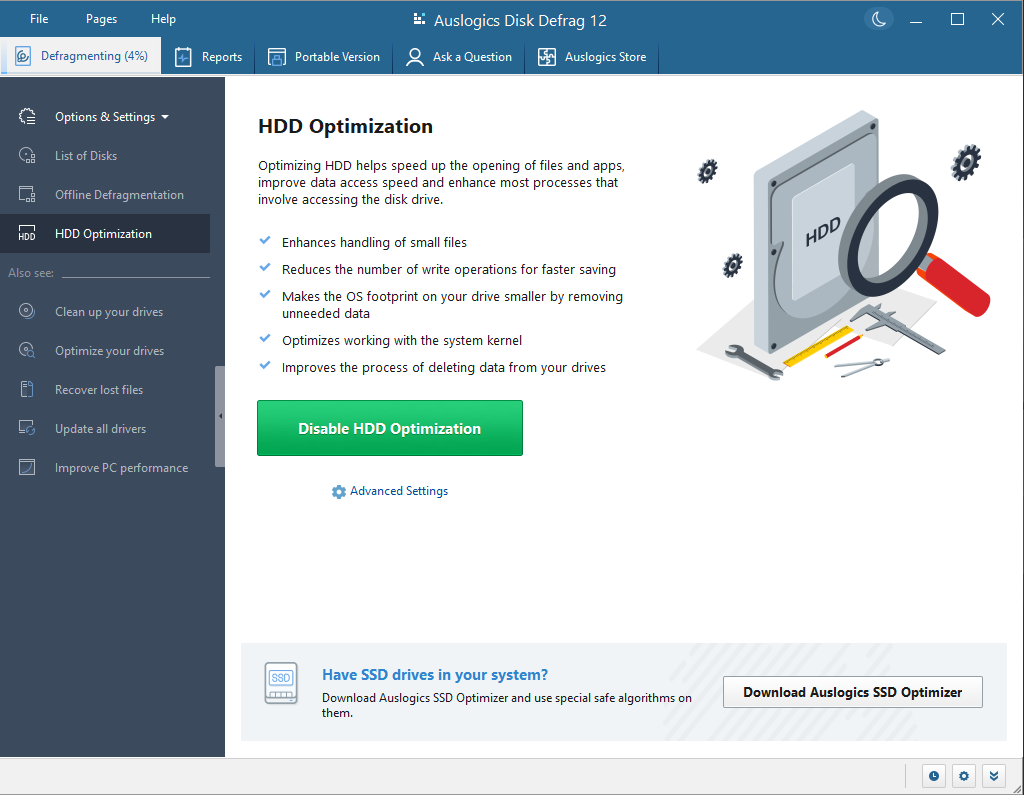
برنامج Auslogics Disk Defrag هو أداة متخصصة في إلغاء تجزئة الأقراص الصلبة التقليدية، وإعادة تنظيم الملفات المبعثرة، وتجميع المساحات الحرة، بما يساعد على تسريع الوصول إلى البيانات وتحسين أداء الهارد. وتوضح الصفحة الرسمية للبرنامج أنه يوفّر إمكانات مثل إلغاء التجزئة السريع، وتحسين أداء HDD، وتجميع المساحة الحرة، وإنشاء نسخة محمولة، وإلغاء تجزئة ملف أو مجلد محدد، إضافةً إلى جدولة عمليات الفحص والتحسين.
يعتمد البرنامج على فكرة بسيطة لكنها فعّالة؛ فعندما يصبح الملف الواحد موزعًا على أجزاء متفرقة داخل القرص، يحتاج الهارد إلى وقت أطول للوصول إلى هذه الأجزاء وقراءتها، ما يسبب بطئًا في التشغيل أو فتح الملفات. وعند إعادة ترتيب هذه الأجزاء في مواقع متقاربة، تقل حركة رأس القراءة داخل الهارد، وتتحسن سرعة الوصول إلى البيانات، وهو ما يفسر أهمية تحسين أداء الهارد لدى الأجهزة التي ما تزال تعتمد على HDD.
كيف تحدث تجزئة الملفات؟
تحدث تجزئة الملفات مع الاستخدام اليومي الطبيعي للجهاز، خصوصًا عند تحميل ملفات كبيرة، أو حذف مجموعات ضخمة من البيانات، أو تثبيت برامج ثم إزالتها بعد فترة. وعندما لا يجد النظام مساحة متجاورة كافية لحفظ الملف كاملًا في مكان واحد، يقوم بتقسيمه إلى أجزاء موزعة على مناطق مختلفة من القرص، وهو ما يزيد زمن الوصول إليه لاحقًا.
هذا الأمر لا يكون بنفس التأثير على أقراص SSD، لأن آلية تخزين البيانات فيها تختلف عن HDD. ولهذا تفرّق أنظمة ويندوز الحديثة بين العمليتين؛ فهي تُجري Defragmentation لأقراص HDD، بينما تنفذ TRIM لأقراص SSD أو NVMe SSD عند الضغط على Optimize.
لماذا يستهدف البرنامج أقراص HDD؟
بحسب الموقع الرسمي، فإن Auslogics Disk Defrag أداة مخصصة لأقراص HDD، كما أنه يكتشف أقراص SSD تلقائيًا ولا يجري عليها إلغاء تجزئة عاديًا. وتؤكد نفس الصفحة أن استخدام أداة متخصصة لكل نوع من أنواع الأقراص يساعد في تطبيق الصيانة المناسبة، لأن إلغاء التجزئة مفيد لـ HDD، بينما قد يزيد من استهلاك SSD دون فائدة مماثلة.
تحميل Auslogics Disk Defrag آخر إصدار
عند البحث عن تحميل Auslogics Disk Defrag آخر إصدار، فإن المقصود عادة هو الحصول على النسخة الأحدث التي تتضمن تحسينات في الأداء وإصلاحات للمشكلات ودعمًا محدثًا لأنظمة ويندوز. وتشير الصفحة الرسمية إلى أن الإصدار الحالي هو 12.2.0.6، بحجم 23.6 ميجابايت، وقد تم طرحه في 29 أبريل 2026، مع دعم لأنظمة Windows 7 و8 و8.1 و10 و11.
كما توضح الصفحة أن البرنامج متوفر في نسختين أساسيتين: نسخة مجانية توفر تحليل القرص وإلغاء التجزئة الأساسي، ونسخة Pro تضيف إمكانات متقدمة مثل فحص أخطاء القرص وإصلاحها، وخوارزميات متخصصة لتحسين HDD، والتنظيف قبل عملية defrag، ومسح المساحة الحرة، وجدولة عمليات التحسين بشكل أوسع. هذا التنوع يمنح المستخدم حرية البدء بالنسخة المجانية أولًا، ثم الانتقال إلى النسخة المدفوعة عند الحاجة إلى مزايا أعمق.
معلومات الإصدار الحالي
ما الذي يميّز النسخة الحديثة؟
النسخة الحديثة من البرنامج تركز على الحفاظ على فكرة السرعة وسهولة الاستخدام، مع توفير أدوات أكثر مرونة لإدارة عمليات التحسين. وتوضح الصفحة الرسمية أن البرنامج يدعم جدولة عمليات defrag، وإلغاء تجزئة ملف أو مجلد محدد، وتجميع المساحة الحرة، وإنشاء نسخة محمولة تعمل من USB، وهي مزايا تضيف مرونة مهمة للمستخدم الذي لا يريد إجراء فحص كامل للهارد في كل مرة.
كما تشير مصادر أخرى إلى أن البرنامج يوفّر ميزات مثل Free space consolidation، ووضع Auto-defrag، وجدولة defragmentation، وعرض قائمة بالملفات المتجزئة، إضافة إلى دعم لغات متعددة. وتُعد هذه الخصائص مفيدة في حالات الصيانة الدورية أو عند الرغبة في تحسين ملفات بعينها بدلًا من تشغيل العملية على القرص كله.

برنامج Auslogics Disk Defrag لتسريع الكمبيوتر
السبب الرئيسي وراء انتشار عبارة برنامج Auslogics Disk Defrag لتسريع الكمبيوتر هو أن كثيرًا من المستخدمين يلاحظون بطئًا عامًا في تشغيل الجهاز مع مرور الوقت، ثم يبحثون عن حل مباشر للمشكلة. ووفقًا للموقع الرسمي، فإن البرنامج يساعد على تسريع الوصول إلى الملفات، وتحسين الأداء العام للقرص الصلب، وتقليل الآثار السلبية لتجزئة البيانات، كما تشير الشركة إلى أن محركه السريع قد يستغرق أقل من 10 دقائق مع قرص متوسط الحجم في بعض الحالات.
ويعني ذلك عمليًا أن التحسن المتوقع يرتبط غالبًا بسرعة قراءة البيانات من الهارد، لا بكل مكونات الجهاز الأخرى. فإذا كان سبب البطء ناتجًا عن مشكلة في الرام أو المعالج أو امتلاء القرص إلى حد كبير، فلن تكون عملية إلغاء التجزئة وحدها كافية لإعادة الجهاز إلى أقصى سرعة ممكنة. أما إذا كان الهارد نفسه متأثرًا بالتجزئة وكثرة الاستخدام، فقد يكون برنامج إلغاء التجزئة للهارد خطوة فعالة ضمن خطة صيانة منطقية.
كيف ينعكس التحسين على الاستخدام اليومي؟
قد يلاحظ المستخدم تحسنًا في سرعة فتح الملفات الكبيرة، أو تقليل التأخير عند تشغيل بعض البرامج، أو استجابة أكثر سلاسة في التعامل مع الأقراص التي تحتوي على عدد ضخم من البيانات. وتذكر الصفحة الرسمية أيضًا أن إلغاء التجزئة يمكن أن يفيد في تسريع عمليات الفحص والنسخ الاحتياطي، لأن أي نشاط يعتمد على القراءة والكتابة المكثفة يستفيد من تنظيم أفضل للملفات داخل القرص.
كما تشير Auslogics إلى أن تجزئة ملفات الألعاب قد تؤثر في سلاسة اللعب، وأن إعادة تنظيم هذه الملفات قد تساعد على تقليل التجمّد وتحسين سرعة تحميل البيانات أثناء اللعب. ولهذا يظهر البرنامج كثيرًا ضمن أدوات صيانة الأجهزة التي تحتوي على مكتبات ألعاب أو أرشيفات ضخمة من الفيديوهات والملفات.
متى يكون تأثير البرنامج محدودًا؟
تشير الأدلة التقنية إلى أن إلغاء التجزئة لا يفيد بنفس الدرجة مع أقراص SSD، لأن ويندوز يستخدم TRIM بدلًا من إعادة ترتيب الملفات بالطريقة التقليدية. كما أن بطء الجهاز قد يكون مرتبطًا بأسباب أخرى، مثل امتلاء القرص فوق 90%، أو ضعف الذاكرة، أو المشكلات البرمجية، وفي هذه الحالات تكون إزالة الملفات غير الضرورية أو ترقية العتاد أكثر تأثيرًا من تشغيل defrag وحده.
تحسين أداء الهارد: كيف يساعد البرنامج فعليًا؟
عند الحديث عن تحسين أداء الهارد، فإن المقصود ليس مجرد تشغيل أداة مرة واحدة، بل تنظيم طريقة تعامل القرص مع الملفات وتقليل عشوائية التخزين. وتوضح الصفحة الرسمية للبرنامج أن Auslogics Disk Defrag لا يكتفي بإلغاء التجزئة فقط، بل يقدّم أيضًا إمكانات لتحسين التعامل مع الملفات الصغيرة، وإدارة Prefetch وPaging، وتجميع المساحة الحرة لتقليل احتمالية تجزئة الملفات الجديدة.
هذا النوع من التحسينات مهم لأن المشكلة لا تتعلق فقط بالملفات الموجودة، بل كذلك بكيفية استخدام المساحة الحرة مستقبلًا. فعندما تتناثر الفراغات الصغيرة في أنحاء متفرقة من القرص، يصبح النظام أكثر عرضة لتقسيم الملفات الجديدة إلى أجزاء، ما يعيد المشكلة بمرور الوقت. ولهذا فإن ميزة Consolidate Free Space تُعد جزءًا عمليًا من المحافظة على استقرار الأداء بدلًا من معالجة الأثر فقط.
جدول يوضح أثر تجزئة الملفات على HDD وSSD
متى يحتاج الهارد إلى إلغاء التجزئة؟
وفقًا للدليل التقني الخاص بويندوز 11، فإن نسبة التجزئة في أقراص HDD يمكن تقييمها داخل أداة Optimize Drives؛ فإذا كانت بين 0% و5% فغالبًا لا توجد حاجة ملحّة، وإذا تراوحت بين 5% و15% فقد يكون التحسين مفيدًا، أما إذا تجاوزت 15% فقد يظهر تأثير ملحوظ على الأداء ويصبح تشغيل التحسين منطقيًا. كما تشير نفس الصفحة إلى أن هذا المقياس لا يُستخدم بنفس الطريقة مع أقراص SSD، لأن الرقم هناك لا يمثل التجزئة بالمفهوم نفسه.
برنامج إلغاء التجزئة للهارد: أهم المميزات والخصائص
عند تقييم أي برنامج إلغاء التجزئة للهارد، تبرز عدة نقاط أساسية: سرعة التحليل، ومرونة اختيار الملفات، وجدولة التشغيل، وقدرته على الحفاظ على استقرار الأداء مع الوقت. ووفقًا للموقع الرسمي ومصادر المراجعات، يتميز Auslogics Disk Defrag بعدة وظائف مهمة، منها إلغاء التجزئة السريع، وإمكانية معالجة ملف أو مجلد محدد، وعرض حالة الأقراص، وتجميع المساحة الحرة، وتشغيل عمليات التحسين تلقائيًا في الأوقات المناسبة.
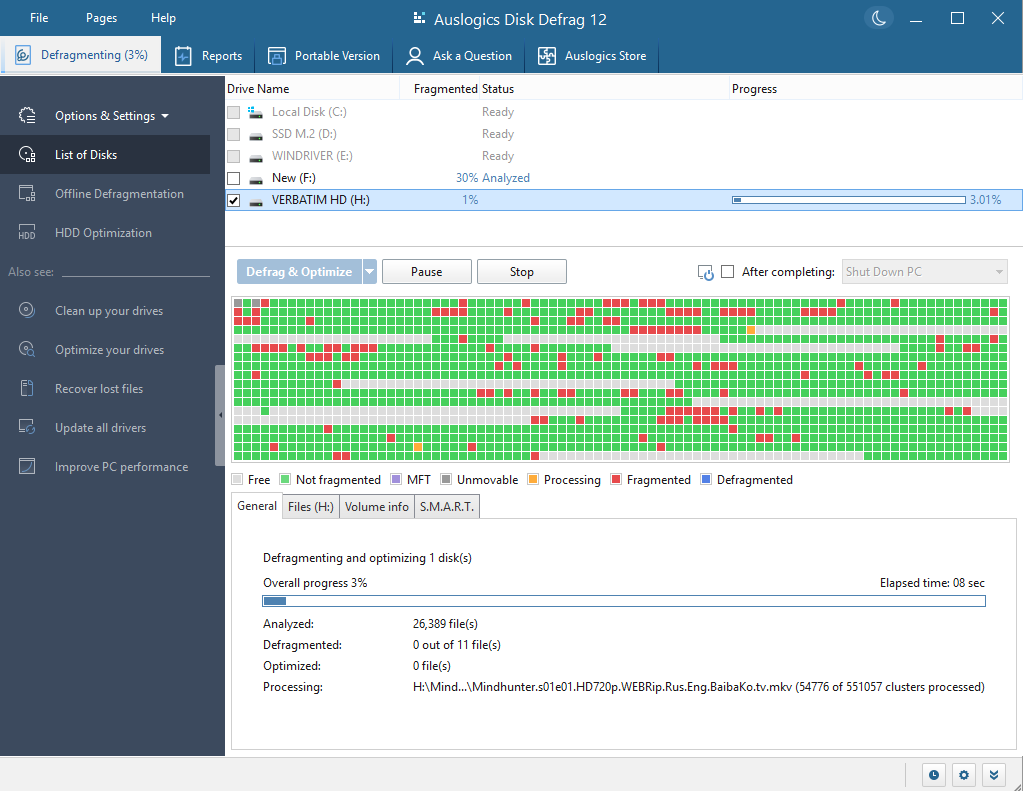
وتشير مراجعة منشورة على موقع Auslogics إلى أن من مزايا البرنامج سرعة التحليل وعملية defragmentation، ووجود خريطة مرئية توضح توزيع الملفات على القرص، ودعم الجدولة، واكتشاف أقراص SSD لمنع تشغيل إلغاء التجزئة عليها بصورة غير مناسبة. هذه المزايا تجعل البرنامج مناسبًا لمن يريد أداة سهلة، لكنها لا تمنع من فهم أن الفائدة الكبرى تبقى مرتبطة بنوع القرص وحالته الفعلية.
أبرز المزايا في جدول مختصر
مقارنة بين النسخة المجانية وPro

شرح Auslogics Disk Defrag بالعربي
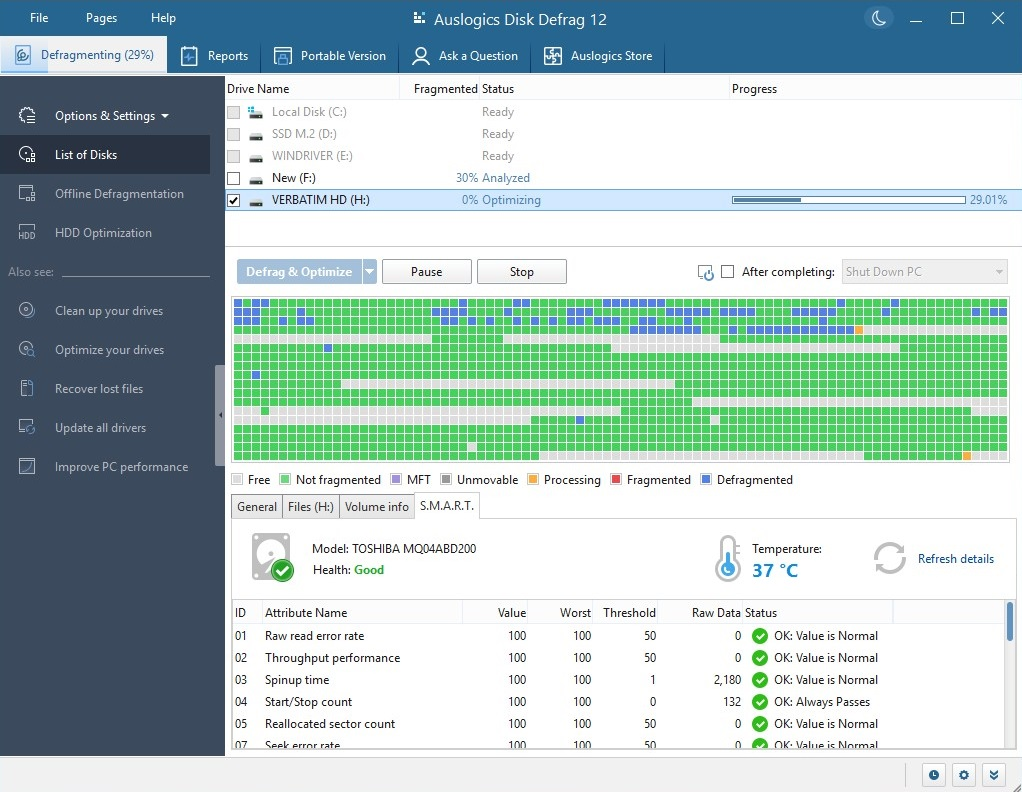
بعد تحميل برنامج Auslogics Disk Defrag وتثبيته، تبدأ الخطوة الأهم، وهي استخدامه بطريقة صحيحة حتى تكون النتيجة مفيدة فعلًا. وتوضح الصفحة الرسمية أن آلية العمل بسيطة: تنزيل البرنامج، ثم تشغيل فحص للقرص لمعرفة نسبة التجزئة، ثم الضغط على زر Defrag لبدء العملية ومتابعة إعادة تنظيم الملفات على الخريطة المرئية.
وتؤكد الصفحة الرسمية أيضًا أن البرنامج يعرض نوع القرص في جدول Disk List، بحيث يمكن معرفة ما إذا كان الهارد من نوع HDD أو SSD مباشرة من داخل الواجهة، دون الحاجة إلى البحث في خصائص النظام يدويًا. وهذه ميزة عملية لأنها تساعد على اتخاذ القرار الصحيح قبل بدء أي عملية تحسين، خصوصًا في الأجهزة التي تحتوي على أكثر من نوع من وحدات التخزين.
خطوات استخدام البرنامج
-
تحميل البرنامج وتثبيته على جهاز ويندوز المتوافق.
-
فتح الواجهة الرئيسية وقراءة نوع القرص الظاهر في القائمة.
-
اختيار القرص المطلوب ثم تشغيل Analyze لمعرفة نسبة التجزئة.
-
مراجعة حالة القرص، ثم الضغط على Defrag أو Optimize حسب الحاجة.
-
الانتظار حتى انتهاء العملية، مع تقليل تشغيل التطبيقات الثقيلة خلال هذا الوقت.
-
إعادة التحليل بعد فترة، أو تفعيل الجدولة التلقائية للصيانة الدورية.
ما الذي يجب الانتباه إليه قبل التشغيل؟
من الأفضل التأكد أولًا من أن القرص المستهدف هو HDD، لأن هذا هو النوع الذي يستفيد فعليًا من إلغاء التجزئة التقليدي. كما يُستحسن أن تكون هناك مساحة خالية مناسبة داخل القرص، لأن امتلاء الهارد بدرجة كبيرة يرفع من التجزئة ويحد من فاعلية التحسين، وتشير المصادر التقنية إلى أن تجاوز 90% من سعة القرص يجعل تحرير المساحة أكثر أهمية من تشغيل defrag وحده.
الجدولة التلقائية للصيانة
يوفّر البرنامج جدولة لعمليات defrag بحيث يمكن تنفيذها في وقت يكون فيه الجهاز قيد التشغيل لكنه غير مستخدم بكثافة، وهو ما تذكره الصفحة الرسمية ضمن مزايا التطبيق. كما توضح أدلة ويندوز أن الجدولة الأسبوعية تكون مناسبة لمعظم المستخدمين، في حين تكون الجدولة اليومية مطلوبة غالبًا فقط مع الأقراص HDD التي تشهد معدلًا عاليًا من إنشاء الملفات وحذفها باستمرار.
Auslogics Disk Defrag أم أداة ويندوز المدمجة؟
ويندوز يوفّر أداة داخلية باسم Defragment and Optimize Drives، وهي قادرة على التعرف تلقائيًا إلى نوع القرص وتطبيق العملية المناسبة، سواء كانت defrag لـ HDD أو TRIM لـ SSD. وتتيح الأداة عرض حالة الأقراص، ومستوى التجزئة، وتاريخ آخر عملية تحسين، كما تسمح بتفعيل الجدولة بسهولة من خلال الإعدادات المدمجة في النظام.
أما Auslogics Disk Defrag، فيركّز على تقديم وظائف إضافية موجهة للمستخدم الذي يريد مزيدًا من المرونة، مثل إلغاء تجزئة ملف أو مجلد محدد، وتجميع المساحة الحرة، وإنشاء نسخة محمولة، واستخدام خوارزميات متقدمة في النسخة Pro لتحسين HDD بصورة أوسع. ولهذا تبدو أداة ويندوز مناسبة للصيانة الأساسية، بينما يكون Auslogics خيارًا أكثر تفصيلًا لمن يريد تحكمًا أكبر في طريقة إدارة الأقراص الصلبة التقليدية.
جدول مقارنة بين Auslogics وويندوز Optimize Drives
متى يكون تحميل برنامج Auslogics Disk Defrag مناسبًا؟
يكون تحميل برنامج Auslogics Disk Defrag منطقيًا عندما يكون الجهاز مزودًا بقرص HDD، ويظهر بطء في قراءة الملفات أو في استجابة البرامج، أو عند ملاحظة نسبة تجزئة مرتفعة داخل أداة التحليل. كما يصبح مفيدًا عند التعامل المستمر مع ملفات ضخمة، أو مكتبات ألعاب كبيرة، أو أرشيفات وسائط تُحذف وتُنقل باستمرار، لأن هذا النمط من الاستخدام يرفع احتمال تجزئة البيانات.
ويكون البرنامج مناسبًا أيضًا لمن يريد ميزات تتجاوز ما توفره أداة ويندوز المدمجة، مثل التعامل مع ملف أو مجلد محدد، أو تشغيل نسخة محمولة، أو الاستفادة من أدوات Pro الخاصة بالتحسين الأعمق لأقراص HDD. أما في حالة الأجهزة التي تعمل بالكامل بأقراص SSD، فإن الاعتماد على آلية TRIM المدمجة في ويندوز أو أدوات SSD المتخصصة يكون هو النهج الصحيح بدلًا من التركيز على defrag التقليدي.
حالات لا يُنتظر فيها تحسن كبير
لن يقدّم البرنامج أثرًا ملحوظًا إذا كان سبب بطء الجهاز مرتبطًا بمشكلة بعيدة عن وحدة التخزين، مثل ضعف الذاكرة العشوائية، أو استهلاك المعالج، أو وجود أعطال في النظام، أو قرب امتلاء القرص بشكل كبير جدًا. كما أن تشغيل defrag على قرص SSD لا يحقق الفائدة نفسها التي يحققها مع HDD، ولهذا تميّز أنظمة ويندوز والأدوات الحديثة بين النوعين بوضوح.
نصائح استخدام آمن وفعّال
تذكر الصفحة الرسمية أن عملية إلغاء التجزئة آمنة في طبيعتها، لأنها لا تختلف من حيث إعادة كتابة البيانات عن العمليات المعتادة التي تحدث عند إنشاء الملفات أو تعديلها، لكنها مع ذلك توصي دائمًا بجعل النسخ الاحتياطي للبيانات المهمة عادة ثابتة قبل أي أعمال صيانة. كما تشرح الصفحة أن البرنامج يعرض حالة القرص ويوصي بالإجراءات المناسبة بعد التحليل، وهو ما يجعل بدء العمل بتحليل القرص أولًا خطوة أساسية قبل أي تحسين.
ومن المفيد كذلك عدم المبالغة في تشغيل العملية من دون داعٍ؛ فوجود جدول دوري مناسب، مع مراعاة نوع القرص وحجمه وكثافة استخدامه، يكون أكثر فعالية من تشغيل التحسين يوميًا بلا حاجة. وتشير الصفحة الرسمية إلى أن المستخدم النشط جدًا قد يستفيد من defrag أسبوعي، بينما قد يكفي الاستخدام الشهري أو كل شهرين أو ثلاثة للأجهزة الأقل نشاطًا.
يمثل تحميل برنامج Auslogics Disk Defrag خيارًا عمليًا لتحسين أداء الأقراص الصلبة التقليدية، وتسريع الوصول إلى الملفات، وتقليل الآثار الناتجة عن تجزئة البيانات داخل الهارد. وتؤكد المصادر الرسمية أن البرنامج صُمم خصيصًا لأقراص HDD، ويوفر أدوات مثل defrag السريع، وتجميع المساحة الحرة، وجدولة الصيانة، وإلغاء تجزئة الملفات أو المجلدات المحددة، مع دعم واضح لأنظمة ويندوز الحديثة.
وعند استخدامه في السيناريو الصحيح، أي على جهاز يعتمد على HDD ويعاني من تجزئة فعلية في البيانات، يمكن أن يقدّم برنامج Auslogics Disk Defrag لتسريع الكمبيوتر فائدة ملموسة في الاستجابة اليومية وسرعة الوصول إلى الملفات. أما في حالة أقراص SSD، فتظل TRIM هي العملية الأنسب، وهو ما توضحه أيضًا أدوات ويندوز الحديثة بوضوح عند التفريق بين HDD وSSD داخل واجهة Optimize Drives. ولهذا يبقى اختيار الأداة الصحيحة مرتبطًا بنوع القرص وحالته الفعلية، مع الاستفادة من شرح Auslogics Disk Defrag بالعربي لتطبيق الخطوات بشكل صحيح وآمن
مع تحيات موقع سوفت لود | SoftLoad


