

تحميل اسطوانة EasyUEFI Enterprise | لإدارة خيارات الإقلاع وإصلاح النظام
برنامج EasyUEFI Enterprise، في عالم الحواسيب الحديثة، شهدنا انتقالاً جذرياً وتطوراً هائلاً في الطريقة التي تبدأ بها أنظمة التشغيل عملها. فقد ودعنا نظام الإدخال والإخراج الأساسي القديم (Legacy BIOS) الذي رافقنا لعقود، لنستقبل معيار واجهة البرامج الثابتة الممتدة (UEFI)، الذي يوفر سرعة أكبر، وأماناً أعلى، ودعماً لأقراص التخزين ذات السعات التخزينية الضخمة. ومع هذا التطور، ظهرت تحديات جديدة تواجه المستخدمين، خاصة عند تثبيت أنظمة تشغيل متعددة (Dual Boot)، أو عند حدوث انهيار في ملفات الإقلاع، مما يجعل الوصول إلى الويندوز أمراً مستحيلاً. هنا يبرز دور الأدوات المتخصصة، وتصبح الحاجة إلى تحميل برنامج EasyUEFI Enterprise ضرورة ملحة لكل مهندس تقنية معلومات، أو فني صيانة، أو حتى مستخدم متقدم يبحث عن السيطرة الكاملة على جهازه.
إذا كنت قد عانيت يوماً من رسائل الخطأ المزعجة عند بدء تشغيل الكمبيوتر، أو واجهت صعوبة في الدخول إلى إعدادات اللوحة الأم لتغيير ترتيب الإقلاع، فإن هذا الدليل الشامل والمفصل صُمم خصيصاً لك. سنغوص معاً في أعماق برنامج EasyUEFI بنسخته الموجهة للشركات والمحترفين (Enterprise)، لنستكشف كيف يمكن لهذه الأداة العبقرية أن توفر عليك ساعات من الإحباط ومحاولات الإصلاح الفاشلة، مع شرح مفصل لمميزاته، وخطوات تحميله، وكيفية استخدامه لبناء بيئة عمل مستقرة وآمنة.
ما هو نظام UEFI وما الفرق بينه وبين BIOS القديم؟
قبل الغوص في تفاصيل البرنامج، من الضروري كمتخصصين ومستخدمين طموحين فهم البيئة التي يعمل فيها هذا البرنامج. واجهة UEFI (Unified Extensible Firmware Interface) هي تقنية حديثة تم تصميمها كبديل متطور لنظام BIOS التقليدي.
بينما كان نظام BIOS يعتمد على شاشة زرقاء أو سوداء بدائية، ولا يدعم الماوس، ويقتصر على قراءة أقراص تخزين لا تتجاوز مساحتها 2 تيرابايت بسبب اعتماده على نظام تقسيم MBR، جاء نظام UEFI ليكسر هذه القيود. فهو يدعم واجهات رسومية جذابة، ويتيح استخدام الماوس، والأهم من ذلك أنه يدعم نظام تقسيم الأقراص الحديث GPT، مما يسمح باستخدام أقراص صلبة بسعات هائلة وتجاوز حد الأقسام الأساسية الأربعة. إضافة إلى ذلك، يوفر UEFI ميزة الإقلاع الآمن (Secure Boot) التي تمنع البرمجيات الخبيثة (Rootkits) من تحميل نفسها قبل نظام التشغيل. برنامج EasyUEFI هو الواجهة البرمجية التي تمنحك القدرة على التحكم والتعديل في هذا النظام المعقد من داخل بيئة الويندوز نفسها.
ما هو برنامج EasyUEFI Enterprise؟
برنامج EasyUEFI Enterprise هو أداة برمجية متقدمة وقوية تم تطويرها بواسطة شركة Hasleo Software. وظيفة البرنامج الأساسية هي إدارة خيارات الإقلاع (Boot Options) الخاصة بأنظمة تشغيل ويندوز التي تعتمد على معيار UEFI، وذلك دون الحاجة للدخول الفعلي إلى إعدادات اللوحة الأم (Motherboard Firmware) قبل إقلاع الجهاز.
واجهة سهلة وإدارة شاملة
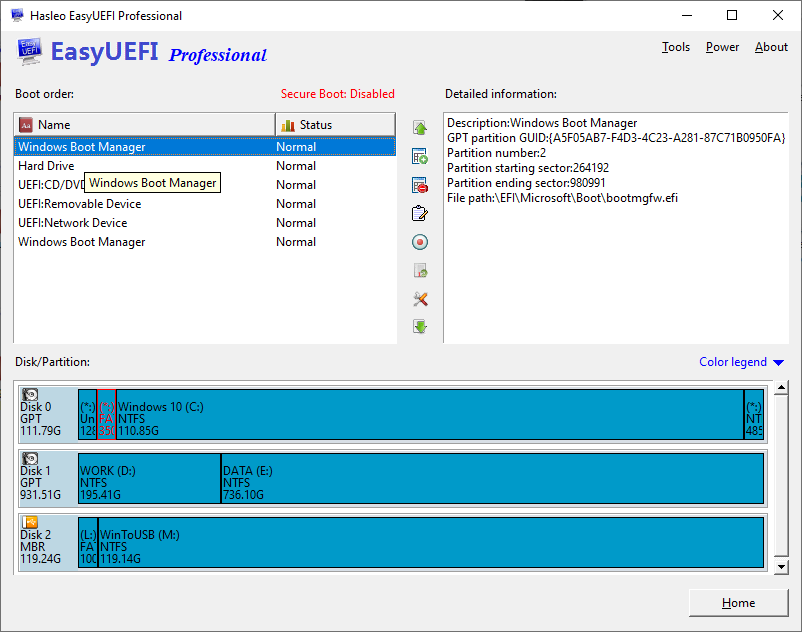
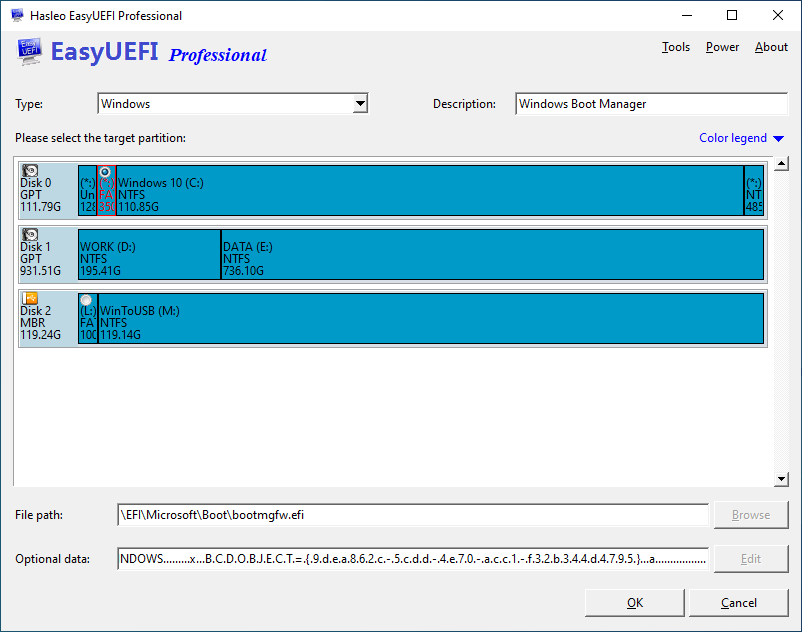
يقدم البرنامج واجهة مستخدم رسومية (GUI) نظيفة وسهلة الاستخدام، تسمح للمستخدمين برؤية جميع مدخلات الإقلاع المخزنة في ذاكرة NVRAM الخاصة باللوحة الأم. يمكنك من خلال هذه الواجهة إنشاء مدخلات جديدة، تعديل المدخلات الحالية، أو حتى حذف المدخلات التالفة التي تسبب بطء أو فشل إقلاع النظام.
نسخة Enterprise للشركات والمحترفين
بينما تتوفر نسخ مجانية ومدفوعة عادية من البرنامج، فإن نسخة Enterprise (نسخة الشركات) تأتي محملة بأقوى المميزات المصممة لتلبية احتياجات بيئات العمل المعقدة. فهي تدعم أنظمة تشغيل الخوادم (Windows Server)، وتوفر ميزة العمل عبر واجهة سطر الأوامر (Command Line) لأتمتة المهام، بالإضافة إلى أدوات متقدمة لإنشاء أقراص طوارئ قابلة للإقلاع على أجهزة متعددة دون قيود الترخيص المحدودة.
لماذا تبحث عن تحميل برنامج EasyUEFI Enterprise؟ (أبرز المميزات)
إن قرار تحميل وتثبيت هذه الأداة على جهازك لم يأتِ من فراغ، بل هو نتيجة للمميزات الحصرية التي تجعل من EasyUEFI Enterprise الأداة رقم واحد في مجالها. إليك التفاصيل التقنية لأهم هذه المميزات:
1. إدارة خيارات الإقلاع (Boot Options) باحترافية كاملة
يتيح لك البرنامج التحكم المطلق في قائمة الإقلاع. يمكنك تغيير ترتيب الأنظمة (Boot Order) بضغطة زر، مما يجعله مثالياً لمن يستخدمون أكثر من نظام تشغيل على نفس الجهاز (مثل Windows 10 و Windows 11 أو توزيعات Linux الداعمة لـ UEFI). كما يمكنك تفعيل أو تعطيل خيارات إقلاع معينة مؤقتاً، وتحديد النظام الافتراضي الذي سيتم الإقلاع منه في المرة القادمة (Next Boot Option) دون تغيير الإعدادات الدائمة.
2. إنشاء أقراص ويندوز PE قابلة للإقلاع (Windows PE Emergency Disk)
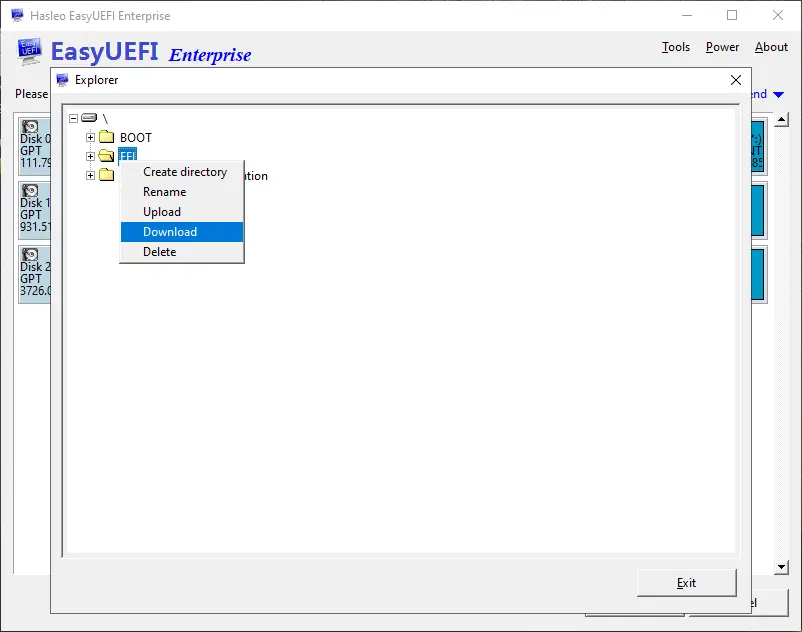
هذه الميزة هي بمثابة “طوق النجاة” لمهندسي الصيانة. إذا انهار نظام الويندوز تماماً ولم يعد قادراً على الإقلاع، يتيح لك EasyUEFI Enterprise إنشاء قرص طوارئ (USB أو CD/DVD) يعتمد على بيئة Windows PE المدمجة. عند الإقلاع من هذا القرص، ستجد واجهة EasyUEFI كاملة بانتظارك، مما يسمح لك بإصلاح ملفات الإقلاع التالفة، أو استعادة النسخة الاحتياطية لقسم EFI وإنقاذ النظام دون الحاجة لعمل “فورمات” وفقدان البيانات.
3. النسخ الاحتياطي والاستعادة لقسم النظام (EFI System Partition – ESP)
قسم EFI هو الجزء المخفي من القرص الصلب الذي يحتوي على ملفات الإقلاع (Bootloaders) الخاصة بنظام التشغيل. أي عبث أو تلف في هذا القسم يعني شاشة زرقاء أو سوداء عند التشغيل. يتيح لك البرنامج أخذ نسخة احتياطية (Backup) كاملة لهذا القسم بضغطة واحدة، واستعادتها (Restore) في ثوانٍ معدودة إذا حدث أي خلل نتيجة تحديث فاشل للويندوز أو هجوم فيروسي.
4. نقل وتوسيع قسم EFI بسهولة (Rebuild/Move ESP)
إذا كنت ترغب في نقل نظام التشغيل من قرص صلب قديم (HDD) إلى قرص سريع (SSD)، قد تواجه مشكلة في نقل قسم الإقلاع بشكل صحيح. يوفر البرنامج أداة متخصصة لنقل قسم EFI من قرص إلى آخر، أو إعادة بنائه بالكامل إذا تم مسحه بالخطأ، مما يضمن إقلاع الويندوز من القرص الجديد بسلاسة تامة.
5. دعم الأوامر البرمجية (Command Line Support)
تنفرد نسخة Enterprise بدعمها لسطر الأوامر، مما يسمح لمديري الأنظمة (System Administrators) بكتابة نصوص برمجية (Scripts) لتنفيذ مهام صيانة الإقلاع على مئات الأجهزة المتصلة بالشبكة في آن واحد، وهو ما يوفر وقتاً وجهداً هائلين في بيئات الشركات الكبرى.
متطلبات تشغيل برنامج EasyUEFI Enterprise
على الرغم من قوة البرنامج وتعدد وظائفه، إلا أنه صُمم ليكون خفيفاً ولا يستهلك موارد النظام. لضمان عمل البرنامج بكفاءة، يجب التأكد من مطابقة جهازك للمتطلبات التالية:
-
أنظمة التشغيل المدعومة: يدعم كافة الإصدارات بدءاً من Windows 7، Windows 8، Windows 8.1، Windows 10، وحتى أحدث إصدارات Windows 11. كما يدعم بشكل كامل أنظمة الخوادم Windows Server 2008 R2, 2012, 2016, 2019, 2022.
-
المعالج (CPU): معالج من نوع Intel أو AMD بتردد 1 جيجاهرتز (1GHz) كحد أدنى.
-
الذاكرة العشوائية (RAM): 1 جيجابايت كحد أدنى، ويُفضل 2 جيجابايت أو أكثر لإنشاء أقراص الطوارئ بسلاسة.
-
مساحة التخزين: مساحة خالية على القرص الصلب لا تقل عن 1024 ميجابايت (1 جيجابايت) لتثبيت البرنامج والملفات الإضافية الخاصة ببيئة WinPE.
-
اللوحة الأم: يجب أن تدعم اللوحة الأم نظام UEFI بشكل أساسي، ويجب أن يكون الويندوز مثبتًا في وضع UEFI (وليس Legacy BIOS) ليتمكن البرنامج من العمل.
كيفية تحميل وتثبيت برنامج EasyUEFI Enterprise خطوة بخطوة
لضمان الحصول على نسخة آمنة وخالية من الفيروسات، نوصي دائماً بالتحميل من المصادر الموثوقة مثل الموقع الخاص بنا:
أولاً: خطوات التحميل
-
- توجه إلى اللينكات الخاصة بنا في اخر المقال.
- انتقل إلى السيرفر المناسب لك للتحميل.
- اضغط على زر التحميل لتحميل النسخة الكاملة الخالية من الفيروسات.
ثانياً: خطوات التثبيت
-
تشغيل ملف التثبيت: بعد اكتمال التحميل، قم بالنقر المزدوج على ملف بصيغة
.exeلفتحه. سيطلب منك النظام صلاحيات المسؤول (Administrator)، اضغط “نعم” (Yes). -
اختيار اللغة والموافقة على الشروط: اختر اللغة المناسبة لك (البرنامج يدعم واجهات متعددة)، ثم قم بقراءة والموافقة على اتفاقية ترخيص المستخدم (EULA).
-
تحديد مسار التثبيت: سيقترح عليك البرنامج مساراً افتراضياً في قرص C (عادة
C:\Program Files\Hasleo\EasyUEFI). يُفضل ترك المسار كما هو والضغط على “التالي” (Next). -
إنهاء التثبيت: اترك الخيار مفعلاً لإنشاء اختصار على سطح المكتب، ثم اضغط على زر “تثبيت” (Install). ستستغرق العملية بضع ثوانٍ. بعد الانتهاء، انقر على “إنهاء” (Finish) لتشغيل البرنامج.
شرح كيفية استخدام EasyUEFI Enterprise لإدارة الإقلاع
واجهة البرنامج بديهية للغاية، وتنقسم إلى أقسام رئيسية واضحة. إليك كيف يمكنك تنفيذ المهام الأساسية:
تعديل ترتيب الإقلاع (Boot Order)
عند فتح البرنامج، ستجد في الواجهة الرئيسية زر “إدارة خيارات الإقلاع” (Manage EFI Boot Option).
-
عند النقر عليه، ستظهر لك نافذة مقسومة إلى نصفين. النصف الأيسر يعرض قائمة بكل الأنظمة والأجهزة القابلة للإقلاع والمخزنة في لوحتك الأم.
-
لتغيير الترتيب، ببساطة قم بتحديد النظام الذي ترغب في أن يكون الأول (مثلاً Windows Boot Manager).
-
استخدم الأسهم الخضراء (للأعلى وللأسفل) الموجودة في الشريط الأوسط لتحريك هذا الخيار إلى أعلى القائمة. هذا كل شيء! في المرة القادمة التي تعيد فيها تشغيل جهازك، سيتم الإقلاع من الخيار الأول مباشرة.
إصلاح مشاكل الإقلاع وإنشاء قرص الطوارئ
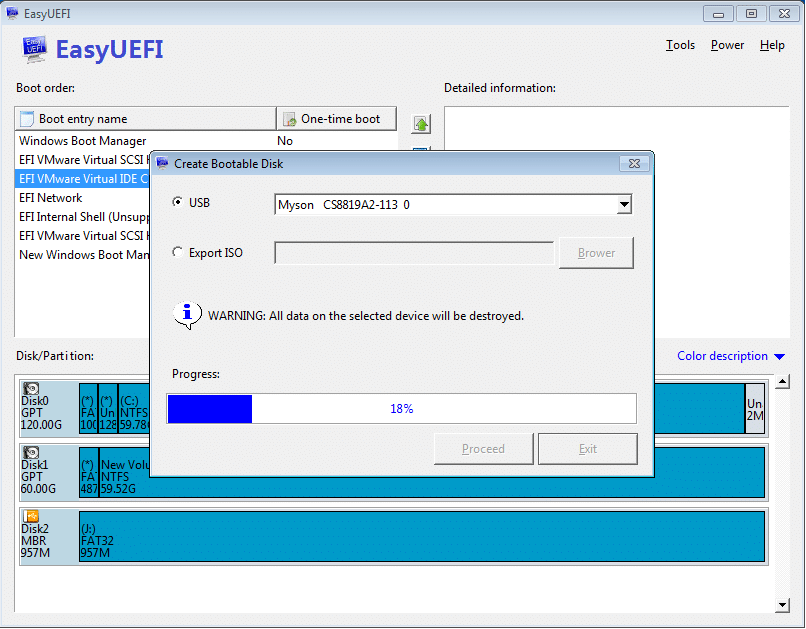
في الواجهة الرئيسية، ابحث عن أداة “إنشاء قرص إقلاع WinPE” (Create Bootable WinPE Disk).
-
انقر على هذا الخيار. سيقوم البرنامج بجمع الملفات اللازمة من نظام الويندوز الحالي.
-
سيطلب منك البرنامج تحديد الوجهة: إما حفظ الملف بصيغة ISO، أو حرقه مباشرة على قرص فلاش (USB Drive) أو أسطوانة CD/DVD.
-
حدد الفلاشة الخاصة بك واضغط “Proceed”. (تأكد من عدم وجود بيانات هامة على الفلاشة لأنها ستتم تهيئتها).
-
احتفظ بهذه الفلاشة في مكان آمن. في حال انهيار الويندوز وعدم إقلاعه مستقبلاً، قم بتوصيل الفلاشة بالجهاز، وأقلع منها لإصلاح قسم EFI أو استعادة النسخة الاحتياطية.
مقارنة بين EasyUEFI Enterprise والنسخة المجانية
قد يتساءل البعض، لماذا أدفع أو أبحث عن نسخة Enterprise بينما هناك نسخة مجانية؟ الجواب يكمن في حجم الميزات والدعم:
-
دعم الويندوز سيرفر: النسخة المجانية تعمل فقط على الويندوز العادي، بينما تدعم Enterprise كافة أنظمة خوادم ويندوز، وهو أمر حيوي للشركات.
-
أوامر Command Line: غير موجودة في المجانية، ومتاحة حصرياً في Enterprise لأتمتة العمليات.
-
الاستخدام التجاري: يمنع ترخيص النسخة المجانية استخدامها في بيئات العمل والشركات، وتُخصص للاستخدام المنزلي الفردي فقط. النسخة Enterprise قانونية للشركات ومزودي خدمات الصيانة.
الخاتمة
في الختام، يمثل تحميل برنامج EasyUEFI Enterprise نقلة نوعية في كيفية تعاملنا مع صيانة وإدارة أجهزة الكمبيوتر الحديثة. لقد ولى زمن التعقيدات والدخول إلى شاشات الإعدادات الزرقاء الغامضة لتغيير أبسط الأمور. بفضل هذه الأداة الاحترافية، أصبح بإمكانك الآن إدارة أنظمة التشغيل المتعددة، إصلاح مشاكل الإقلاع المعقدة، وإنشاء أقراص طوارئ تنقذ بياناتك ونظامك في أسوأ السيناريوهات، وكل ذلك من خلال واجهة رسومية أنيقة ومباشرة من قلب الويندوز.
مع تحيات موقع سوفت لود | SoftLoad


