تحميل برنامج IDM UltraFinder | للبحث الذكي عن الملفات والمستندات
برنامج IDM UltraFinder، هل واجهت يوماً مشكلة العثور على ملف مهم ضائع بين آلاف المجلدات على حاسوبك؟ أو ربما استغرق منك البحث عن كلمة محددة داخل مئات ملفات الـ PDF البرمجية أو المستندات النصية ساعات طويلة دون جدوى؟ أداة البحث الافتراضية في نظام التشغيل ويندوز غالباً ما تكون بطيئة، وتفتقر إلى الدقة، ولا تلبي احتياجات المحترفين، أو المطورين، أو من يتعاملون مع كميات ضخمة من البيانات الرقمية.
هنا يأتي دور برنامج IDM UltraFinder، الحل الاحترافي المتكامل الذي تطوره شركة IDM Computer Solutions (الشهيرة بتطوير المحرر العملاق UltraEdit). هذا البرنامج ليس مجرد أداة بحث عادية، بل هو بمثابة محرك بحث شخصي فائق السرعة مخصص لجهازك، الشبكات المحلية، وحتى خوادم الإنترنت عن بُعد.
في هذا الدليل الشامل والمحسن لمحركات البحث (SEO)، سنتعرف بالتفصيل على كل ما يخص تحميل برنامج IDM UltraFinder، وأبرز خصائصه التقنية، وكيف يعيد تنظيم مساحتك التخزينية ويوفر وقتك الثمين.

ما هو برنامج IDM UltraFinder؟
برنامج IDM UltraFinder هو تطبيق مكتبي متقدم مخصص لنظام التشغيل ويندوز، صُمم خصيصاً لتمكين المستخدمين من العثور على أي ملف، أو كلمة، أو نص، أو نمط برميجي (Pattern) في غضون ثوانٍ معدودة.
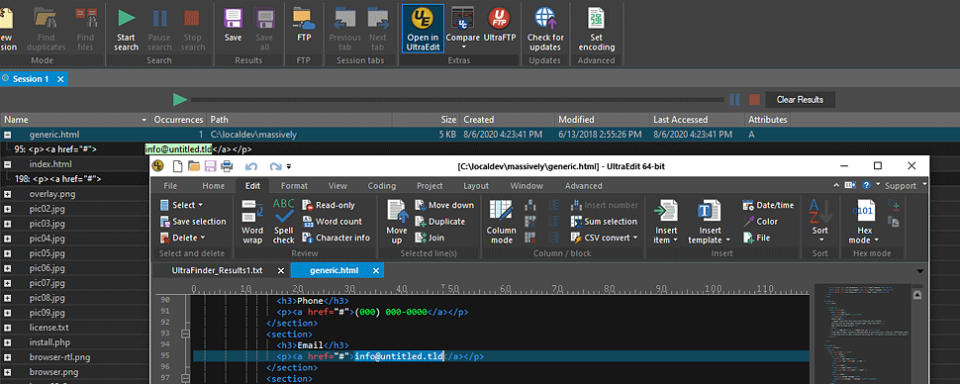
على عكس أدوات البحث التقليدية التي تكتفي بالبحث في أسماء الملفات فقط، يمتلك UltraFinder القدرة على التغلغل داخل محتويات الملفات نفسها وقراءة ما بداخلها، بما في ذلك الأكواد البرمجية، مستندات Word، وملفات PDF المعقدة، والملفات المضغوطة. وعلاوة على ذلك، يتضمن البرنامج جزءاً خاصاً وهاماً جداً وهو العثور على الملفات المكررة (Duplicate Finder) لمساعدتك في توفير مساحات القرص الصلب المهدرة.
أبرز مميزات برنامج UltraFinder للبحث المتقدم
يأتي البرنامج محملاً بمجموعة من التقنيات الذكية التي تجعله الخيار الأول لمديري الأنظمة، المبرمجين، وصنّاع المحتوى. إليك أهم هذه الميزات:
1. سرعة البرق بفضل تقنية MFT (Master File Table)
يعتمد UltraFinder في عمليات البحث على جدول الملفات الرئيسي (MFT) الخاص بنظام الملفات NTFS. تتيح هذه التقنية للبرنامج تجاوز الفحص التقليدي البطيء والوصول الفوري إلى خريطة الملفات على القرص الصلب، مما يمنحك نتائج فورية حتى لو كنت تبحث بين ملايين الملفات.
2. البحث الذكي داخل محتوى المستندات (Deep Content Search)
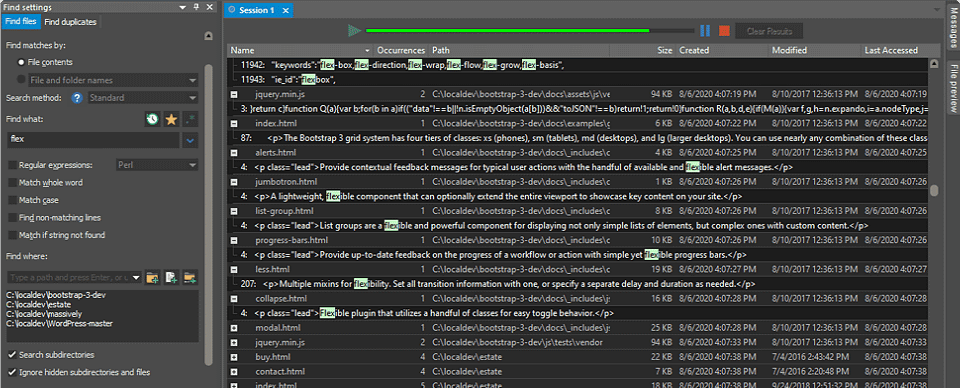
لا يتوقف البرنامج عند العناوين؛ فإذا كنت تتذكر جملة معينة داخل تقرير أو كود برميجي، يمكنك كتابتها ليقوم التطبيق بفحص:
-
مستندات حزمة مايكروسوفت أوفيس مثل ملفات وورد (
.doc,.docx). -
ملفات المستندات المحمولة (PDF)، بما فيها الملفات النصية أو الفهارس المخزنة.
-
ملفات النصوص البرمجية بمختلف امتداداتها (HTML, PHP, JS, CSS, TXT, CSV).
3. دعم التعبيرات النمطية (Regular Expressions)
بالنسبة للمطورين ومحترفي البيانات، يدعم البرنامج بشكل كامل البحث باستخدام التعبيرات النمطية (Regex) بأنواعها المختلفة (Perl, Unix, وUltraEdit native). تساعدك هذه الميزة على البحث عن أنماط معينة مثل: صيغ البريد الإلكتروني، الأرقام التسلسلية، أو سطور برمجية محددة بدقة متناهية.
4. فحص الخوادم عن بُعد (FTP / SFTP)
من النادر جداً أن تجد أداة مكتبية تتيح لك البحث عن الملفات خارج حاسوبك الشخصي. تتيح لك هذه الأداة ربط حساباتك الخاصة بخوادم الويب من نوع FTP أو SFTP أو FTPS، والبحث عن السطور البرمجية أو الملفات داخل السيرفر مباشرة دون الحاجة لتحميلها أولاً.
التخلص من الملفات المكررة وتوفير مساحة التخزين
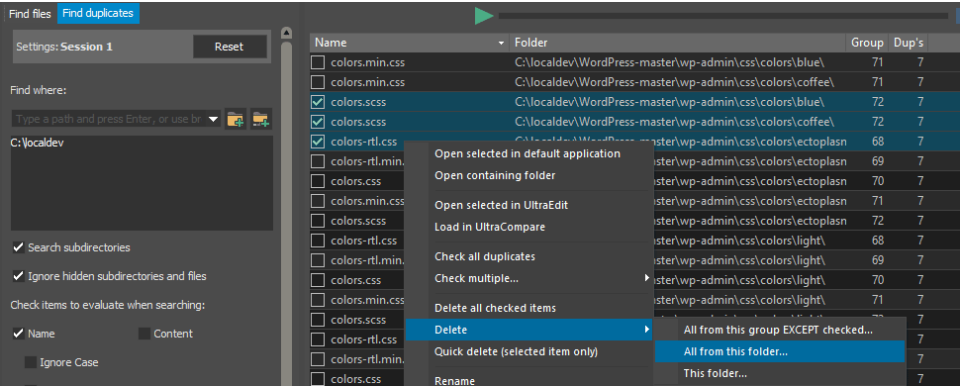
واحدة من أكبر المشاكل التي تواجه المستخدم العربي هي امتلاء القرص الصلب بملفات مكررة (صور، مقاطع فيديو، مستندات) دون علمه. يوفر لك البرنامج محركاً متطوراً لـ إزالة التكرار (Deduplication) بناءً على معايير صارمة:
-
البحث بالمحتوى (Content): يطابق البرنامج محتوى الملف الداخلي (وليس الاسم فقط) للتأكد من أن الملفين متطابقان تماماً.
-
تصفية دقيقة: يمكنك توجيه البرنامج لتجاهل الملفات بحجم 0 بايت، أو ملفات النظام المخفية، أو سلة المحذوفات لتجنب العبث بنظام التشغيل.
-
خيارات المعالجة: بمجرد العثور على المكررات، يتيح لك التطبيق خيارات متعددة؛ مثل إعادة التسمية، النقل لمجلد آخر، أو الحذف النهائي، أو إرسالها إلى سلة المهملات.
واجهة المستخدم وتجربة الاستخدام المخصصة
يتميز البرنامج بواجهة رسومية نظيفة جداً وقابلة للتخصيص الكامل عبر نظام “الثيمات” (Themes). يمكنك التبديل بين المظهر الداكن (Dark Mode) المريح للعين أثناء العمل الليلي، أو المظهر الفاتح الكلاسيكي بضغطة زر واحدة.
بالإضافة إلى ذلك، يوفر البرنامج ميزة معاينة الملفات (File Preview Pane)؛ حيث يمكنك إلقاء نظرة سريعة على محتوى الصور، النصوص، أو مستندات الـ PDF مباشرة من داخل نافذة نتائج البحث دون الحاجة لفتح برنامج خارجي.

متطلبات التشغيل والمواصفات التقنية
يتميز التطبيق بكونه خفيف الوزن ولا يستهلك موارد المعالج أو الذاكرة العشوائية مقارنة بالخدمات الضخمة الأخرى.
| العنصر | الحد الأدنى للمواصفات |
| نظام التشغيل | ويندوز 10 / 11 (نواة 64-بت ونواة 32-بت) |
| المعالج | معالج ثنائي النواة من إنتاج إنتل أو AMD |
| الذاكرة العشوائية (RAM) | 2 جيجابايت كحد أدنى |
| مساحة القرص الصلب | حوالي 100 ميجابايت للتثبيت |
كيفية الاستخدام: خطوات عملية للبحث الاحترافي
لتحقيق أقصى استفادة من البرنامج بعد التثبيت، يمكنك اتباع هذه الخطوات البسيطة لإجراء أول عملية بحث متقدمة:
-
تحديد موقع البحث (Find Where): قم بسحب وإفلات المجلد أو القرص (مثلاً القرص
:C) الذي ترغب في فصحه إلى القائمة، أو اختر خادم الويب الخاص بك. -
إدخال نص البحث (Find What): اكتب الكلمة أو العبارة التي تبحث عنها. إذا كنت تبحث عن اسم الملف فقط، اترك هذا الحقل فارغاً واستخدم فلاتر الأسماء.
-
ضبط الفلاتر (Filters): يمكنك تحديد فترات زمنية معينة (تاريخ إنشاء الملف أو تعديله) أو أحجام ملفات محددة (أكبر من 50 ميجابايت مثلاً) لتسريع العملية.
-
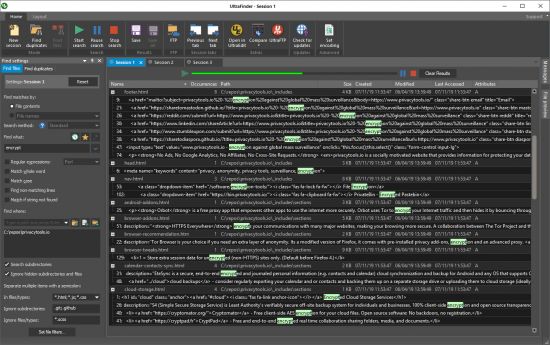
بدء الفحص: اضغط على زر البدء واستعرض النتائج في جدول منظم يوضح لك مسار الملف، وحجمه، والسطر الدقيق الذي وردت فيه الكلمة.
الخاتمة: لماذا يجب عليك الاعتماد على IDM UltraFinder؟
في النهاية، يمثل تحميل برنامج IDM UltraFinder استثماراً حقيقياً في وقتك وإنتاجيتك. سواء كنت مبرمجاً يبحث عن دالة معينة وسط آلاف السطور البرمجية، أو مدققا لغوياً يبحث في مئات المستندات، أو حتى مستخدماً عادياً يريد تنظيف حاسوبه من الصور والملفات المكررة، فإن هذا البرنامج يوفر لك الأداء الاحترافي والدقة التي لا يمكن لأدوات الويندوز التقليدية توفيرها.
مع تحيات موقع سوفت لود | SoftLoad