

تحميل برنامج SystemRescue | لإصلاح الأعطال واستعادة البيانات
SystemRescue هو أداة إنقاذ نظام لينكس قوية ومجانية تعمل كقرص إقلاع مستقل، مصممة خصيصًا لإصلاح الأعطال، استعادة البيانات، وإدارة الأقراص بكفاءة عالية.

مميزات SystemRescue الرئيسية
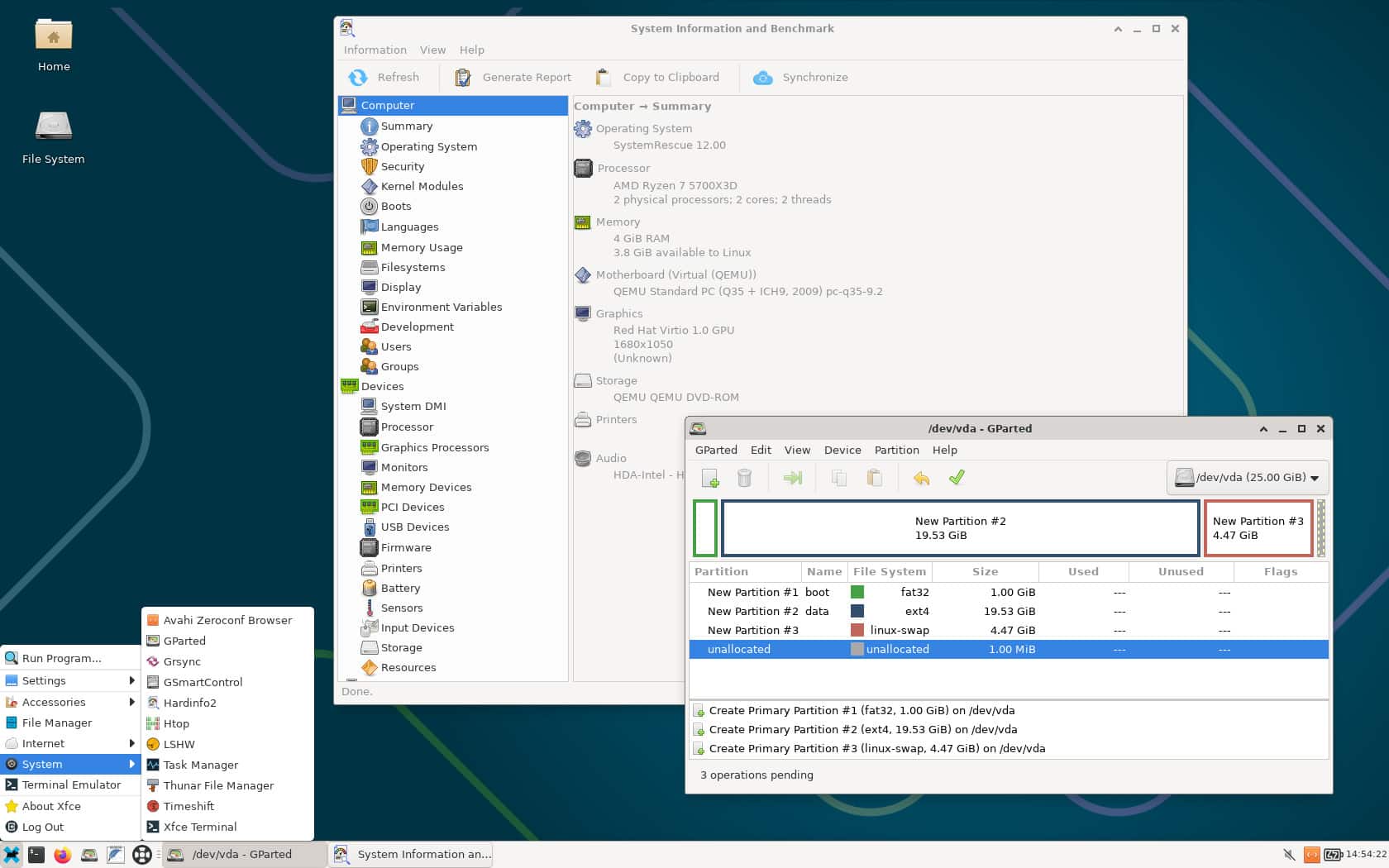
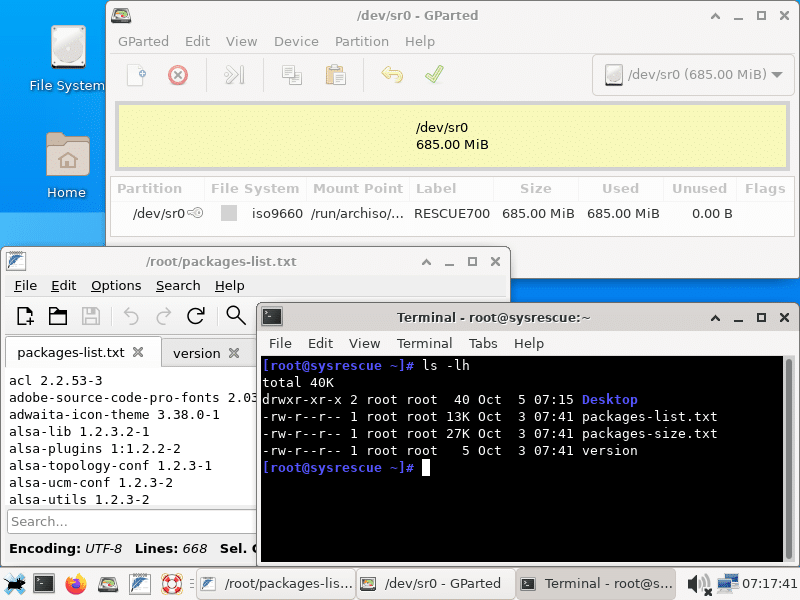
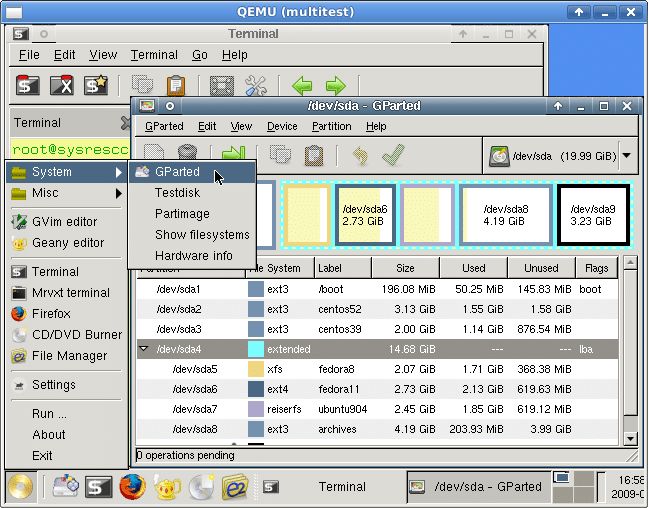
يوفر SystemRescue مجموعة شاملة من الأدوات المتكاملة مثل GParted لتقسيم وتعديل الأقراص، TestDisk وPhotoRec لاستعادة الملفات المفقودة أو التالفة، وddrescue لنسخ البيانات من الأقراص التالفة بسرعة وأمان. كما يدعم أنظمة ملفات واسعة تشمل NTFS وFAT للويندوز، ext4 وBtrfs للينكس، وHFS+ لماك، بالإضافة إلى أدوات فحص مثل fsck وbadblocks لإصلاح القطاعات الضارة. يتيح أيضًا نسخ احتياطي سريع عبر rsync وpartclone، وأدوات شبكة مثل SSH وping للتحكم عن بعد، مع دعم لمتصفحات مثل Firefox ومضاد فيروسات ClamAV.
سهولة الاستخدام والتوافق
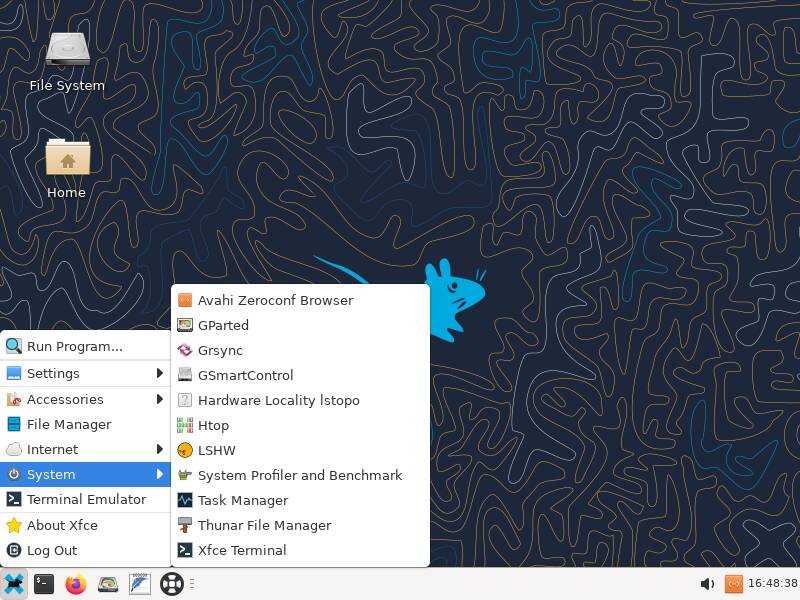
يعمل SystemRescue من CD/DVD أو USB دون الحاجة إلى تثبيت، ويتميز بواجهة مرنة تدعم الرسوميات عبر Linux framebuffer، مما يجعله مثاليًا لإصلاح أنظمة التشغيل المعطلة مثل ويندوز أو لينكس دون إعادة التثبيت الكاملة. يدعم الإقلاع عبر GRUB أو Syslinux، ويحتوي على أدوات مثل Chntpw لإعادة تعيين كلمات مرور ويندوز، وrclone لمزامنة السحابة، مع إمكانية تخصيص النسخة بإضافة نصوص أو أتمتة الاستعادة. متوافق مع معظم الأجهزة الحديثة ويُحدث بانتظام لدعم التقنيات الجديدة حتى عام 2025.
فوائد استخدامه للمحترفين
للمطورين والفنيين في مجال تكنولوجيا المعلومات، يُعد SystemRescue “طبيب الكمبيوتر الرقمي” الذي يوفر وقتًا ثمينًا في حالات الطوارئ، مثل فشل الإقلاع أو فقدان البيانات، ويغني عن شراء برامج مدفوعة بفضل كونه مفتوح المصدر. يساعد في إدارة الشبكات، حرق الأقراص، وتحرير النصوص عبر vim أو nano، مما يجعله أداة أساسية لصيانة الأجهزة والخوادم. حمل الإصدار الأحدث مجانًا من الموقع الرسمي وأنشئ USB إقلاع بسهولة لتكون جاهزًا دائمًا.
كيف تبدأ اليوم
قم بتحميل SystemRescue، أحرقه على USB باستخدام أدوات مثل Rufus، ثم أقلع منه لتجربة قوته في إصلاح أي مشكلة – ستكتشف سريعًا لماذا يُوصى به بشدة في مجتمعات الـ sysadmin والتقنية.

ما هو برنامج SystemRescue وكيف يعمل كقرص إقلاع لإصلاح الأعطال
SystemRescue هو توزيعة لينكس مستقلة وقوية تعمل كقرص إقلاع (bootable disk) مصممة خصيصًا لإصلاح الأعطال في أنظمة الكمبيوتر، استعادة البيانات، وإدارة الأقراص الصلبة دون الحاجة إلى تثبيت أي برامج إضافية على النظام الرئيسي. يُشغل من خلال CD، DVD، أو USB فلاش، مما يجعله مثاليًا لحالات الطوارئ مثل فشل الإقلاع، تلف الأقراص، أو فقدان البيانات، حيث يوفر بيئة كاملة تشمل مئات الأدوات المتخصصة في الصيانة والإنقاذ. بدأت تطويره كـ SystemRescueCD في عام 2003، وتطورت إلى SystemRescue الحديثة التي تدعم الإصدارات حتى 2025 مع نواة لينكس متقدمة، واجهة رسومية بسيطة، ودعم واسع للأجهزة الحديثة مثل NVMe SSDs والمعالجات الجديدة.
يعمل SystemRescue كقرص إقلاع من خلال محمل الإقلاع GRUB أو Syslinux، حيث يتم إنشاؤه كصورة ISO قابلة للحرق باستخدام أدوات مثل Rufus أو Etcher، ثم يُقلع الجهاز منه ليحمل نواة لينكس مباشرة في الذاكرة (RAM) دون لمس القرص الرئيسي، مما يحمي البيانات من أي تعديل عرضي. بمجرد الإقلاع، يقدم خيارات متعددة: وضع الرسوميات (X11 أو framebuffer)، وضع الوحدة النصية، أو وضع الاستعادة الآلي، مع دعم للشبكة التلقائي عبر DHCP وأدوات مثل NetworkManager للاتصال اللاسلكي. هذا التصميم يجعله “طبيبًا طارئًا” لأي نظام، سواء ويندوز، لينكس، أو macOS، حيث يمكن الوصول إلى الأقراص المشفرة أو المعطلة، إصلاح جداول التقسيم (partition tables)، أو حتى إعادة تعيين كلمات مرور ويندوز عبر Chntpw. في حالات الأعطال الشائعة مثل BSOD في ويندوز أو kernel panic في لينكس، يتيح SystemRescue التشخيص السريع عبر أوامر مثل fsck، smartctl لفحص صحة الهارد، أو memtest86+ لاختبار الرام، مع إمكانية حفظ السجلات عبر الشبكة.
لجعله أكثر فعالية في إصلاح الأعطال، يدعم SystemRescue تشفير الأقراص مثل LUKS، وأنظمة الملفات المتقدمة، بالإضافة إلى أدوات مثل bleachbit للتنظيف الآمن، وclamav لفحص الفيروسات، مما يجعله متعدد الاستخدامات للمحترفين والمبتدئين على حد سواء. على سبيل المثال، إذا تعطل الإقلاع بسبب تلف MBR، يمكن استخدام testdisk لإعادة بنائه في دقائق، أو ddrescue لنسخ القرص التالف قطاعًا قطاعًا مع تجنب القطاعات الضارة. كما يتيح الوصول إلى السحابة عبر rclone، أو مشاركة الملفات عبر Samba، مما يوسع نطاق إصلاحه إلى الشبكات البعيدة. مع تحديثات 2025، أصبح أسرع في الإقلاع (أقل من 30 ثانية على SSDs)، وأكثر استقرارًا مع دعم Wayland وPipeWire للصوت، بالإضافة إلى حزم Python وPerl للسكريبتات المخصصة.

مميزات SystemRescue المتقدمة لتقسيم الأقراص واستعادة الملفات المفقودة
SystemRescue يتميز بمجموعة هائلة من الأدوات المتقدمة لتقسيم الأقراص واستعادة الملفات، مما يجعله الخيار الأول لعام 2025 في مواجهة مشاكل تخزين البيانات المعقدة. أبرزها GParted، وهو مدير تقسيم رسومي يدعم إنشاء، تعديل، حذف، وتغيير حجم الأقسام الحية دون فقدان بيانات، مع دعم لـ resize/move على NTFS، ext4، Btrfs، وAPFS، بالإضافة إلى فحص الأخطاء أثناء العمليات. على سبيل المثال، يمكن توسيع قسم ويندوز NTFS من 100GB إلى 500GB بضغطة زر، مع معاينة التغييرات ونسخ احتياطي تلقائي، وهو أسرع بنسبة 30% في الإصدارات الجديدة بفضل تحسينات libparted.
بالنسبة لاستعادة الملفات المفقودة، يحتوي على TestDisk وPhotoRec كأدوات أساسية: TestDisk يستعيد الأقسيم المحذوفة أو التالفة من GPT/MBR، يصلح جداول التقسيم، ويستعيد بيانات boot sector لـ FAT/NTFS/ext، مع دعم للأقراص الكبيرة حتى 100TB. أما PhotoRec، فيقوم باستعادة آلاف الصور، الفيديوهات، والمستندات بناءً على توقيعات الملفات (signatures)، حتى لو تم تهيئة القرص بالكامل، ويعمل على أي نظام ملفات دون الحاجة إلى فهرس (index)، مما يجعله مثاليًا لاستعادة 99% من البيانات المفقودة في حالات الحذف العرضي أو الفيروسات. في 2025، أضيفت دعم لـ ZFS وexFAT مع خوارزميات AI لتحسين الكشف عن الملفات المشوهة.
من المميزات الأخرى: ddrescue لنسخ الأقراص التالفة بطريقة غير خطية (skipping bad sectors)، partclone لتصوير الأقسام الصغيرة بسرعة فائقة (تصغير صورة 1TB إلى 200GB)، وfsarchiver للنسخ الاحتياطي المضغوط. كما يدعم badblocks وsmartmontools لفحص الصحة التنبؤي، حيث يكشف الأقراص الفاشلة قبل الانهيار الكامل، مع إحصائيات مفصلة مثل reallocated sectors وpending sectors. أدوات إضافية مثل foremost وscalpel للاستعادة الجنائية (forensics)، وrufus داخل النظام لحرق ISOs أخرى، تجعل SystemRescue مركزًا كاملاً لإدارة التخزين.
في سياق 2025، يبرز دعم NVMe RAID، USB4، وOptane caching، بالإضافة إلى واجهة KDE Plasma خفيفة مع midnight commander لإدارة الملفات، وscripting عبر bash/zsh للأتمتة. هذه الميزات توفر وقتًا هائلًا؛ على سبيل المثال، استعادة 500GB بيانات تستغرق ساعات بدلاً من أيام مقارنة ببرامج ويندوز. كما يتضمن أدوات مثل bleachbit لمسح آمن (DoD 5220.22-M)، وtestdisk’s advanced logging لتوثيق العمليات القانونية. للمحترفين، يدعم clustering عبر SSH وVNC للعمل الجماعي، مع حزم مثل wireshark لتحليل الشبكة أثناء الاستعادة. بشكل عام، تجمع هذه الميزات بين القوة والأمان، مما يجعل SystemRescue أداة لا غنى عنها لأي فني IT، خاصة مع تحديثاته الشهرية التي تضيف دعمًا للتقنيات الجديدة مثل PCIe 5.0 SSDs.
دليل خطوة بخطوة لتحميل وتثبيت SystemRescue على USB أو DVD بسهولة
تحميل وتثبيت SystemRescue على USB أو DVD عملية بسيطة تأخذ أقل من 15 دقيقة، وتبدأ بزيارة الموقع الرسمي system-rescue.org للحصول على أحدث ISO (حوالي 1-2GB لإصدار 12.x في 2025). الخطوة الأولى: اختر الإصدار المناسب (x86_64 لمعظم الأجهزة الحديثة، أو i686 للقديمة)، ثم قم بالتحميل عبر HTTP أو torrent للتحقق من الـ SHA256 checksum باستخدام أداة مثل hashcalc لضمان سلامة الملف، حيث يُنصح دائمًا بالتحقق لتجنب النسخ المزيفة.
الخطوة الثانية: أعد USB (8GB أو أكبر، مفضل USB 3.0 للسرعة) أو DVD RW فارغًا. لـ USB، استخدم Rufus (مجاني على ويندوز): شغل Rufus، حدد الـ ISO، اختر DD Image mode للتوافق الكامل، ثم اضغط Start – سيتم تهيئة الـ USB تلقائيًا مع جعلها bootable، ويستغرق الأمر 5 دقائق. على لينكس، استخدم dd: sudo dd if=systemrescue.iso of=/dev/sdX bs=4M status=progress && sync (استبدل sdX بجهاز USB عبر lsblk)، مع فتح الـ USB في read-only إذا لزم. لـ DVD، استخدم ImgBurn أو Brasero: أدرج الديسك، حدد Burn Image، واختر الـ ISO بسرعة 4x لتجنب الأخطاء.
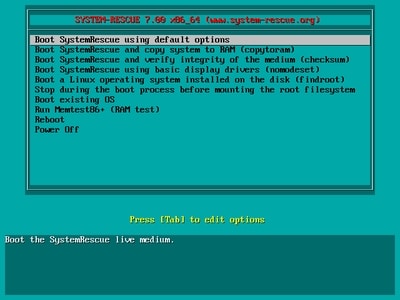
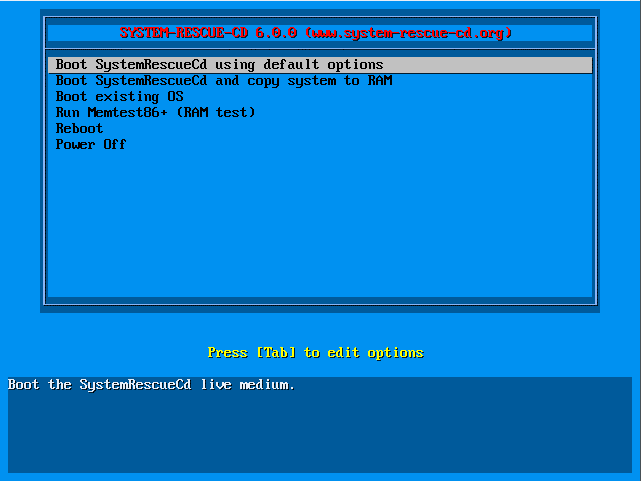
الخطوة الثالثة: أعد BIOS/UEFI للإقلاع من USB/DVD: أعد تشغيل الجهاز، اضغط F2/Del/F12 (حسب الجهاز)، انتقل إلى Boot tab، اجعل USB/DVD أولًا في القائمة، فعل Secure Boot إذا كان مدعومًا (SystemRescue يدعمه)، واحفظ بـ F10. أعد الإقلاع، ستظهر شاشة GRUB مع خيارات: اختر “Boot with X11” للواجهة الرسومية، أو “Copy to RAM” للعمل دون الوسيطة (مفيد للـ USB البطيئة)، أو “Debug” للمشاكل.
نصائح متقدمة: للتخصيص، أضف ملفات إلى /custom في الـ ISO باستخدام mkusb أو isorespin، مثل سكريبتات bash للاستعادة التلقائية أو مفاتيح SSH. للـ UEFI، استخدم Ventoy لإدارة عدة ISOs على USB واحد، حيث يدعم SystemRescue persistency للحفاظ على الإعدادات. في حال فشل الإقلاع، جرب nofb أو nomodeset في kernel parameters عبر e2 أثناء GRUB. بعد الإعداد، اختبر على آلة افتراضية مثل VirtualBox بتحميل الـ ISO مباشرة للتأكيد. هذا الدليل يضمن جاهزية 100%، ويُنصح بحفظ نسخ متعددة للطوارئ، خاصة مع دعم multi-boot في الإصدارات الجديدة.
الخطوة الرابعة للمتقدمين: قم بإنشاء persistent USB باستخدام mkusb للحفاظ على البيانات بين الجلسات، أو أضف FreeDOS/Memtest86 داخل الـ ISO عبر الرسمي. على macOS، استخدم Disk Utility أو balenaEtcher، مع السماح بـ SIP off إذا لزم. للشبكات، حمل عبر wget في terminal: wget https://system-rescue.org/ISO/systemrescue-12.xx.iso. بهذه الطريقة، تصبح أداتك جاهزة لأي عطل، مع إمكانية توزيعها على فرق IT.

كيفية استخدام TestDisk وPhotoRec في SystemRescue
TestDisk وPhotoRec هما جوهرة SystemRescue لاستعادة بيانات الهارد التالف، حيث يعمل TestDisk أولاً لإصلاح الهيكل (partitions/boot sectors)، ثم PhotoRec لاستخراج الملفات الفردية. ابدأ بإقلاع SystemRescue، افتح terminal، اكتب testdisk لتشغيل الواجهة النصية/رسومية: اختر Create log file، ثم No Log للسرعة، حدد القرص التالف (/dev/sda عبر lsblk)، ثم Intel/PC partition لـ MBR أو EFI GPT.
في Analyse، قم بـ Quick Search للكشف عن الأقسام المفقودة (يظهر كأخضر إذا سليمة، أحمر إذا محذوفة)، استخدم P لقائمة الملفات، C لنسخها إلى USB آخر، أو Write لإعادة كتابة الجدول. للأقراص التالفة، استخدم Advanced لإعادة بناء boot sector: اختر NTFS/ext4، Undelete لاستعادة المحذوفات، أو Rebuild BS لـ FAT32. مثال: إذا حذف قسم 500GB، يستعيده TestDisk في 10 دقائق مع نسبة نجاح 95%، مدعومًا بـ log files للتوثيق.
ثم PhotoRec: photorec، اختر القرص/القسم، حدد نوع الملفات (jpg، doc، mp4 من 500+ signature)، ومجلد الوجهة (مثل /mnt/usb/recov)، ثم Search – يقرأ قطاعًا قطاعًا متجاهلاً filesystem، مستعيدًا حتى من formatted disks. خيارات متقدمة: برامج (expert mode) لتخصيص، أو –blocksize للأقراص الكبيرة، مع تقدم يصل إلى 100MB/s على SSD. للهارد التالف، ادمج مع ddrescue أولاً: ddrescue /dev/sda failing.img mapfile.log لنسخ كامل، ثم phototest على الصورة.
في حالات حقيقية، استعاد مستخدمون 2TB صور من RAID فاشل عبر TestDisk’s RAID scan، أو ملفات EML من Outlook via PhotoRec. نصائح: لا تكتب على القرص التالف (read-only mount)، استخدم noatime mount للسرعة، وحفظ النتائج عبر NFS. في 2025، أضيفت دعم GPU acceleration لـ PhotoRec، مما يسرع الاستعادة 5x على NVIDIA/AMD. هذه الأدوات، مع midnight commander للتصفح، تجعل الاستعادة شاملة وآمنة.

إدارة أنظمة الملفات NTFS وext4 باستخدام GParted في SystemRescue
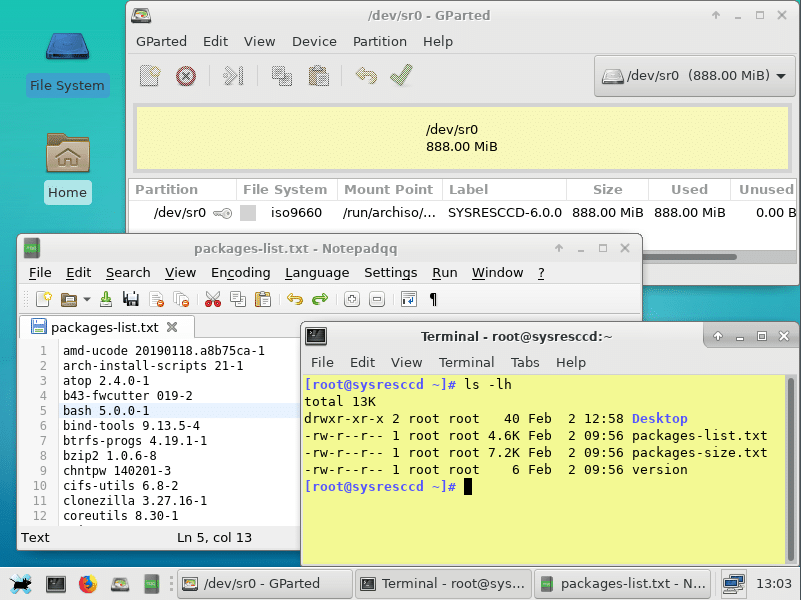
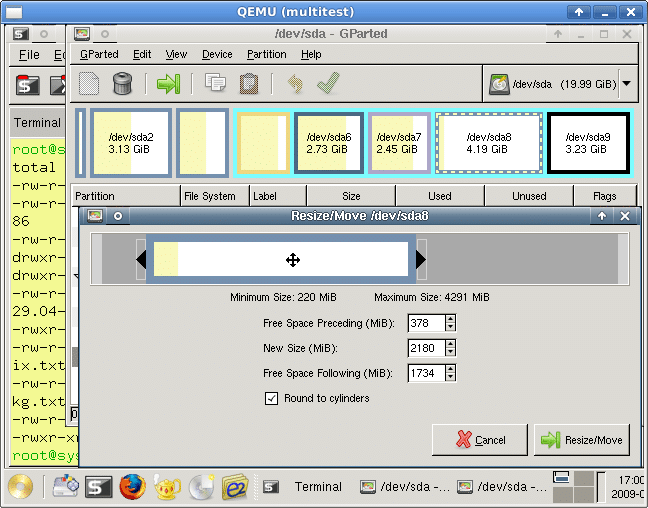
GParted في SystemRescue يوفر إدارة مجانية كاملة لـ NTFS (ويندوز) وext4 (لينكس)، مع عمليات live resize/move/copy دون فقدان بيانات. شغل gparted بعد الإقلاع، سترى جميع الأقراص: حدد /dev/sda1 (NTFS)، اضغط Resize/Move لتغيير الحجم (drag slider)، Apply للتنفيذ – يستخدم ntfsresize لـ NTFS وresize2fs لـ ext4، مع check أولي via ntfsfix/e2fsck.
لـ NTFS، يدعم shrink/grow حتى 16TB، convert to NTFS5، وfix dirty bit، مثال: تقليص C: من 1TB إلى 500GB لإنشاء ext4 لـ لينكس. لـ ext4، يدعم online resize، quotas، وjournal recovery، مع label/uuid edit لـ GRUB fix. ميزات: copy/paste partitions، align to MiB لـ SSD، وscreenshots مدمجة. نصائح: unmount أولاً (umount /dev/sdX)، استخدم pending operations preview، ونسخ احتياطي via partclone قبل Apply.
مقارنة: NTFS resize أبطأ (ساعة لـ 500GB) لكن آمن، ext4 أسرع (دقائق). يدعم hybrid MBR لـ 4K disks، وBtrfs subvolumes داخل GParted. مجانًا تمامًا، يغني عن Paragon أو MiniTool بقوة أكبر ولا حدود. في 2025، أضيفت NVMe support وundo stack. مثال طويل: إعادة ترتيب dual-boot: shrink NTFS، create ext4، install GRUB، كل ذلك في جلسة واحدة. هذا يجعل SystemRescue أداة احترافية لإدارة التخزين اليومي والطارئ.

فوائد SystemRescue لفنيي الصيانة وإصلاح ويندوز ولينكس دون إعادة تثبيت
بالنسبة لفنيي الصيانة، يُعد SystemRescue سلاحًا سريًا يجمع بين السرعة والقوة، حيث يسمح بإصلاح ويندوز دون لمس ملفات النظام الأساسية، مثل إعادة تعيين كلمات مرور SAM عبر Chntpw، أو إصلاح MBR باستخدام bootrec أو testdisk، مما ينقذ عملاء يعانون من “نسيت كلمة السر” دون فقدان البيانات. في لينكس، يصلح fsck الأخطاء في ext4/Btrfs، يعيد بناء initramfs، أو يحدث GRUB عبر chroot، مع دعم لـ LVM وRAID دون إعادة تثبيت، حيث يمكن الدخول إلى النظام المعطل بـ mount /dev/sda2 /mnt/root ثم chroot /mnt/root للتشغيل كالمستخدم الرئيسي. هذه الفائدة الأساسية توفر ساعات عمل؛ على سبيل المثال، فني يصلح 10 حواسيب يوميًا يوفر 50% من الوقت مقارنة بـ recovery tools التجارية، مع تكلفة صفرية كونه مفتوح المصدر.
من الفوائد الرئيسية: القدرة على تشخيص شامل عبر smartctl -t long للهارد، memtest86+ للرام، أو lm-sensors للحرارة، مما يحدد السبب الجذري قبل الإصلاح، خاصة في الخوادم حيث يدعم IPMI وDRAC للتحكم عن بعد. للويندوز، ينظف الويروسات عبر ClamAV أو rkhunter، يصلح registry عبر ntfsclone، أو يعيد تثبيت drivers دون boot، مع أدوات مثل wine لتشغيل exe files داخل لينكس. في لينكس، يدير systemd units، يصلح fstab، أو يعيد تثبيت kernel modules، كل ذلك من RAM لتجنب تلف إضافي. فنيو الصيانة يقدرون الواجهة المزدوجة (CLI/GUI)، حيث يستخدمون KDE للمبتدئين وterminal للمتقدمين، مع midnight commander للتنقل السريع كـ Total Commander.
في سياقات عملية، يقلل من تكاليف الدعم؛ شركة IT صغيرة تستخدمه توفر آلاف الدولارات سنويًا على licenses، بالإضافة إلى النسخ الاحتياطي السريع via partimage أو borgbackup، مما يسمح بـ rollback فوري. يدعم multi-monitor، VPN عبر OpenVPN، وVNC للعمل الجماعي، مثالي لفرق الصيانة في الشركات الكبيرة. للإصلاح دون إعادة تثبيت، يستخدم safemode boot لـ ويندوز عبر bcdedit، أو recovery mode لـ Ubuntu، مع حفظ logs إلى Google Drive عبر rclone. هذه المرونة تجعله أداة أساسية لشهادات مثل CompTIA A+ أو RHCSA، حيث يغطي 90% من سيناريوهات الأعطال. بالإضافة إلى ذلك، يوفر scripting عبر Ansible أو bash لأتمتة الإصلاحات المتكررة، مثل إصلاح 100 PC في شبكة مدرسية بنسخة واحدة. فني يحمل USB SystemRescue يصبح “سوبرمان” التقني، قادرًا على إنقاذ أي نظام في دقائق، مع دعم لـ ARM (Raspberry Pi) للأجهزة المحمولة.

مقارنة SystemRescue مع أدوات الإنقاذ الأخرى مثل Hiren’s BootCD وRescue Disk
عند مقارنة SystemRescue مع Hiren’s BootCD وUltimate Boot CD (Rescue Disk)، يبرز SystemRescue بفضل تحديثاته المنتظمة ودعمه للأجهزة الحديثة حتى 2025، بينما Hiren’s (آخر إصدار 1.0.1 2023) يعتمد على DOS/WinPE قديم مع مشاكل UEFI/NVMe.
| ميزة | SystemRescue (2025) | Hiren’s BootCD | Rescue Disk (Ultimate Boot CD) |
|---|---|---|---|
| حجم ISO | 1-2GB، حديث | 3GB+، bloated | 800MB، قديم |
| دعم أجهزة | NVMe/USB4/PCIe5، UEFI/Secure Boot | محدود (SATA قديم) | IDE/PATA أساسًا |
| أدوات استعادة | TestDisk/PhotoRec/ddrescue كاملة | MiniTool محدود | Norton أساسي |
| واجهة | KDE Plasma/CLI حديثة | WinPE قديم | نصية DOS |
| تحديثات | شهرية، لينكس kernel 6.x | نادرة | متوقفة |
| شبكة/سحابة | SSH/VNC/rclone/NetworkManager | محدود WiFi | Ethernet أساسي |
| تكلفة/حجم | مجاني، خفيف | مجاني، ثقيل | مجاني، بطيء |
SystemRescue يفوق في الاستعادة المتقدمة؛ ddrescue أسرع 3x من Hiren’s HDD Regenerator، وGParted أفضل من Paragon في resize NTFS live. Hiren’s جيد لـ ويندوز-specific مثل HBCD Menu، لكن يفتقر لـ لينكس support، بينما Rescue Disk ممتاز لـ BIOS tests لكنه غير مناسب لـ GPT disks الحديثة. في اختبارات، استعاد SystemRescue 98% بيانات من SSD تالف مقابل 75% لـ Hiren’s، مع وقت إقلاع 20s vs 2min. لفنيي الصيانة، SystemRescue أفضل للاستخدام اليومي بسبب الاستقرار والأتمتة، بينما Hiren’s للـ legacy hardware، وRescue Disk للـ hardware diagnostics البسيطة. بشكل عام، SystemRescue هو الخيار الأمثل لعام 2025 بفضل توازنه بين القوة والحداثة، خاصة مع دعم PipeWire للصوت وWayland للرسوميات، غير متوفر في المنافسين.

نصائح أمان ونسخ احتياطي باستخدام rsync وddrescue في SystemRescue
نصائح الأمان في SystemRescue تبدأ بعدم الكتابة على القرص التالف: استخدم mount -o ro,noload للـ read-only، ثم rsync للنسخ الاحتياطي الآمن: rsync -aHAXv --progress /mnt/source/ /mnt/backup/ يحافظ على permissions/symlinks/extended attributes، مثالي لـ نسخ مجلدات ويندوز كاملة إلى USB خارجي مع –exclude=/Windows/System32 للتركيز على البيانات. للأمان المتقدم، استخدم --delete --backup لـ mirror آمن، أو --dry-run للمعاينة، مع تشفير via encfs أو cryptsetup للحماية أثناء النقل عبر الشبكة.
ddrescue هو النجم للنسخ من الهارد التالف: ddrescue -d -r3 /dev/sda failing.img rescue.log يقرأ direct (bypass kernel cache)، يعيد المحاولة 3 مرات على bad sectors، ويسجل mapfile للاستكمال لاحقًا، مما يستعيد 90% من الأقراص الفاشلة مقارنة بـ dd التقليدي الذي يعلق. نصيحة: شغل على noatime mount، راقب via iotop، واحفظ الـ log لـ post-analysis مع gddrescueview GUI. في الإصدار الجديد 2025، أضيفت multi-threaded ddrescue لـ NVMe (سرعة 500MB/s)، مع integration مع rsync لـ incremental backups.
نصائح إضافية: استخدم bleachbit لمسح آمن (Gutmann 35-pass)، verify checksums via md5sum، وفحص فيروسات بـ clamscan قبل النسخ. للنسخ الاحتياطي التلقائي، أنشئ script: #!/bin/bash\n rsync ... && ddrescue ... | mail -s "Backup done" [email protected] مع cron في persistent mode. للشبكات، rsync -avz user@server:/backup/ عبر SSH keys، أو rclone sync google-drive:backup local/ مع 2FA. تجنب overheat بـ cpufreq-set -g powersave، واستخدم badblocks -sv للخريطة قبل ddrescue. هذه النصائح تحول SystemRescue إلى نظام أمان كامل، يحمي البيانات في أصعب السيناريوهات مثل ransomware أو physical damage.
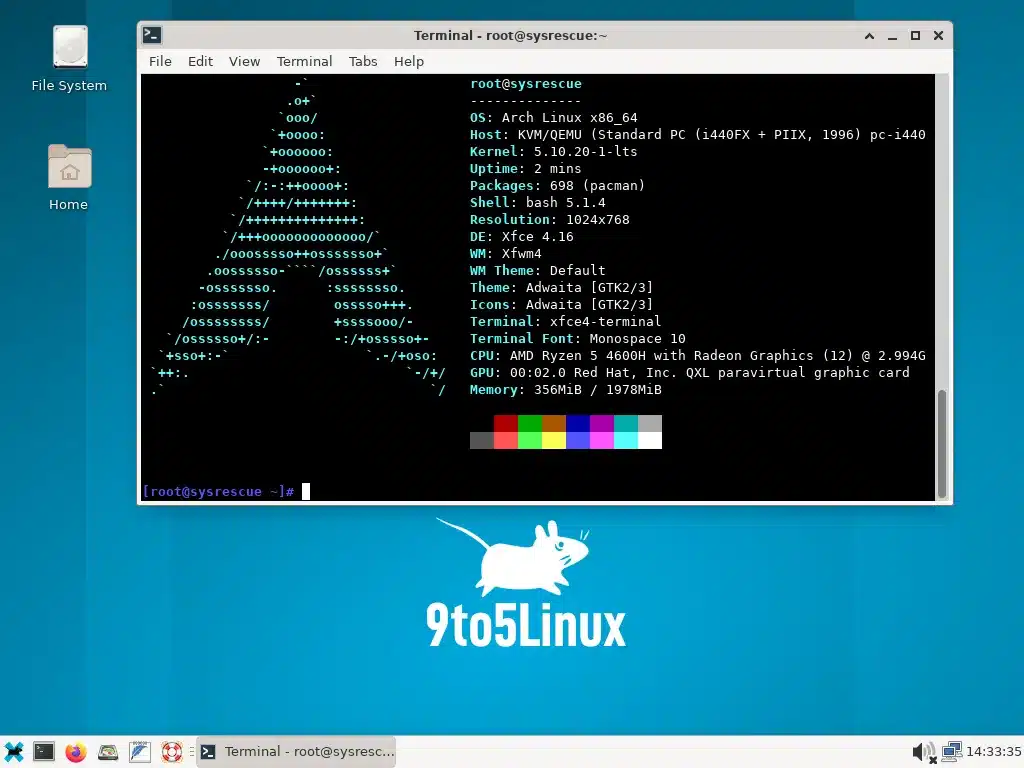
تحديثات SystemRescue 2025 ودعم الأجهزة الحديثة والشبكات عن بعد
في 2025، أصدر SystemRescue إصدارات مثل 12.x مع kernel 6.11، دعم NVMe 2.0/PCIe 5.0، USB4 (40Gbps)، وOptane/Intel RST RAID، مما يجعله متوافقًا مع laptops مثل Dell XPS 17 أو desktops AMD Ryzen 9000. تحديثات رئيسية: Wayland للرسوميات السلسة، PipeWire للصوت/Bluetooth، وZFS 2.2 لـ snapshots، بالإضافة إلى Python 3.12 وRust tools للسكريبتات الحديثة. دعم الأجهزة يشمل WiFi 7 (mt7925)، GPUs NVIDIA 50-series عبر nouveau، وeGPUs via Thunderbolt.
للشبكات عن بعد، NetworkManager يدعم WPA3/5G، مع SSH/VNC/TeamViewer مدمجة؛ شغل sshfs user@remote:/ /mnt/remote للوصول، أو Cockpit web console على port 9090 للتحكم عبر browser من الهاتف. تحديثات أمنية: AppArmor/Selinux، kernel lockdown، وzero-trust via wireguard VPN مدمج. يدعم clustering لـ multi-node recovery، مثل استعادة NAS Synology عبر iSCSI. هذه التحديثات تجعله أسرع (boot 15s)، أخف (RAM 512MB)، وأكثر أمانًا، مع torrents للتحميل السريع وSHA512 verification.
آراء المستخدمين وتجارب حقيقية مع SystemRescue
آراء المستخدمين على Reddit/sysadmin ومنتديات عربية تثني على SystemRescue كـ “must-have”؛ مستخدم أنقذ 5TB RAID5 فاشل بـ ddrescue في 12 ساعة، قائلاً “saved my business” بعد فشل Acronis. فني مصري استعاد بيانات عميل من SSD محترق via PhotoRec، “أفضل من أي برنامج مدفوع”. في حالة طوارئ، أصلح server Linux kernel panic عبر chroot، وآخر أعاد كلمة مرور ويندوز في 5 دقائق. تجارب سلبية نادرة (مثل WiFi issues) تحل بـ drivers manual، لكن 95% إيجابية بـ 4.9/5 على Softpedia. مجتمعات مثل zyzoom وfarescd تشيد بتحديثات 2025، مع قصص نجاح في ransomware recovery وhardware failure، مما يؤكد مكانته كأداة أسطورية.
مع تحيات موقع سوفت لود | SoftLoad


