

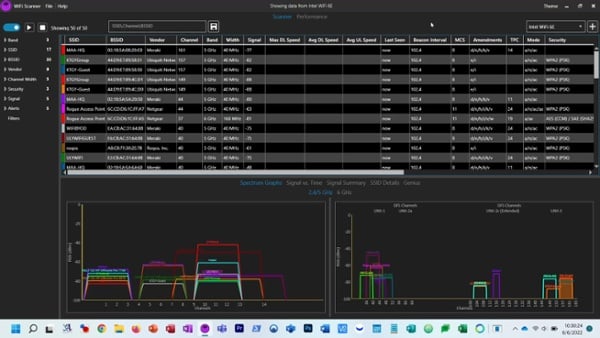
تحميل برنامج AccessAgility WiFi Scanner | لتحليل الشبكات اللاسلكية وحل مشاكل البطء
برنامج AccessAgility WiFi Scanner، هل تعاني من بطء مفاجئ في تصفح الإنترنت؟ هل تنقطع إشارة الواي فاي باستمرار في غرف معينة داخل منزلك أو مكتبك؟ في كثير من الأحيان، لا يكون الخلل من موفر الخدمة الخاص بك، بل يعود السبب إلى مشاكل غير مرئية في البيئة اللاسلكية المحيطة بك، مثل تداخل القنوات مع الجيران أو التوزيع الخاطئ لأجهزة الراوتر. لحل هذه المشكلات، لا يمكنك الاعتماد على التخمين؛ بل تحتاج إلى أداة احترافية تكشف لك ما يدور في الهواء من إشارات. هنا يأتي دور تحميل برنامج AccessAgility WiFi Scanner.
يعتبر هذا البرنامج واحداً من أقوى الأدوات الاحترافية المتاحة لأنظمة التشغيل الحديثة لإجراء مسح شامل وفحص دقيق للشبكات اللاسلكية. سواء كنت مهندساً متخصصاً في تقنية المعلومات تدير شبكة تضم آلاف الأجهزة، أو مستخدماً منزلياً يريد تحسين إشارة البث لمشاهدة الفيديوهات دون تقطيع، فإن هذا البرنامج يوفر لك البيانات الدقيقة التي تحتاجها لاتخاذ القرار الصحيح وتعديل إعدادات شبكتك بذكاء. في هذا الدليل الشامل والمفصل، سنتعرف على كل ما يخص البرنامج، ميزاته الفريدة، وكيفية استخدامه لتحويل شبكتك اللاسلكية إلى أقصى سرعة ممكنة.
ما هو برنامج AccessAgility WiFi Scanner؟
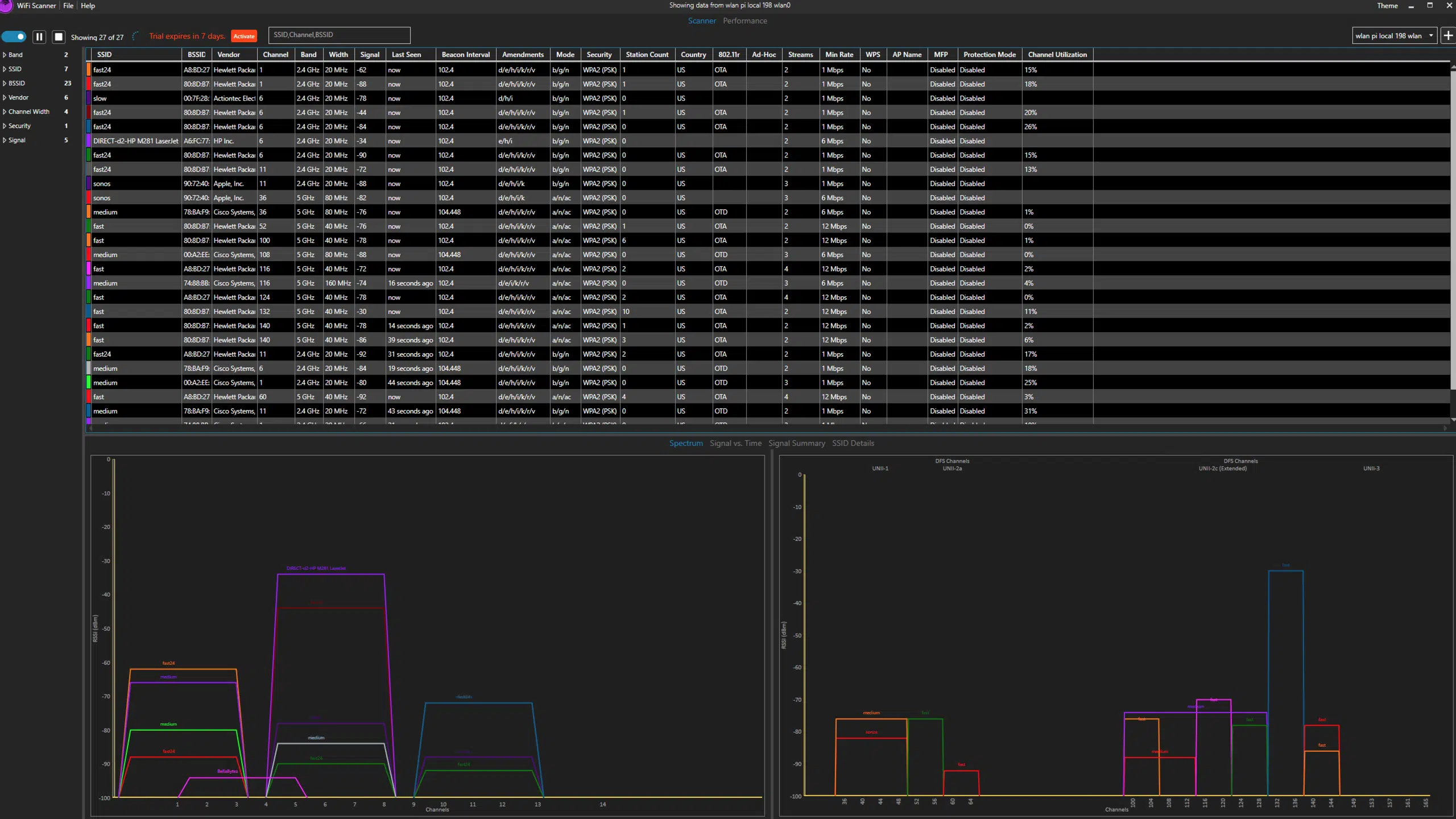
برنامج WiFi Scanner، المطور من قِبل شركة AccessAgility الشهيرة في قطاع حلول الشبكات، هو عبارة عن أداة متكاملة لمسح الإشارات اللاسلكية وتحليلها، وتصميم الشبكات، واكتشاف الأخطاء وإصلاحها (Troubleshooting). يعمل البرنامج كعين رقمية تكشف لك جميع نقاط الوصول (Access Points) المحيطة بك، وتستعرض تفاصيلها التقنية الدقيقة التي لا تظهر في قوائم الاتصال العادية بنظام التشغيل.
عند قيامك بـ تحميل برنامج AccessAgility WiFi Scanner، فإنك تحصل على واجهة رسومية متطورة تحلل الترددات اللاسلكية المختلفة، بدءاً من الترددات التقليدية 2.4 جيجاهرتز و 5 جيجاهرتز، وصولاً إلى الترددات الأحدث 6 جيجاهرتز التي تستخدمها شبكات الجيل الجديد. البرنامج لا يكتفي بعرض أسماء الشبكات فحسب، بل يمنحك تقارير حية ومخططات بيانية توضح قوة الإشارة، ومعدلات الضوضاء، وعرض النطاق الترددي لكل قناة، مما يجعله أداة لا غنى عنها لكل من يبحث عن استقرار الاتصال.
أبرز ميزات تحميل برنامج AccessAgility WiFi Scanner
يحتوي البرنامج على ترسانة من الميزات المتقدمة التي تجعله يتفوق على الكثير من التطبيقات المجانية البسيطة. إليك تفصيل لأهم الخصائص التي ستحصل عليها عند استخدام هذا التطبيق:
1. الاكتشاف السريع والدقيق لنقاط الوصول (AP Discovery)
بمجرد تشغيل البرنامج، يبدأ فوراً في مسح الأجواء والتقاط إشارات شبكات 802.11 a/b/g/n/ac/ax/be. يعرض لك البرنامج قائمة منظمة تحتوي على:
-
اسم الشبكة (SSID): لتمييز الشبكات المحيطة بك بسهولة.
-
عنوان الماك (BSSID): المعرف الفريد لكل جهاز راوتر أو نقطة وصول.
-
الشركة المصنعة للراوتر: يعتمد البرنامج على قاعدة بيانات (OUI) لمعرفة نوع الجهاز (مثل سيسكو، تي بي لينك، هواوي).
-
نوع التشفير والأمان: لمعرفة هل الشبكة محمية ببروتوكول WPA2 أو WPA3 أو غير محمية.
2. دعم الترددات الحديثة وشبكات WiFi 6E و WiFi 7
البيئة التقنية تتطور بسرعة، ومع انتشار رواترات الجيل السادس والسابع، أصبح من الضروري امتلاك أداة تدعم النطاقات الترددية الجديدة. تم تزويد برنامج AccessAgility WiFi Scanner بدعم كامل لنطاق 6 جيجاهرتز (WiFi 6E و WiFi 7). يتيح لك هذا فحص القنوات الجديدة الأقل ازدحاماً والتأكد من أن أجهزتك الحديثة تستفيد من كامل عرض النطاق الترددي الذي يصل إلى 160 ميجاهرتز أو أكثر.
3. اختبار سرعة الإنترنت المدمج (Integrated Speed Testing)
من أكثر الميزات المريحة في هذا البرنامج هي عدم حاجتك لفتح المتصفح والذهاب لمواقع اختبار السرعة الخارجية. يتضمن البرنامج أداة مدمجة لاختبار سرعات الرفع (Upload) والتحميل (Download) وزمن الاستجابة (Ping). تكمن عبقرية هذه الميزة في أنها تتيح لك إجراء اختبارات السرعة التلقائية عندما يتنقل جهازك (Roams) بين نقاط الوصول المختلفة داخل المبنى، مما يساعدك على تحديد أي نقطة وصول تعاني من ضعف الأداء أو بطء نقل البيانات.
4. نظام فحص الـ IP ومعرفة المتصلين بالشبكة (Who’s On My Network)
لا تقتصر وظيفة البرنامج على مراقبة الإشارات في الهواء، بل يتضمن أيضاً ماسحاً ضوئياً داخلياً لبروتوكول الإنترنت (IP Scanner). هذه الأداة تتيح لك معرفة جميع الأجهزة المتصلة بشبكتك الحالية (مثل الهواتف الذكية، الحواسيب، الشاشات الذكية، والطابعات). يساعدك هذا في كشف “المتطفلين” أو الأجهزة التي تستهلك سعة الإنترنت دون علمك، مع إظهار العناوين الجغرافية (MAC Addresses) وأسماء المضيفين (Hostnames) لكل جهاز.
5. التتبع الصوتي لقوة الإشارة (Audio Alert System)
تخيل أنك تبحث عن جهاز راوتر مخفي داخل الجدران أو سقف المكتب، أو تحاول تحديد “المنطقة الميتة” التي تنعدم فيها الإشارة. يوفر لك البرنامج ميزة التنبيه الصوتي الذكي؛ حيث تزداد وتيرة وسرعة النغمات الصوتية (Beeps) كلما اقتربت من نقطة الوصول وازدادت قوة الإشارة (RSSI). هذه الميزة تتيح لك فحص التغطية والبحث عن الأجهزة دون الحاجة للنظر المستمر إلى شاشة الكمبيوتر.
كيف يساعدك البرنامج في حل مشكلات الاتصال؟
إن تحميل برنامج AccessAgility WiFi Scanner يمنحك القدرة على تشخيص وحل أعقد مشاكل الشبكات المنزلية والمكتبية عبر طريقتين أساسيتين:
حل مشكلة تداخل القنوات (Co-Channel Interference)
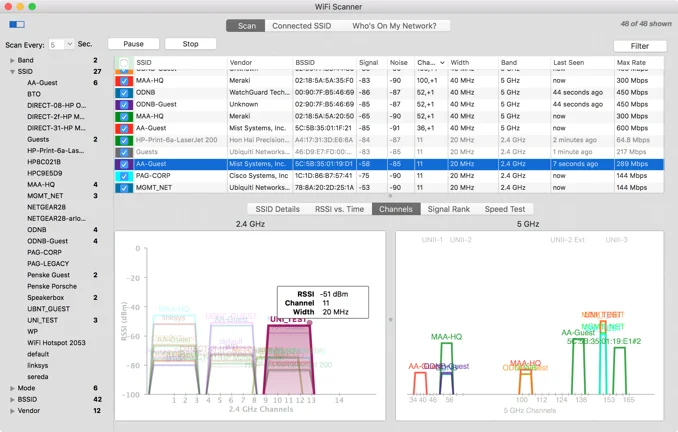
عندما تقوم بتشغيل جهاز الراوتر الخاص بك، فإنه يبث على قناة لاسلكية معينة. إذا كان جيرانك يستخدمون نفس القناة، يحدث ما يسمى بالتداخل، وهو يشبه تماماً تداخل أمواج الراديو، مما يؤدي إلى ضياع البيانات وبطء الإنترنت. يقوم البرنامج برسم مخطط بياني يوضح توزيع الشبكات على القنوات، ويقترح عليك بوضوح القنوات الشاغرة أو الأقل ازدحاماً (أقل تداخلاً) لتنتقل إليها عبر إعدادات الراوتر، مما يرفع سرعة الاتصال فوراً.
القضاء على المناطق الميتة (WiFi Dead Zones)
من خلال التجول بالحاسوب المحمول وتشغيل البرنامج، يمكنك مراقبة خط الرسم البياني لقوة الإشارة والذي يقاس بوحدة (dBm). الإشارات القريبة من -30 dBm تعتبر ممتازة، بينما الإشارات التي تنخفض إلى أقل من -80 dBm تعتبر ضعيفة جداً وتتسبب في تقطيع الاتصال. عبر هذه البيانات، يمكنك معرفة المكان المثالي لوضع أجهزة مقوي الإشارة (Extenders) أو إعادة تموضع الراوتر الأساسي لضمان تغطية متوازنة لكل زوايا المنزل.
متطلبات التشغيل والأنظمة المدعومة
يتميز البرنامج بأنه مصمم ليعمل بكفاءة عالية على الحواسيب المحمية والمكتبية دون التسبب في ثقل النظام. يدعم البرنامج المنصتين الأساسيتين:
متطلبات نظام ويندوز (Windows)
-
نظام التشغيل: Windows 10 أو Windows 11 (بأنظمة 64 بت).
-
بطاقة الشبكة: بطاقة واي فاي مدمجة تدعم بروتوكولات 802.11 اللاسلكية. لفحص شبكات 6 جيجاهرتز، ستحتاج إلى بطاقة شبكة تدعم WiFi 6E/7 أو استخدام محول USB واي فاي خارجي متوافق.
-
المساحة التخزينية: أقل من 50 ميجابايت للتثبيت.
متطلبات نظام ماك (macOS)
-
نظام التشغيل: إصدار macOS 11.5 (Big Sur) أو الإصدارات الأحدث (بما فيها الإصدارات الحديثة لعام 2026).
-
التوافق: يعمل بسلاسة على معالجات Intel ومعالجات Apple Silicon (M1, M2, M3, M4 وغيرها) بفضل التحسينات المستمرة للبرنامج.
-
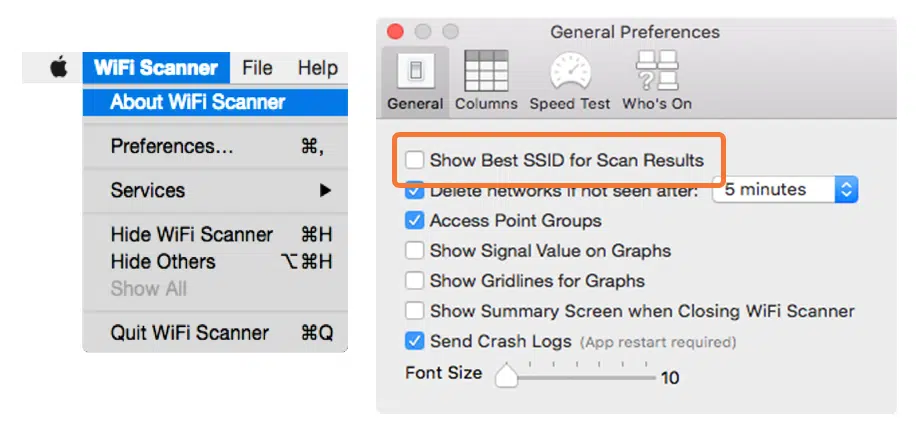
ملاحظة: يتطلب البرنامج تفعيل خدمات الموقع (Location Services) على نظام الماك لكي يتمكن من مسح الإشارات اللاسلكية المحيطة، وهو إجراء أمان قياسي من شركة آبل.
دليل تحميل وتثبيت برنامج AccessAgility WiFi Scanner
لضمان الحصول على نسخة آمنة وخالية من الفيروسات، نوصي دائماً بالتحميل من المصادر الموثوقة مثل الموقع الخاص بنا:
مقارنة بين AccessAgility WiFi Scanner وأبرز البرامج المنافسة
لمساعدتك في اتخاذ القرار البرمجي الصحيح، يستعرض الجدول التالي مقارنة موضوعية بين برنامج AccessAgility وأدوات تحليل الشبكات الأخرى المتاحة في السوق:
| وجه المقارنة | AccessAgility WiFi Scanner | NetSpot | WiFi Analyzer (ويندوز) | InSSIDer |
| المنصات المدعومة | ويندوز و ماك (Windows & Mac) | ويندوز و ماك | ويندوز فقط | ويندوز فقط |
| دعم شبكات WiFi 6E / 7 | ممتاز ومحدث باستمرار | مدعوم في النسخ المدفوعة | محدود جداً | مدعوم باشتراكات مرتفعة |
| اختبار السرعة المدمج | نعم (تلقائي ومتقدم) | لا (يحتاج أدوات خارجية) | لا | لا |
| فحص أجهزة الشبكة (IP) | نعم (كشف المتصلين بالواي فاي) | نعم (في نسخ محددة) | لا | نعم |
| التنبيهات الصوتية لإشارة RSSI | نعم (ميزة فريدة لتتبع الأجهزة) | لا | لا | لا |
| نوع الترخيص | تجريبي ثم مدفوع (شراء لمرة واحدة) | تجريبي ثم مدفوع | مجاني (مع إعلانات وميزات محدودة) | نظام اشتراك شهري/سنوي |
يظهر بوضوح من المقارنة أن برنامج AccessAgility يوفر قيمة تقنية متكاملة؛ حيث يجمع بين المسح اللاسلكي، واختبار السرعة، وفحص المتصلين بالشبكة (IP Scanning) في واجهة واحدة خفيفة الوزن، مما يغنيك عن فتح ثلاثة برامج مختلفة لإنجاز نفس المهمة.

كيفية قراءة البيانات داخل البرنامج لتحسين شبكتك
بعد القيام بـ تحميل برنامج AccessAgility WiFi Scanner وتثبيته، ستواجه الكثير من الأرقام والمصطلحات التقنية. إليك كيفية قراءتها ببساطة كالمحترفين:
جدول تفاصيل الإشارة (Scan Tab)
هذا هو القسم الرئيسي، وفيه يجب أن تركز على عمود RSSI (مؤشر قوة الإشارة المستقبلة). يُقاس هذا المؤشر بأرقام سالبة:
-
من -30 إلى -50 dBm: إشارة ممتازة وقوية جداً (أنت بجوار الراوتر).
-
من -60 إلى -67 dBm: إشارة جيدة جداً وكافية لجميع الأنشطة بما فيها الألعاب ومكالمات الفيديو.
-
من -70 إلى -80 dBm: إشارة ضعيفة، قد تلاحظ بطئاً أو تقطيعاً في البث.
-
أسوأ من -85 dBm: إشارة ميتة تقريباً ولا يمكن الاعتماد عليها.
المخططات البيانية للقنوات (Channels Graph)
انقر على تبويب الرسوم البيانية (مثل 2.4 GHz أو 5 GHz Tab). سترى منحنيات تمثل الشبكات المحيطة بك. إذا رأيت منحنى شبكتك يتداخل تماماً مع ثلاثة منحنيات لشبكات الجيران، فهذا يعني أنك تعاني من تداخل قوي. ابحث عن النطاق الممتد الذي لا تحتوي عليه أي منحنيات أو تكون فيه المنحنيات منخفضة جداً (إشارات الجيران ضعيفة فيه)، ثم توجه إلى صفحة إعدادات الراوتر الخاص بك وثبّت قناتك على ذلك الرقم الشاغر.
الخاتمة
لم يعد الإنترنت مجرد وسيلة ترفيهية، بل أصبح عصب الحياة اليومية والعملية. والاعتماد على إشارة واي فاي غير مستقرة يتسبب في ضياع الوقت والجهد. إن خطوة تحميل برنامج AccessAgility WiFi Scanner تضع بين يديك القوة المعرفية والبيانات الدقيقة لتحويل شبكتك اللاسلكية من شبكة متذبذبة إلى اتصال مستقر وسريع.
مع تحيات موقع سوفت لود | SoftLoad


